

想用圖形介面下載模型、直接聊天,LM Studio 是合適起點;要讓其他軟體共用本機模型,可選 Ollama;偏好開源桌面聊天介面,可看 Jan;以文件問答為主,則比較 GPT4All 與 AnythingLLM。
這些工具主要執行語言模型,用於寫作、程式碼解說與文件查詢,並非 ComfyUI 這類圖片生成工作流程的替代品。軟體負責管理與執行模型,回答能力仍取決於模型本身;換介面不會讓小模型突然具備頂級雲端模型的能力。
更新日期:2026 年 10 月 14 日
先依用途選擇本機 AI 軟體
別只看支援多少模型,先想清楚要完成什麼工作。五款都有免費本機執行的途徑,但電腦、電費、儲存空間、選用的雲端服務與模型授權需分開考量。這是用途比較,不是同機實測的速度排行榜。
| 軟體 | 適合用途 | 本機使用費用 | 主要限制 |
|---|---|---|---|
| LM Studio | 用介面搜尋模型、聊天 | 本機使用有免費方案 | 注意 Mac 架構及雲端選項 |
| Ollama | 本機 API 與軟體串接 | 本機執行免費 | 文件管理可能需另外搭配介面 |
| Jan | 開源桌面聊天 | 本機使用免費 | 須確認模型與推論引擎相容性 |
| GPT4All | 個人文件資料夾問答 | 桌面版免費 | 新模型架構不一定能載入 |
| AnythingLLM | 文件工作區與檢索問答 | 桌面版免費 | 設定較多;Desktop 為單人使用 |
5 款推薦工具與上手方法
1. LM Studio:適合第一次使用本機模型
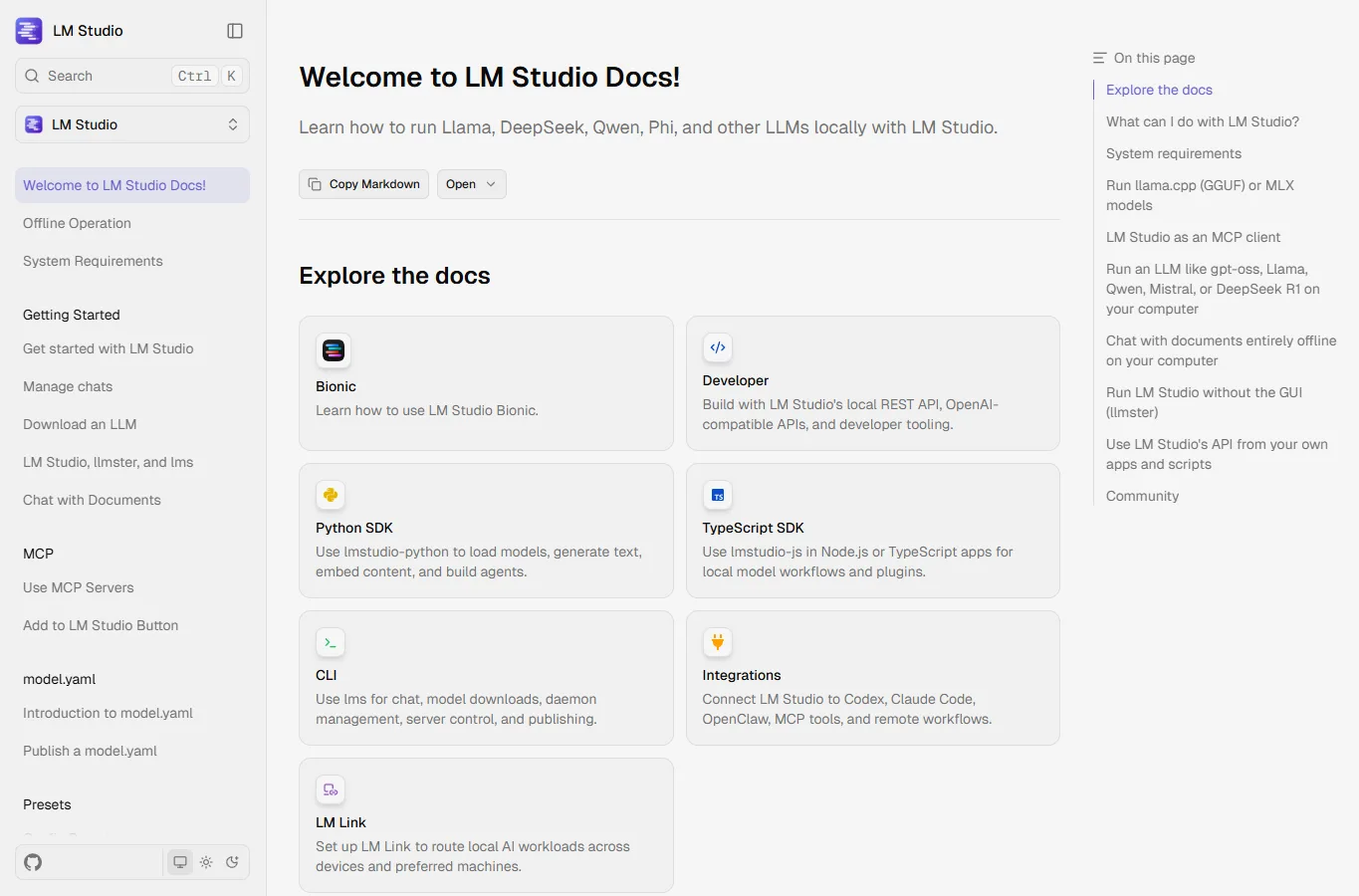
LM Studio 把搜尋、下載、聊天和本機伺服器放在同一套介面中。它透過 llama.cpp 執行 GGUF,也在 Apple Silicon 支援 MLX。你可以先試兩個小模型,比較繁體中文表達和摘要結果,再調整上下文長度,不必先架設另一套後端。也能附加文件來提問。
目前官網同時介紹 Bionic 與選用的雲端推論。本機模型包含在免費方案內,基本離線聊天不必訂閱雲端服務。但若選到雲端模型或啟用連網工具,就不是全部在電腦內處理,不能只因為安裝了桌面 App 就認定資料完全不離機。
如何開始
- 下載符合作業系統的版本。Mac 先確認是否為 Apple Silicon;官方 LM Studio 桌面需求目前排除 Intel Mac。
- 在模型搜尋中選小型指令模型,下載能保留系統記憶體餘裕的量化版本。
- 載入模型,先問短問題。若需串接其他軟體,啟動本機伺服器並複製目前版本顯示的端點。
官方建議 16GB 以上記憶體;支援的 Mac 需 macOS 14 以上,Windows x64 需 AVX2。這些是軟體需求,不代表大型模型一定放得下。
2. Ollama:適合 API 串接與共用模型
Ollama 適合在文件軟體、程式助理和自訂腳本背後提供模型服務。Windows 和 Mac 可安裝原生應用程式,不必從 Docker 開始,而且已有桌面介面,並非只能打指令。
優點是同一個執行環境能服務多個相容工具。代價是完整的文件資料庫或特定工作流程,可能要由前端軟體提供。請明確選擇本機模型;標示為雲端的模型在遠端執行,本機推論則不需要雲端 API 金鑰。
如何開始
- 安裝 Ollama,從應用程式或官方模型庫選擇本機模型,先檢查下載容量。
- 使用下方指令列出下載過的模型,再將 MODEL_NAME 換成清單內的名稱執行;也能查看 CPU/GPU 配置。
- 在串接軟體中設定本機端點,通常是 http://localhost:11434。僅供自己使用時,維持只讓本機存取的設定。
ollama list
ollama run MODEL_NAME
ollama ps
官方記載 macOS 14 以上的相容 Intel Mac 可使用 CPU,Apple Silicon 可用 GPU。想限制為純本機模式,可依官方 FAQ 設定 OLLAMA_NO_CLOUD=1 後重新啟動。
3. Jan:適合偏好開源桌面軟體的人
Jan 提供熟悉的聊天介面與本機模型管理,應用程式本身開源。Hub 可搜尋模型,目前的管理介面也提供是否符合硬體的提示。llama.cpp 與 Apple Silicon 的 MLX 路線需搭配各自支援的格式。
Jan 也能接外部模型服務。這種彈性很方便,但模型名稱出現在桌面選單中,不代表一定在電腦上運算。若要啟用本機 API,請以目前設定或官方文件的端點為準,不要直接套用舊教學的連接埠。
如何開始
- 安裝 Jan,從 Hub 下載適合硬體的小型本機模型。
- 開新對話,選擇下載的模型,先測試繁體中文改寫或摘要。
- 需要串接時再設定本機伺服器;離線工作不要啟用外部模型提供者與連網工具。
若模型載入失敗,先確認架構與推論引擎支援,再嘗試其他量化版本。
4. GPT4All:適合簡單的個人文件問答
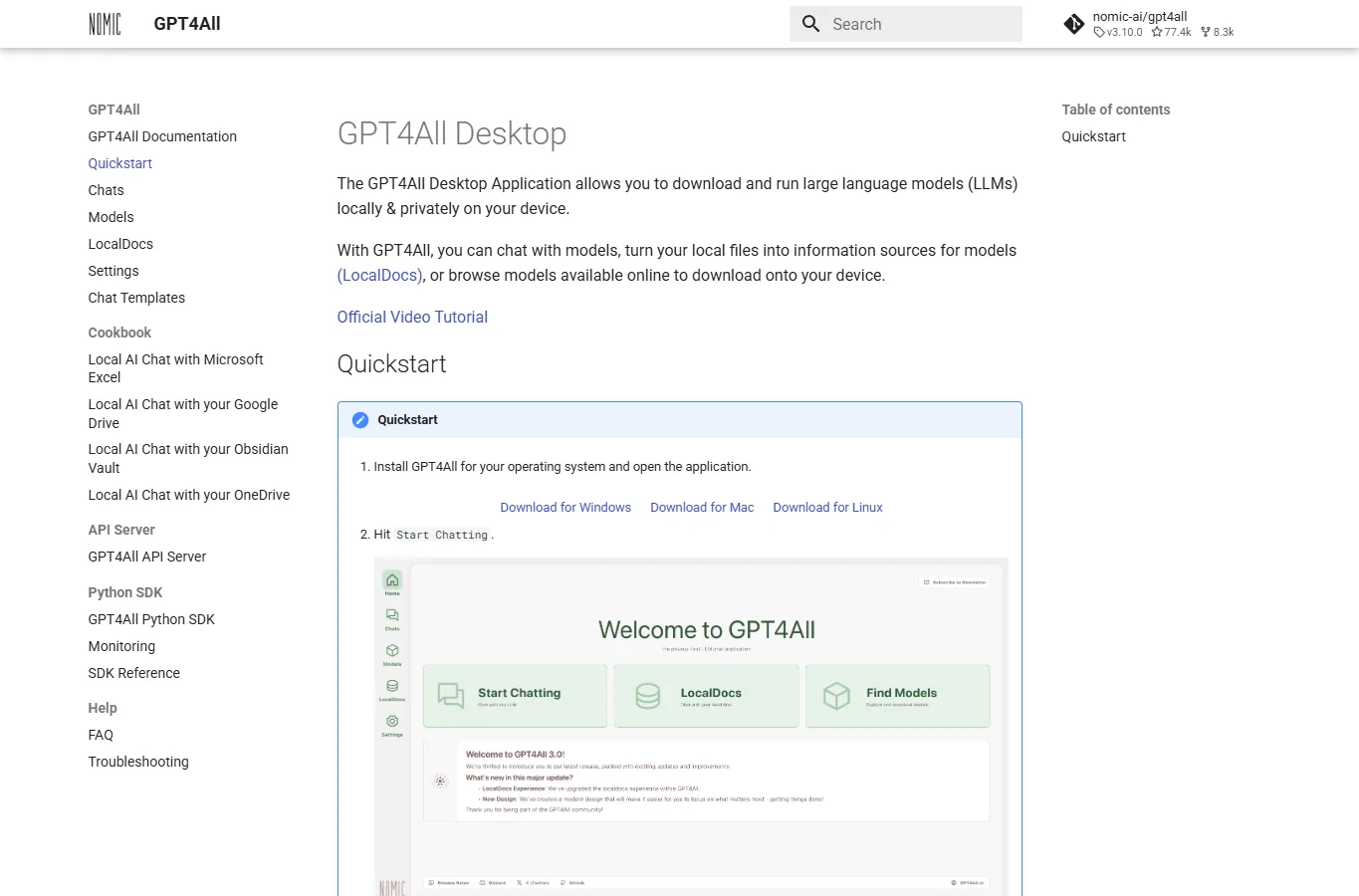
GPT4All 的 LocalDocs 能把選定資料夾建立成可搜尋的文件集合。使用手冊、筆記、少量研究資料都很適合先試,不必為了個人使用搭建團隊伺服器。下載相容模型後,在對話選擇需要的集合即可提問。
檢索不是把每頁內容永久訓練進模型,而是找出相關段落送進回答上下文。因此索引未完成、搜尋不到內容或掃描 PDF 無法讀取,都可能讓回答失準。先用你熟悉的小資料夾確認效果,比一次丟進大量文件更有效。
如何開始
- 在 Models 的 Add Model 下載相容模型,於 Chats 載入並確認能正常聊天。
- 建立 LocalDocs 集合,加入小型資料夾並等待索引完成;離線使用所需的嵌入模型也要下載。
- 選擇集合,詢問已知答案並核對引用段落。沒有根據的答案不能直接當作文件中的事實。
GPT4All 並不代表能在電腦上執行 OpenAI GPT-4。GGUF 副檔名也不能保證最新架構已獲這個執行環境支援。
5. AnythingLLM:適合依專案整理文件工作區
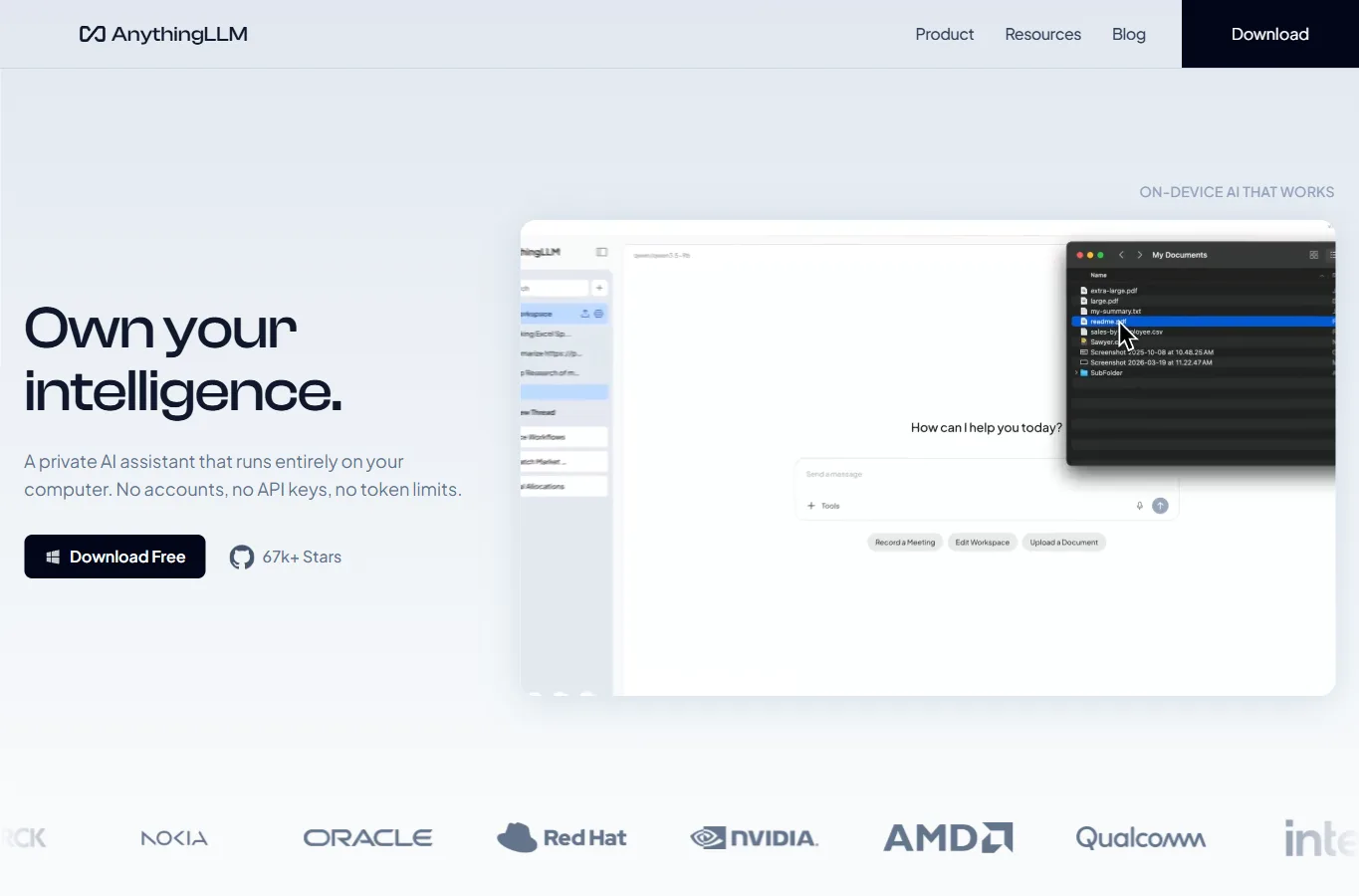
AnythingLLM 以工作區整理資料,例如專案規格一區、學習筆記一區,再搭配聊天、文件檢索與選用的 Agent 功能。Desktop 版包含本機模型路線,也可連接 Ollama。若資料會持續增加,比單純試用聊天模型更符合這類需求。
請同時確認聊天模型、嵌入提供者與儲存設定。聊天在本機、嵌入卻使用遠端 API,仍不是全本機流程。Desktop 是單人應用程式;多人共享與帳號權限應使用另外的伺服器/Docker 架構。
如何開始
- 安裝 Desktop 版,將聊天與嵌入提供者都設為本機;若搭配 Ollama,先啟動它。
- 建立工作區,加入數份能讀取文字的文件並完成索引。不同專案分開處理。
- 要求回答附上來源段落。確認基本問答正常後,再加入需要的 Agent 工具並檢查權限。
工作區能改善搜尋範圍,但不能當成多人伺服器的身分驗證與權限控制。
電腦需要什麼硬體?
以下是保守的起步建議,不是廠商最低規格或效能保證。模型架構、量化、上下文與可用記憶體都影響能否順利執行,還要留空間給作業系統。
| 電腦配置 | 建議起點 |
|---|---|
| 8GB 記憶體 | 從約 1–3B 小型量化指令模型、短對話開始,關閉其他程式並接受能力限制。 |
| 16GB 記憶體 | 約 4–8B 的 Q4 模型可作起點,仍需核對實際工作記憶體。 |
| 32GB 以上 | 可嘗試較大模型或較長上下文,下載前估算個別模型需求。 |
| Windows 顯示記憶體有限 | 部分卸載至 CPU 可能可行,但速度降低;RAM 與 VRAM 不能直接當作同一塊容量。 |
| Apple Silicon Mac | 統一記憶體由系統與 GPU 共用,不要把全部容量都分給模型。 |
Q4 是降低權重精度以節省容量,不是「只需要 4GB」。上下文越長通常需要更多記憶體。比較速度要固定電腦、模型、量化、提示詞與上下文,不能拿不同機器的數字直接決定買哪款軟體。
第一次執行本機 AI 的步驟
- 先選一個工具和用途,例如改寫短文或解說程式碼,不必一次安裝五款。
- 連網時下載軟體、推論引擎、語言模型和嵌入模型;多份量化檔案可能占用大量 SSD 空間。
- 選小型指令模型與適度的上下文,先要求保留姓名、數字和日期改寫一段文字。
- 文件先用可選取文字的 PDF,詢問已知事實並核對出處。繁中內容也要檢查是否混入簡體與中國大陸用語。
- 中斷網路後開新對話重試,確認能否離線完成。同樣成功不代表完成全面資安稽核。
只根據提供的文字,列出決定事項、明確寫出的截止日期與尚未解決的問題。每項附一段簡短原文作為依據。找不到答案就說明不確定,不要自行加入日期或承諾。離線、隱私與實際成本
本機推論沒有提供者按 token 收費的帳單,但仍有硬體、電費與儲存成本。這五款都有免費的本機起步方式,試小模型不必先訂閱雲端方案。
隱私需連同模型端點、嵌入、Web 搜尋、連接器、紀錄與同步資料夾一起檢查。聊天記錄若放在雲端同步目錄,仍可能離開電腦。
本機執行不會移除模型授權,也不保證模型不拒答。角色扮演、成人內容等行為取決於模型及串接服務,商用前需檢查軟體與模型兩邊的規範。
常見問題與排除方式
模型載入失敗
先核對格式、架構及推論引擎,再試較小量化版本、縮短上下文並釋放記憶體。
回答速度很慢
分開看初次載入與實際生成,檢查 GPU、省電模式及記憶體壓力。Ollama 可用 ollama ps 查看配置。
回答忽略文件
確認索引完成且選對集合或工作區。掃描 PDF 可能需先 OCR,再用已知段落測試。
API 連不上
核對伺服器、連接埠與模型名稱。Docker 容器內的 localhost 與主機不相同,應依客戶端文件設定。
常見問答
能完全不連網嗎?
在下載完所有模型與必要元件、且選擇全本機設定後可以。雲端模型、Web 搜尋與遠端連接器仍需網路;文件檢索也需備妥本機嵌入模型。
一定需要 NVIDIA 顯卡嗎?
不用。CPU 可跑小模型;Apple Silicon、AMD、Intel GPU 支援依軟體與後端不同。先確認實際版本與驅動的相容性。
Intel Mac 適合哪款?
LM Studio 官方桌面需求排除 Intel Mac;Ollama 記載相容 Intel Mac 在 macOS 14 以上可走 CPU 路線。下載大型模型前先確認作業系統與安裝檔。
換軟體會讓繁體中文更好嗎?
主要仍取決於模型的語言能力、量化與提示詞。介面模板和檢索會影響效果,但最好用自己的台灣繁中內容測試。
可以生圖或生成影片嗎?
這份比較以語言模型為主。理解圖片與生成圖片不同;生圖/影片要另用相容的 ComfyUI 等工作流程與對應模型。
可以把模型接到其他軟體嗎?
可以,前提是 API 相容。例如文件介面可接 Ollama。應確認端點、模型名稱與功能,而非以為相容 OpenAI API 就等於所有功能都支援。
從一款軟體、一個小模型開始
初學者可以先試 LM Studio 或 Jan。若目標軟體指定 Ollama,就直接從它開始。小型文件集合可用 GPT4All,持續整理多個專案資料則適合考慮 AnythingLLM。
先確認一個小任務能穩定完成、繁中表達符合需求且離線可用,再增加模型大小與文件數量。若下一步是挑選下載哪個模型,可接著閱讀本機模型比較。
延伸閱讀: 2026 年最佳本地開源 LLM:效能、NSFW 與硬體對比 · 雲端 GPU AI 工作站架設指南:生圖、影片、LLM、酒館與 NSFW 限制(2026) · SillyTavern 入門指南 2026:建立 AI 酒館、角色卡與世界書

