

想把直式人像改成橫幅、替商品照增加留白,或補上裁切掉的背景,AI 擴圖通常比手動重畫更省時。AirMore AI 圖片擴展工具適合簡單的瀏覽器操作;Fotor、Picsart 適合快速創作,Photoroom 偏重商品照,getimg.ai 提供較多提示詞控制,而 Clipdrop 適合直接延伸畫面。
擴圖產生的是新的像素,並非還原原本拍攝到的內容。結果可能自然,也可能添加不存在的細節,或讓手部、標誌和文字變形。重要圖片在使用前,務必放大檢查延伸區域。
快速選擇
想直接上傳圖片、更換長寬比並補上背景,可以先試 AirMore AI 圖片擴展工具。Fotor 和 Picsart 適合社群圖片,Photoroom 適合電商商品照,getimg.ai 適合用提示詞引導創意構圖,Clipdrop 則適合簡單補邊。
功能比較表
| 工具 | 適合用途 | 使用重點 |
|---|---|---|
| AirMore AI 圖片擴展工具 | 線上擴圖、增加背景留白 | 上傳圖片後調整構圖與比例 |
| Fotor | 快速線上擴圖 | 容易上手 |
| Picsart | 社群素材與創意修圖 | 附帶多種 AI 編輯功能 |
| Photoroom | 商品照片 | 適合乾淨的電商視覺 |
| getimg.ai | 提示詞引導的擴圖 | 創作控制較多 |
| Clipdrop | 簡單補邊 | 直接上傳、延伸構圖 |
6 款 AI 擴圖與背景延伸工具
1. AirMore AI 圖片擴展工具
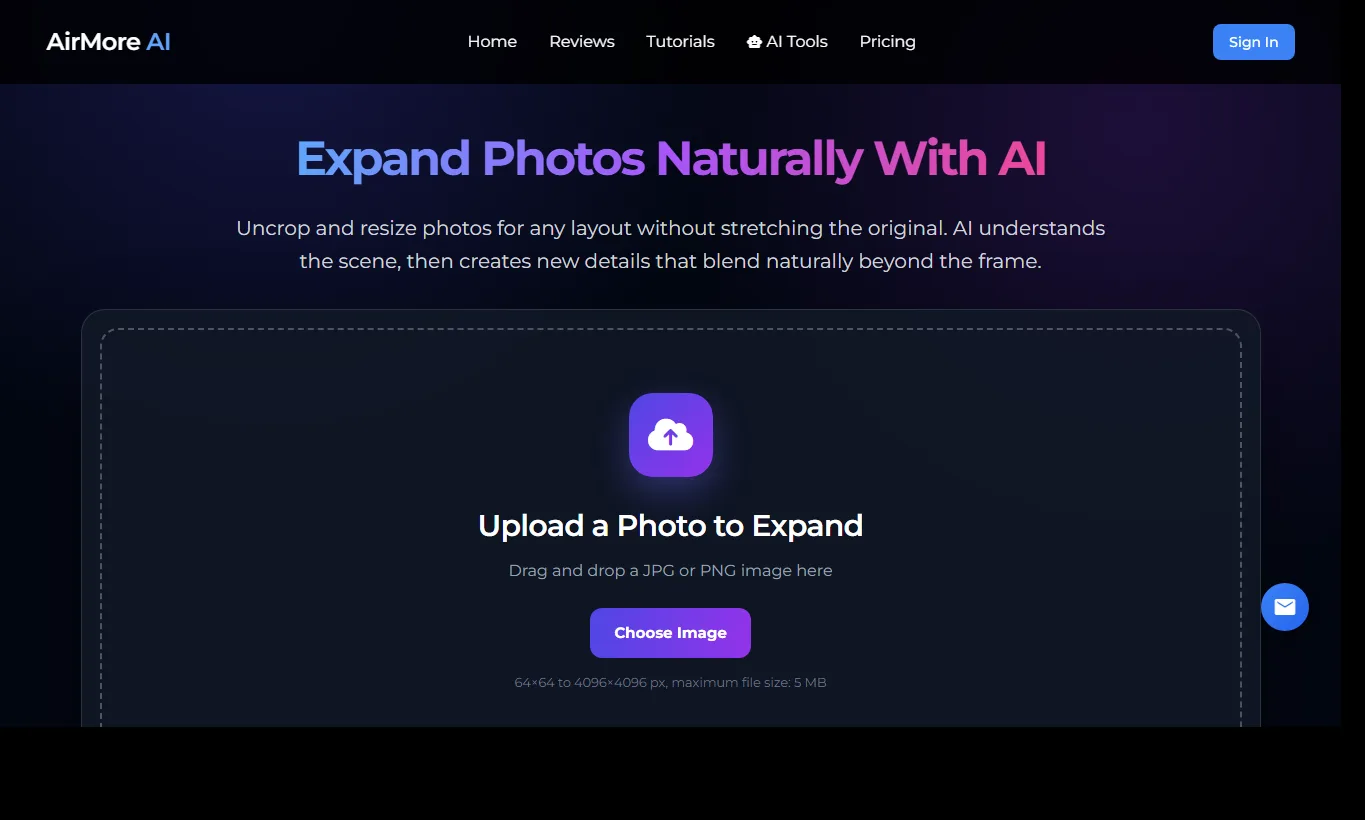
AirMore AI 圖片擴展工具 適合想替照片增加留白或改變版面比例,又不想使用複雜設計軟體的人。上傳 JPG 或 PNG,選擇新構圖,再讓 AI 補出與原圖銜接的背景。
可用於部落格封面、社群貼文、商品橫幅、縮圖和大頭貼,尤其適合「照片本身不錯,但比例不合」的情況。操作簡單,適合需要快速完成版面調整的使用者。
儲存前仍要檢查重複紋理、文字、標誌、手部、商品邊緣和陰影。這些細節最容易出現不自然的生成痕跡。
2. Fotor AI 擴圖工具
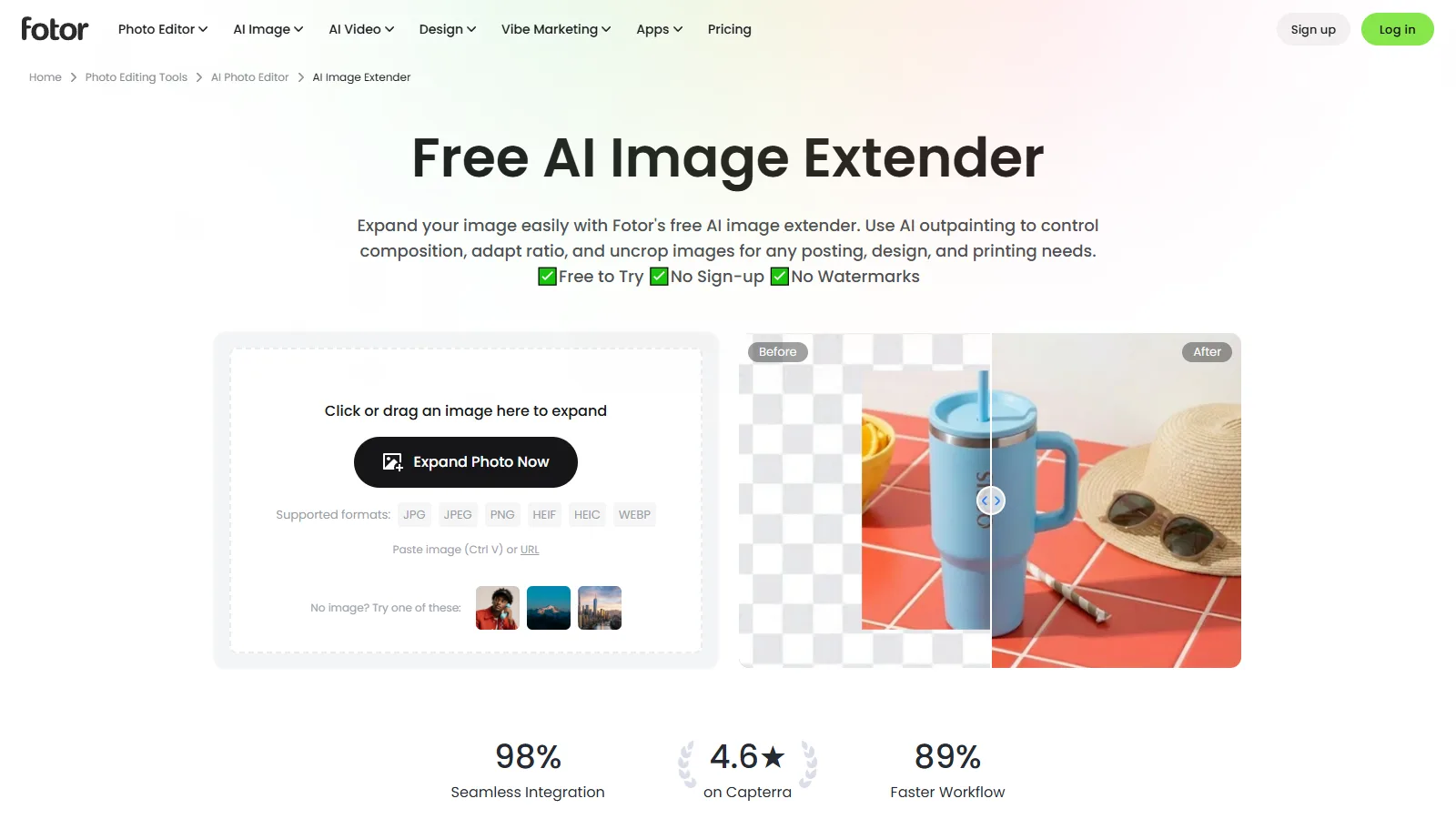
Fotor AI 擴圖工具 適合不想學習複雜編輯器的初學者。上傳照片、選擇較寬或較高的畫布,就能產生新的周邊景物。
適合貼文、縮圖、大頭貼與一般設計素材。操作直接,也方便比較生成前後差異。若要用於商業圖片,請特別檢查手部、衣物、招牌和品牌元素附近的邊緣。
3. Picsart AI 擴圖工具
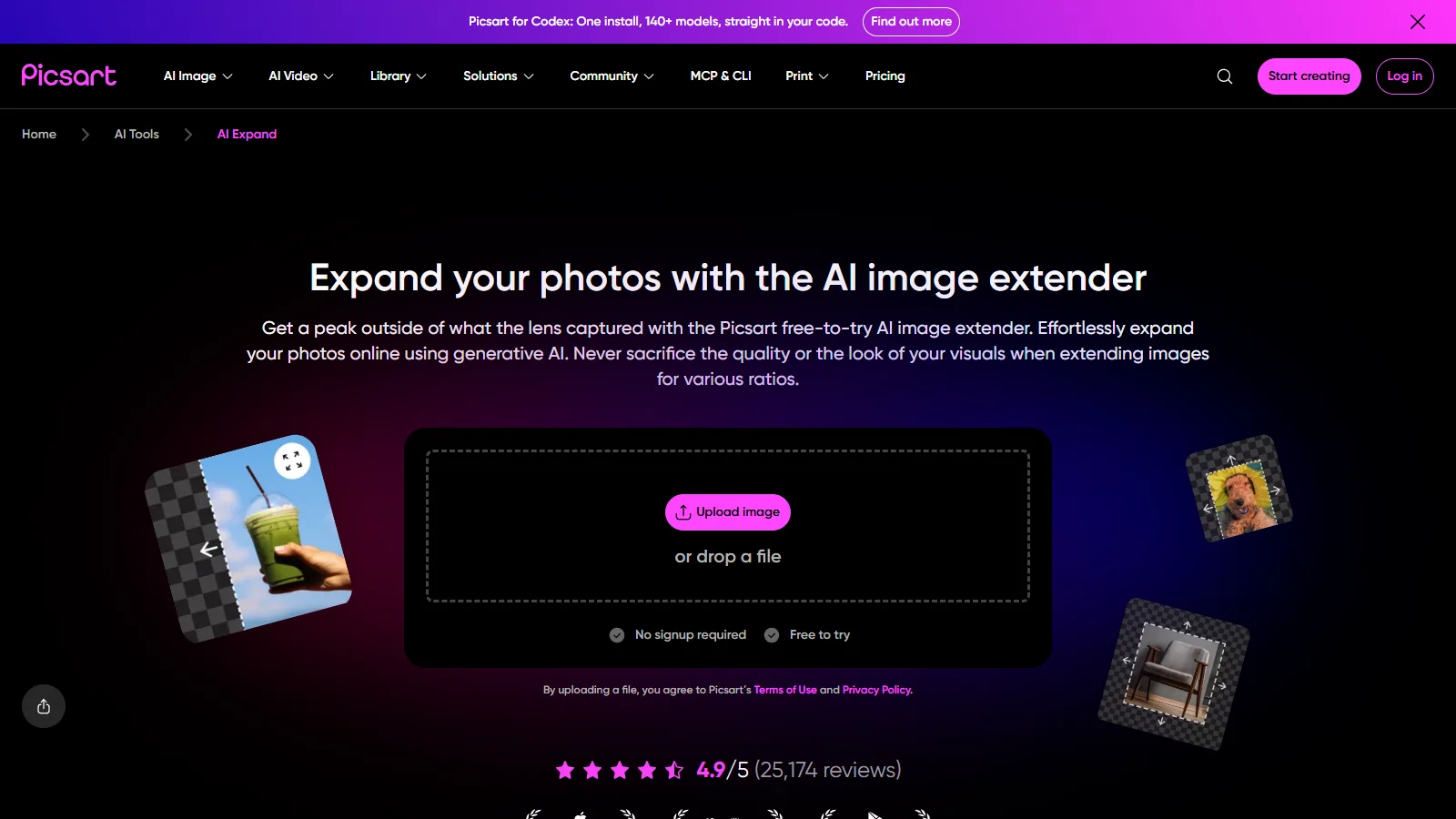
Picsart AI 擴圖工具 適合原本就習慣線上設計與修圖的創作者。除了擴圖,還能搭配修飾、效果和其他 AI 功能,接著製作社群素材。
例如把直式人像改成橫幅,或替 Instagram、YouTube 縮圖、廣告和簡報增加背景。複雜場景仍可能顯得不自然,建議產生幾個版本再挑選。
4. Photoroom AI 擴圖
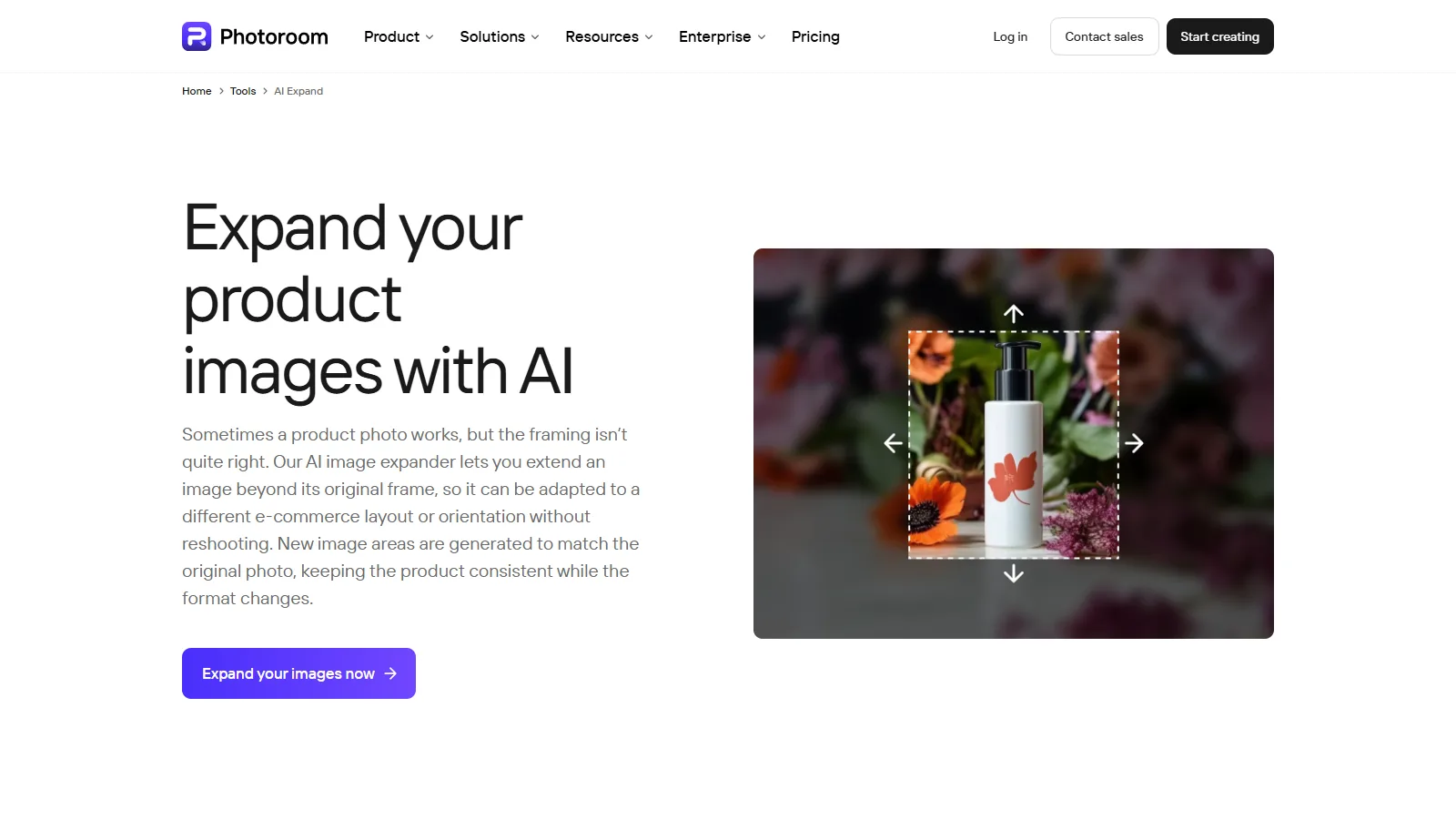
Photoroom AI 擴圖 特別適合商品照、賣場素材和乾淨的品牌視覺。它的用途是讓同一商品圖片適應不同版面,同時維持一致的商業呈現。
網路賣家常需要方形、直式與橫幅三種素材。擴展背景後,可讓商品保持在合適位置,再用於型錄、廣告或商店橫幅。請檢查陰影和商品輪廓是否仍合理。
5. getimg.ai 擴圖
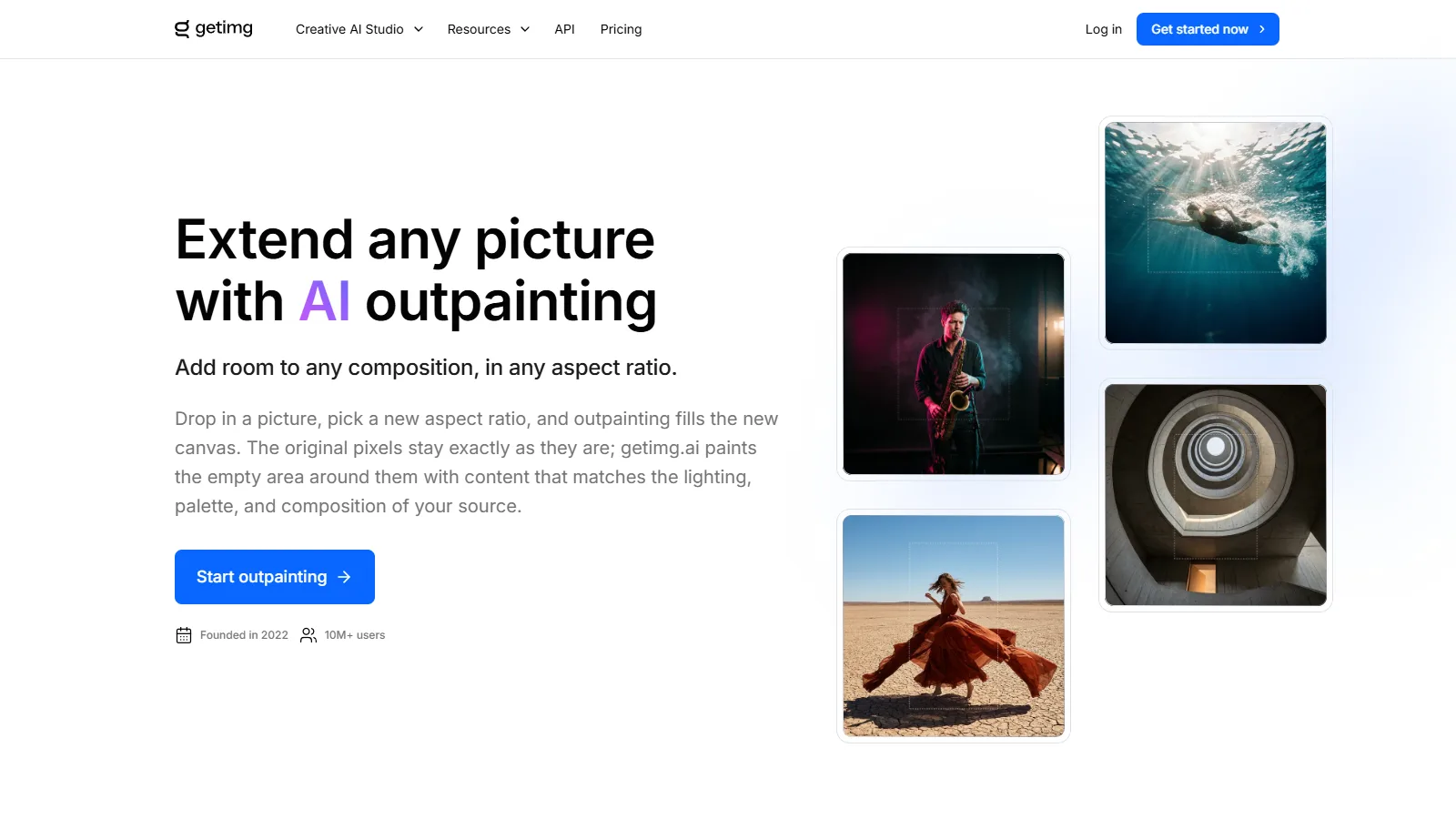
getimg.ai 擴圖 適合想控制新增背景內容的人。除了填補空白,也能用提示詞引導延伸方向,並選擇成品比例。
可用於概念圖、場景延伸、專輯封面和特定氛圍的橫幅。自由度較高,也需要更多判斷:提示詞過於模糊時,新增區域可能與原圖的光線、透視或風格不一致。
6. Clipdrop Uncrop
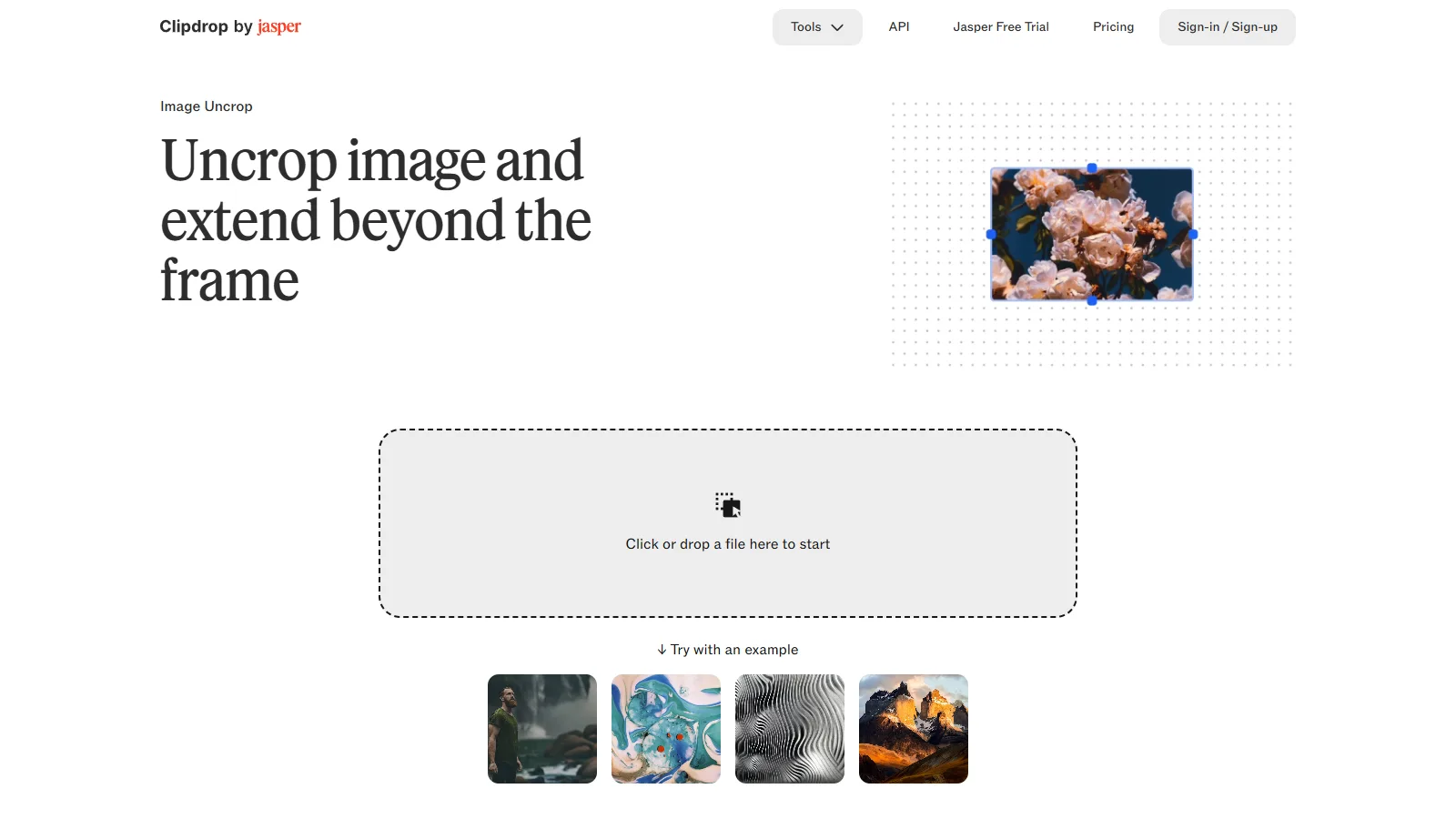
Clipdrop Uncrop 的流程很直接:上傳圖片、延伸畫框,再檢查生成結果。適合不想調整太多設定,只需要替現有照片增加空間的人。
可用於快速補邊、延伸簡單背景和更改比例。若是高細節的商業或編輯圖片,擴圖後仍可能需要其他修圖工具處理局部瑕疵。
怎麼挑選
一般線上擴圖可先從 AirMore 開始。人像要檢查五官比例與髮絲,商品照要檢查陰影、輪廓和背景一致性,橫幅則應直接測試最終長寬比;擅長橫向擴展的工具,不一定同樣擅長大幅向上或向下延伸。
常見問題
圖片擴展與 Outpainting 有什麼不同?
圖片擴展通常是加大畫布,再由 AI 填補新增邊緣;Outpainting 強調在原圖之外生成新內容。實際工具常把兩者用來描述同一流程:上傳圖片、選擇更大畫布,再補出周圍景物。
擴圖能完全保留原本的主體嗎?
主體居中、延伸範圍位於邊緣時,通常比較容易保留原貌,但 AI 仍可能改變髮絲、衣物邊緣、商品形狀或文字。商品和品牌素材應與原圖逐一比較。
哪款適合調整社群圖片比例?
AirMore、Fotor、Picsart、Photoroom 和 Clipdrop 都可用來調整版面。商品圖可優先比較 Photoroom,快速創意修圖可比較 Picsart 和 Fotor;簡單擴展背景則可先試 AirMore。
哪款適合創意擴圖?
需要以提示詞控制背景、風格和構圖時,可考慮 getimg.ai。它較適合概念圖、創意場景延伸和實驗性構圖。
介面截圖或文字很多的圖片也能擴圖嗎?
可以嘗試延伸空白或背景區域,但可讀文字、介面元件、標誌和圖表容易變形。重要文字應保留原貌,只擴展背景,必要時再用設計工具手動排版。
擴圖結果可以商用嗎?
要看工具方案、原始圖片權利和授權條款。使用自己的商品照也應確認平台的商用規定;未取得使用權的照片、人物肖像與品牌素材,不應因為經過 AI 擴圖就視為可自由使用。
總結
AI 擴圖適合把一張好照片調整成多種版面。AirMore 適合直接在線上補背景,Fotor 和 Picsart 方便製作社群圖片,Photoroom 偏重商品視覺,getimg.ai 提供提示詞控制,Clipdrop 則主打簡單補邊。
挑選時以圖片需求為準:商品要有乾淨輪廓與一致光線,人像要保留自然髮絲和膚質,海報或概念圖則要延續原本氛圍。重要素材可產生多個版本,選擇主體變動最少的一張。
擴圖能節省時間,但仍需要人工檢查。注意變形的手部、異常物件、破碎文字、扭曲標誌與不合理背景,確認後再用於廣告、縮圖、封面、到達頁和社群貼文。

