

Table des matières
- À qui s’adresse ce guide
- Chapitre 1 : Qu’est-ce que Claude Code ?
- Chapitre 2 : Installer Claude Code
- Chapitre 3 : Démarrer votre première session
- Chapitre 4 : Poser de meilleures questions
- Chapitre 5 : Effectuer votre première modification de code
- Chapitre 6 : Utiliser CLAUDE.md comme mémoire de projet
- Chapitre 7 : Utiliser le mode plan avant les grands changements
- Chapitre 8 : Gérer le contexte, les commandes et les autorisations
- Chapitre 9 : Étendre Claude Code avec les compétences, les hooks et MCP
- Chapitre 10 : Un flux de travail sécurisé pour débutants
- Erreurs courantes à éviter pour les débutants
- FAQ
À qui s’adresse ce guide
Claude Code peut sembler intimidant lors de sa première utilisation. Il ne se comporte pas comme un outil de complétion automatique classique. L’outil peut analyser un projet, rechercher des fichiers, modifier du code, exécuter des commandes, résumer des erreurs et aider à vérifier si une modification fonctionne. C’est extrêmement puissant, mais cela signifie également que les débutants ont besoin d’un cadre mental clair avant de le laisser agir dans un vrai dépôt.
Ce guide vous correspond si :
- Vous avez entendu parler de Claude Code mais ne l’avez pas encore essayé.
- Vous l’avez installé, mais vous ne savez pas quoi saisir en premier.
- Vous utilisez des outils comme GitHub Copilot et souhaitez comprendre en quoi Claude Code est différent.
- Vous recherchez un flux de travail sécurisé pour demander à Claude Code de modifier des fichiers.
- Vous souhaitez comprendre des concepts accessibles aux débutants tels que
CLAUDE.md, le mode plan, les compétences, les hooks et MCP.
L’objectif n’est pas de faire de vous un expert en automatisation en une seule session. Il s’agit plutôt de vous aider à utiliser Claude Code en toute confiance dès le premier jour, puis de vous indiquer les prochaines étapes à suivre.
Chapitre 1 : Qu’est-ce que Claude Code ?
Claude Code est un assistant de codage agentique développé par Anthropic. Plutôt que de se limiter à suggérer les prochaines lignes de code, il peut mener à bien une tâche comportant plusieurs étapes : lire les fichiers, comprendre la structure du projet, proposer des modifications, éditer le code, exécuter des tests et expliquer le résultat.
C’est ce qui le distingue d’un outil de complétion de code classique.
| Type d’outil | Fonction principale | Mode d’interaction |
|---|---|---|
| Complétion de code | Suggère du code près de votre curseur | Vous continuez à rédiger le code manuellement |
| Assistant de discussion | Répond aux questions ou rédige des extraits de code | Vous copiez, collez et adaptez la réponse |
| Claude Code | Exécute des tâches de développement au sein de votre projet | Vous décrivez l’objectif et examinez ses actions |
Par exemple, au lieu de demander :
Write a React component for a login form.vous pourriez plutôt demander :
Find the existing auth UI pattern in this repo and add a login form that matches it. Run the relevant tests afterward.Claude Code peut inspecter le projet avant de déterminer où et comment effectuer la modification. C’est là que réside le changement majeur : vous ne demandez pas seulement du code, vous demandez un flux de travail complet.
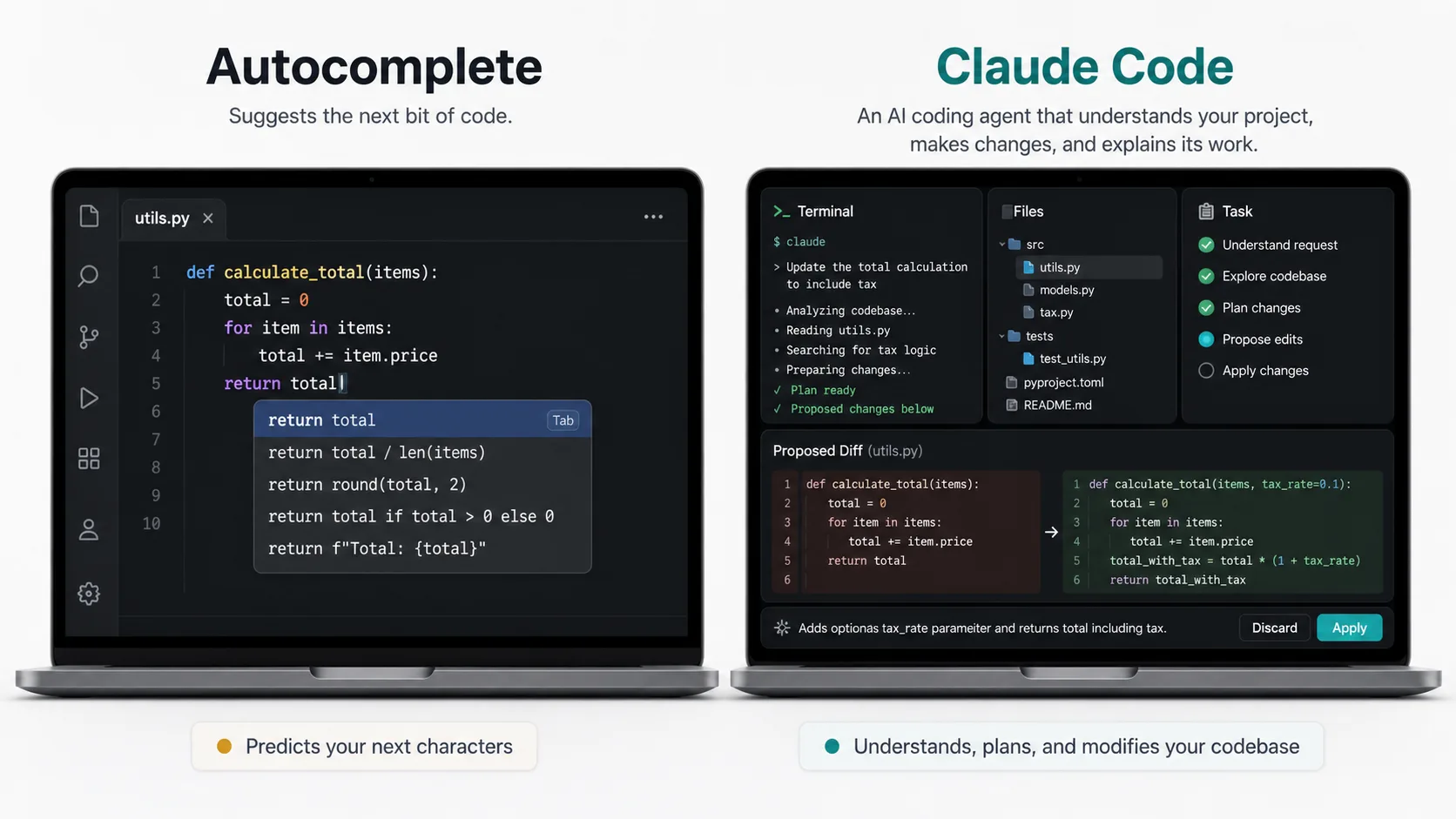
Claude Code s’apparente davantage à un partenaire de développement capable d’intervenir sur l’ensemble d’un projet qu’à un simple outil de saisie semi-automatique.
Chapitre 2 : Installer Claude Code
Avant de procéder à l’installation, assurez-vous de disposer des éléments suivants :
- Un terminal ou une invite de commande.
- Un projet de code sur lequel vous pouvez effectuer des tests en toute sécurité.
- Un accès via un abonnement Claude, un compte Claude Console ou un fournisseur pris en charge.
- Git installé si vous souhaitez que Claude Code analyse les différences (diffs) et interagisse facilement avec les dépôts.
Installation native recommandée
Sous macOS, Linux ou WSL, exécutez la commande suivante :
curl -fsSL https://claude.ai/install.sh | bashSous Windows PowerShell, exécutez :
irm https://claude.ai/install.ps1 | iexSous Windows CMD, utilisez la commande spécifique fournie dans le guide de démarrage rapide officiel :
curl -fsSL https://claude.ai/install.cmd -o install.cmd && install.cmd && del install.cmdUne fois l’installation terminée, vérifiez-la avec :
claude --versionSi la commande claude est introuvable, il est possible que le répertoire d’installation ne figure pas dans la variable PATH de votre système. Sous macOS ou Linux, le binaire peut se trouver dans ~/.local/bin. Sous Windows, il peut se situer dans %USERPROFILE%\.local\bin.
Autres options d’installation
Claude Code prend également en charge des gestionnaires de paquets tels que Homebrew et WinGet :
brew install --cask claude-codewinget install Anthropic.ClaudeCodeL’installation native est généralement recommandée pour les débutants, car elle permet à l’outil de se mettre à jour automatiquement en arrière-plan. Les installations via un gestionnaire de paquets peuvent nécessiter des mises à jour manuelles.
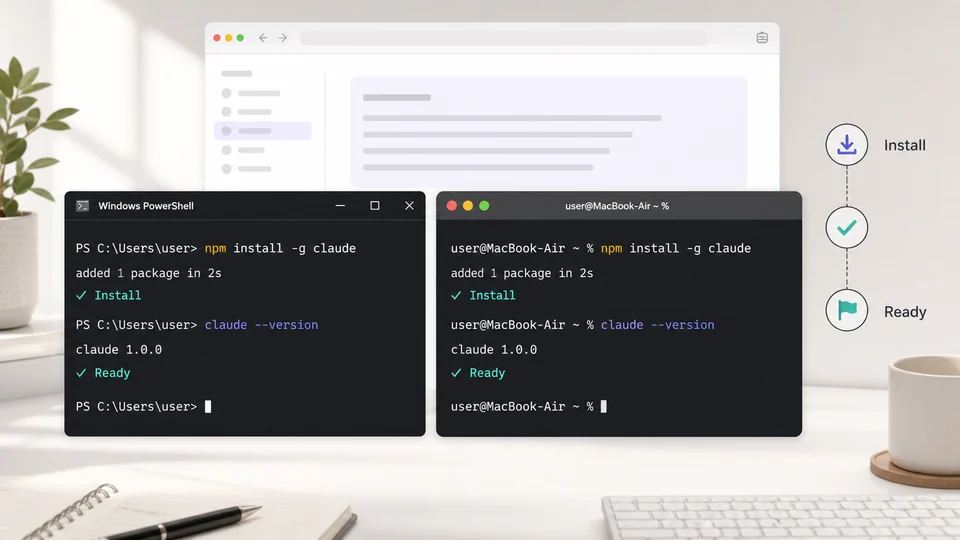
Une procédure d’installation simple dans le terminal : installer, vérifier avec claude --version, puis ouvrir un dossier de projet.
Chapitre 3 : Démarrer votre première session
Ouvrez un terminal à l’intérieur du dossier de votre projet :
cd /path/to/your/project claudeLors de sa première utilisation, Claude Code vous demandera de vous connecter. Suivez la procédure de connexion dans le navigateur, puis retournez dans le terminal.
Une fois dans Claude Code, commencez par poser une question en lecture seule :
What does this project do?Essayez ensuite :
Explain the folder structure.What commands should I run to test this project?Ces instructions sont idéales pour les débutants, car elles permettent à Claude Code d’analyser le projet sans modifier immédiatement les fichiers.
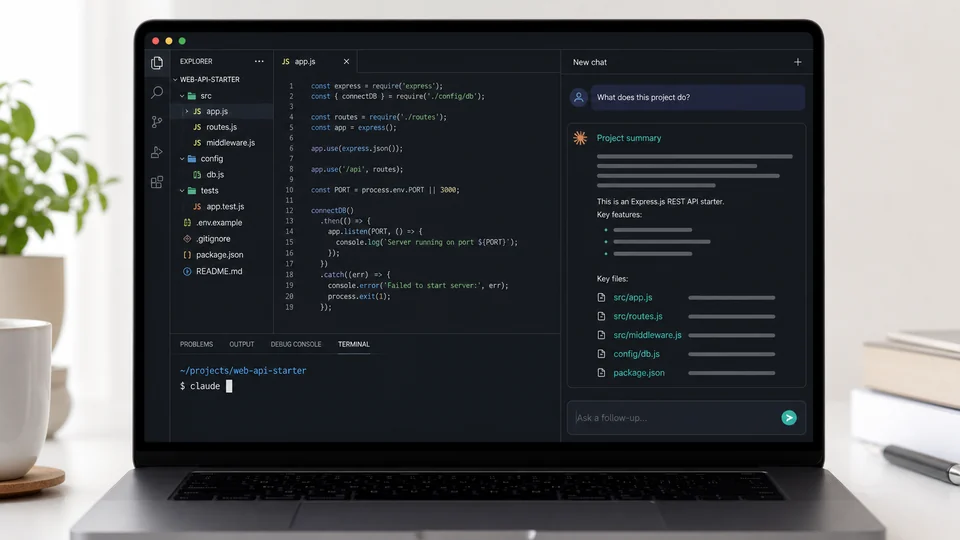
Une première session réussie commence par la compréhension du projet, et non par des modifications directes du code.
Chapitre 4 : Poser de meilleures questions
Claude Code donne de meilleurs résultats lorsque vous décrivez clairement l’objectif, le contexte pertinent et les critères de réussite. Une consigne vague peut fonctionner, mais une instruction précise offre à Claude une cible idéale.
| Consigne vague | Meilleure consigne pour débutant |
|---|---|
| Répare le bug. | La page de connexion plante lorsque le champ e-mail est vide. Trouve la cause, corrige-le et exécute les tests correspondants. |
| Ajoute des tests. | Ajoute des tests pour le parcours de déconnexion, en particulier dans le cas où la session utilisateur a expiré. |
| Mets à jour la documentation. | Mets à jour le fichier README pour qu’un nouveau développeur puisse installer les dépendances, lancer l’application et exécuter les tests. |
| Améliore l’interface. | Améliore l’espacement de la page des paramètres pour qu’elle corresponde à la mise en page existante du tableau de bord. Montre-moi les différences avant d’effectuer les modifications. |
Utilisez cette formule simple pour rédiger vos consignes :
Goal: What you want changed. Context: Files, errors, or behavior that matter. Constraints: What Claude should avoid. Verification: How Claude should check the work.Exemple :
Goal: Fix the failing checkout test. Context: The failure happens in tests/checkout.test.ts when discount codes are applied. Constraints: Do not change public API names. Verification: Run the checkout test file after the fix.La ligne de vérification est particulièrement importante. Claude Code se révèle bien plus utile lorsqu’il est capable de valider son propre travail.
Chapitre 5 : Effectuer votre première modification de code
Pour votre première modification, choisissez une tâche à faible risque :
- Ajouter une courte section au fichier README.
- Corriger une faute de frappe.
- Ajouter un test unitaires simple.
- Expliquer et refactoriser une petite fonction utilitaire.
Exemple de consigne :
Update the README with a short "Running tests" section. First inspect package.json to find the right test command. Show me the proposed change before editing.Claude Code procède généralement de la manière suivante :
1. Lecture des fichiers concernés. 2. Identification des modifications nécessaires. 3. Affichage d’une proposition de modification. 4. Demande d’approbation. 5. Application des changements en cas de validation. 6. Exécution d’une commande si la tâche nécessite une vérification.
N’approuvez rien les yeux fermés. Examinez les modifications proposées. Si quelque chose vous semble incorrect, demandez des ajustements :
This is too long for the README. Make it shorter and keep only the commands.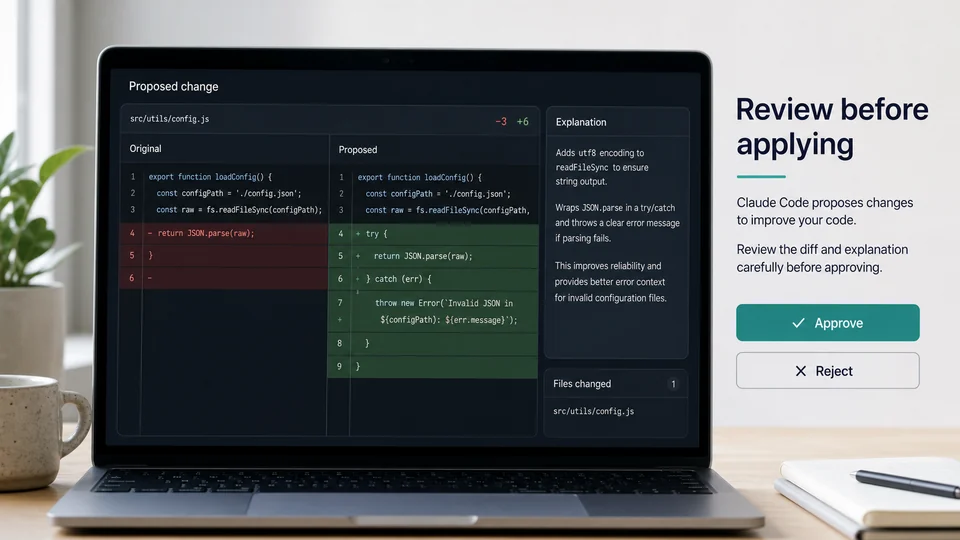
Les débutants doivent traiter les modifications proposées par Claude Code comme des pull requests : lisez-les, analysez-les, puis validez-les.
Chapitre 6 : Utiliser CLAUDE.md comme mémoire de projet
CLAUDE.md est un fichier Markdown qui fournit à Claude Code un contexte persistant sur le projet. S’il est présent dans votre dépôt, Claude Code le lit au début de chaque session. Considérez-le comme une note d’intégration destinée à un collégien compétent.
Créez-le manuellement ou demandez à Claude Code de l’initialiser :
/initUn fichier CLAUDE.md adapté pour un débutant ressemble généralement à ceci :
# Project Guide ## Stack - Next.js - TypeScript - pnpm - Vitest ## Common Commands - Install dependencies: pnpm install - Run dev server: pnpm dev - Run tests: pnpm test - Run lint: pnpm lint ## Rules - Use pnpm, not npm. - Do not edit files in src/legacy unless explicitly asked. - Prefer existing components in src/components/ui. - Run tests for changed areas before saying the task is complete.Restez concis. Un fichier CLAUDE.md trop volumineux risque de générer du bruit superflu. Incluez uniquement les informations que Claude ne peut pas déduire facilement du code :
- Le gestionnaire de paquets à privilégier.
- Les commandes qui s’écartent des conventions habituelles.
- Les répertoires sensibles à éviter.
- Les règles d’architecture spécifiques au projet.
- Les exigences en matière de tests.
Évitez d’y inclure des recommandations génériques telles que « écrivez du code propre ». Claude le sait déjà. Utilisez CLAUDE.md pour consigner les faits et les règles qui comptent réellement dans votre projet.
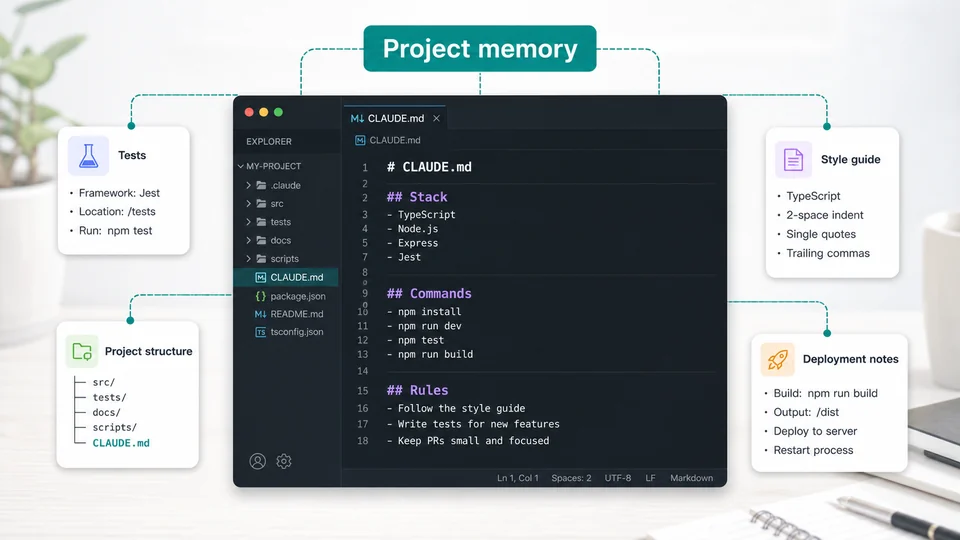
CLAUDE.md transmet à Claude Code des instructions stables sur le projet, ce qui vous évite de les répéter à chaque session.
Chapitre 7 : Utiliser le mode plan avant les grands changements
Le mode plan demande à Claude Code d’analyser la situation et de proposer un plan d’action sans modifier aucun fichier. Cette fonctionnalité est extrêmement utile pour les débutants, car elle permet de marquer une pause dans le flux de travail avant d’effectuer des modifications risquées.
Utilisez le mode plan lorsque :
- La tâche impacte plusieurs fichiers.
- Vous avez des doutes sur la meilleure approche à adopter.
- Vous travaillez dans un code que vous ne maîtrisez pas encore.
- Vous souhaitez comparer différentes options avant de coder.
- La modification est susceptible d’affecter l’environnement de production.
Vous pouvez activer le mode plan directement depuis la ligne de commande :
claude --permission-mode planAu cours d’une session, vous pouvez également utiliser :
/plan Investigate why image upload fails and propose a fix. Do not edit files yet.Vous pouvez aussi basculer entre les modes de permission à l’aide de la combinaison Shift+Tab si votre interface Claude Code le prend en charge.
Exemple de consigne de planification efficace :
Use plan mode. Inspect the authentication flow and propose how to add password reset. Do not edit files yet. Include the files you expect to modify and the tests you would run.Une fois que Claude a soumis son plan, vous pouvez l’approuver, demander des ajustements ou poursuivre la phase de planification. Si le plan s’avère trop flou, ne foncez pas tête baissée et demandez une stratégie plus précise :
Make the plan more specific. Name the likely files, risks, and verification steps.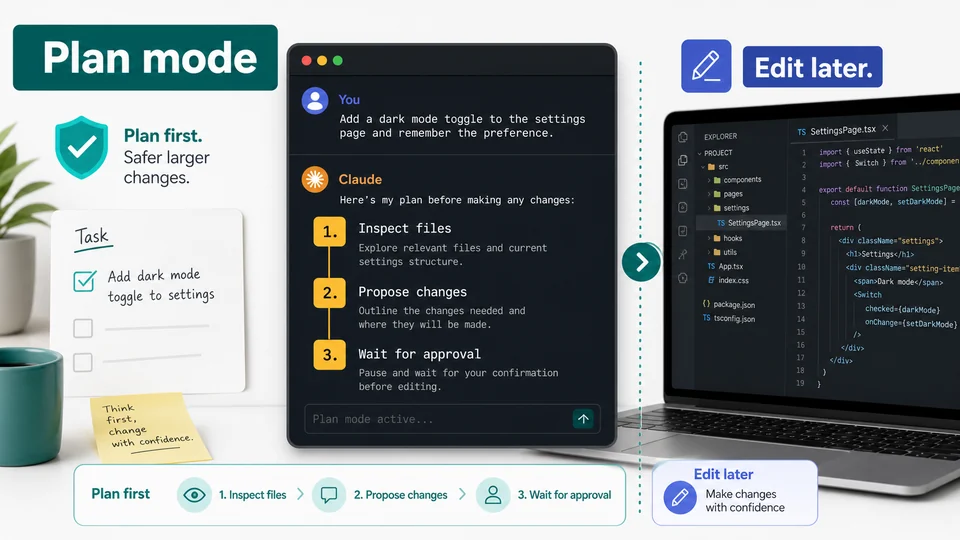
Le mode plan est la méthode idéale pour les débutants pour s’assurer que Claude Code réfléchit avant d’agir.
Chapitre 8 : Gérer le contexte, les commandes et les autorisations
Les sessions Claude Code disposent d’une fenêtre de contexte. Plus la session se prolonge, plus Claude doit mémoriser d’éléments : messages, contenus de fichiers, résultats de commandes, diffs et explications. Des sessions trop longues ont tendance à perdre en efficacité.
N’hésitez pas à utiliser ces commandes régulièrement :
| Commande | Action | Cas d’usage pour débutant |
|---|---|---|
/help | Affiche les commandes disponibles | Découvrir les fonctionnalités prises en charge par votre session |
/clear | Efface l’historique de la conversation | Repartir sur de bonnes bases lors d’un changement de tâche |
/compact | Résume la session en cours | Conserver les informations clés tout en réduisant le contexte |
/init | Crée un fichier CLAUDE.md de démarrage | Fournir une mémoire de projet à Claude |
/login | Permet de se connecter ou de changer de compte | Résoudre les problèmes d’authentification |
/permissions | Gère les actions autorisées | Définir ce que Claude est autorisé à faire de manière autonome |
Les modes de permission en termes simples
Claude Code peut vous demander votre accord avant de modifier des fichiers ou d’exécuter des commandes. C’est une excellente mesure de sécurité pour les débutants.
Vous croiserez probablement les modes suivants :
- Mode de révision par défaut : vous validez les actions au fur et à mesure.
- Mode d’acceptation des modifications : les modifications sont appliquées, puis examinées ensuite.
- Mode plan : analyse et planification sans modification de fichiers.
- Mode automatique : autorise un plus grand nombre d’actions automatisées sous réserve de contrôles de sécurité, en fonction de votre abonnement et de votre compte.
Il est conseillé aux débutants de privilégier la prudence. Utilisez le mode plan pour les tâches d’envergure et examinez attentivement les modifications jusqu’à ce que vous ayez pleinement confiance en votre flux de travail.
Chapitre 9 : Étendre Claude Code avec les compétences, les hooks et MCP
Une fois familiarisé avec les usages de base, vous aurez la possibilité d’étendre les capacités de Claude Code. Ces fonctionnalités ne sont pas indispensables dès le premier jour, mais il est utile de savoir à quoi elles servent.
CLAUDE.md vs Compétences (Skills)
Utilisez CLAUDE.md pour le contexte permanent du projet. Réservez les compétences aux flux de travail réutilisables ou aux instructions spécifiques qui ne doivent se charger qu’en cas de besoin.
| Fonctionnalité | Idéal pour | Exemple |
|---|---|---|
CLAUDE.md | Les règles du projet que Claude doit constamment garder en tête | « Utiliser pnpm. Exécuter Vitest. Éviter src/legacy. » |
| Compétence (Skill) | Une procédure répétitive ou une expertise spécialisée | /release-checklist, /review-api, /write-docs |
Une compétence minimale peut être placée dans :
.claude/skills/review-pr/SKILL.mdExemple :
--- description: Review a pull request for bugs, missing tests, and risky changes. --- Review the current diff. Focus on: - Behavior changes - Missing tests - Error handling - Security or data-loss risk Return findings first, then a short summary.Vous pourrez ensuite l’invoquer avec :
/review-prLes hooks
Les hooks s’exécutent lors d’événements précis dans Claude Code. Un hook simple peut envoyer une notification sur le bureau lorsque Claude attend une saisie, ou lancer un script de validation avant certaines commandes shell.
Les débutants doivent manipuler les hooks avec précaution. Un mauvais hook peut entraîner des effets secondaires indésirables. Mieux vaut commencer par des notifications inoffensives ou des vérifications en lecture seule.
MCP
MCP signifie Model Context Protocol. Ce protocole permet à Claude Code de se connecter à des outils et services externes. Par exemple, un serveur MCP peut relier Claude à :
- Une base de données.
- Un navigateur web.
- Sentry.
- Slack.
- GitHub.
- Des outils internes à l’entreprise.
Au sein de Claude Code, la commande /mcp facilite la gestion des serveurs MCP connectés et de leur authentification. Utilisez MCP dès que Claude a besoin d’accéder à des données ou à des actions extérieures au dépôt local.
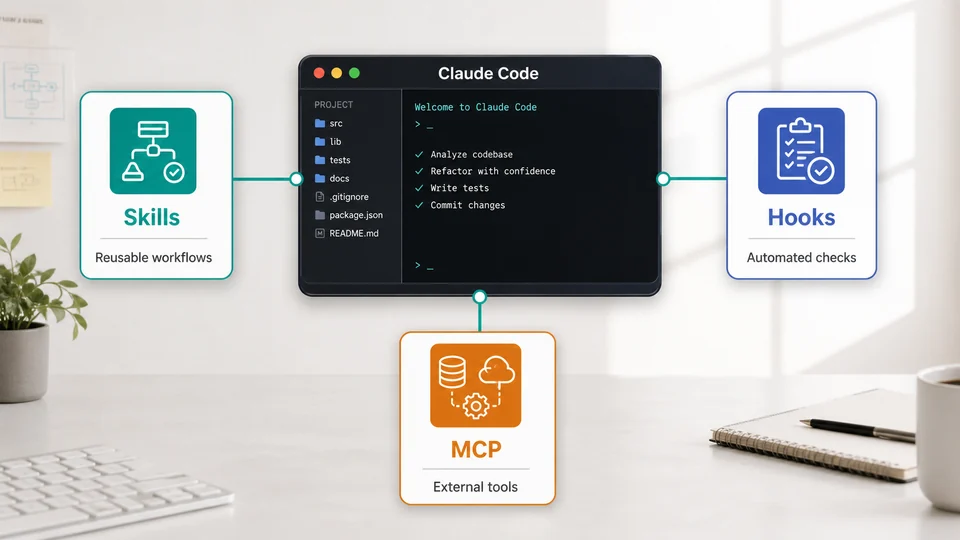
CLAUDE.md, les compétences, les hooks et MCP répondent à des besoins d’extension différents. Commencez par faire simple, puis ajoutez uniquement ce dont vous avez réellement besoin.
Chapitre 10 : Un flux de travail sécurisé pour débutants
Voici un processus pratique que vous pouvez suivre durant votre première semaine d’utilisation.
Étape 1 : Partir d’un état Git propre
Avant de demander à Claude Code de modifier quoi que ce soit :
git statusSi vous possédez déjà des modifications importantes non validées, commitez-les ou isolez-les (stash) au préalable. Claude Code se montre plus sûr lorsque vous pouvez clairement identifier ce qui a changé.
Étape 2 : Demander à Claude de comprendre le projet
What does this project do? Explain the main folders and the commands I should know.Étape 3 : Créer ou affiner le fichier CLAUDE.md
/initExaminez ensuite le fichier généré, supprimez les instructions trop génériques et ajoutez les commandes spécifiques à votre projet.
Étape 4 : Utiliser le mode plan pour les modifications concrètes
/plan Add a password reset page. Inspect the existing auth flow and propose a plan first.Étape 5 : Valider de petites modifications ciblées
Demandez à Claude Code d’implémenter les fonctionnalités étape par étape :
Implement only the route and form component first. Do not wire email sending yet.Étape 6 : Lancer les vérifications
Run the relevant tests and tell me exactly what passed or failed.En cas d’échec des tests, demandez à Claude d’établir un diagnostic :
The test failed. Explain the failure first, then propose the smallest fix.Étape 7 : Examiner le diff final
git diffPosez ensuite cette question :
Review the final diff for bugs, missing tests, and unnecessary changes.Ce flux de travail vous permet de garder le contrôle tout en laissant Claude Code effectuer un travail productif.
Erreurs courantes à éviter pour les débutants
Erreur 1 : Demander des modifications massives d’emblée
Ne commencez pas par ce type de consigne :
Rewrite the whole app with a better architecture.Optez plutôt pour une approche progressive :
Inspect the app architecture and identify the top three refactor opportunities. Do not edit files.Erreur 2 : Omettre d’indiquer une méthode de vérification
Si Claude ne peut pas tester son travail, il risque de s’arrêter trop tôt. Spécifiez toujours la méthode de contrôle :
After the change, run pnpm test -- checkout.Erreur 3 : Valider les modifications sans les lire
Claude Code peut commettre des erreurs. Examinez les changements avec la même rigueur que s’il s’agissait de la pull request d’un collègue.
Erreur 4 : Laisser s’éterniser une même session
Utilisez /clear lorsque vous changez de tâche. Pensez également à utiliser /compact si la session contient des informations utiles mais est devenue trop longue.
Erreur 5 : Intégrer des données sensibles dans les consignes ou CLAUDE.md
Ne communiquez jamais de clés API, de jetons privés, de mots de passe de base de données ou de secrets de production dans vos instructions ou dans la mémoire du projet. Préférez l’utilisation de variables d’environnement et de gestionnaires de secrets.
Erreur 6 : Adopter des extensions avancées trop tôt
Les compétences, hooks, serveurs MCP, sous-agents et plugins sont très puissants. Il est conseillé aux débutants de maîtriser en priorité :
1. Le lancement des sessions. 2. La rédaction de consignes claires. 3. La relecture des modifications. 4. L’exécution des tests. 5. L’utilisation de CLAUDE.md. 6. L’utilisation du mode plan.
Vous pourrez ensuite intégrer des extensions lorsque vous ressentirez des frictions répétées dans votre travail.
FAQ
Claude Code est-il réservé aux développeurs expérimentés ?
Non, mais son utilisation est plus efficace si vous maîtrisez les bases de votre projet, de Git et du terminal. Les débutants peuvent l’utiliser en toute sécurité en commençant par des questions en lecture seule, de petites modifications et le mode plan.
Claude Code peut-il remplacer l’apprentissage de la programmation ?
Non. L’outil peut accélérer certaines tâches et expliquer du code, mais vous devez toujours être capable de comprendre le résultat final. Considérez-le comme un partenaire de développement, et non comme un substitut à votre propre sens critique.
Claude Code modifie-t-il les fichiers automatiquement ?
Claude Code peut modifier des fichiers, mais il demande généralement une autorisation avant de procéder aux modifications. Vous avez la possibilité de configurer les modes de permission selon le niveau de contrôle souhaité.
Que faire si Claude Code introduit une mauvaise modification ?
Appuyez-vous sur Git. Examinez la commande git diff, demandez à Claude d’expliquer la modification ou restaurez le fichier vous-même. Pour les tâches complexes, pensez à utiliser le mode plan avant toute modification.
Quelle est la première commande à lancer dans un nouveau projet ?
Commencez par :
claudePosez ensuite la question :
What does this project do, and what commands should I know?Exécutez enfin la commande :
/initpour générer un fichier CLAUDE.md initial.
Quand faut-il utiliser MCP ?
Utilisez MCP lorsque Claude Code a besoin d’accéder à un service ou à un outil externe, tel qu’une base de données, Sentry, GitHub, Slack ou un navigateur web. MCP n’est pas requis pour l’édition de code local de base.
Quand faut-il créer une compétence ?
Créez une compétence lorsque vous vous surprenez à coller régulièrement les mêmes instructions ou listes de vérification dans Claude Code. Par exemple, une checklist de publication, une checklist de relecture de code ou un processus de documentation peuvent tout à fait faire l’objet d’une compétence.
Connexes
Générateur de posts LinkedIn par IA : les meilleurs outils pour optimiser vos publications professionnelles

Meilleurs créateurs d'applications IA pour le développement sans code
Prompts ChatGPT pour étudiants : Étudier plus intelligemment sans laisser l'IA réfléchir à votre place
10 Meilleurs Transcripteurs Vidéo et Convertisseurs Vidéo en Texte en 2025
Meilleurs rédacteurs d'e-mails par IA pour le travail, la vente et les messages du quotidien
Meilleurs changeurs de voix IA pour le jeu, la création de contenu et les doublages