LoRA MOSS-Image : Fizgig, AI Toolkit, KohakuMossTrainer et sd-scripts
KohakuMossTrainer, AI Toolkit, sd-scripts et Fizgig : installation, configurations, essais communautaires, mémoire et vérification des LoRA dans ComfyUI.


Pour un premier LoRA MOSS-Image, partez de Base et gardez Qwen3.5-9B gelé. Par charge de configuration croissante, nous présentons Fizgig, AI Toolkit, KohakuMossTrainer puis sd-scripts. Fizgig propose des écrans guidés et des préréglages ; AI Toolkit, une interface de tâches avec des champs configurables ; KohakuMossTrainer génère des configurations Python, mais demande des commandes pour les caches et l’entraînement ; sd-scripts exige de gérer directement les dépendances, le TOML et les commandes. Cet ordre décrit la complexité du parcours, pas la qualité des images.
Les quatre disposent d’exemples publics MOSS-Image. Une exportation réussie ne garantit pas la ressemblance d’un personnage. Il faut aussi évaluer dans ComfyUI des poses, fonds et prompts nouveaux. Un entraînement sous 8 Go ne signifie pas que cache texte et aperçus tiennent aussi.
Sommaire
- Choisir selon le travail et les preuves
- Préparer images, légendes et modèles
- Fizgig : interface et comparaison des époques
- AI Toolkit : interface et YAML
- KohakuMossTrainer : configurer, entraîner et exporter
- sd-scripts : contrôler avec TOML
- VRAM et RAM sur toute la procédure
- Charger et évaluer dans ComfyUI
- Corriger avant d’ajouter des étapes
- Par quelle méthode commencer ?
Choisir selon le travail et les preuves
| Outil | Usage adapté | Limite importante |
|---|---|---|
| Fizgig | Application guidée et choix visuel des époques | MOSS expérimental ; conditions des aperçus déterminantes |
| AI Toolkit | Interface de données/tâches, YAML, LoRA/LoKr | LoKr n’est pas LoRA ordinaire ; distinguer local et cloud |
| KohakuMossTrainer | CLI dédié, profils GPU, LyCORIS et export ComfyUI | Prévoir RAM, caches et budget de tokens |
| sd-scripts | TOML lisible et console reproductible | Le pic du cache texte empêche une garantie générale à 8 Go |
Vérifié le 3 novembre 2026. Analyse documentaire du code et des guides officiels, journaux publics et fiches de modèles. AirMore n’a entraîné aucun adaptateur ni mesuré les GPU. Adaptez chemins et paramètres pilotes ; valider la syntaxe ne prouve pas la qualité. L’IA a aidé la recherche, la rédaction et la localisation. La couverture est une illustration éditoriale.
Préparer images, légendes et modèles
Commencez par un petit jeu varié. Pour une identité, diversifiez angles, distances et expressions ; pour un style, changez les sujets pour ne pas le confondre avec un visage. Réservez images et prompts d’évaluation, et utilisez des données autorisées.
Associez 001.png à 001.txt en UTF-8. Décrivez le contenu visible, la composition et les détails variables ; transcrivez exactement les textes de l’image. OpenMOSS recommande une prose détaillée. Son JSON long/medium/short sert à produire des légendes, pas à être collé tel quel dans tous les outils. Exemple illustratif, pas résultat entraîné :
mossbird, a small teal ceramic bird in a three-quarter view on a wooden table. Its beak points left. Soft daylight enters from the right, with a plain cream wall behind it.L’anglais est un point de départ commun, pas une consigne de traduction des textes français, japonais ou chinois visibles. Corrigez les inventions du générateur de légendes et gardez un déclencheur cohérent. Répéter cheveux, vêtements et fond identiques peut créer des associations indésirables.
Comfy-Org distribue MOSS-Image dans diffusion_models, text_encoders et vae. Les exemples CLI utilisent moss_image_base_int8_convrot.safetensors, qwen3.5_9b_int8_convrot.safetensors et le VAE FLUX.2 adapté. Kohaku prend flux2-vae_small.safetensors ; l’exemple sd-scripts utilise flux2-vae.safetensors. Séparez les environnements Python de ComfyUI.
Fichiers MOSS-Image de Comfy-Org
Fizgig : interface et comparaison des époques
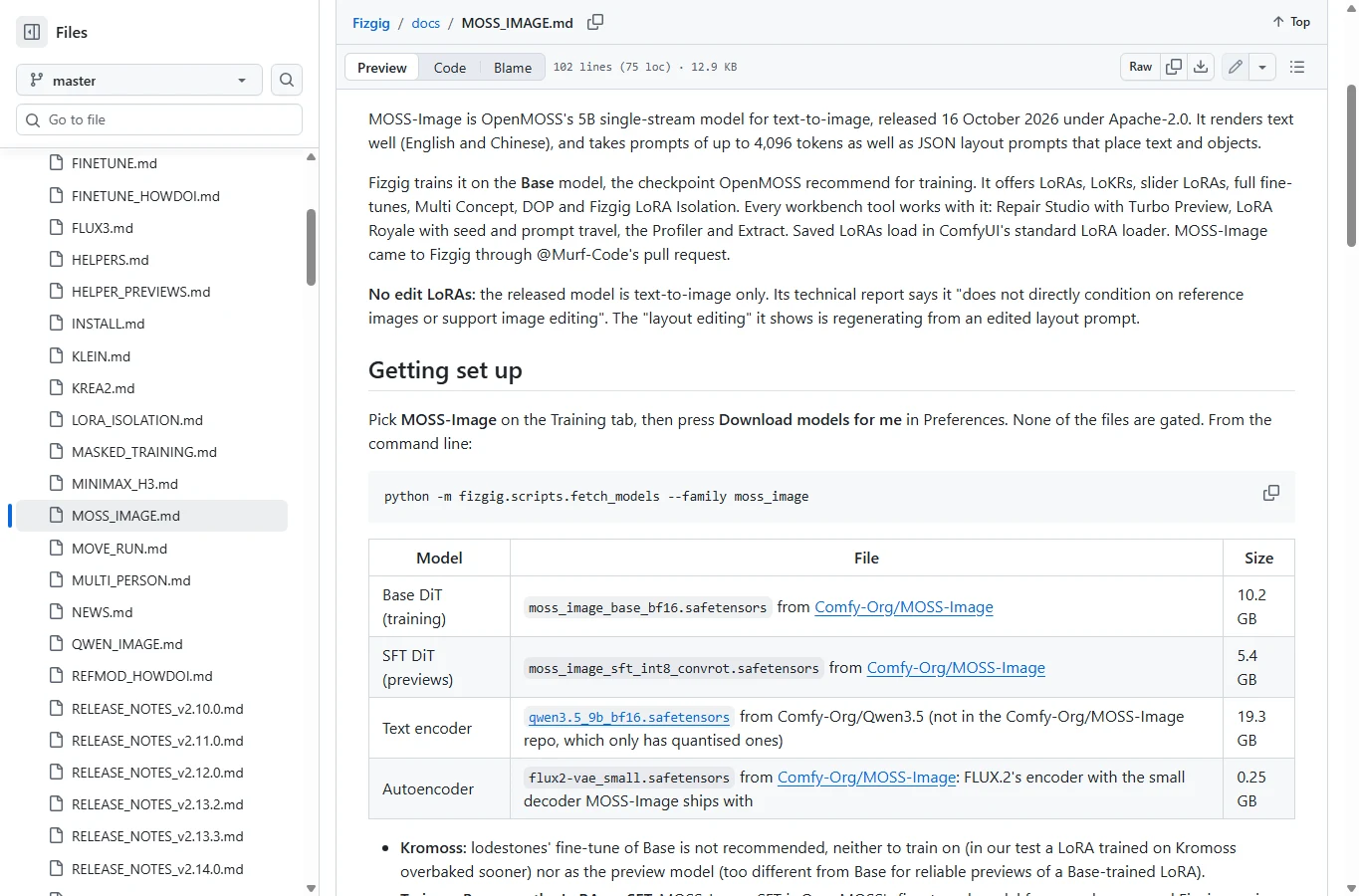
Fizgig 9.x rassemble entraînement et sélection visuelle d’époques. MOSS reste expérimental : entraînement Base, aperçus généralement SFT et presets Fast/Standard/Style distincts. Comparer au Base sans égaliser les réglages peut donner l’impression d’un échec.
Les retours sont partagés : l’auteur a montré des gains Clean-end share sur ses données, certains utilisateurs restent déçus et un autre décrit un petit essai réussi sur trois images. Ni pourcentage universel ni minimum de données.
Entraînement publié: u/shootthesound · r/StableDiffusion
1. Installer et télécharger
Clonez la révision. Windows : install_fizgig.bat puis Launch Fizgig.bat ou Launch Fizgig in browser.bat. Linux : python install_fizgig.py puis ./launch_fizgig.sh. Choisissez MOSS-Image dans Training, puis Preferences → Download models for me. Prévoyez disque et idéalement 32 Go de RAM.
git clone https://github.com/shootthesound/Fizgig.git
cd Fizgig
git checkout 11ce867242b3cba3f8d72cf4dab6810de8eee14a
2. Préparer par onglets
Start choisit le dossier, Image Prep recadre/redimensionne, Captions décrit et Samples fixe les prompts. Ajoutez une pose ou scène absente des données pour repérer la mémorisation. Vérifiez les textes automatiques.
3. Choisir le preset
Fast : rang 16, LR 1e-4, 70 époques, 0,25 MP. Standard : rang 32, LR 1e-4, 70 époques, 1 MP. Style : rang 16, LR 5e-5, 50 époques, 1 MP. Toutes les époques ne sont pas forcément nécessaires. Slider et ajustement complet ne sont pas LoRA ordinaire.
4. Noter calendrier et aperçu
Gardez d’abord le preset Clean-end share actuel. Les anciens messages sont passés par 60 puis 30 ; le guide actuel utilise Slide. Ne mélangez pas les versions. Désactivez Turbo pour établir la référence de qualité.
5. Entraîner, comparer et exporter
Start Training lance la tâche. Comparez époques à graines/prompts fixes dans Runs & outputs ou LoRA Royale. La sortie se règle dans Training, par défaut output_loras. Vérifiez le .safetensors dans ComfyUI. ArcFace/DINOv2 aident au tri, sans être des pourcentages d’identité calibrés.
AI Toolkit : interface et YAML
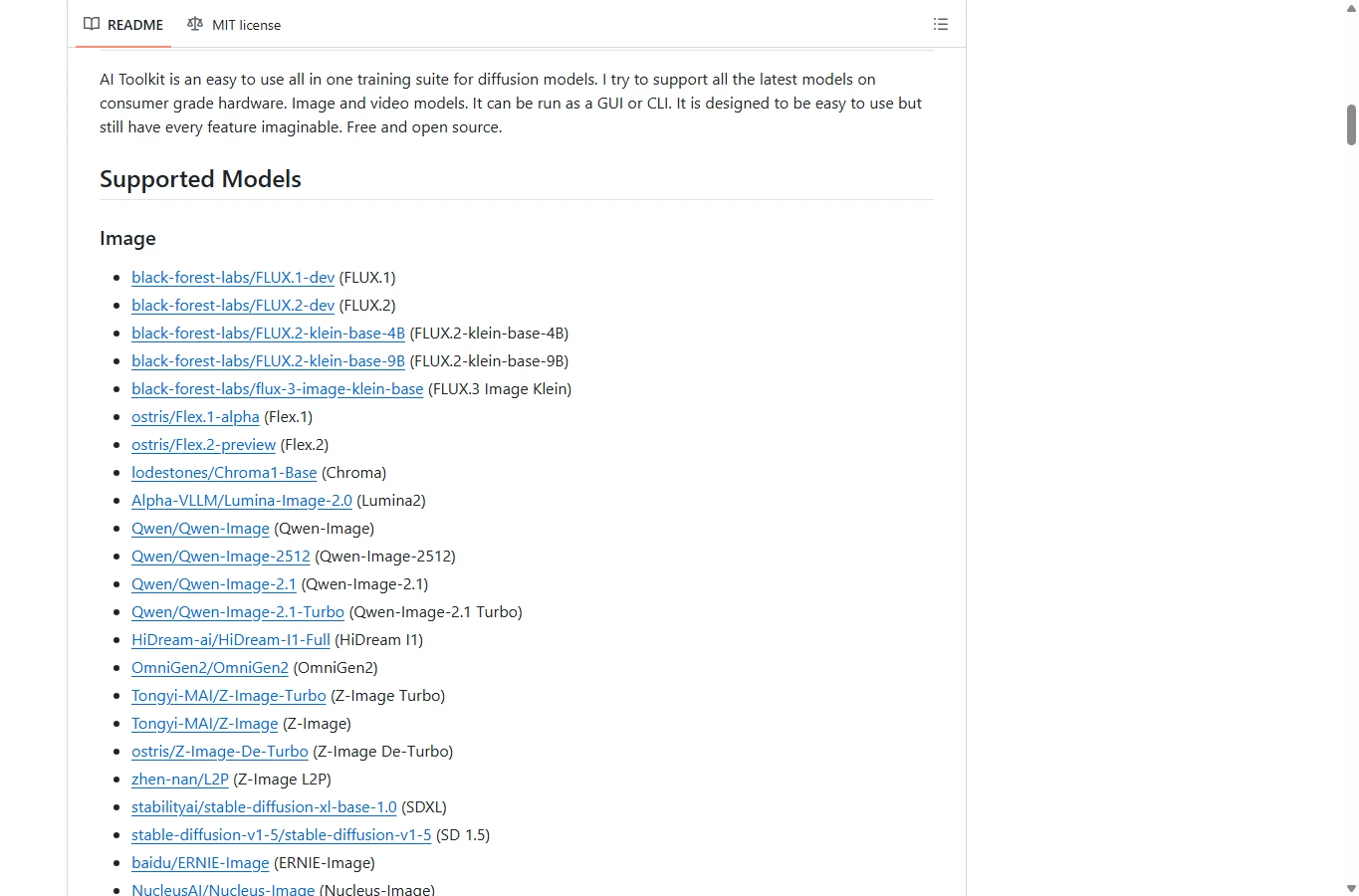
AI Toolkit propose des architectures Base/SFT distinctes, une interface et des fichiers de tâche. Pour un LoRA texte-image ordinaire, choisissez moss_image:base et OpenMOSS-Team/MOSS-Image-Base. Les variantes d’édition visent une autre tâche. Gardez train_text_encoder: false.
かみもと rapporte Windows 11, RTX 4070 12 Go, RAM 48 Go, 30 images anime, buckets 1024 et 2 000 étapes : rang/alpha 16/16, LR 1e-4, AdamW8bit, ConvRot8 pour modèle/encodeur, déchargement transformer 50 % et encodeur 100 %, caches et aperçus désactivés. Son essai photographique utilisait une A100 ; son temps ne correspond pas à la 4070.
Entraînement publié: かみもと · u/FitEgg603
1. Ouvrir l’interface
Clonez puis lancez run_windows.bat ou run_linux.sh. Le Manager intégré reste expérimental et prépare localhost:8675 ; sa CLI figure ci-dessous. Le lanceur peut mettre à jour le code : notez la révision finale et exportez la configuration.
git clone https://github.com/ostris/ai-toolkit.git
cd ai-toolkit
python3 -m manager install
python3 -m manager doctor
python3 -m manager launch2. Créer données et tâche
Choisissez le dossier légendé, un nouveau nom et MOSS-Image Base. Vérifiez moss_image:base. Débutez par LoRA ordinaire, rang/alpha 16/16, convrot8 modèle/encodeur, calcul bf16 et encodeur gelé.
3. Appliquer la recette mémoire
Lot 1, accumulation 1, buckets 1024, LR 1e-4, AdamW8bit, checkpointing et caches texte/latents. Déchargez l’encodeur à 1.0, le transformer à 0.5, sans aperçus au départ. Point de départ publié, pas garantie universelle à 12 Go.
4. Sauvegarder et exécuter YAML
Enregistrez l’exemple complet dans config/moss_subject.yaml, remplacez le dossier et vérifiez la rétention. Essayez une copie avec un autre nom et steps: 1 avant la tâche principale. Vous pouvez aussi remplir les champs équivalents de l’interface et exporter son YAML.
Exemple YAML AI Toolkit
job: extension
config:
  name: moss_subject
  process:
    - type: diffusion_trainer
      training_folder: output
      device: cuda
      trigger_word: mossbird
      network:
        type: lora
        linear: 16
        linear_alpha: 16
      save:
        dtype: bf16
        save_every: 250
        max_step_saves_to_keep: 8
        save_format: diffusers
        push_to_hub: false
      datasets:
        - folder_path: /absolute/path/to/moss-data
          caption_ext: txt
          resolution: [1024]
          cache_latents_to_disk: true
          num_repeats: 1
      train:
        batch_size: 1
        steps: 2000
        gradient_accumulation: 1
        train_unet: true
        train_text_encoder: false
        gradient_checkpointing: true
        noise_scheduler: flowmatch
        optimizer: adamw8bit
        lr: 0.0001
        timestep_type: shift
        dtype: bf16
        cache_text_embeddings: true
        disable_sampling: true
      model:
        name_or_path: OpenMOSS-Team/MOSS-Image-Base
        arch: moss_image:base
        quantize: true
        qtype: convrot8
        quantize_te: true
        qtype_te: convrot8
        low_vram: true
        layer_offloading: true
        layer_offloading_text_encoder_percent: 1.0
        layer_offloading_transformer_percent: 0.5
      sample:
        sampler: flowmatch
        sample_every: 250
        width: 1024
        height: 1024
        samples:
          - prompt: mossbird, a teal ceramic bird on a windowsill
        seed: 42
        guidance_scale: 3
        sample_steps: 30
python run.py config/moss_subject.yaml5. Comparer les checkpoints
L’exemple sauvegarde toutes les 250 mises à jour et garde huit fichiers. Vérifiez le dossier nommé. Un autre rapport LoKr utilisait un facteur différent, 6 600 étapes et du guidance supplémentaire : ses “90 % de ressemblance” sont une estimation visuelle, pas une mesure objective du LoRA ordinaire.
KohakuMossTrainer : configurer, entraîner et exporter
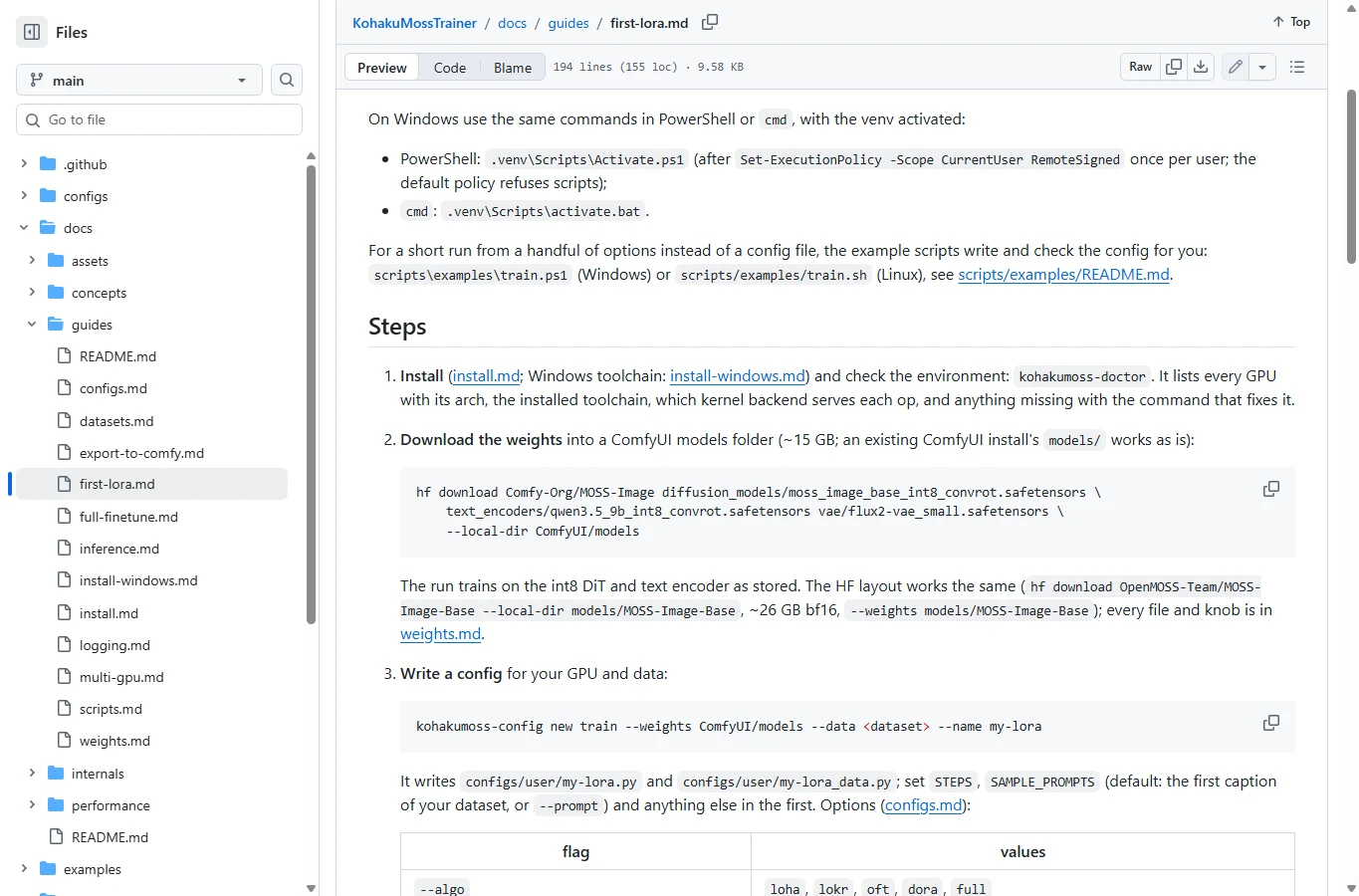
KohakuMossTrainer — Guide officiel
KohakuMossTrainer est un framework autonome, pas un nœud ComfyUI. Il assemble profil GPU, source de données et méthode LyCORIS en configurations Python vérifiées. OpenMOSS le référence ; il prend Base/SFT et exporte les clés ComfyUI. LoRA, LoKr et ajustement complet restent des modes distincts.
yoru a publié un essai de style sur 13 images et 50 étapes, avec journaux et exports ComfyUI/LyCORIS. Il fallait une forte intensité pour voir l’effet : preuve de fonctionnement, pas d’un style terminé en 50 étapes. Son interface privée n’est pas distribuée.
Entraînement publié: yoru
1. Installer séparément
Clonez la révision vérifiée. Windows exige les outils C++ indiqués ; l’installateur détecte GPU/pilote. Exécutez la commande Windows ou bash scripts/install/install.sh sous Linux. Activez .venv\Scripts\activate.bat dans cmd, ou source .venv/bin/activate sous Linux. Aucune modification globale de stratégie des scripts n’est nécessaire.
git clone https://github.com/KohakuBlueleaf/KohakuMossTrainer.git
cd KohakuMossTrainer
git checkout b06ac60e54321955c24e818add5d32b2fad23ed6
Windows
powershell -ExecutionPolicy Bypass -File scripts\install\install.ps1Linux
bash scripts/install/install.sh2. Vérifier et télécharger
Exécutez kohakumoss-doctor et corrigez les composants absents. La ligne de téléchargement conserve les dossiers ; des poids ComfyUI compatibles sont réutilisables. Prévoyez l’espace des poids et caches, pas seulement celui du LoRA.
hf download Comfy-Org/MOSS-Image diffusion_models/moss_image_base_int8_convrot.safetensors text_encoders/qwen3.5_9b_int8_convrot.safetensors vae/flux2-vae_small.safetensors --local-dir ComfyUI/models3. Créer le plan
Remplacez le chemin absolu. –source folder_nl sélectionne les images avec légendes naturelles. Inspectez le plan avant les caches texte et latents. Travaillez à la racine du dépôt, environnement actif.
kohakumoss-doctor
kohakumoss-config new train --weights ComfyUI/models --data /absolute/path/to/moss-data --source folder_nl --name moss_subject
kogine run scripts/data/inspect_data.py --config configs/user/moss_subject_data.py
kogine run scripts/data/cache_text.py --config configs/user/moss_subject_data.py
kogine run scripts/data/cache_latents.py --config configs/user/moss_subject_data.py
4. Régler le pilote
Conservez les couches use_config générées et ajustez configs/user/moss_subject.py avec les valeurs proposées. Pas d’optimum universel. Contrôlez images et tokens par lot : une mise à jour regroupée ne représente pas toujours une image. Réduisez l’aire avant le cache si les longues légendes dépassent le budget.
STEPS = 1200
DIM = 16
ALPHA = 16.0
LR = 0.0001
SAVE_EVERY = 200
SAMPLE_EVERY = 0
5. Tester avant la vraie tâche
Le test de 100 étapes porte un autre nom. Vérifiez valeurs non finies et export réel, sans en déduire la ressemblance. Lancez ensuite la tâche prévue. Le premier réglage des kernels est plus lent. RESUME=latest reprend l’état ; INIT_FROM repart des poids avec optimiseur et calendrier neufs.
kogine run scripts/train/moss.py --config configs/user/moss_subject.py --set RUN_NAME=moss_smoke --set STEPS=100 --set SAMPLE_EVERY=0kogine run scripts/train/moss.py --config configs/user/moss_subject.py6. Choisir le bon export
Regardez runs/moss/moss_subject/export/ et les exports des checkpoints. ComfyUI utilise -comfy.safetensors ; LyCORIS et transformer fusionné sont différents. Conservez config.json, journaux et révision du modèle.
sd-scripts : contrôler avec TOML
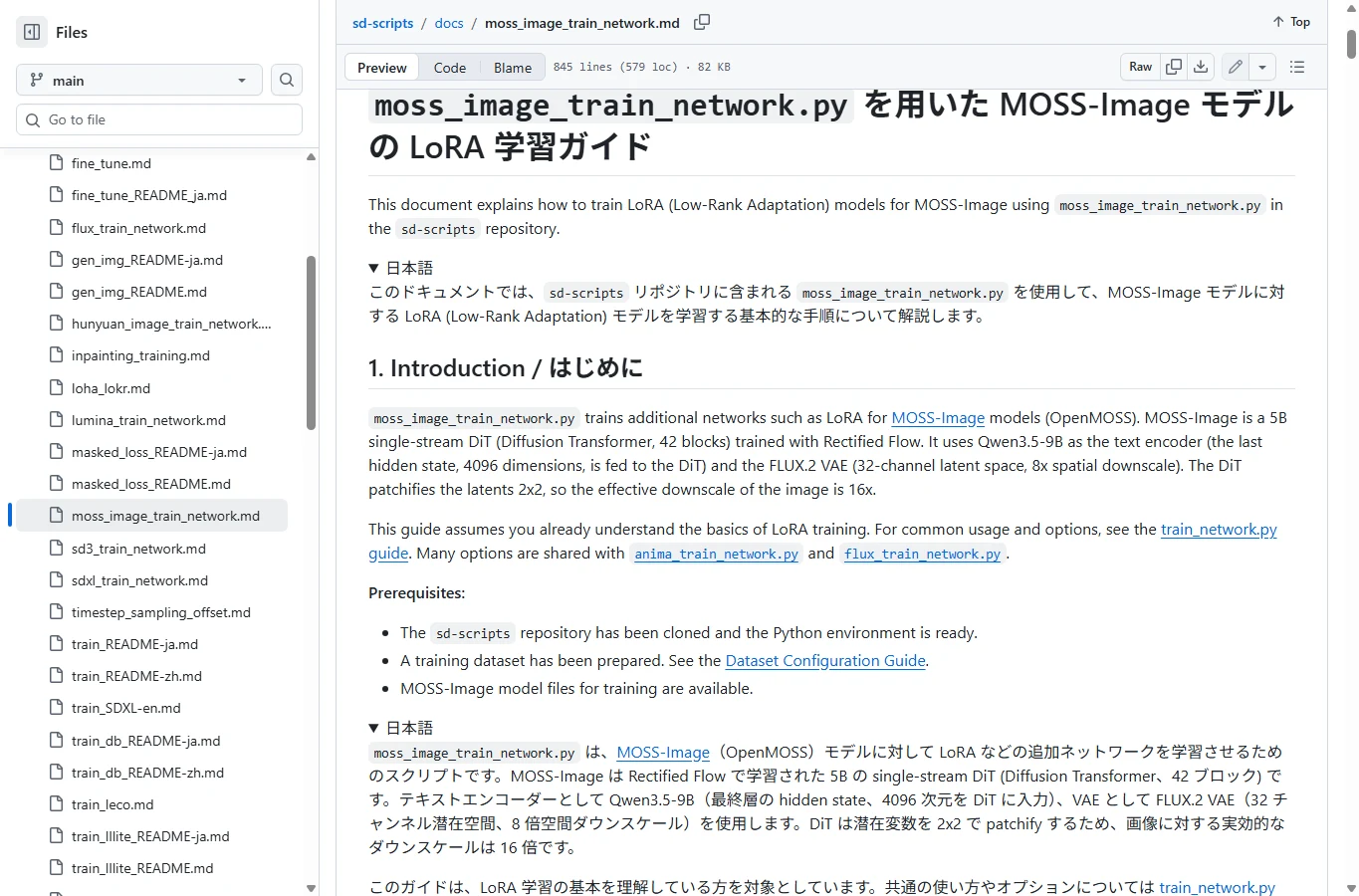
sd-scripts possède moss_image_train_network.py et un guide bilingue. La révision examinée comprend v0.12.3, truncated_logit_normal et les améliorations INT8/compile. Cela ne garantit pas ces contrôles dans une ancienne interface kohya_ss.
エマノン a documenté un style avec 500 images générées et des accessoires indésirables en limitant aux FFN. La fiche FFF_MOSS-Alba-style confirme séparément sd-scripts, Base, encodeur gelé et dim 16/alpha 1. Des procédures réelles, pas un sous-ensemble de couches optimal pour tout.
Entraînement publié: エマノン · FFF_MOSS-Alba-style
1. Préparer Python et PyTorch
Clonez la révision et créez venv. Activez venv\Scripts\activate.bat dans cmd ou source venv/bin/activate sous Linux. Installez d’abord PyTorch CUDA adapté ; torch 2.6/CUDA 12.4 du README n’est pas une recette RTX 50. Installez les dépendances, vérifiez CUDA et configurez Accelerate pour un GPU local/bf16.
git clone https://github.com/kohya-ss/sd-scripts.git
cd sd-scripts
git checkout cb70b96858477e716a2096292ab8aab433277f38
python -m venv venv
python -m pip install --upgrade -r requirements.txt
python -c "import torch; print(torch.__version__, torch.cuda.is_available())"
accelerate config2. Créer dataset.toml
Remplacez image_dir par un chemin absolu, y compris C:/… sous Windows. Lot 1, résolution 1024, légendes non mélangées, répétition 1 ; buckets multiples de 16. N’ajoutez pas d’augmentations aléatoires incompatibles avec les caches.
dataset.toml
[general]
caption_extension = ".txt"
shuffle_caption = false
enable_multiline_caption = true

[[datasets]]
resolution = 1024
batch_size = 1
enable_bucket = true
bucket_reso_steps = 64

  [[datasets.subsets]]
  image_dir = "/absolute/path/to/moss-data"
  num_repeats = 1
3. Créer train_moss.toml
Choisissez les deux fichiers ConvRot INT8 et le VAE FLUX.2. Détection automatique, sans options supplémentaires de quantification. Seul le DiT est entraîné. Rang 16/alpha 1 conserve l’échelle de l’exemple officiel ; passer alpha à 16 change l’expérience.
train_moss.toml
pretrained_model_name_or_path = "/absolute/path/to/moss_image_base_int8_convrot.safetensors"
text_encoder = "/absolute/path/to/qwen3.5_9b_int8_convrot.safetensors"
vae = "/absolute/path/to/flux2-vae.safetensors"
dataset_config = "dataset.toml"
output_dir = "/absolute/path/to/moss-output"
output_name = "moss_subject"
save_model_as = "safetensors"
save_precision = "bf16"
network_module = "networks.lora_generic"
network_dim = 16
network_alpha = 1
network_train_unet_only = true
learning_rate = 0.0001
optimizer_type = "AdamW"
lr_scheduler = "constant"
timestep_sampling = "truncated_logit_normal"
logit_mean = -1.09
logit_std = 0.95
discrete_flow_shift = 1.0
max_train_epochs = 10
save_every_n_epochs = 1
gradient_accumulation_steps = 1
mixed_precision = "bf16"
gradient_checkpointing = true
cache_latents = true
cache_latents_to_disk = true
cache_text_encoder_outputs = true
cache_text_encoder_outputs_to_disk = true
blocks_to_swap = 20
max_data_loader_n_workers = 2
persistent_data_loader_workers = true
seed = 42
4. Lancer et vérifier
Utilisez la ligne Accelerate. Avec 30 images, répétition/lot/accumulation 1 et un GPU, dix époques donnent environ 300 mises à jour : un pilote, pas un résultat garanti. Caches et checkpoints occupent des emplacements distincts.
accelerate launch --num_cpu_threads_per_process 1 moss_image_train_network.py --config_file train_moss.toml5. Ajuster une variable mémoire
L’exemple échange 20 blocs ; 36 réduit la VRAM contre davantage de transferts. H2D-only exige checkpointing. Ne combinez pas block swap et unsloth/CPU offload checkpointing. FP8 base et encodeur W4A8 GPTQ ne sont pas pris en charge ici. Quelques workers persistants aident sous Windows.
VRAM et RAM sur toute la procédure
| Procédure / conditions | Entraînement / démarrage | Interprétation |
|---|---|---|
| KohakuMoss profils 6–8 Go | Déchargement RAM ; 6 Go exige caches offline | RAM ~19 Gio pendant les étapes, ~32 Gio au montage avec aperçus ; pas garantie intégrale 6 Go |
| AI Toolkit, rapport 4070 | 12 Go VRAM, 48 Go RAM ; caches/offload, sans aperçus | Configuration particulière, pas minimum universel |
| sd-scripts bf16 | 13,2 Go / 15,3 Go | Mesure développeur : 1024², lot 1, dim 16, AdamW et checkpointing |
| sd-scripts INT8 + swap 20 | 6,9 Go / 7,9 Go | L’outil cache texte peut exiger ~8,3 Go ; pas de promesse intégrale 8 Go |
| Fizgig, guide MOSS actuel | L’auteur indique <~10,5 Go avec aperçus SFT sur carte 12 Go | Streaming d’encodeur différent ; pas mesure AirMore |
Ce n’est pas un classement : expériences et métriques diffèrent. Préchauffage, caches, entraînement et aperçus doivent tous tenir. Taille du fichier et VRAM résidente sont distinctes. Le budget Kohaku cumule image et texte ; des légendes très longues peuvent réduire les tokens d’image conservés.
Code gratuit ne signifie pas GPU loué, stockage ou API de légendes gratuits. Gardez les données localement si nécessaire ; cloud et services de légendes externes entraînent d’autres envois.
Charger et évaluer dans ComfyUI
- Mettez ComfyUI à jour et ouvrez le workflow MOSS-Image natif. Générez d’abord sans le nouvel adaptateur avec le bon modèle, Qwen3.5-9B et VAE FLUX.2 : cela sépare chargement et apprentissage.
- Copiez le .safetensors ComfyUI dans ComfyUI/models/loras puis actualisez. Pour un LoRA DiT seul sur base bf16, insérez LoraLoaderModelOnly dans le chemin MODEL du chargeur vers le sampler, sans modifier le texte.
- Pour SFT INT8, Fizgig recommande LoraLoaderBypassModelOnly, appliqué à côté des poids quantifiés. Le nœud est expérimental et porte “for debugging” dans son nom. S’il manque, vérifiez mise à jour/enregistrement ; fusionner les poids quantifiés est une autre opération.
- Fixez graine, prompt, dimensions, base, VAE, encodeur et sampler. Comparez intensités 0, 0,5 et 1,0, plusieurs checkpoints et prompts réservés : ce sont des essais, pas des optimums garantis. Écrire <lora:…> dans le prompt ne remplace pas le nœud.
- Pour correspondre à Fizgig : SFT, res_multistep/simple, 30 étapes, CFG 4, shift 5, SkipLayerGuidanceDiTSimple couche 22, début 0/fin 0,5. Base possède une référence officielle différente : Euler, au moins 50 étapes, CFG 3, shift 5. Ne changez pas silencieusement lors d’une comparaison.
- Désactivez accélération/distillation au premier essai. Testez ensuite séparément l’adaptateur compatible Base/SFT. LoRA d’identité et DMD de vitesse ont des rôles et calendriers distincts.
mossbird, a teal ceramic bird on a rainy windowsill, side view, soft watercolor illustrationCorriger avant d’ajouter des étapes
Mémoire insuffisante avant l’étape 1
Localisez cache texte/latents, préchauffage, entraînement ou aperçu. Baisser la résolution ne corrige pas toujours le chargement d’encodeur. Désactivez les aperçus ou adaptez budget/offload ; ne mélangez pas les options d’autres outils.
Clés non chargées ou aucun effet
Vérifiez architecture, format et version ComfyUI. État de reprise, LyCORIS, -comfy et modèle fusionné sont différents. Contrôlez intensité et connexions avant de réentraîner.
Bon dans l’outil, mauvais dans ComfyUI
Égalisez Base/SFT, quantification, VAE, SLG, CFG, calendrier et adaptateurs réservés à l’aperçu. La loss n’identifie pas cette différence. Testez aussi des poses nouvelles.
Loss instable ou davantage d’étapes dégrade
La diffusion échantillonne des bruits différents ; une courbe lisse n’est pas obligatoire. Gardez les checkpoints et évaluez identité/style, consignes et mémorisation. Modifiez un groupe à la fois ; plus de texte, de rang ou d’étapes ne résout pas tout.
Par quelle méthode commencer ?
Choisissez Fizgig pour commencer avec des écrans, des préréglages et une comparaison visuelle des époques. AI Toolkit convient aux tâches UI/YAML réutilisables, KohakuMossTrainer aux configurations et caches propres à MOSS, et sd-scripts au contrôle direct par CLI/TOML. Votre expérience peut modifier la facilité ressentie. Faites un essai court et évaluez l’adaptateur exporté avant de lancer des milliers de mises à jour.
KohakuMoss License 1.0 impose “Kohaku” dans les noms de logiciels/produits/services dérivés et exempte modèles, adaptateurs et images entraînés. AI Toolkit est MIT ; Fizgig Apache-2.0 ; sd-scripts principalement Apache-2.0, avec des composants sous d’autres conditions. Les droits des modèles/données restent distincts : pas d’autorisation commerciale générale.
Analyse du modèle MOSS-Image · Guide général d’entraînement LoRA
Connexes Évaluations
Transcription YouTube: comment convertir facilement des vidéos en texte

5 meilleurs outils IA pour créer une application en 2026
P-H3-Image : retouche, prise en charge NSFW, VRAM et LoRA

Microsoft Copilot : avis, Office, tarifs, prise en main et limites NSFW
Avis Strata : modèles IA locaux, installation, performances et confidentialité
Les 5 meilleurs générateurs de signature en ligne en 2026