Los 6 mejores compresores de vídeo en 2026
Compara seis compresores de vídeo para reducir el tamaño de archivos MP4, cumplir límites de subida y mantener una calidad adecuada online o en tu equipo.


Un vídeo demasiado pesado tarda en subirse, puede superar el límite de un correo y ocupa espacio innecesario. Un buen compresor de vídeo reduce el archivo sin estropear más de lo necesario los rostros, los textos, el movimiento o el sonido.
La herramienta adecuada depende del uso. Para reducir rápidamente un MP4 suele bastar un compresor de vídeo online. Para archivos privados, muchos vídeos o un control preciso del códec y el bitrate, conviene una aplicación de escritorio. Esta comparativa reúne seis opciones útiles para creadores, estudiantes, equipos y usuarios ocasionales.
Índice de contenidos
- Cómo he seleccionado las mejores herramientas para comprimir vídeo
- Herramientas de compresión de vídeo de un vistazo
- 1. VEED
- 2. FreeConvert
- 3. Clideo
- 4. Kapwing
- 5. CapCut
- 6. HandBrake
- ¿Qué compresor de vídeo deberías elegir?
- Cómo reducir el tamaño de un vídeo sin arruinar su calidad
- Preguntas frecuentes
Cómo he seleccionado las mejores herramientas para comprimir vídeo
Un compresor de vídeo útil debe hacer algo más que simplemente reducir un archivo. Debe ayudarte a encontrar el equilibrio adecuado entre tamaño, calidad, compatibilidad y velocidad. Por ejemplo, comprimir un vídeo grabado con el móvil para enviarlo por WhatsApp no es lo mismo que preparar una muestra para un cliente, un vídeo de fondo para una web, una subida a YouTube o una grabación larga de formación.
Para elaborar esta lista, he tenido en cuenta siete factores prácticos:
1. Control de compresión: ¿Permite ajustar la calidad, la resolución, la tasa de bits, la velocidad de fotogramas, el códec o el tamaño de archivo deseado?
2. Facilidad de uso: ¿Puede un usuario sin conocimientos técnicos reducir el tamaño de un vídeo rápidamente?
3. Acceso online: ¿Funciona directamente en el navegador y qué tan fluido es el proceso de subida y exportación?
4. Compatibilidad de formatos: ¿Soporta formatos habituales como MP4, MOV, AVI, MKV, WebM y GIF?
5. Calidad del resultado: ¿Se mantiene la legibilidad y claridad visual, especialmente en rostros, texto, grabaciones de pantalla y movimientos?
6. Límites: ¿Existen restricciones de subida gratuita, marcas de agua, requisitos de registro, límites de exportación o políticas de retención de archivos?
7. Adaptación al flujo de trabajo: ¿Está pensado para redes sociales, archivos adjuntos de correo, vídeos corporativos, codificación por lotes o archivos locales privados?
Las herramientas que se muestran a continuación no están ordenadas únicamente según su tasa de compresión. Un archivo diminuto no siempre es un archivo de calidad. El objetivo es encontrar el compresor que mejor se adapte a la forma en que realmente compartes tus vídeos.
Herramientas de compresión de vídeo de un vistazo
| Herramienta | Ideal para | Online o escritorio | Puntos fuertes destacados | Limitación principal |
|---|---|---|---|---|
| VEED | Creadores que buscan compresión y edición | Online | Compresión sencilla, controles de calidad y resolución, editor y opciones para compartir integrados | Se aplican límites en el plan gratuito para trabajos grandes o sin marca de agua |
| FreeConvert | Tamaños de archivo exactos y ajustes avanzados | Online | H.264/H.265, CRF, objetivo porcentual, tasa de bits máxima, opciones de redimensionamiento | Su interfaz es más técnica que la de las herramientas de un solo clic |
| Clideo | Compresión sencilla sin curva de aprendizaje | Online | Interfaz muy fácil, soporte para formatos populares, vista previa antes de descargar | Las exportaciones gratuitas incluyen marca de agua y un límite de 500 MB por archivo |
| Kapwing | Flujos de trabajo de vídeo en equipo y social media | Online | Compresión dentro de un editor web completo, biblioteca multimedia y URLs para compartir | El plan gratuito tiene límites de subida/exportación y marca de agua |
| CapCut | Creadores de contenido corto y vídeos sociales | Online y aplicación | Compresión, edición, recorte, cambios de resolución y velocidad de fotogramas | Requiere un flujo de edición estilo espacio de trabajo, no es solo una utilidad minimalista |
| HandBrake | Compresión local por lotes y privacidad | Escritorio | Gratuito, código abierto, MP4/MKV/WebM, códecs modernos, ajustes preestablecidos y cola de tareas | Menos intuitivo para principiantes que las herramientas online |
1. VEED
El mejor compresor de vídeo para creadores que también necesitan herramientas de edición
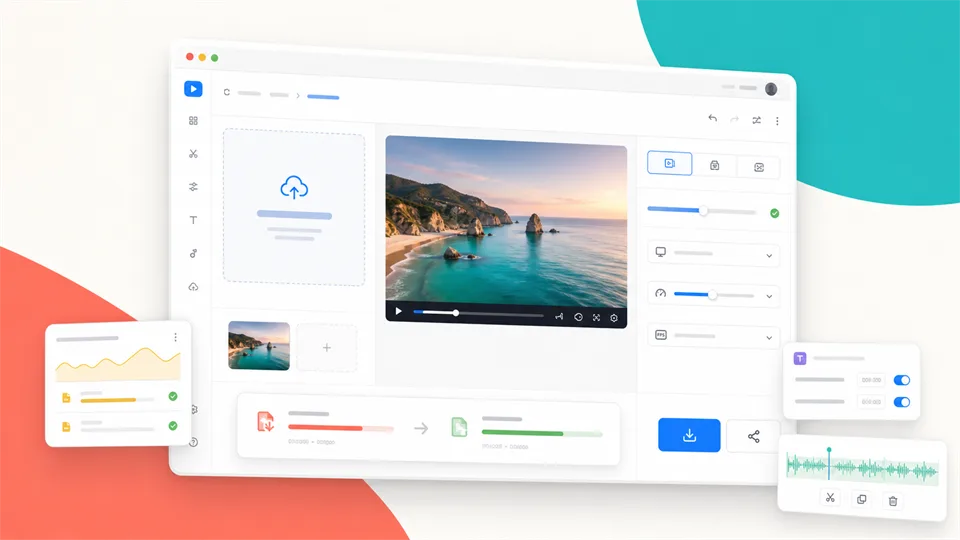
VEED es una de las mejores alternativas si buscas un compresor de vídeo online que se integre de forma natural en un flujo de trabajo de edición más amplio. En lugar de limitarse a reducir el archivo y dejarte marchar, VEED te permite comprimir, exportar, seguir editando, añadir subtítulos, recortar clips, cambiar formatos y compartir vídeos mediante enlaces de alojamiento.
Este compresor está diseñado para resolver los problemas habituales al compartir archivos: límites en los correos electrónicos, subidas lentas, publicaciones en redes sociales, datos móviles y reproducción fluida. Según VEED, su compresor admite formatos principales como MP4, MOV, AVI, MKV, WebM, WMV y GIF. Además, ofrece estimaciones del tamaño del archivo en tiempo real a medida que ajustas la calidad, por lo que no tendrás que trabajar a ciegas.
VEED resulta especialmente útil cuando necesitas reducir el tamaño de un vídeo sin renunciar al control creativo. Puedes bajar la resolución, ajustar la calidad, utilizar parámetros avanzados como la tasa de bits y los fotogramas por segundo, o continuar directamente en el editor tras la compresión. Esto lo convierte en una opción sólida para clips de redes sociales, actualizaciones para clientes, vídeos comerciales, tutoriales y contenido de marketing rápido.
El inconveniente es que VEED no es la herramienta más económica si vas a darle un uso intensivo, subidas muy pesadas, exportaciones sin marca de agua o funciones avanzadas para equipos. Su centro de ayuda indica un límite de compresión gratuita de hasta 1 GB, mientras que los planes de pago desbloquean mayor uso y ventajas de edición ampliadas. Para trabajos puntuales, el plan gratuito es bastante generoso; para tareas de producción continuas, conviene revisar los límites vigentes de cada plan.
Funciones clave
- Compresión de vídeo online
- Controles de calidad y resolución
- Ajustes avanzados de tasa de bits y fotogramas por segundo
- Compresión de MP4
- Compatibilidad con los principales formatos de vídeo
- Editor integrado
- Subtítulos, herramientas de recorte, redimensionamiento y enlaces de alojamiento
- Estimaciones del tamaño del archivo en tiempo real
Pros
- Muy fácil de usar para principiantes
- Perfecto para flujos de trabajo en redes sociales y marketing
- Permite comprimir y seguir editando en un mismo lugar
- Estimaciones del tamaño del archivo muy útiles
- Compatible con una gran variedad de formatos comunes
Contras
- Es posible que necesites un plan de pago para un uso intensivo
- El tiempo de subida en el navegador depende del tamaño del archivo
- Incluye más funciones de edición de las necesarias si solo buscas una compresión local y rápida
Veredicto
VEED es el compresor de vídeo más completo para creadores que buscan algo más que una simple reducción de archivos. Su manejo es lo suficientemente sencillo para tareas rápidas, pero lo bastante flexible para quienes también necesitan añadir subtítulos, cambiar el tamaño, recortar o compartir contenido.
2. FreeConvert
El mejor compresor de vídeo online para definir tamaños de archivo específicos
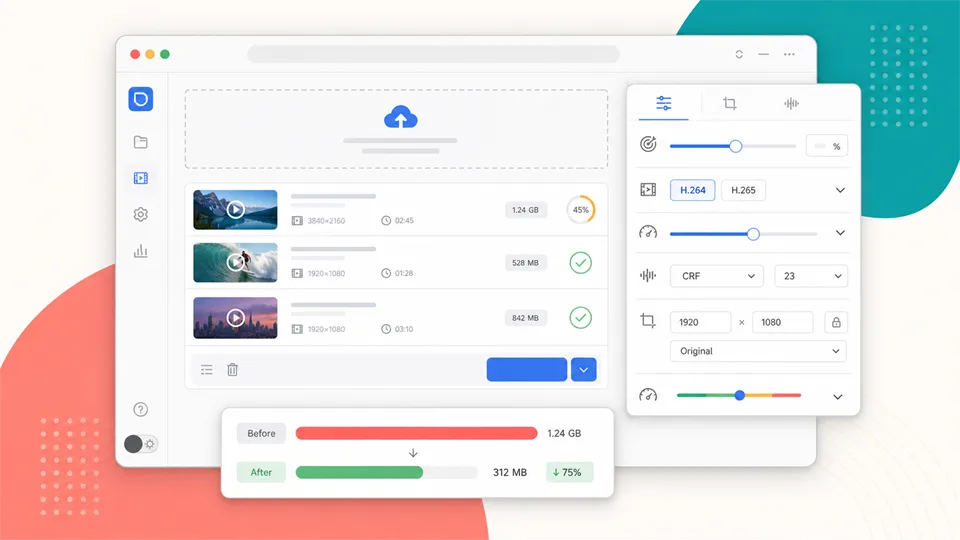
FreeConvert es la mejor opción cuando requieres un mayor control sobre el resultado final. Permite comprimir formatos como MP4, AVI, MKV, MOV, WebM y muchos otros, ofreciendo opciones que van mucho más allá de un simple control deslizante de calidad.
Su mayor ventaja es la variedad de métodos de compresión disponibles. Puedes seleccionar un tamaño de archivo deseado como porcentaje del original, aplicar un método basado en calidad, establecer una tasa de bits máxima o redimensionar las dimensiones del vídeo. Esto resulta sumamente útil cuando debes cumplir un requisito de subida estricto, como mantener un clip por debajo del límite de una plataforma, un formulario web o el tamaño máximo permitido en un correo electrónico.
FreeConvert también admite compresión mediante los códecs H.264 y H.265. Su documentación señala que H.265 logra reducir más el tamaño del vídeo en comparación con H.264, especialmente en grabaciones de alta resolución. Esto es clave si trabajas con contenidos en 1080p o 4K y tus espectadores utilizan dispositivos modernos capaces de reproducir H.265 sin tirones.
Esta herramienta es de naturaleza más técnica que Clideo o VEED. Si lo único que buscas es el flujo de trabajo más veloz posible, los ajustes avanzados pueden parecerte innecesarios. Sin embargo, si dominas conceptos como CRF, tasa de bits, códec y resolución, FreeConvert pone a tu disposición un control práctico excepcional directamente desde el navegador.
Funciones clave
- Compresión de vídeo online
- Opciones de códec H.264 y H.265
- Definición de tamaño de archivo objetivo por porcentaje
- Compresión basada en calidad
- Configuración de tasa de bits máxima
- Redimensionamiento de vídeo
- Opciones de gestión de subtítulos
- Subida desde dispositivo, URL, Dropbox, Google Drive y OneDrive
Pros
- Ideal para alcanzar objetivos de tamaño exactos
- Configuraciones avanzadas muy sólidas
- Compatible con una gran variedad de formatos de entrada
- Práctica opción con H.265 para lograr una mejor compresión
- Excelente para usuarios técnicos que valoran la comodidad del navegador
Contras
- La interfaz puede resultar abrumadora para principiantes
- El tiempo de subida y procesamiento depende del peso del archivo y la conexión
- El códec H.265 puede no ser adecuado para dispositivos antiguos
Veredicto
FreeConvert es la opción predilecta cuando necesitas controlar con precisión el tamaño resultante y no conformarte con hacer el vídeo más pequeño al azar. Es un reductor de archivos de vídeo muy práctico para quienes buscan acceso web combinado con ajustes técnicos.
3. Clideo
El mejor compresor de vídeo para tareas puntuales y sencillas
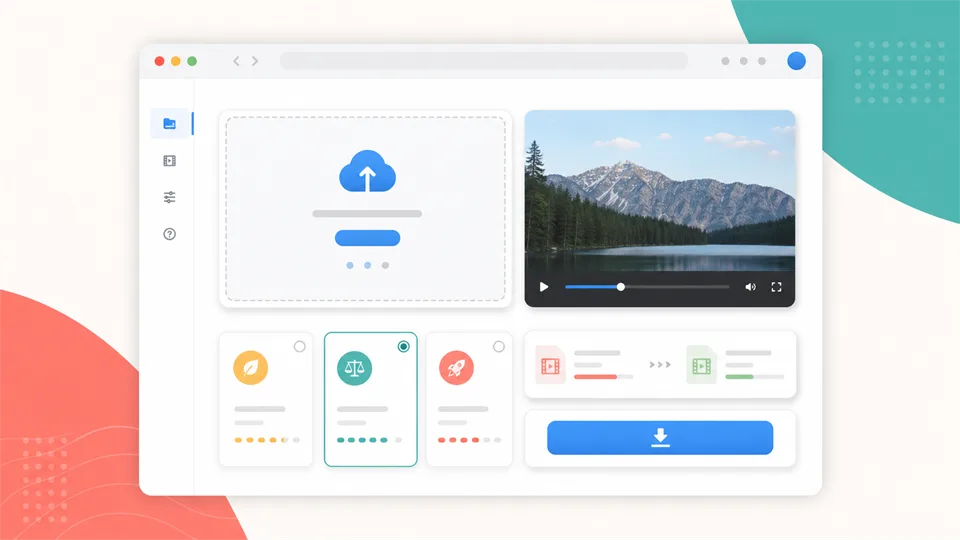
Clideo está pensado para quienes no quieren perder tiempo aprendiendo sobre ajustes de compresión. Subes el archivo, seleccionas un ajuste preestablecido de compresión, previsualizas el resultado y lo descargas. Si tu objetivo principal es aligerar un vídeo para enviarlo por correo, subirlo a redes sociales, insertarlo en una web o enviarlo por mensajería, Clideo es una de las opciones más fáciles de entender.
Al funcionar de forma totalmente online, no requiere ningún tipo de instalación. Su compresor es compatible con formatos populares como MP4, MOV, AVI, WMV, entre otros. Además, su interfaz se adapta con fluidez a diferentes dispositivos, lo que resulta muy útil si intentas reducir un vídeo directamente desde un iPhone, un teléfono Android, un Mac o un portátil con Windows.
El inconveniente son sus restricciones. El centro de ayuda de Clideo especifica que los usuarios gratuitos y registrados pueden subir archivos de hasta 500 MB, y las exportaciones gratuitas añaden una pequeña marca de agua. Los usuarios prémium disfrutan de mayores límites, un procesamiento más rápido y descargas libres de marcas de agua. Esto sitúa a Clideo como una alternativa óptima para tareas esporádicas, borradores o para quienes estén dispuestos a pagar en caso de un uso recurrente.
Por el contrario, Clideo pierde atractivo si requieres un control milimétrico de la tasa de bits, selección manual de códecs, procesamiento por lotes o exportaciones sin marca de agua bajo un plan gratuito. Funciona mejor como un compresor web rápido que como una utilidad de codificación técnica.
Funciones clave
- Compresor de vídeo online
- Ajustes preestablecidos de compresión
- Vista previa antes de la descarga
- Compatibilidad con formatos comunes como MP4, MOV, AVI y WMV
- Flujo de trabajo basado en navegador
- Importación desde el dispositivo o almacenamiento en la nube
- Opción de aplicación para iPhone
Pros
- Sumamente fácil de utilizar
- Adecuado para principiantes y usuarios ocasionales
- Sin instalación de software
- Compatible con los formatos de vídeo más habituales
- La vista previa ayuda a detectar fallos evidentes de calidad
Contras
- Las exportaciones gratuitas incluyen marca de agua
- El límite de subida gratuita es inferior al de otros competidores
- Ofrece un control considerablemente menor que FreeConvert o HandBrake
Veredicto
Clideo es la alternativa indicada cuando buscas un compresor de vídeo online directo y prefieres no preocuparte por códecs ni tasas de bits. No es la opción más potente, pero sí una de las más rápidas de dominar.
4. Kapwing
El mejor compresor de vídeo para flujos de trabajo colaborativos en redes sociales

Kapwing encaja a la perfección si la compresión es solo una fase más dentro de tu proceso de creación de contenidos. Se trata de un editor integrado en el navegador provisto de herramientas para recortar, cambiar formatos, añadir subtítulos, aplicar funciones de inteligencia artificial, almacenar contenido multimedia y generar enlaces para compartir. Si trabajas en equipo o publicas contenido social con regularidad, esto puede aportarte mucha más utilidad que un compresor aislado.
El compresor de Kapwing se ha concebido pensando en la facilidad para compartir. Puedes subir un vídeo, ajustar los parámetros de exportación al tamaño que necesites y obtener el archivo comprimido. Su editor global es compatible con formatos frecuentes como MP4, MOV, AVI y WebM, posicionándose como una solución para creadores que requieren agilidad de edición web tanto en equipos de escritorio como en dispositivos móviles.
Esta herramienta resulta especialmente práctica para gestores de redes sociales, pequeños equipos de marketing, formadores y creadores que con frecuencia necesitan recortar un clip, incorporar subtítulos, adaptar la relación de aspecto a una plataforma específica y, posteriormente, reducir el tamaño del vídeo antes de su difusión. Su biblioteca multimedia y el uso de enlaces URL reducen significativamente la necesidad de enviar archivos pesados como adjuntos.
El plan gratuito resulta útil para realizar pruebas, pero cuenta con limitaciones evidentes. El centro de ayuda de Kapwing especifica que los usuarios sin suscripción de pago se enfrentan a restricciones de tamaño de subida, duración de exportación, calidad, almacenamiento de proyectos y presencia de marca de agua. Si precisas acabados profesionales limpios para clientes, vídeos de mayor duración o archivos voluminosos, lo más probable es que requieras un plan de pago.
Funciones clave
- Compresión de vídeo online
- Editor de vídeo basado en navegador
- Controles de configuración para la exportación
- Herramientas de recorte y cambio de tamaño
- Generación de subtítulos y textos superpuestos
- Biblioteca multimedia
- URLs de vídeo compartibles
- Espacio de trabajo idóneo para equipos
Pros
- Excelente para equipos de redes sociales y creadores recurrentes
- La compresión se integra de forma fluida en un flujo de edición mayor
- Opciones muy prácticas de almacenamiento y uso compartido
- Funciona directamente en el navegador
- Compatible con los formatos de vídeo más populares
Contras
- El plan gratuito incluye marca de agua y restricciones
- No está pensado para gestionar archivos locales privados
- Más complejo que un compresor convencional
Veredicto
Kapwing es el mejor compresor de vídeo para creadores que además buscan funciones de colaboración y edición. Si solo te interesa aligerar un archivo individual, decántate por una alternativa más simple; si necesitas un espacio de trabajo web para tus contenidos, Kapwing encaja mucho mejor.
5. CapCut
El mejor compresor de vídeo para creadores de contenido en formato corto
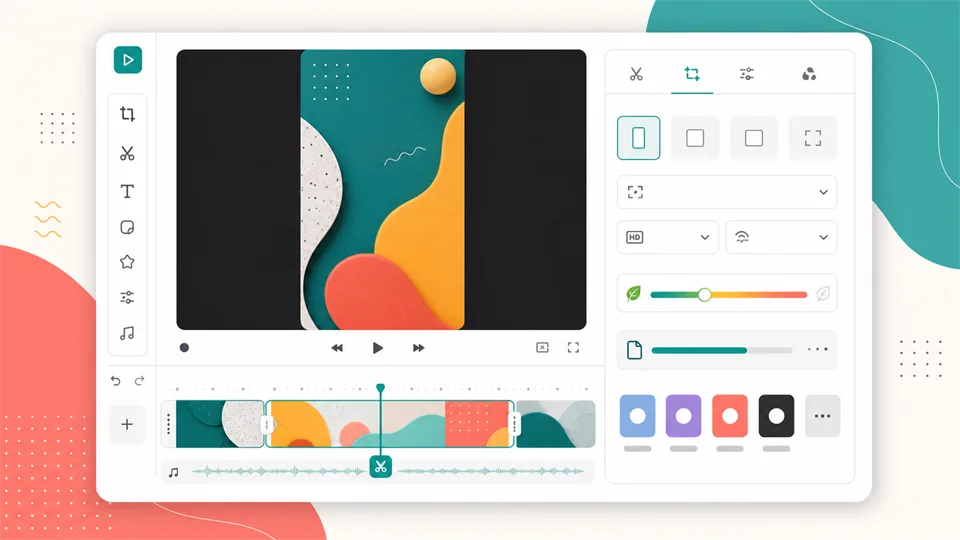
CapCut se posiciona como una opción muy potente para vídeos orientados a TikTok, Reels, Shorts y formatos de creador. Su compresor online está vinculado al entorno de edición de CapCut, permitiéndote recortar, ajustar el encuadre, redimensionar, modificar la resolución, cambiar los fotogramas por segundo, definir la calidad y exportar un archivo mucho más fácil de compartir.
CapCut resulta útil cuando comprendes que la mejor manera de comprimir un clip no se limita exclusivamente a la compresión matemática. Un vídeo de 90 segundos reduce su peso si eliminas los tiempos muertos. Una grabación de teléfono en 4K disminuye notablemente de tamaño si se exporta a 1080p. Asimismo, un clip a 60 fps suele poder exportarse a 30 fps para plataformas sociales sin perjudicar la experiencia visual. CapCut reúne todas estas decisiones prácticas en un mismo sitio.
Esta herramienta soporta formatos habituales como MP4, MOV, AVI, MKV, 3GP, MPEG, WMV y FLV. También incorpora flujos orientados a redes sociales, alternativas de compartición directa y herramientas de edición que muchos creadores ya dominan gracias al ecosistema general de CapCut.
Por otro lado, CapCut no es la opción más directa si tu único propósito es arrastrar un archivo y descargar una versión reducida en tiempo récord; su interfaz de edición puede exceder tus necesidades reales. Sin embargo, para aquellos creadores que de forma habitual recortan, ajustan, subtitulan y redimensionan sus vídeos antes de publicarlos, CapCut se presenta como un compresor de vídeo de lo más natural.
Funciones clave
- Compresión de vídeo online
- Ajuste de resolución y calidad
- Modificación de la velocidad de fotogramas
- Herramientas de recorte de tiempo y encuadre
- Redimensionamiento para redes sociales
- Conversión de formatos
- Opciones de distribución directa
- Entorno de edición de vídeo avanzado
Pros
- Excelente adaptación para vídeos en formato corto
- La compresión y la edición se ejecutan simultáneamente
- Ayuda a reducir el tamaño del archivo mediante recortes y reescalados
- Compatible con múltiples formatos extendidos
- Interfaz familiar para un gran número de creadores digitales
Contras
- No resulta tan directo como un compresor de función única
- La dinámica de cuenta y espacio de trabajo puede ralentizar tareas rápidas
- Los controles técnicos específicos no alcanzan la profundidad de HandBrake o FreeConvert
Veredicto
CapCut es la alternativa idónea para creadores que buscan aligerar sus vídeos mientras preparan los clips para las redes sociales. Su máximo potencial destaca cuando la compresión forma parte de las fases de edición y exportación.
6. HandBrake
El mejor compresor de vídeo local y gratuito para procesamiento por lotes
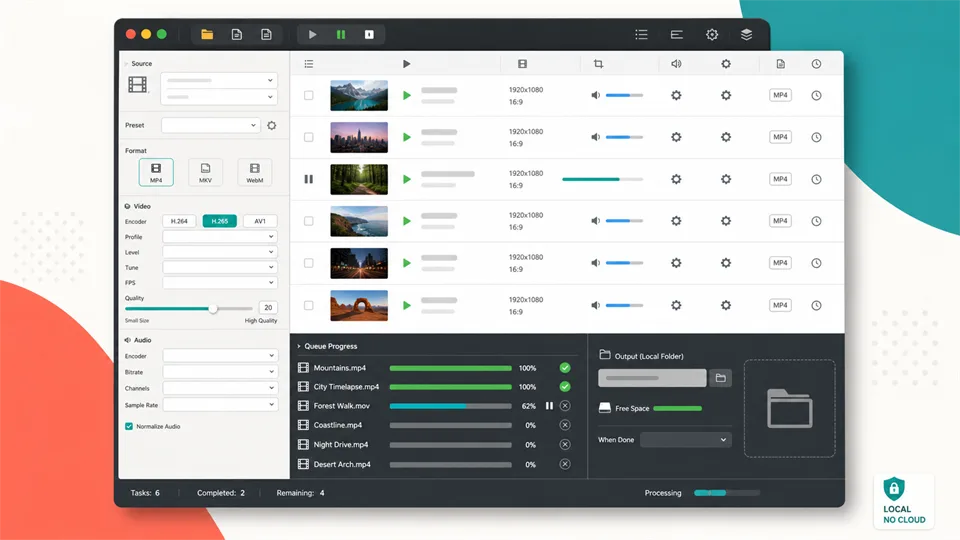
HandBrake es la opción principal si prefieres un compresor de vídeo local, gratuito y de código abierto en lugar de depender de servicios online. Funciona en Windows, macOS y Linux, y su documentación oficial lo define como una utilidad orientada a convertir vídeos desde formatos de origen convencionales a estándares modernos como MP4, MKV y WebM.
Aunque HandBrake es más técnico que las herramientas web de esta lista, esa característica es precisamente la fuente de su potencia. Permite seleccionar perfiles preconfigurados, controlar la calidad, modificar la resolución, recortar, escalar, aplicar filtros, gestionar pistas de audio, añadir subtítulos, encolar múltiples ficheros y codificar mediante códecs actuales como H.264, H.265, AV1, VP8 y VP9. Su página de características también detalla funciones de codificación acelerada por hardware opcional.
Esta herramienta destaca especialmente cuando la privacidad, la repetibilidad de procesos o el trabajo por lotes son factores críticos. No necesitas subir ficheros a servidores externos y puedes establecer configuraciones reutilizables para carpetas enteras de vídeos. Es sumamente útil para grabaciones de pantalla, cursos formativos, archivos de vídeo antiguos grabados con el móvil, seminarios web y cualquier escenario donde precises comprimir un volumen elevado de archivos de forma uniforme.
El punto en contra radica en su curva de aprendizaje. HandBrake emplea conceptos de compresión como valores RF, perfiles predefinidos, codificadores, contenedores y tasas de bits. Los principiantes pueden iniciarse empleando los ajustes preconfigurados integrados, pero lograr el equilibrio óptimo entre tamaño y calidad requiere experimentar.
Funciones clave
- Compresión de vídeo local
- Software gratuito y de código abierto
- Compatibilidad con Windows, macOS y Linux
- Salida en formatos MP4, MKV y WebM
- Codificadores H.264, H.265, AV1, VP8 y VP9
- Ajustes preestablecidos para dispositivos y uso general
- Cola de procesamiento por lotes
- Herramientas de recorte, escalado, reducción de ruido, desentrelazado y subtítulos
- Aceleración por hardware opcional
Pros
- No requiere subir archivos a la nube
- Excelente nivel de privacidad y manejo de archivos grandes
- Capacidad de procesamiento por lotes sobresaliente
- Control exhaustivo sobre códecs y calidad
- Completamente gratuito
Contras
- Mayor complejidad técnica que las herramientas online
- No funciona como un editor de vídeo completo
- Una configuración incorrecta puede generar archivos excesivamente pesados o de baja calidad
Veredicto
HandBrake es el mejor compresor de vídeo para aquellos usuarios que buscan control local, privacidad absoluta y parámetros de compresión reutilizables. Resulta menos cómodo que las soluciones basadas en navegador, pero ofrece un rendimiento muy superior para la gestión avanzada de archivos.
¿Qué compresor de vídeo deberías elegir?
- VEED: para comprimir, editar y compartir en un mismo flujo online.
- FreeConvert: para fijar un tamaño objetivo y controlar bitrate o códec.
- Clideo: para una tarea puntual sin curva de aprendizaje.
- Kapwing: para equipos que preparan contenido social y necesitan colaborar.
- CapCut: para vídeos cortos que se recortan y redimensionan antes de publicar.
- HandBrake: para privacidad, lotes y compresión local gratuita.
Si dudas, comprime los mismos 30 segundos con dos herramientas. Compara el tamaño final y revisa caras, texto pequeño, movimiento rápido, degradados y audio.
Cómo reducir el tamaño de un vídeo sin perder demasiada calidad
- Recorta primero. Eliminar pausas y partes innecesarias reduce el archivo sin afectar a la imagen.
- Usa la resolución que realmente necesitas. Para muchos usos online, 1080p es suficiente.
- Elige bien el códec. H.264 ofrece gran compatibilidad; H.265 y AV1 son más eficientes en equipos modernos.
- Baja los FPS solo cuando sea conveniente. El deporte y el movimiento rápido requieren más cuidado.
- Prueba un fragmento corto. Revisa caras, subtítulos, zonas oscuras y movimiento.
- Conserva un archivo maestro. Comprime copias en lugar de volver a comprimir el único original.
Preguntas frecuentes
¿Qué es un compresor de vídeo?
Un compresor de vídeo es una herramienta diseñada para reducir el tamaño de archivo de una grabación modificando parámetros como la tasa de bits, el códec, la resolución, la velocidad de fotogramas o la calidad de audio. Algunas soluciones emplean ajustes preestablecidos sencillos, mientras que otras proporcionan un control detallado sobre los parámetros de codificación.
¿Cuál es el mejor compresor de vídeo online?
VEED destaca como la opción más equilibrada para compresión web y edición simultánea, mientras que FreeConvert es preferible si necesitas definir controles estrictos de tamaño objetivo. Clideo ofrece la experiencia más intuitiva para tareas rápidas, y Kapwing resulta superior para equipos que gestionan contenido en redes sociales.
¿Cómo puedo reducir el tamaño de un vídeo sin perder calidad?
No es posible disminuir drásticamente el peso de un vídeo sin alterar en absoluto la calidad, pero sí se pueden evitar daños evidentes. Aplica una compresión moderada, mantén una resolución adecuada para el contexto de uso, evita tasas de bits excesivamente bajas y realiza una prueba con un clip corto antes de procesar el archivo completo.
¿Es MP4 el mejor formato para vídeos comprimidos?
MP4 con H.264 suele ser la alternativa más segura porque funciona prácticamente en cualquier dispositivo. H.265 permite obtener archivos más pequeños manteniendo una calidad similar, aunque los equipos antiguos y algunos navegadores pueden presentar problemas de compatibilidad.
¿Debo utilizar un compresor de vídeo online o software de escritorio?
Utiliza un compresor de vídeo online para clips rápidos y sin información confidencial. Recurre a software de escritorio como HandBrake cuando manejes archivos voluminosos, vídeos privados, necesites compresión por lotes o requieras configuraciones repetibles.
¿Por qué mi vídeo comprimido sigue siendo muy grande?
Es probable que el archivo siga ocupando mucho espacio porque la resolución, la tasa de bits, la velocidad de fotogramas, la duración o los ajustes de audio continúan siendo elevados. Los vídeos largos y las grabaciones en 4K demandan mayor volumen de datos. Prueba a recortar el clip, disminuir la resolución, reducir la tasa de bits o utilizar un códec más eficiente.
¿Puedo comprimir vídeos para enviarlos por correo electrónico?
Sí, aunque los límites de tamaño para archivos adjuntos de correo suelen ser estrictos. Si el vídeo continúa siendo demasiado pesado tras la compresión, valora recortar su duración, exportarlo a 720p, suprimir el audio si es prescindible o compartir un enlace de alojamiento en la nube en lugar de adjuntar el fichero.
Recomendación final
VEED es la opción online más equilibrada, FreeConvert ofrece mayor control, Clideo destaca por su sencillez, Kapwing facilita el trabajo en equipo, CapCut encaja con los vídeos sociales y HandBrake sigue siendo la mejor alternativa gratuita para comprimir en local.
Empieza por el destino del vídeo y el límite de tamaño. Después podrás elegir resolución, códec y herramienta sin reducir la calidad más de lo necesario.
Últimos Reseñas
Los 5 mejores editores PDF en 2026: editar, firmar y gestionar documentos

LoRA para MOSS-Image: Fizgig, AI Toolkit, KohakuMossTrainer y sd-scripts

Análisis de Strata: modelos de IA local, instalación, rendimiento y privacidad
GPU Unlock: análisis de la aceleración IA, compatibilidad y riesgos
Canva Craft: análisis de imágenes 2K, formatos anchos, texto y edición
HunyuanVideo 1.5: análisis de calidad, VRAM, ComfyUI, precio y límites