Los 5 mejores editores PDF en 2026: editar, firmar y gestionar documentos
Comparamos los 5 mejores editores PDF de 2026 para editar texto, usar OCR, rellenar formularios, firmar, ocultar información y convertir documentos.
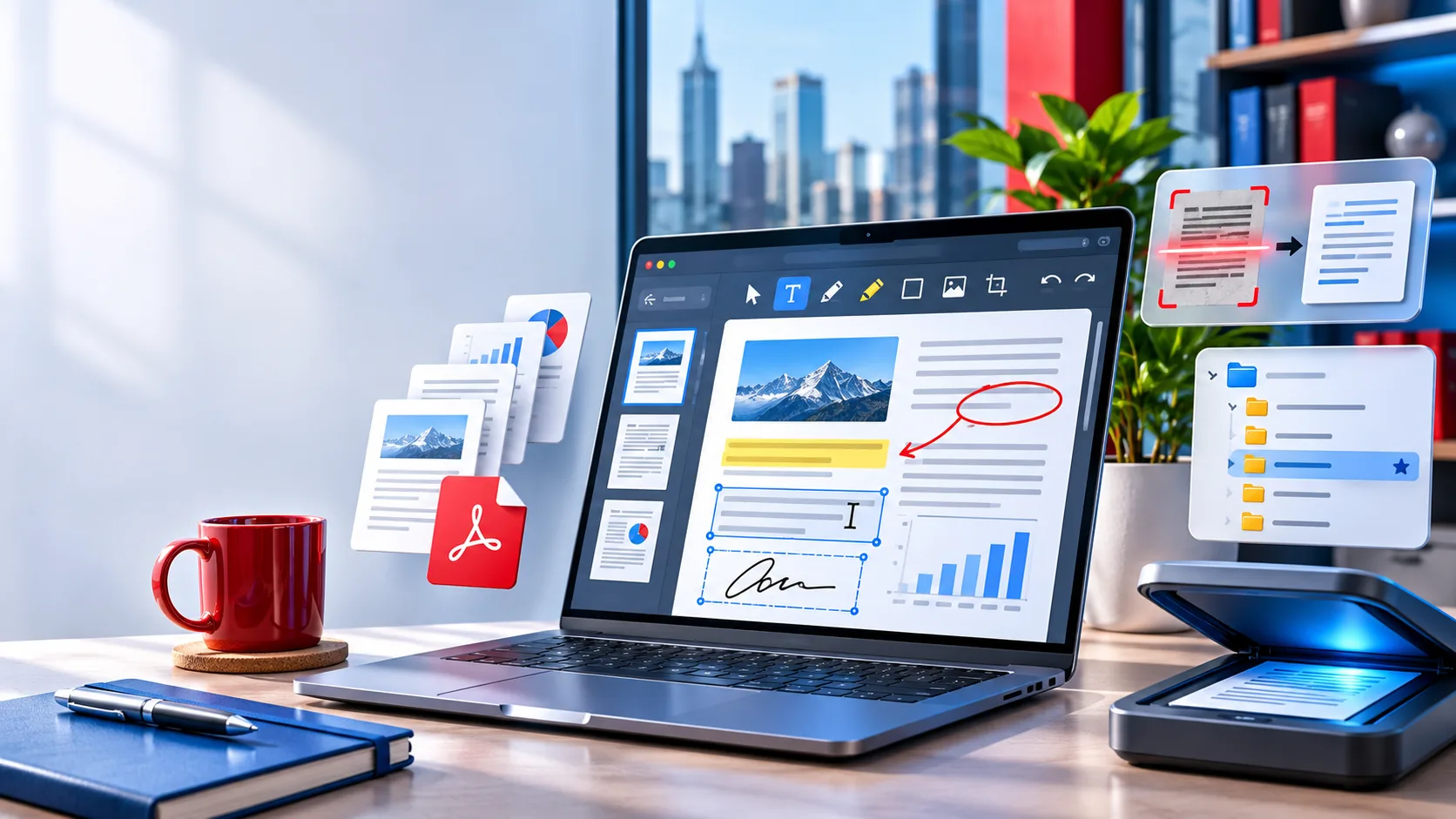

Los PDF conservan el diseño de un documento, pero editarlos puede resultar sorprendentemente difícil. Un error tipográfico, una firma pendiente, un formulario escaneado o una página desactualizada pueden convertir un arreglo rápido en una tarea manual interminable.
Los mejores editores de PDF de 2026 hacen mucho más que añadir comentarios. Permiten editar texto, sustituir imágenes, reconocer páginas escaneadas, convertir archivos, rellenar formularios, firmar documentos, ocultar información sensible y organizar documentos grandes. En esta guía comparamos cinco opciones sólidas y explicamos qué tipo de usuario puede aprovechar mejor cada una.
Los mejores editores PDF de un vistazo
| Editor PDF | Ideal para | Mayor fortaleza | Principal limitación |
|---|---|---|---|
| Adobe Acrobat Pro | Trabajo profesional avanzado | El conjunto de funciones más completo | Suscripción cara |
| Foxit PDF Editor | Empresas y equipos de TI | Muchas funciones con buen rendimiento | Interfaz recargada |
| Nitro PDF Pro | Equipos centrados en Office | Integración con Microsoft Office y firmas electrónicas | Diferencias entre plataformas |
| PDFgear | Edición diaria gratuita | Muchas herramientas completas sin coste | Menos controles empresariales |
| UPDF | Estudiantes y usuarios particulares | Interfaz moderna y lectura asistida por IA | Algunas funciones de IA son adicionales |
Cómo los hemos evaluado
Comparamos las herramientas en las tareas más habituales: editar texto existente, cambiar fuentes y espaciado, insertar imágenes, aplicar OCR a escaneos, añadir anotaciones, trabajar con formularios y firmas, ocultar datos, convertir archivos y organizar páginas. También valoramos la compatibilidad con dispositivos, la flexibilidad de precios y la privacidad.
Un buen editor debe conservar el diseño original y facilitar las tareas rutinarias. También debe indicar con claridad qué funciones trabajan sin conexión y cuáles requieren procesamiento en la nube.
1. Adobe Acrobat Pro
Ideal para flujos de trabajo PDF avanzados
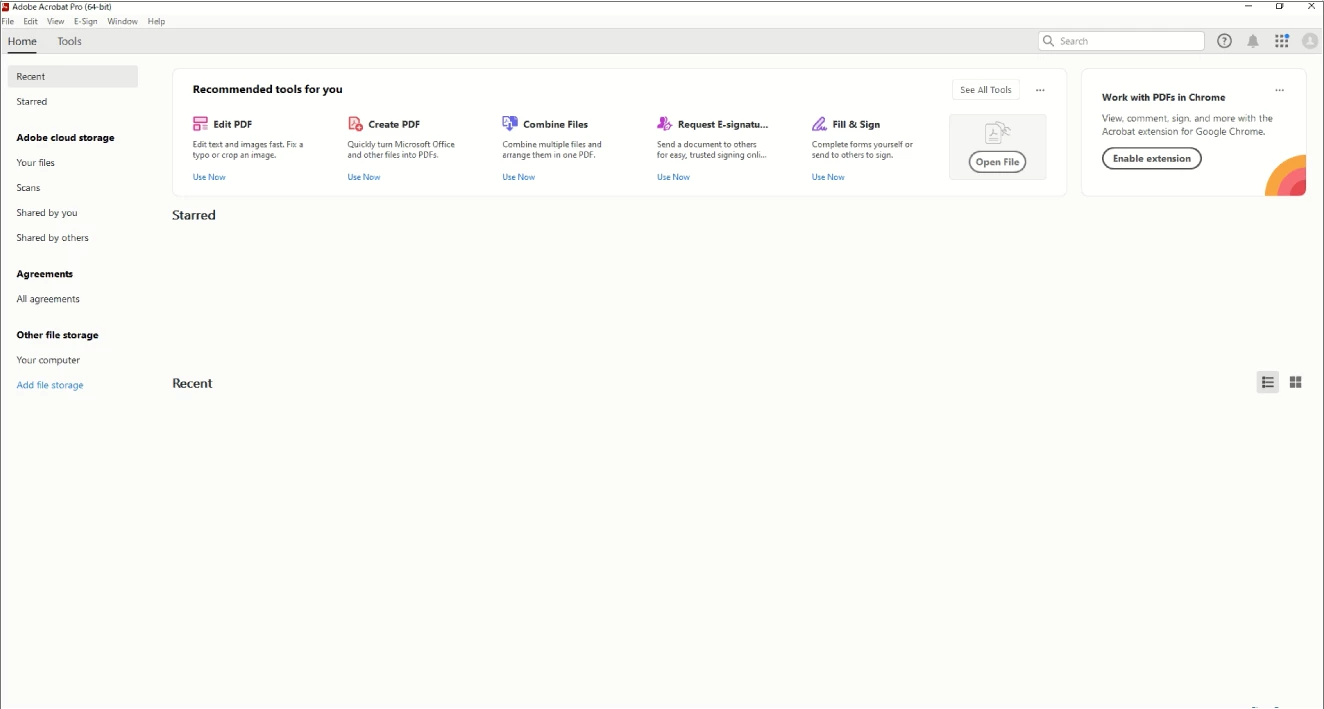
Adobe Acrobat Pro sigue siendo una referencia para la edición profesional de PDF. Permite editar texto e imágenes con precisión, usar OCR, crear formularios, ocultar datos, comparar documentos, añadir firmas electrónicas y trabajar con estándares PDF habituales en edición y entornos legales.
Acrobat destaca especialmente cuando el documento contiene diseños complejos, fuentes incrustadas, gráficos vectoriales o campos de formulario interactivos. Sus herramientas de redacción eliminan de forma permanente la información confidencial en lugar de cubrirla solo visualmente.
El programa también se integra con Adobe Document Cloud y otros productos de Adobe. Resulta práctico para empresas que ya usan Creative Cloud, Acrobat Sign o sistemas de gestión documental.
Funciones principales: edición de texto e imágenes, OCR, comparación de documentos, formularios interactivos, redacción permanente, firmas certificadas, organización de páginas y estándares PDF profesionales.
Ventajas: el conjunto profesional más completo, excelente conservación del diseño, herramientas legales y de formularios muy sólidas.
Desventajas: suscripción cara, puede ser demasiado para un uso ocasional y algunas funciones avanzadas requieren aprendizaje.
2. Foxit PDF Editor
Ideal como alternativa a Acrobat para empresas
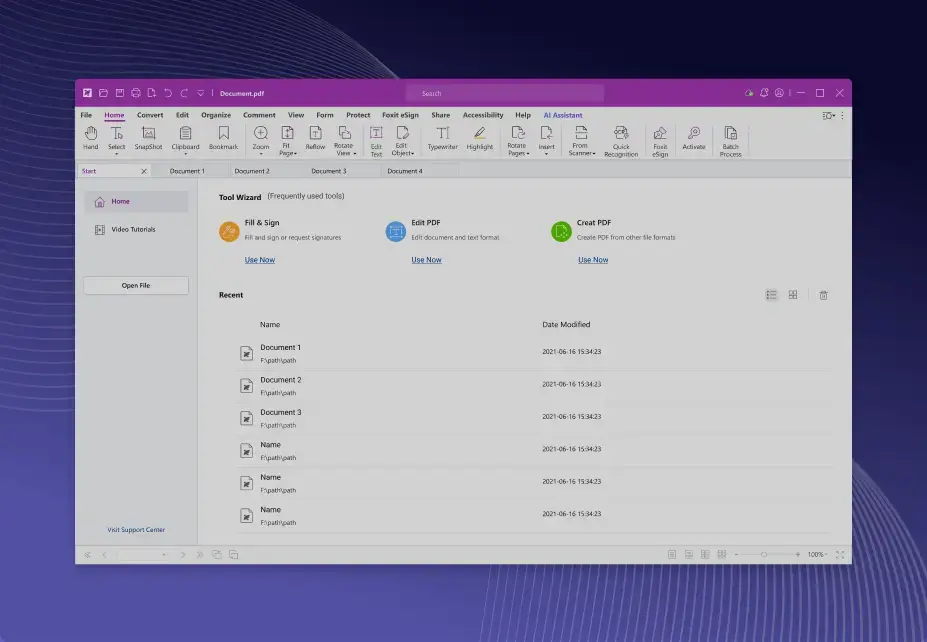
Foxit PDF Editor ofrece muchas herramientas asociadas a Acrobat y, por lo general, consume menos recursos del sistema. Su interfaz de cinta resulta familiar para quienes usan Office, y las empresas pueden trabajar desde el escritorio, la nube o dispositivos móviles.
Foxit gestiona la edición de texto, el OCR, los formularios, los comentarios, la comparación de documentos y la redacción. También incorpora plantillas y flujos de firma electrónica para organizaciones que procesan documentos en volumen.
El despliegue empresarial es uno de sus puntos fuertes. Los equipos de TI pueden centralizar la instalación, aplicar políticas y administrar licencias por volumen para facilitar la implantación en toda la empresa.
Funciones principales: edición de texto e imágenes, OCR, creación de formularios, colaboración, redacción, protección con contraseña, firmas electrónicas y despliegue empresarial.
Ventajas: cobertura amplia, buen rendimiento, administración empresarial sólida y licencias flexibles en algunas ediciones.
Desventajas: la interfaz puede abrumar a principiantes, algunas funciones en la nube requieren planes separados y los avisos de actualización pueden distraer.
3. Nitro PDF Pro
Ideal para equipos que usan Microsoft Office
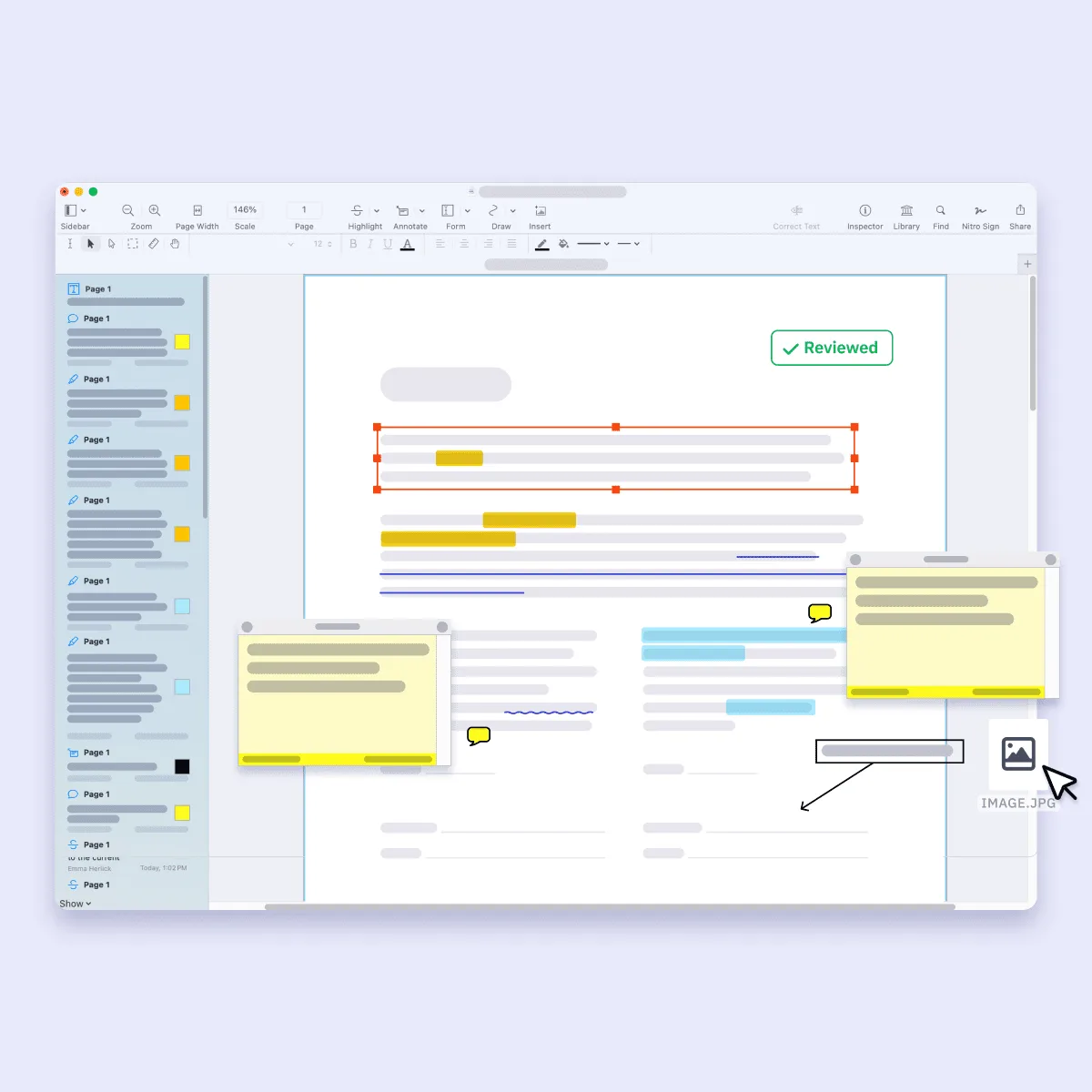
Nitro PDF Pro está pensado para equipos que pasan gran parte del día con Word, Excel, PowerPoint y Outlook. Su interfaz, similar a la de Office, reduce la curva de aprendizaje durante una implantación corporativa.
El software permite crear, editar y convertir PDF, añadir anotaciones, rellenar formularios y firmar electrónicamente. Sus herramientas de conversión son especialmente útiles cuando hay que pasar información entre PDF y archivos editables de Word o Excel.
Nitro también apuesta por la colaboración: los miembros del equipo pueden revisar documentos, añadir comentarios, solicitar firmas y seguir cambios sin depender de varias aplicaciones independientes.
Funciones principales: edición de texto e imágenes, conversión con Office, comentarios de revisión, creación de formularios, firmas, gestión de páginas y colaboración en equipo.
Ventajas: interfaz familiar, buenas conversiones de Word y Excel, herramientas de firma útiles y opciones de suscripción o licencia perpetua según la oferta.
Desventajas: las funciones varían según la plataforma, el precio empresarial puede no encajar con equipos muy pequeños y ofrece menos herramientas editoriales especializadas que Acrobat.
4. PDFgear
Ideal como editor PDF gratuito
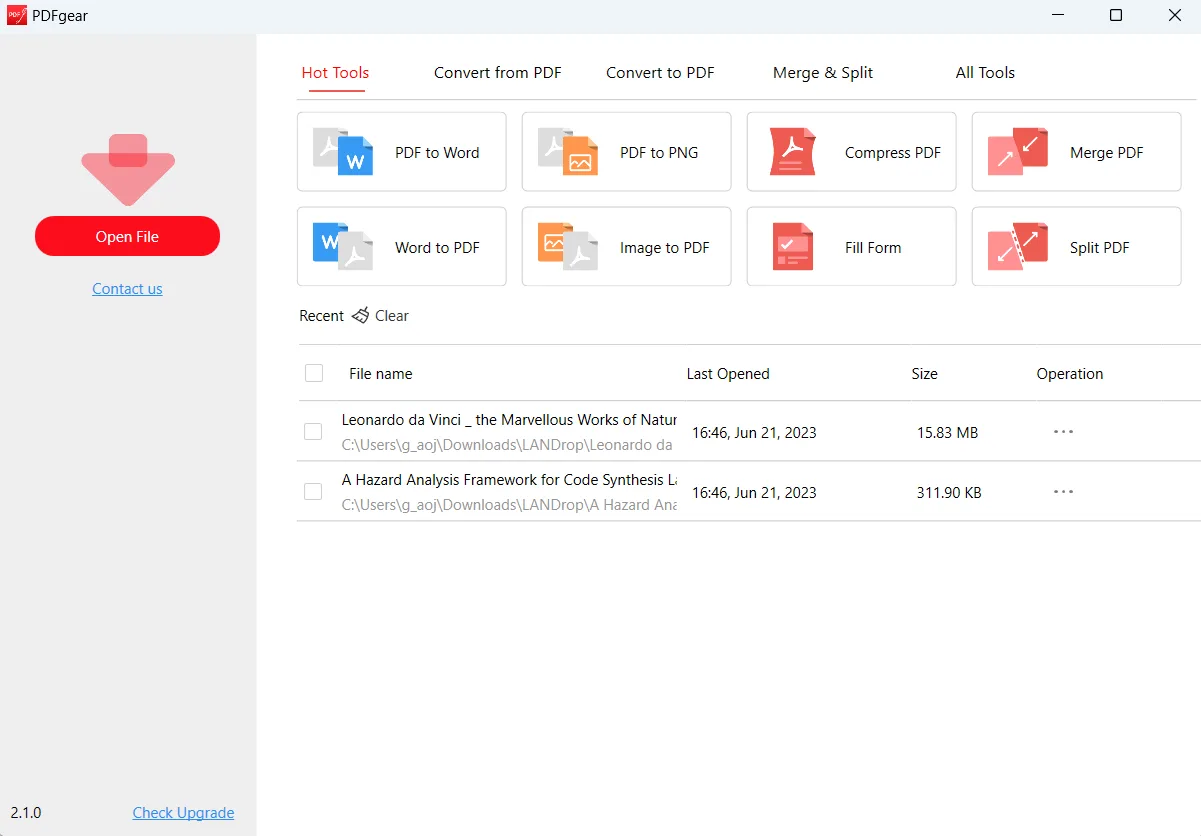
PDFgear destaca por ofrecer un conjunto amplio de herramientas sin exigir una suscripción de pago para la edición básica. Permite modificar texto, añadir anotaciones, gestionar páginas, convertir archivos, rellenar formularios y firmar documentos en las plataformas compatibles.
Su interfaz es más sencilla que la de Acrobat o Foxit, por lo que estudiantes, autónomos y usuarios domésticos pueden empezar rápidamente. También incorpora funciones de IA para resumir o explicar PDF largos.
Para corregir texto, reordenar páginas, firmar un formulario o convertir un archivo de forma ocasional, PDFgear reduce buena parte de la complejidad de los programas de pago.
Funciones principales: edición de texto, inserción de imágenes, anotaciones, extracción de páginas, formularios, firmas, conversión, OCR y lectura de documentos asistida por IA.
Ventajas: muchas tareas habituales son gratuitas, interfaz sencilla, no exige suscripción para el uso básico y ofrece herramientas de lectura con IA.
Desventajas: menos funciones de administración empresarial, no está pensado para trabajos avanzados de preimpresión e integra menos servicios empresariales.
5. UPDF
Ideal para estudiantes y particulares que buscan una interfaz moderna
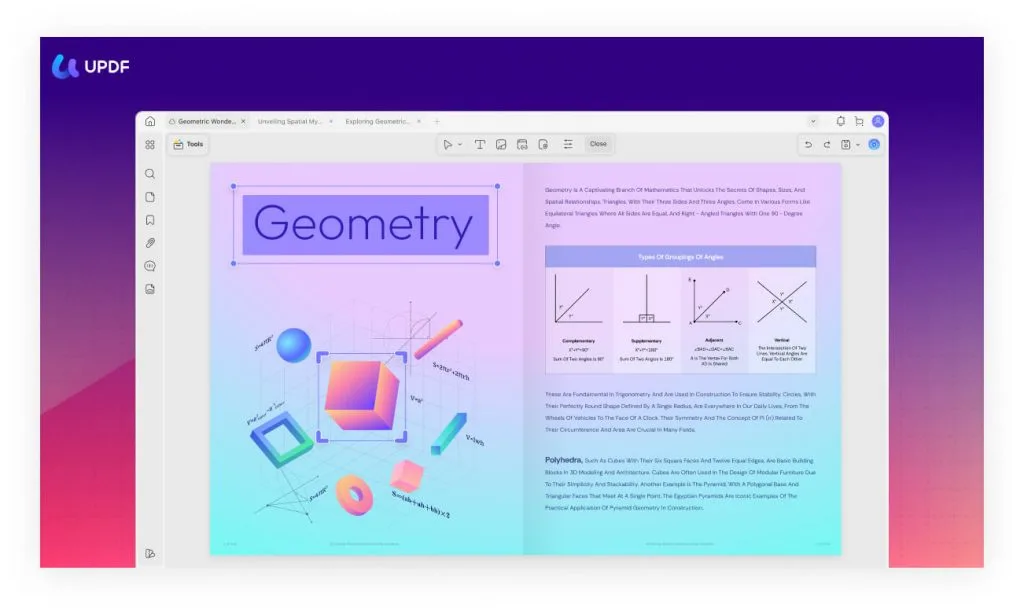
UPDF apuesta por una forma moderna de editar PDF. Su interfaz es limpia y fácil de recorrer, y es compatible con Windows, macOS, iOS y Android para mantener un flujo de trabajo coherente entre dispositivos.
Además de editar y anotar, UPDF incluye funciones de IA para resumir, traducir, explicar y consultar documentos. Son útiles para artículos académicos, contratos, manuales y reportes extensos.
También ofrece licencias flexibles, incluidas opciones anuales y de por vida. Es una alternativa atractiva para quienes quieren más funciones que un editor gratuito sin comprometerse con una suscripción prolongada de Acrobat.
Funciones principales: edición de texto e imágenes, OCR, anotaciones, resúmenes con IA, traducción, consultas sobre documentos, conversión y compatibilidad multiplataforma.
Ventajas: interfaz moderna, buena compatibilidad entre plataformas, funciones de lectura con IA y licencias flexibles.
Desventajas: algunas funciones de IA requieren un plan adicional, no incluye herramientas avanzadas de preimpresión y ofrece menos controles empresariales que Acrobat o Foxit.
¿Qué editor PDF deberías elegir?
- Flujos profesionales avanzados: Adobe Acrobat Pro
- Despliegue empresarial: Foxit PDF Editor
- Equipos que usan mucho Microsoft Office: Nitro PDF Pro
- Edición diaria gratuita: PDFgear
- Interfaz moderna y lectura con IA: UPDF
- Redacción compleja y documentos legales: Acrobat Pro o Foxit
- Tareas ocasionales en casa: PDFgear o UPDF
Cómo elegir un editor PDF
Decide si necesitas editar o solo anotar
Para resaltar, comentar o dibujar, una herramienta de anotación puede ser suficiente. Si necesitas cambiar el texto original, sustituir imágenes o ajustar el formato, elige un editor PDF completo.
Comprueba la calidad del OCR
Si trabajas con contratos, recibos o formularios escaneados, el OCR es esencial. Busca herramientas que conserven columnas, tablas y estructura de página, no solo texto sin formato.
Ten en cuenta la privacidad
Los editores en la nube son cómodos, pero requieren subir los archivos para procesarlos. Para documentos confidenciales, considera un editor offline o revisa las políticas de retención y seguridad del proveedor.
No mires solo el precio mensual
Comprueba si el plan incluye OCR, firmas electrónicas, funciones de IA, aplicaciones móviles, almacenamiento en la nube y comparación de documentos. Un plan barato puede resultar caro si las funciones esenciales se venden por separado.
Prueba tus documentos reales
Prueba una página escaneada, una tabla compleja, un formulario y un PDF con imágenes. Una herramienta que funciona bien con páginas sencillas puede tener problemas con los documentos que más utilizas.
Preguntas frecuentes
¿Cuál es el mejor editor PDF en 2026?
Adobe Acrobat Pro sigue siendo la opción más completa para el trabajo profesional avanzado. Foxit, Nitro, PDFgear y UPDF pueden ofrecer una mejor relación calidad-precio según tu flujo de trabajo.
¿Puedo editar un PDF gratis?
Sí. PDFgear ofrece muchas herramientas de edición habituales sin coste. Algunos editores online también tienen planes gratuitos, aunque suelen limitar el tamaño de archivo, el número de tareas o las funciones avanzadas.
¿Los editores PDF pueden cambiar el texto existente?
Los editores completos pueden hacerlo, pero el resultado depende de cómo se creó el PDF. Los PDF basados en texto suelen ser más fáciles de editar que los escaneos o documentos con fuentes poco habituales.
¿Qué es el OCR en un editor PDF?
El OCR convierte el texto de una imagen escaneada en contenido seleccionable y editable. Es útil para formularios escaneados, recibos y documentos impresos.
¿Son seguros los editores PDF online?
Pueden ser adecuados para documentos normales, pero los archivos sensibles requieren más precaución. Revisa las políticas de privacidad, retención, cifrado y uso para entrenar modelos antes de subir información confidencial.
¿Es UPDF mejor que Adobe Acrobat?
UPDF es más sencillo y normalmente más económico, mientras que Acrobat ofrece funciones más profundas para el trabajo profesional, legal, editorial y empresarial. La mejor opción depende de si priorizas la facilidad de uso o las funciones especializadas.
Veredicto final
El mejor editor PDF depende del trabajo que realices. Adobe Acrobat Pro es la opción más completa para flujos avanzados. Foxit es una alternativa empresarial capaz, Nitro encaja en oficinas centradas en Microsoft, PDFgear es la mejor opción gratuita para tareas diarias y UPDF ofrece una experiencia moderna con asistencia de IA.
Antes de contratar un plan, prueba los candidatos con tus propios documentos. El editor adecuado debería acelerar el trabajo rutinario sin perjudicar el diseño, la privacidad ni la facilidad de uso.
Últimos Reseñas
LoRA para MOSS-Image: Fizgig, AI Toolkit, KohakuMossTrainer y sd-scripts

Análisis de Strata: modelos de IA local, instalación, rendimiento y privacidad
GPU Unlock: análisis de la aceleración IA, compatibilidad y riesgos
Canva Craft: análisis de imágenes 2K, formatos anchos, texto y edición
HunyuanVideo 1.5: análisis de calidad, VRAM, ComfyUI, precio y límites
MiniMax M3.1 Flash: análisis de código, precios, pesos y límites