5 mejores herramientas para mejorar un PDF en 2026
Compara Adobe Acrobat, PDF24, Sejda, PDFgear y UPDF para OCR, limpieza de escaneos, edición y lectura asistida por IA.
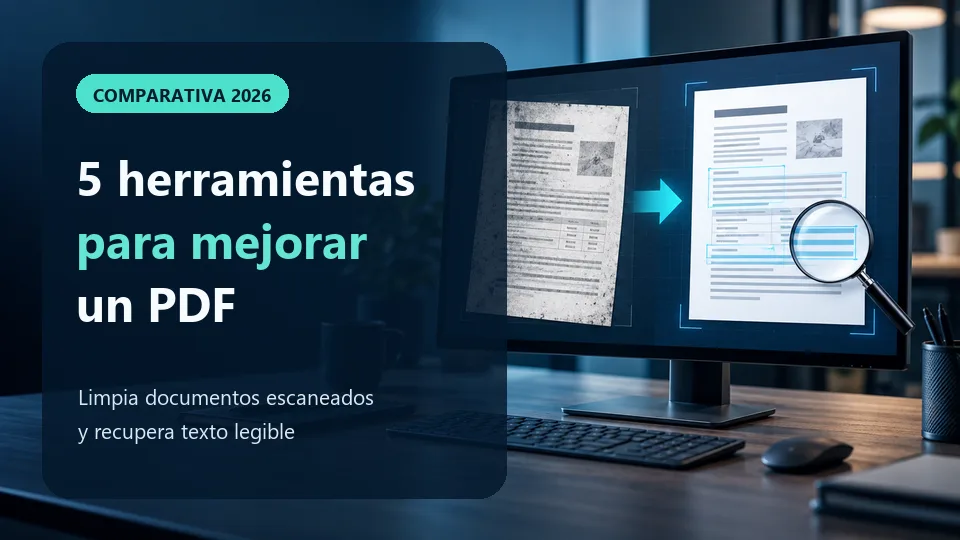

Mejorar un PDF no consiste únicamente en aumentar la nitidez. Según el archivo, puede ser necesario eliminar el ruido de un escaneo, enderezar páginas, reconocer texto mediante OCR, reducir el tamaño o corregir contenido sin alterar el diseño.
La herramienta adecuada depende del problema. Una foto borrosa tomada con el móvil requiere un tratamiento distinto al de un archivo empresarial o un informe de investigación. Comparamos cinco de las mejores herramientas para mejorar la calidad de un PDF en 2026, desde opciones gratuitas en línea hasta editores de escritorio con IA.
Índice
Cómo elegir una herramienta para mejorar PDF
- Calidad del OCR: convierte el texto escaneado en contenido seleccionable y localizable.
- Limpieza: corrige inclinación, rotación, manchas y fondos grises.
- Diseño: conserva columnas, tablas, imágenes y espacios.
- Edición: permite corregir texto, anotar, convertir y ordenar páginas.
- Privacidad: ofrece procesamiento local o explica la eliminación de archivos.
- Facilidad y precio: sus límites encajan con tus documentos.
Ningún programa puede recuperar con fiabilidad texto ausente de un escaneo muy borroso, recortado o de resolución extremadamente baja.
Las mejores herramientas para mejorar PDF
| Herramienta | Mejor para | Ventaja principal | Limitación |
|---|---|---|---|
| Adobe Acrobat | Documentos profesionales | OCR, edición, seguridad y accesibilidad | Funciones avanzadas de pago |
| PDF24 Tools | Limpieza gratuita en línea | OCR, enderezado, eliminación de fondo y PDF/A | Interfaz básica |
| Sejda | Arreglos puntuales | OCR sencillo, extracción y enderezado | Límites gratuitos estrictos |
| PDFgear | Edición gratuita en el ordenador | OCR, conversión, compresión y trabajo sin conexión | Menos controles empresariales |
| UPDF | Lectura de documentos largos | OCR, edición y resúmenes con IA | Más útil con plan de pago |
1. Adobe Acrobat — la opción más completa

Adobe Acrobat es la opción más fiable para contratos, informes, archivos y documentos en los que importa la precisión. Su OCR convierte escaneos en PDF con texto localizable y permite después editar, convertir, comentar, censurar información, firmar y mejorar la accesibilidad.
La principal ventaja es completar todo el proceso en un mismo entorno. Para unas pocas páginas, sin embargo, puede resultar más caro y complejo de lo necesario.
- Ventajas: OCR fiable, buena conservación del diseño y herramientas profesionales.
- Limitaciones: el conjunto completo requiere suscripción.
- Ideal para: empresas, administración, educación y archivos.
2. PDF24 Tools — la mejor opción gratuita en línea

PDF24 combina OCR gratuito con enderezado, eliminación de fondo, rotación y limpieza de páginas. El resultado puede guardarse como PDF normal o PDF/A para archivo.
La interfaz es sencilla, pero el proceso funciona bien para facturas, recibos, formularios y documentos fotografiados con el móvil. Los archivos confidenciales deberían procesarse sin conexión.
- Ventajas: buenos controles gratuitos y salida con texto localizable.
- Limitaciones: poca edición tras el OCR y procesamiento en línea.
- Ideal para: escaneos ocasionales y archivos gratuitos.
3. Sejda — para correcciones rápidas

Sejda ofrece un flujo claro: subir el archivo, elegir el idioma y exportar un PDF con texto localizable o texto sin formato. Una herramienta independiente endereza las páginas inclinadas.
La versión de escritorio permite trabajar localmente. El plan gratuito en línea limita tamaño, páginas y tareas, por lo que encaja mejor con trabajos puntuales.
- Ventajas: interfaz simple, OCR, extracción y versión de escritorio.
- Limitaciones: límites gratuitos y menos opciones de limpieza que PDF24.
- Ideal para: OCR ocasional y páginas torcidas.
4. PDFgear — el mejor editor gratuito de escritorio

PDFgear es útil para trabajar localmente. Reúne OCR, edición, anotaciones, conversión, compresión y firma. Un escaneo puede convertirse en un PDF localizable o exportarse a Word o TXT.
Es una alternativa gratuita práctica para estudiantes y oficinas. No alcanza a Acrobat en procesos empresariales regulados, pero cubre bien las tareas habituales.
- Ventajas: gratuito, completo y apto para trabajar sin conexión.
- Limitaciones: menos controles avanzados para organizaciones.
- Ideal para: edición diaria, conversiones y documentos privados.
5. UPDF — el mejor para leer con ayuda de la IA

UPDF combina OCR y edición con un asistente capaz de resumir informes, explicar fragmentos, traducir y facilitar la navegación por documentos extensos.
Funciona en ordenador y móvil. Resulta excesivo para una sola conversión OCR, pero es útil para estudiantes, investigadores y profesionales que revisan muchos documentos.
- Ventajas: resúmenes con IA, OCR, edición y uso entre dispositivos.
- Limitaciones: sus mejores funciones forman parte del ecosistema de pago.
- Ideal para: estudio, investigación e informes largos.
¿Cuál elegir?
- Flujo profesional completo: Adobe Acrobat
- OCR y limpieza gratis en línea: PDF24 Tools
- Corrección puntual: Sejda
- Edición gratuita y local: PDFgear
- Resúmenes con IA: UPDF
Cómo mejorar un PDF sin dañarlo
- Conserva una copia original antes de aplicar OCR, compresión o conversión.
- Endereza las páginas y selecciona el idioma correcto antes del OCR.
- Evita comprimir demasiado antes del reconocimiento.
- Revisa manualmente nombres, cifras, tablas y escritura a mano.
- Procesa documentos jurídicos, médicos o financieros sin conexión.
Preguntas frecuentes
¿Qué es una herramienta para mejorar PDF?
Mejora la lectura y el uso mediante OCR, limpieza, enderezado, compresión, edición o análisis con IA.
¿Puede aclarar un escaneo borroso?
Puede mejorar el contraste y reducir ruido, pero no recrea texto ausente o muy desenfocado.
¿Cuál es la mejor opción gratuita?
PDF24 es excelente en línea; PDFgear es mejor como editor gratuito de escritorio.
¿OCR y mejora de PDF son lo mismo?
No. El OCR hace localizable el texto; la mejora incluye limpieza, compresión, edición y accesibilidad.
¿Cuál conviene para escaneos?
PDF24 ofrece limpieza gratuita; Acrobat es mejor si también necesitas editar y conservar el diseño.
¿Son seguras las herramientas en línea?
Cualquier carga implica riesgo. Usa una aplicación local para documentos sensibles.
¿Se sobrescribe el original?
Normalmente se crea otro archivo, pero conviene guardar siempre una copia intacta.
¿Qué usar para informes largos?
UPDF ayuda a resumir y navegar; Acrobat y PDFgear son mejores para editar y convertir.
Conclusión
Acrobat es la solución profesional más fiable, PDF24 el mejor punto de partida gratuito, Sejda resuelve correcciones rápidas, PDFgear es un buen editor local y UPDF destaca en lectura asistida por IA. Elige según necesites OCR, limpieza, edición o análisis documental.
Relacionados Reseñas
SillyTavern: guía para principiantes en 2026, fichas de personaje y lorebooks

Los 8 mejores software de base de conocimientos en 2026

6 mejores herramientas para convertir fotos en dibujos (2026)
Los 5 mejores optimizadores de PDF para mejorar la calidad en 2026

MiniMax M3.1 Flash: análisis de código, precios, pesos y límites
Las 5 mejores herramientas de IA para convertir imágenes en vídeo en 2026