Los 5 mejores optimizadores de PDF para mejorar la calidad en 2026
Comparamos cinco herramientas para mejorar PDF que aclaran escaneos borrosos, limpian fondos, corrigen la inclinación y preparan los documentos para OCR.

Un PDF puede verse borroso incluso cuando el archivo se abre correctamente. El problema normalmente comienza antes de que se cree el PDF: un documento puede ser escaneado a baja resolución, fotografiado con poca luz, comprimido de manera demasiado agresiva, copiado varias veces o guardado con un fondo gris y desigual. El papel viejo, la tinta desvanecida, las sombras de la cámara, las páginas inclinadas y el desenfoque por movimiento pueden hacer que el resultado sea aún más difícil de leer.
Un mejorador de PDF mejora la imagen visible de la página. Según la herramienta, puede enfocar texto poco nítido, eliminar motas, aumentar el contraste, blanquear un fondo amarillo o gris, enderezar páginas inclinadas, corregir la distorsión de la cámara o preparar el documento para un reconocimiento óptico de caracteres más preciso. No puede recuperar información que nunca se capturó, pero sí puede dejar un escaneo deficiente notablemente más limpio y fácil de leer.
Para esta guía, comparamos cinco herramientas de mejora de PDF usando escaneos borrosos, documentos descoloridos y páginas escaneadas con el teléfono. Las herramientas sirven para diferentes necesidades: LightPDF es la opción en línea más fácil, Adobe Acrobat Pro ofrece el flujo de trabajo profesional más completo, ABBYY FineReader PDF sobresale en OCR, PDFcrest ofrece controles gratuitos inusualmente detallados, y PDFMox mantiene el procesamiento dentro del navegador.
Tabla de contenido
- ¿Qué es un Mejorador de PDF?
- Cómo Probamos los Mejores Mejoradores de PDF
- Mejores Herramientas de Mejora de PDF de un Vistazo
- 1. LightPDF
- 2. Adobe Acrobat Pro
- 3. ABBYY FineReader PDF
- 4. PDFcrest
- 5. PDFMox
- ¿Cuál Potenciador de PDF Deberías Elegir?
- Cómo Mejorar la Calidad de un PDF
- Preguntas Frecuentes
¿Qué es un Mejorador de PDF?
Un potenciador de PDF es un software que mejora la calidad visual de las páginas PDF basadas en imágenes. Analiza la página escaneada y aplica correcciones como el enfoque, ajuste de contraste, eliminación de ruido, blanqueamiento del fondo, enderezado, corrección de orientación u optimización de resolución.
La mejora de PDF a menudo se confunde con OCR y la edición de PDF, pero los tres procesos resuelven problemas diferentes:
- Mejora de PDF mejora la apariencia de la página. Puede hacer que el texto tenue sea más oscuro, reducir el grano, limpiar un fondo decolorado y enderezar un escaneo torcido.
- OCR reconoce los caracteres que se muestran en una imagen de la página y agrega texto que se puede buscar o seleccionar. El OCR puede hacer que un escaneo sea buscable sin mejorar sus píxeles visibles.
- Edición de PDF cambia el contenido del documento, como corregir una oración, reemplazar una imagen, eliminar una página o agregar anotaciones. No repara automáticamente un escaneo borroso.
El mejor flujo de trabajo para un documento escaneado difícil normalmente es: mejorar primero la imagen de la página, ejecutar OCR en segundo lugar y editar el texto reconocido solo después de comprobarlo en busca de errores.
Cómo Probamos los Mejores Mejoradores de PDF
Construimos un conjunto de pruebas repetible alrededor de tres problemas comunes de PDF en lugar de usar un documento digital limpio que no necesitara mejora:
- PDF escaneado borroso: una página con mucho texto con bordes de letras suavizados, artefactos de compresión y letra pequeña.
- Documento antiguo desvaído: una página de estilo archivístico con tinta débil, decoloración del papel, polvo y contraste desigual.
- PDF escaneado con teléfono: una página fotografiada en un ángulo ligero con sombras, iluminación desigual y ligero distorsión de perspectiva.
Cada herramienta fue evaluada usando los mismos criterios:
- Claridad del texto: si las letras pequeñas se volvieron más fáciles de distinguir sin verse anormalmente gruesas.
- Eliminación de ruido: si se redujeron el polvo, el grano y las manchas por compresión.
- Limpieza del fondo: si el papel gris, amarillo o con sombras se volvió más uniforme.
- Enderezado: si las líneas de texto inclinadas se enderezaron correctamente.
- OCR: si había texto buscable disponible y qué tan bien manejaba el flujo de trabajo los escaneos difíciles.
- Preservación del diseño: si los márgenes, las imágenes, el tamaño de página y la colocación del contenido se mantenían estables.
- Velocidad: la cantidad de tiempo y trabajo manual requerido para procesar un documento corto.
- Facilidad de uso: si un usuario nuevo podría encontrar la configuración correcta y exportar el resultado.
- Precio: si la herramienta ofrecía una opción gratuita usable, prueba o plan razonablemente pricedo.
Las notas de resultados a continuación son cualitativas más que mediciones de resolución de laboratorio. La salida puede cambiar con el DPI de origen, el idioma, el tamaño de fuente, la textura del papel y la cantidad de desenfoque. Cuando se requería una licencia de escritorio, también verificamos los controles de procesamiento disponibles y ejemplos de salida oficiales para que las funciones no disponibles no se presentaran como funciones gratuitas en línea.
Mejores Herramientas de Mejora de PDF de un Vistazo
| Mejorador de PDF | Mejor Para | Mejor Mejora | OCR | Plataforma | Precio | Limitación Principal |
|---|---|---|---|---|---|---|
| LightPDF | Mejor mejora en línea en general | Enfoque automático y limpieza de escaneo | Disponible como una herramienta separada | Web | Uso gratuito limitado; planes de pago disponibles | Menos controles de restauración manual |
| Adobe Acrobat Pro | Flujos de trabajo profesionales de PDF escaneados | Filtros, enderezado, limpieza y OCR integrado | Sí | Windows, macOS, web, móvil | Desde $19.99/mes con compromiso anual | Se requiere suscripción para funciones completas |
| ABBYY FineReader PDF | OCR y documentos antiguos | Preprocesamiento de imágenes y suavizado de caracteres | Sí, avanzado | Windows y macOS | Estándar desde $99/año o $16/mes | El flujo de trabajo de escritorio es menos conveniente para un archivo rápido |
| PDFcrest | Restauración de escaneos en línea gratuita | Limpieza de fondo, reducción de ruido y enderezado | Flujo de trabajo OCR separado | Web, procesamiento local en el navegador | Gratis | Configuraciones agresivas pueden eliminar marcas tenues |
| PDFMox | Mejora privada basada en navegador | Prueba en vivo, blanqueo, enfoque y ligera corrección de inclinación | No; utiliza OCR después | Web, procesamiento local en el navegador | Vista previa gratuita; se requiere cuenta de pago para descargar | Exporta un PDF visual aplanado |
Los precios y los límites de uso gratuito pueden variar según la región y pueden cambiar. Consulta la página de pago actual antes de comprar.
1. LightPDF — Mejor Mejorador de PDF en General
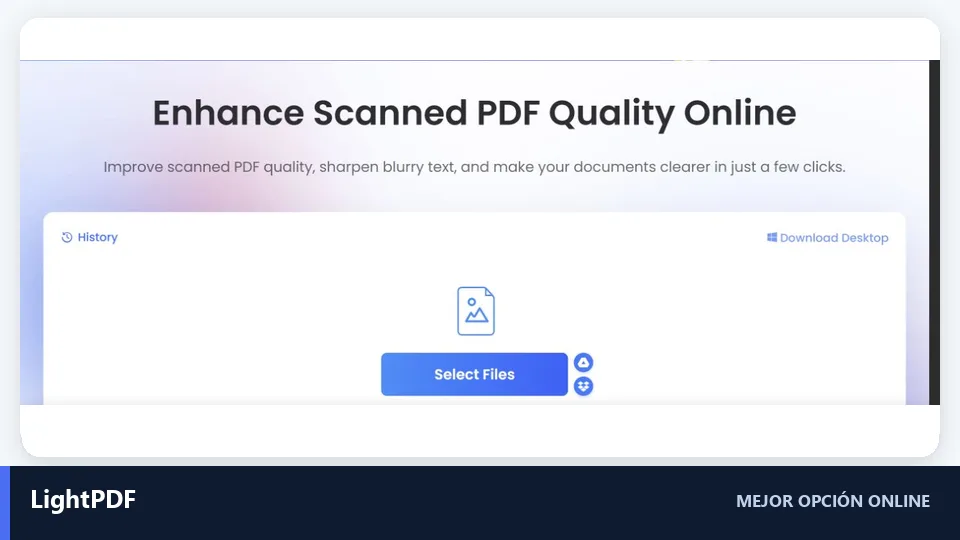
LightPDF es el mejor punto de partida para la mayoría de las personas porque convierte la mejora de PDF en un flujo de trabajo simple en línea. Subes un PDF escaneado o una imagen de documento, dejas que el servicio lo optimice automáticamente y descargas el resultado más claro. No hay necesidad de entender curvas de contraste, valores de umbral o filtros de imagen.
Resultado de la prueba
En nuestra evaluación cualitativa, LightPDF ofreció el flujo de trabajo automático más equilibrado en los tres tipos de archivos de prueba. Su mejora está diseñada para definir bordes suaves de las letras, mejorar el contraste de páginas descoloridas y facilitar la lectura de documentos fotografiados sin necesidad de ajustes manuales de filtros. Una herramienta dedicada con controles más fuertes de corrección de inclinación y perspectiva sigue siendo mejor para fotos severamente torcidas.
Antes y Después
- Antes: texto suave, fondo gris, sombra leve de la cámara y contraste débil.
- Después: espacio en blanco más limpio, texto más definido, menor neblina visual y una página más fácil de leer e imprimir.
La mejora se mantuvo conservadora, lo que ayudó a preservar el contenido y el diseño originales. No inventó letras faltantes ni transformó la página en un documento editable. Si se requiere texto buscable, el resultado mejorado debe pasarse por la herramienta OCR separada de LightPDF.
Características principales
- Mejora PDFs escaneados e imágenes de documentos en línea
- Afilado automático y mejora de la claridad
- Funciona con escaneos borrosos, páginas fotografiadas, recibos, formularios y materiales de estudio
- Optimiza imágenes de documentos para leer, imprimir, compartir o realizar OCR más adelante
- Flujo de trabajo simple de subir, procesar y descargar
- Herramientas relacionadas de OCR, conversión, edición y compresión
Pros
- Muy fácil para usuarios primerizos
- No se requiere instalación en el escritorio
- Buen equilibrio automático entre nitidez y limpieza de fondo
- Apto tanto para PDFs como para imágenes de documentos individuales
- Flujo de trabajo rápido para mejoras ocasionales
Contras
- Control manual limitado en comparación con el software de restauración especializado
- OCR es un paso separado en lugar de ser parte de la acción de mejora
- El uso gratuito y los límites de archivos pueden aplicarse
- No se puede recuperar texto que sea completamente ilegible en la fuente
Precio
LightPDF ofrece acceso gratuito limitado, mientras que límites de uso más altos y herramientas adicionales requieren un plan de pago. El precio exacto puede variar según el plan, la promoción y la región, así que consulte la página de precios actual antes de suscribirse.
2. Adobe Acrobat Pro — Mejor para limpieza profesional de escaneos
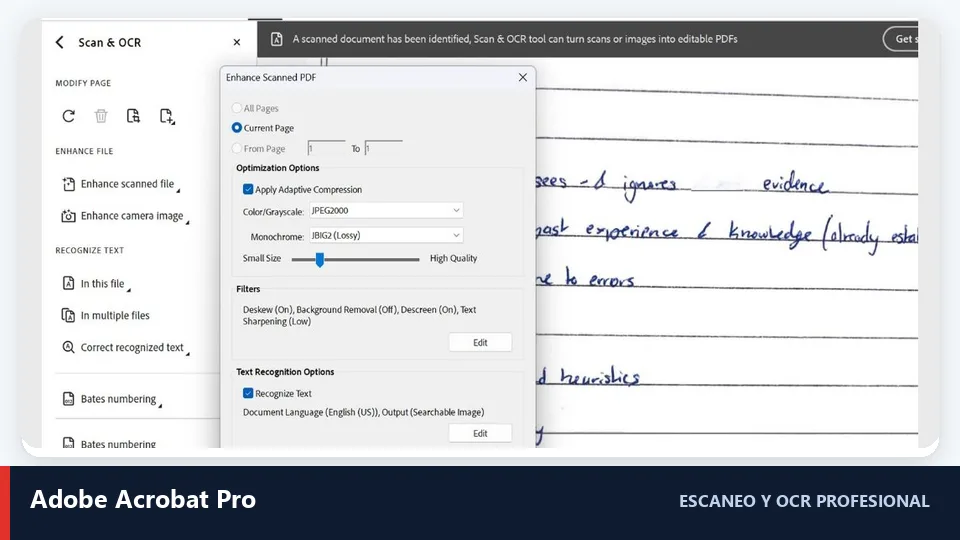
Adobe Acrobat Pro ofrece un flujo de trabajo más completo para documentos escaneados que un optimizador online de un solo clic. Sus herramientas Escanear y OCR permiten mejorar el archivo, aplicar filtros, ajustar la compresión y la calidad, corregir la alineación, reconocer texto y preparar el resultado para editarlo o buscar en él.
Resultado de la prueba
Acrobat ofreció el flujo de trabajo más controlado para el escenario de PDF escaneado con el teléfono. Los filtros de enderezamiento y escaneo son particularmente útiles cuando una página necesita corrección geométrica así como un mejor contraste. Activar el reconocimiento de texto en el mismo flujo de trabajo también hace que el resultado sea buscable. Los ajustes adicionales tardan más en configurarse que LightPDF, pero facilitan evitar el sobreenfoque de fotografías, sellos o firmas.
Antes y Después
- Antes: página inclinada, fondo desigual, sombra oscura en el borde y texto solo como imagen.
- Después: líneas de texto más rectas, márgenes más limpios, mayor legibilidad y una capa de texto buscable cuando se activó OCR.
La salida de imagen buscable es útil cuando la fidelidad visual importa porque Acrobat puede mantener la imagen de la página mientras coloca el texto reconocido detrás de ella. Como con cualquier herramienta OCR, los nombres, números pequeños y caracteres dañados aún necesitan revisión.
Características principales
- Flujos de trabajo de Mejorar PDF escaneado y Mejorar imagen de cámara
- Enderezado, limpieza de fondo, eliminación de manchas y corrección de sombras de borde
- Calidad de imagen y compresión ajustables
- OCR integrado para PDFs buscables y editables
- Controles de rango de páginas para procesamiento selectivo
- Herramientas adicionales de edición, conversión, redacción, organización y firma
Pros
- Combinación fuerte de limpieza visual y OCR
- Más control que un potenciador online con un solo clic
- Buenas opciones para preservar el trazado
- Adecuado para flujos de trabajo recurrentes de negocio y archivos
- Disponible en los ecosistemas de escritorio, web y móviles
Contras
- Las funciones completas de mejora requieren un plan Acrobat de pago
- Más configuraciones y menús de los que los usuarios ocasionales pueden necesitar
- Procesar un escaneo grande con OCR puede llevar más tiempo
- Una limpieza agresiva puede debilitar la escritura ligera o los sellos
Precio
Adobe Acrobat Pro cuesta $19.99 por mes en un plan anual facturado mensualmente en Estados Unidos, o $29.99 por mes en un plan mensual que se puede cancelar en cualquier momento. Normalmente está disponible una prueba gratuita de siete días. Los precios regionales y los impuestos difieren.
3. ABBYY FineReader PDF — Mejor para OCR y documentos antiguos
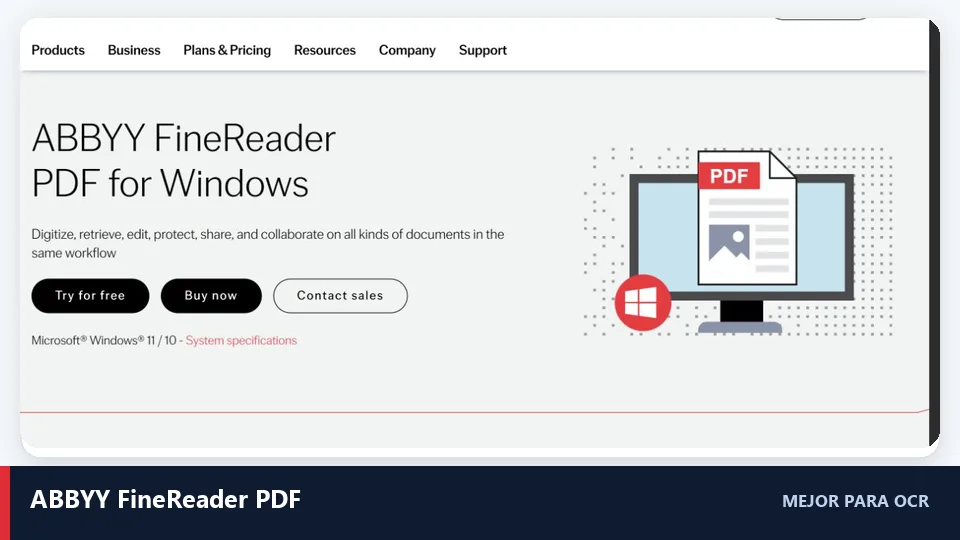
ABBYY FineReader PDF está pensado para documentos en los que la precisión del reconocimiento importa tanto como la apariencia. Puede corregir la orientación, la inclinación, las líneas de texto deformadas, la distorsión trapezoidal y la resolución; además, ABBYY PreciseScan suaviza los caracteres pixelados al ampliar la página.
Resultado de la prueba
FineReader era la opción más fuerte para el escenario de documentos antiguos y descoloridos, particularmente cuando el objetivo era crear un archivo editable o con capacidad de búsqueda. Su preprocesamiento automático está diseñado para reducir el ruido y corregir la alineación antes del OCR, mientras que el suavizado de caracteres mejora las letras pixeladas en niveles de zoom más altos. El resultado reconocido todavía requiere más revisión que un escaneo moderno y limpio porque las manchas y las formas de letras rotas pueden ser confundidas con caracteres.
Antes y Después
- Antes: papel amarillo, tinta descolorida, caracteres pequeños y rotos, polvo y sin texto con capacidad de búsqueda.
- Después: contraste de página más uniforme, formas de caracteres más suaves, orientación y sesgo corregidos, además de texto buscable listo para la corrección de pruebas.
FineReader es especialmente útil cuando el PDF mejorado debe luego convertirse a Word o Excel. Es menos atractivo para un usuario que solo quiere limpiar un PDF corto en un navegador.
Características principales
- Preprocesamiento automático de imágenes de documentos
- Corrección de orientación, sesgo, líneas de texto y perspectiva
- Ajuste de resolución para páginas escaneadas
- Suavizado de caracteres ABBYY PreciseScan
- OCR multilingüe avanzado
- Conversión a formatos editables de Word, Excel y otros
- Herramientas para editar y comparar documentos escaneados
Pros
- Excelente flujo de trabajo enfocado en OCR
- Bien adecuado para archivos, libros, informes y documentos antiguos de oficina
- Buen manejo de la orientación de páginas y líneas de texto distorsionadas
- Opciones útiles de exportación para documentos editables
- Las herramientas de revisión manual apoyan la verificación de la precisión
Contras
- Requiere software de escritorio
- Más caro que un simple mejorador en línea
- Las ediciones de Windows y macOS no tienen conjuntos de funciones idénticos
- El preprocesamiento y OCR pueden tardar en archivos grandes
Precio
ABBYY FineReader PDF Standard para Windows comienza en $99 por año o $16 por mes. La edición Corporate comienza en $165 por año, mientras que la edición para macOS comienza en $69 por año. Las promociones y los precios regionales pueden cambiar estos montos.
4. PDFcrest — Mejor potenciador de PDF en línea gratuito
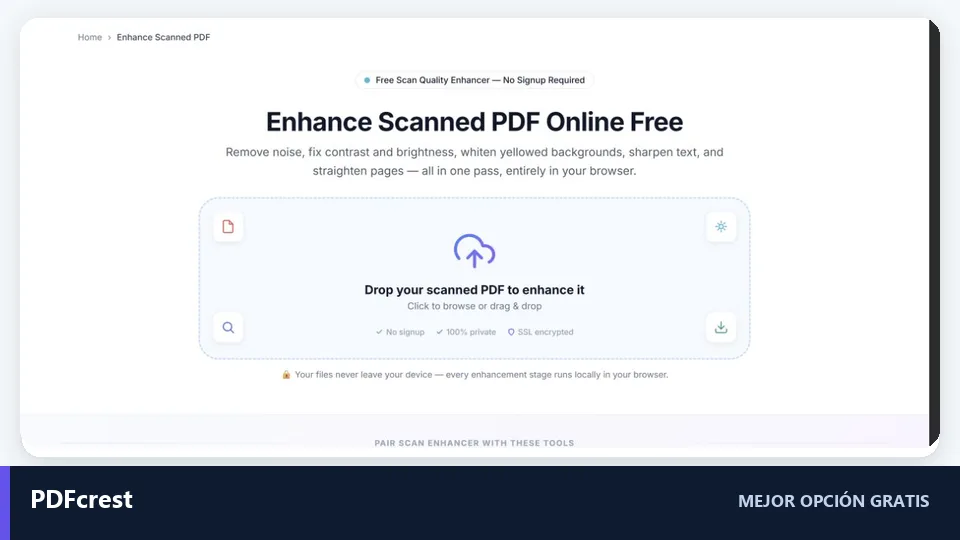
PDFcrest ofrece uno de los flujos de trabajo de mejora basados en navegador más configurables y gratuitos. Procesa archivos de manera local e incluye preajustes para limpieza automática, preparación de OCR, alto contraste, restauración de documentos antiguos, salida en blanco y negro, y ajuste personalizado.
Resultado de la prueba
PDFcrest proporcionó el flujo de trabajo gratuito más potente para los escenarios de prueba desvaídos y ruidosos. Su preajuste de Documento Antiguo combina el blanqueamiento del papel con ajuste de contraste local, mientras que la etapa de enderezado integrada se centra en escaneos inclinados realizados con el teléfono. La vista previa de antes y después es especialmente útil para reducir la intensidad si comienzan a desaparecer marcas de lápiz claras o un sello pálido.
Antes y Después
- Antes: papel amarillo-gris, motas dispersas, iluminación desigual y una ligera inclinación.
- Después: fondo más blanco, texto impreso más oscuro, menos motas y líneas más rectas.
La herramienta es basada en reglas en lugar de IA generativa, lo cual es una ventaja a la hora de preservar el contenido exacto del documento. No puede reconstruir letras destruidas por el desenfoque, y los ajustes extremos de blanco y negro pueden eliminar anotaciones tenues. El OCR se maneja a través de una herramienta relacionada en lugar de ser el resultado principal de la mejora.
Características principales
- Siete preajustes de mejora
- Aplanamiento y blanqueado del fondo
- Controles de brillo, contraste, gamma y nivel de negro
- Reducción de ruido, enfoque y mejora de texto
- Enderezado automático
- Vista previa en vivo de antes y después con zoom
- Procesamiento local en el navegador sin subir al servidor
- Sin registro ni marca de agua
Pros
- Completamente gratis para usar
- Más controles manuales que la mayoría de los mejoradores en línea
- Preajustes útiles para documentos antiguos y preparación OCR
- Los archivos permanecen en el navegador
- Vista previa clara de antes y después
Contras
- Los controles deslizantes manuales pueden ser confusos para principiantes
- La limpieza intensa puede eliminar la escritura débil, sellos o líneas finas
- Los documentos muy grandes dependen de la memoria disponible del navegador
- El OCR requiere un paso adicional
Precio
El potenciador de PDF escaneados de PDFcrest es gratuito, no requiere cuenta y no agrega marca de agua.
5. PDFMox — Mejor para mejoras locales privadas
PDFMox es un potenciador de escaneo enfocado en la privacidad que renderiza y procesa páginas PDF dentro del navegador. Proporciona modos automáticos, en blanco y negro, en escala de grises y de restauración de color, junto con una prueba arrastrable para comparar los píxeles originales y mejorados.
Resultado de la prueba
PDFMox era la mejor opción para inspeccionar los cambios antes de comprometerse con ellos. El afilado moderado apunta a los bordes suaves de las letras sin requerir un filtro agresivo, mientras que sus modos de limpieza abordan los fondos desvanecidos y su enderezado conservador corrige pequeñas inclinaciones. Es menos adecuado para un escaneo de teléfono altamente distorsionado porque su rango de enderezado está destinado a problemas de alineación leves más que a una reparación de perspectiva mayor.
Antes y Después
- Antes: contraste bajo, tono de papel cálido, texto ligeramente suave e inclinación menor de la página.
- Después: ton de papel más limpio, contraste más fuerte, bordes de texto más nítidos y alineación mejorada.
PDFMox reconstruye el documento como un PDF visual aplanado. Los enlaces existentes, formularios, texto seleccionable, capas y firmas digitales no se conservan. Esto lo hace apropiado para la restauración visual, pero no para preservar las funciones interactivas del PDF.
Características principales
- Renderizado y procesamiento local en el navegador
- Modos automáticos, en blanco y negro, escala de grises y color
- Blanqueado de fondo y limpieza de contraste
- Ajuste de enfoque ajustable
- Enderezado conservador para ligeras inclinaciones de página
- Prueba de antes y después arrastrable
- Preserva las dimensiones originales de la página en el PDF reconstruido
Pros
- El documento fuente no necesita ser subido a un servidor de procesamiento
- Buena comparación visual antes de la exportación
- Modos de restauración simples para diferentes tipos de escaneo
- Ajustes conservadores ayudan a proteger los detalles finos
- Útil para documentos que solo necesitan limpieza visual
Contras
- Se requiere una cuenta de pago para descargar el archivo mejorado
- No tiene OCR integrado
- La salida está aplanada
- Formularios, enlaces, capas de texto y firmas no se conservan
- Corrección limitada para perspectiva severa de cámara
Precio
Puedes abrir un archivo e inspeccionar la vista previa de la mejora de forma gratuita. Se requiere una cuenta y un plan de pago para descargar el documento final. Consulta la pantalla de compra para ver el precio actual.
¿Cuál Potenciador de PDF Deberías Elegir?
La elección correcta depende de lo que esté mal con el documento y de lo que necesites hacer después de la mejora:
Para un PDF borroso → LightPDF
Su flujo de trabajo automático es la manera más fácil de mejorar un escaneo de baja calidad típico sin configurar múltiples filtros.Un mejorador de PDF mejora la imagen visible de la página. Según la herramienta, puede enfocar texto poco nítido, eliminar motas, aumentar el contraste, blanquear un fondo amarillo o gris, enderezar páginas inclinadas, corregir la distorsión de la cámara o preparar el documento para un reconocimiento óptico de caracteres más preciso. No puede recuperar información que nunca se capturó, pero sí puede dejar un escaneo deficiente notablemente más limpio y fácil de leer.
Para documentos antiguos → ABBYY FineReader PDF
Sus herramientas de preprocesamiento de imágenes, suavizado de caracteres, corrección de orientación y OCR son adecuadas para archivos descoloridos.Para OCR → ABBYY FineReader PDF
FineReader es la opción más sólida cuando el texto buscable y la conversión precisa son más importantes que la conveniencia de un solo clic.Para mejora gratuita en línea → PDFcrest
Ofrece ajustes preestablecidos gratuitos, controles manuales, corrección de inclinación, una vista previa de antes y después, y procesamiento local en el navegador.
Elija PDFMox en su lugar cuando el procesamiento local y la prueba visual sean más importantes que el OCR o la preservación de elementos interactivos de PDF.
Cómo Mejorar la Calidad de un PDF
El método más simple es usar un mejorador de PDF automático en línea como LightPDF:
- Abra el mejorador de PDF escaneado. Use un navegador moderno y cierre las pestañas innecesarias si el PDF es grande.
- Suba el PDF borroso o escaneado. Comience con una copia en lugar de la única versión de un documento importante.
- Ejecute la mejora. Deje que la herramienta afile el texto, mejore el contraste y limpie la imagen de la página.
- Inspeccione varias páginas. Acérquese al texto pequeño, firmas, sellos, diagramas y números. Verifique que los detalles tenues no hayan desaparecido.
- Descargue el PDF mejorado. Conserve el archivo original en caso de que necesite probar diferentes configuraciones.
- Ejecute OCR si es necesario. Use OCR después de la mejora cuando necesite buscar, seleccionar, copiar o editar el texto.
Para mejores resultados, evite aplicar el máximo enfoque automáticamente. El enfoque excesivo puede crear halos alrededor de las letras, mientras que una eliminación fuerte de ruido puede borrar la puntuación o la escritura a mano delgada. Un resultado moderado y legible suele ser mejor que una página que parezca procesada artificialmente.
Preguntas Frecuentes
¿Cómo puedo mejorar un PDF borroso?
Sube el archivo a un potenciador de PDF que soporte mejora de nitidez, ajuste de contraste y limpieza de fondo. Comienza con un ajuste automático o moderado, compara el resultado al 100% y 200% de zoom, y luego aplica OCR si necesitas texto buscable. Si los caracteres originales están completamente desenfocados, ningún potenciador puede reconstruirlos de manera fiable.
¿Puede la IA mejorar la calidad de un PDF?
Sí. Los algoritmos de IA y de procesamiento de imágenes pueden identificar regiones de texto, reducir el ruido, equilibrar la iluminación desigual, mejorar los bordes, corregir la orientación de la página y preparar las escaneos para OCR. Sin embargo, la IA no puede garantizar la recuperación de detalles que nunca fueron capturados, y se debe evitar la reconstrucción generativa cuando el contenido exacto de un documento legal o histórico debe permanecer sin cambios.
¿Cómo puedo hacer más claro el texto de un PDF?
Aumenta el contraste local, limpia el fondo, reduce las motas y aplica un ligero enfoque. Si la página está inclinada, corrígela antes de enfocar o realizar OCR. Para PDFs digitales con texto seleccionable, intenta cambiar primero el zoom o la configuración de visualización del visor, porque el contenido fuente puede ya estar nítido.
¿Puedo mejorar un PDF escaneado en línea?
Sí. LightPDF ofrece un flujo de trabajo automático en línea simple, mientras que PDFcrest ofrece controles gratuitos más detallados y procesa el archivo localmente en el navegador. Evita subir documentos confidenciales a un servicio desconocido; utiliza el procesamiento local en el navegador o software de escritorio confiable cuando la privacidad sea crítica.
¿Puede un mejorador de PDF aumentar la resolución?
Algunas herramientas pueden reutilizar o aumentar el tamaño de las páginas escaneadas, lo que incrementa las dimensiones en píxeles y puede suavizar o acentuar los bordes de las letras. Ampliar no restaura detalles genuinos que estén ausentes en el escaneo original. Es más útil cuando se combina con enderezado de páginas, corrección de contraste y preparación para OCR.
¿Cuál es la diferencia entre la mejora de PDF y OCR?
La mejora de PDF cambia la imagen visible de la página para mejorar la legibilidad. OCR analiza esa imagen y crea texto que puede ser leído por máquinas. Un PDF puede verse más limpio sin volverse buscable, y puede volverse buscable mediante OCR sin verse mejor. Para escaneos de baja calidad, la mejora normalmente debe hacerse antes del OCR.
¿Puedo mejorar un PDF sin perder calidad?
Puedes minimizar la pérdida de calidad conservando el archivo original, utilizando configuraciones moderadas, evitando recomprimir innecesariamente y exportando a una resolución adecuada. Siempre revisa la letra pequeña, las líneas finas, la escritura a mano, los sellos y las imágenes después del procesamiento. Las herramientas que aplanan o reconstruyen páginas pueden eliminar formularios, enlaces, capas, texto seleccionable o firmas digitales, incluso cuando la página parezca más nítida.
¿Un mejorador de PDF conservará el diseño original?
La mayoría de los potenciadores preservan las dimensiones de la página y la colocación visible del contenido, pero su salida interna puede diferir. Algunos conservan la imagen original y agregan OCR, mientras que otros rasterizan y reconstruyen cada página. Si el documento contiene formularios, enlaces, capas, anotaciones o firmas, confirme que el modo de salida seleccionado los preserve antes de procesar el archivo completo.
¿Es mejor mejorar un PDF antes o después del OCR?
Mejorar primero. Enderezar la página, limpiar el fondo y mejorar el contraste del texto le da al motor de OCR una entrada más clara. Después del OCR, revise nombres, fechas, cantidades, números de página y texto pequeño con respecto a la imagen visible.
Veredicto Final
LightPDF es el mejor potenciador de PDF en general para los usuarios que quieren un método rápido en línea con configuración mínima. Adobe Acrobat Pro es la opción más completa para la limpieza profesional de escaneos y edición de documentos, mientras que ABBYY FineReader PDF es la mejor opción para trabajos con mucho OCR y documentos antiguos.
Si el presupuesto es lo más importante, PDFcrest ofrece un conjunto impresionante de controles gratuitos de restauración. Si la privacidad y el procesamiento local son la prioridad, PDFMox ofrece un flujo de trabajo útil de prueba visual, siempre que una salida aplanada y una descarga de pago sean aceptables.
Relacionados Reseñas
Los 5 mejores programas de gestión de proyectos de 2026

Los 5 mejores creadores de tarjetas de cumpleaños de 2026

Análisis de Step 5 Preview: precio, API, pesos abiertos y límites NSFW
Claude Fable 5.1 y Mythos 5.1: análisis 2026, precios, API, NSFW y comparación con GPT y Gemini
Los 5 mejores creadores de tarjetas de visita de 2026
Las 8 Mejores Plataformas de Cursos Online en 2026
