Los 5 mejores programas de recuperación de datos en 2026
Compara los 5 mejores programas de recuperación de datos de 2026 para archivos eliminados, discos formateados, unidades externas y recuperación avanzada.
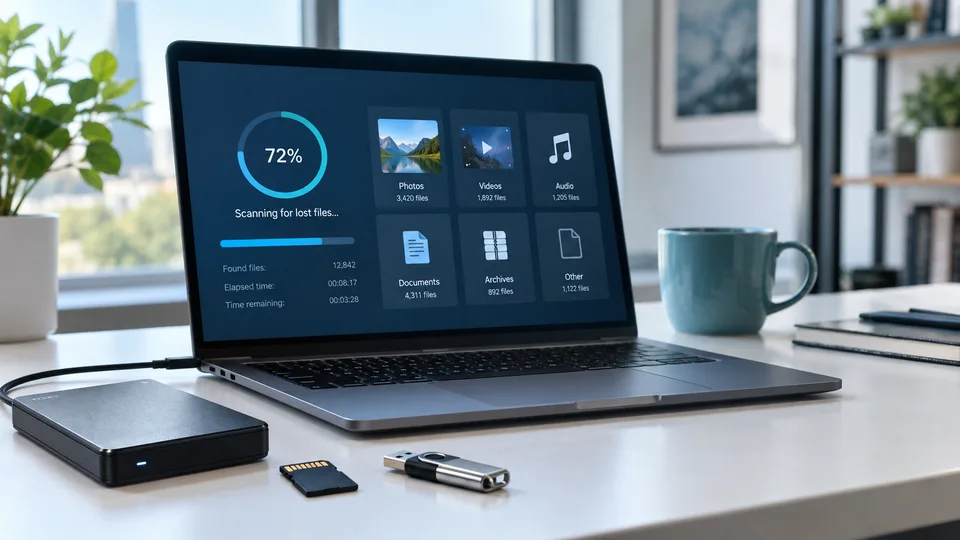

Eliminar accidentalmente una carpeta importante puede parecer desastroso, pero eliminar no siempre borra los datos subyacentes de inmediato. En muchos casos, el sistema operativo simplemente marca ese espacio como disponible. El software de recuperación de datos adecuado puede ser capaz de localizar los registros de archivo restantes o reconstruir archivos a partir de patrones de datos reconocibles, siempre que los datos perdidos no hayan sido ya sobrescritos.
El software de recuperación puede ayudar tras una eliminación accidental, una papelera de reciclaje vaciada, formateo rápido, una partición perdida, un sistema de archivos corrupto o un disco externo ilegible. No puede reparar hardware físicamente dañado, y ningún programa puede garantizar la recuperación de datos sobrescritos. Los SSD también presentan un desafío particular porque TRIM puede borrar bloques eliminados antes de que llegue un escaneo de recuperación.
Esta guía compara cinco de los mejores programas de recuperación de datos en 2026. Las recomendaciones incluyen recuperaciones domésticas sencillas, unidades de gran capacidad formateadas, creación avanzada de imágenes de disco y recuperación RAID, y una opción gratuita realmente útil para Windows.
Índice
- Qué hacer antes de ejecutar un software de recuperación de datos
- Cómo evaluamos los mejores programas de recuperación de datos
- Los mejores programas de recuperación de datos de un vistazo
- 1. Disk Drill — Mejor en general
- 2. EaseUS Data Recovery Wizard — Mejor para principiantes
- 3. Stellar Data Recovery — Mejor para sistemas dañados o no arrancables
- 4. R-Studio — Lo mejor para usuarios avanzados y recuperación RAID
- 5. Recuva — Mejor software gratuito de recuperación de datos para Windows
- ¿Qué software de recuperación de datos deberías elegir?
- Cómo recuperar archivos eliminados de forma segura
- Preguntas frecuentes
Qué hacer antes de ejecutar un software de recuperación de datos
Tus acciones inmediatamente después de perder datos pueden importar más que la marca de software que elijas. Cada nueva descarga, actualización, archivo temporal o instalación de aplicación puede sobrescribir el espacio que aún contiene datos recuperables.
- Deja de usar el disco afectado. No guardes archivos nuevos, instales programas, descargues actualizaciones ni continúes con el trabajo normal en él.
- No instales el programa de recuperación en el disco de origen. Instálalo en otro disco interno, una unidad USB o otro ordenador.
- Recupera los archivos en un destino diferente. Nunca restaures los archivos recuperados en el mismo disco que se está escaneando.
- No formatees un disco ilegible solo porque Windows o macOS lo sugieran. El formato modifica la información del sistema de archivos y puede dificultar la recuperación.
- Crea una imagen de disco cuando la unidad sea inestable. El escaneo repetido puede suponer un estrés adicional en un disco duro que está defectuoso.
- Para si el disco hace clic, se desconecta repetidamente, huele a quemado o no se detecta correctamente. Estos síntomas indican un fallo físico y requieren un laboratorio profesional de recuperación de datos de datos.
Si los archivos perdidos se almacenaron en la misma unidad de sistema desde la que está funcionando el ordenador, apágalo cuando sea posible. Conecta el disco a otra máquina o usa un entorno de recuperación arrancable. Esto reduce las escrituras en segundo plano desde el sistema operativo.
Cómo evaluamos los mejores programas de recuperación de datos
No existe una única aplicación de recuperación que sea la mejor para cada dispositivo y tipo de fallo. Comparamos las herramientas utilizando escenarios lógicos comunes de pérdida de datos y las características que afectan de manera significativa un flujo de trabajo de recuperación seguro.
Los principales criterios de evaluación fueron:
- Cobertura de recuperación: archivos eliminados, papeleras vacías, volúmenes formateados, particiones perdidas, unidades RAW y sistemas de archivos corruptos
- Soporte de almacenamiento: discos duros internos, SSDs, discos externos, memorias USB y tarjetas de memoria
- Soporte para sistemas de archivos: NTFS, FAT, exFAT, APFS, HFS+, sistemas de archivos de la familia ext y otros formatos específicos de la plataforma
- Calidad del escaneo: escaneos rápidos, escaneos profundos de firmas, búsquedas de particiones, filtros y previsualizaciones de archivos
- Herramientas de seguridad: imagen de disco, flujos de trabajo de solo lectura, monitorización SMART, guardado de sesiones de escaneo y recuperación a otro destino
- Facilidad de uso: configuración, selección de discos, organización de resultados, previsualizaciones y pasos de recuperación
- Capacidad avanzada: reconstrucción RAID, discos virtuales, volúmenes dañados, recuperación arrancable e inspección hexadecimal
- Utilidad en versión gratuita: si la edición gratuita puede recuperar archivos en lugar de solo escanearlos y previsualizarlos
- Relación calidad-precio: duración de la licencia, cobertura de la plataforma, límites de dispositivos y la diferencia entre licencias de consumidor y de técnico
Los resultados de recuperación siempre dependen del dispositivo original y de lo que ocurrió después de perder los archivos. Una vista previa exitosa es una señal útil, pero no garantiza que todos los archivos recuperados se abran correctamente.
Los mejores programas de recuperación de datos de un vistazo
| Software | Mejor para | Andenes | Recuperación gratuita útil | Imagen de disco | Precio típico de entrada pagado |
|---|---|---|---|---|---|
| Disk Drill | El mejor equilibrio general entre usabilidad y características | Windows, macOS | Windows: hasta 100 MB; Mac: vista previa y recuperación limitada de archivos protegidos | Sí | 89 $/año o 149 $ de por vida |
| EaseUS Data Recovery Wizard | Recuperación guiada para principiantes | Windows, macOS | Hasta 2 GB cuando la oferta gratuita esté disponible | Disponible en ediciones compatibles | Los planes Windows suelen empezar en 69,95 $ |
| Stellar Data Recovery | Particiones perdidas, imágenes de disco y sistemas no arrancables | Windows, macOS | Hasta 1 GB, con a veces con una cantidad adicional | Edición profesional y superiores | El estándar suele empezar alrededor de 59,99 $/año |
| R-Studio | Recuperación avanzada, RAID y flujos de trabajo técnicos | Windows, macOS, Linux | Demo puede guardar archivos de hasta 1 MB cada uno | Sí | 79,99 $ por la licencia estándar de R-Studio |
| Recuva | Recuperación gratuita de archivos de Windows eliminados recientemente | Windows | Sí | El soporte para discos virtuales está reservado para profesionales | Gratis; El profesional suele costar 24,95 $ |
Los precios y promociones pueden variar según la región y la fecha. Comprueba el plazo de licencia, las reglas de renovación, el sistema operativo compatible y la autorización de recuperación antes de comprar.
1. Disk Drill — Mejor opción general
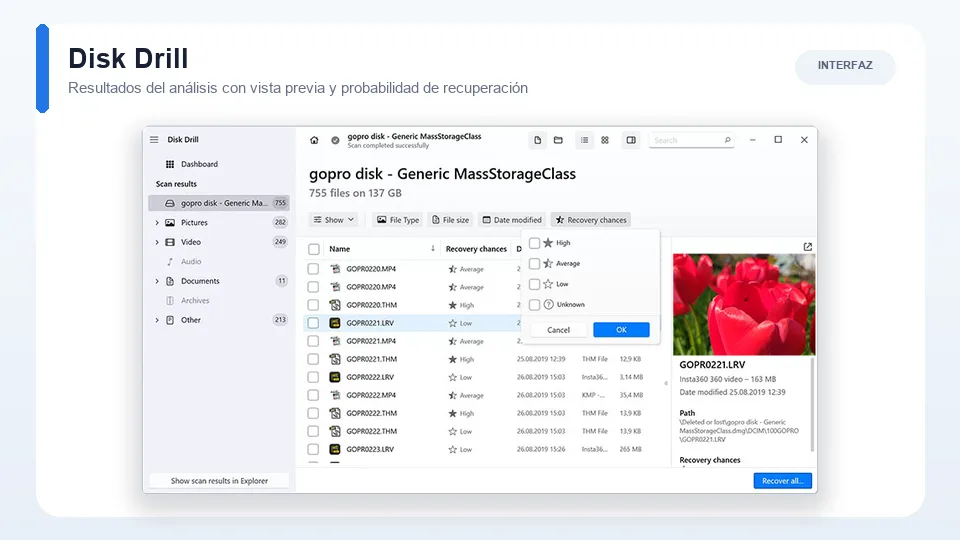
Disk Drill ofrece el mejor equilibrio general para quienes quieren una interfaz moderna sin renunciar a funciones técnicas útiles. La aplicación presenta discos físicos, particiones, almacenamiento externo, tarjetas de memoria e imágenes de disco en una lista clara de dispositivos. Seleccionas una fuente, inicias una búsqueda, filtras los resultados, previsualizas archivos y recuperas los elementos seleccionados en otro disco.
Su flujo de trabajo de escaneo combina registros existentes del sistema de archivos, búsquedas de particiones perdidas y escaneo profundo basado en firmas. Eso lo hace útil tanto para archivos borrados recientemente como para volúmenes formateados o dañados. Disk Drill también soporta copias de seguridad byte por byte, que permiten escanear una imagen en lugar de leer repetidamente una unidad fuente inestable.
Características principales
- Métodos de recuperación rápida y profunda presentados en un solo flujo de trabajo de escaneo
- Soporte para unidades internas, discos externos, dispositivos USB, tarjetas de memoria e imágenes de disco
- Previsualizaciones y filtros de archivos por tipo, tamaño, fecha y estado de recuperación
- Copias de seguridad de disco byte-to-byte para trabajar de forma más segura con unidades en estado dudoso
- Detección de particiones perdidas y amplia cobertura del sistema de archivos
- Más de 400 firmas de archivo para recuperación por firmas
- Una licencia actual cubre Windows y macOS, con hasta tres activaciones
Experiencia en recuperación
Disk Drill es especialmente bueno para convertir un escaneo complicado en una lista de resultados manejable. Las categorías para imágenes, vídeos, audio, documentos, archivos y otros archivos ayudan cuando se han perdido nombres de archivos o carpetas. Visualizar un documento o foto antes de la recuperación ayuda a identificar archivos intactos y evita que pagues por una licencia sin antes confirmar que el escaneo encontró datos útiles.
El principal inconveniente es el límite de recuperación libre. En Windows, Disk Drill Basic puede recuperar hasta 100 MB, lo que es suficiente para unos pocos documentos pero no para una gran colección de fotos o vídeos. En macOS, la edición gratuita es principalmente útil para escanear, previsualizar y recuperar archivos que antes estaban protegidos por sus funciones de protección de datos.
Pros
- Interfaz amigable adecuada para usuarios no técnicos
- Combinación fuerte de recuperación de archivos, búsqueda de particiones e imagen de disco
- Buenas vistas previas y filtros de resultados
- Funciona tanto en Windows como en macOS bajo una sola licencia actual
- Opciones de licencia anual y vitalicia
Contras
- Límite de recuperación gratuita muy reducido en Windows
- La edición gratuita para Mac no ofrece recuperación general sin restricciones
- Más caro que las utilidades básicas solo para Windows
Precio: Disk Drill PRO suele ofrecerse a 89 dólares al año o 149 dólares por una licencia vitalicia. Disk Drill Basic es gratuito para escanear y previsualizar archivos recuperables.
Lo mejor para: Usuarios domésticos, fotógrafos y pequeñas empresas que buscan una herramienta de recuperación accesible con imágenes y una sólida organización de escaneo.
2. EaseUS Data Recovery Wizard — Mejor para principiantes
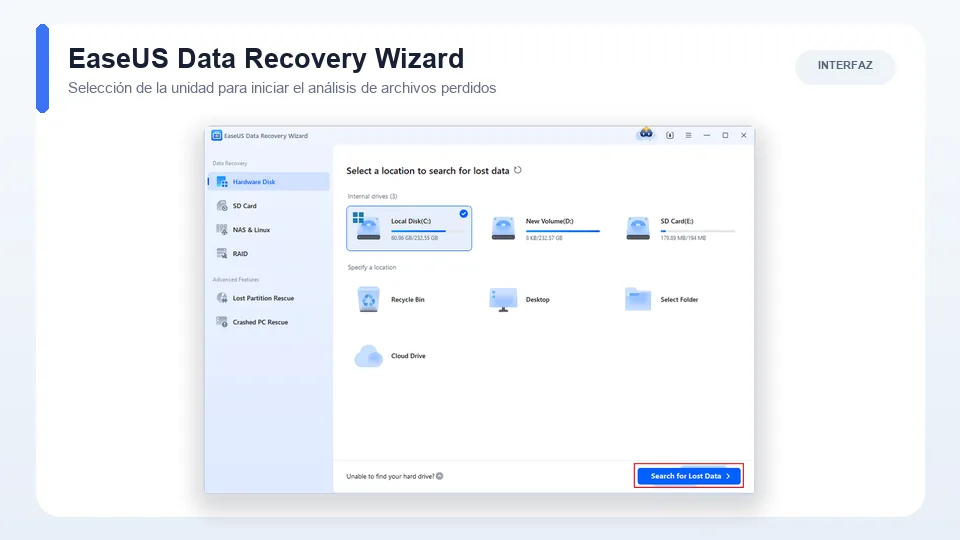
El asistente de recuperación de datos EaseUS está diseñado alrededor de un proceso sencillo de seleccionar-escanear-recuperar. Es una opción práctica cuando alguien nunca ha utilizado software de recuperación y quiere que el programa gestione un escaneo rápido y profundo sin tener que tomar decisiones sobre sectores, desplazamientos o parámetros del sistema de archivos.
El software puede buscar discos internos y externos, almacenamiento USB, tarjetas de memoria, particiones perdidas y volúmenes formateados. Los resultados de escaneo pueden filtrarse por tipo de archivo, fecha, tamaño y nombre, mientras que las vistas previas ayudan a distinguir archivos utilizables de resultados dañados.
Características principales
- Flujo de trabajo de recuperación guiada con una configuración mínima
- Recuperación de archivos eliminados, discos formateados, volúmenes RAW y particiones perdidas
- Soporte para discos duros, SSDs, unidades USB, tarjetas de memoria y otros almacenes extraíbles
- Controles para pausar y reanudar los escaneos largos
- Filtros de archivos, búsqueda y previsualizaciones
- Ediciones separadas para Windows y macOS
- Ediciones superiores para arranque y uso técnico
Experiencia en recuperación
EaseUS hace un buen trabajo reduciendo el número de opciones que se muestran antes de un escaneo. Esa simplicidad es valiosa cuando la pérdida es urgente y el usuario solo sabe qué disco contenía los archivos. El navegador de resultados también es más fácil de entender que los árboles de discos y los objetos técnicos usados por las herramientas profesionales de recuperación.
La contrapartida es la complejidad de los precios y las licencias. Las opciones mensuales, anuales y de por vida pueden variar entre Windows y Mac, mientras que las licencias de técnico son considerablemente más caras. La edición gratuita suele anunciarse con un límite de recuperación de hasta 2 GB, pero el límite exacto y los pasos necesarios para desbloquearla deberían comprobarse en la versión actual.
Pros
- Una de las interfaces más sencillas para usuarios primerizos
- Buenas herramientas de filtrado y previsualización de archivos
- Cubre escenarios comunes de borrado, formateo y pérdida de particiones
- Puedes pausar un escaneo y ahorrar tiempo cuando los archivos necesarios aparecen antes
- Hay varias duraciones de licencia disponibles
Contras
- Los planes de pago pueden ser caros para una recuperación única
- Las licencias de Windows y Mac se venden por separado
- Las condiciones de recuperación gratuita pueden variar según la versión y la promoción
- Menos transparente y configurable que R-Studio para trabajos complejos en disco
Precio: Los planes para Windows suelen comenzar en 69,95 $, con opciones de mantenimiento más largo o de actualización de por vida que cuestan más. Las licencias de Mac suelen ser más caras.
Lo mejor para: principiantes que quieren una guía clara y no necesitan configurar un flujo de trabajo técnico de recuperación.
3. Stellar Data Recovery — Mejor para sistemas dañados o no arrancables
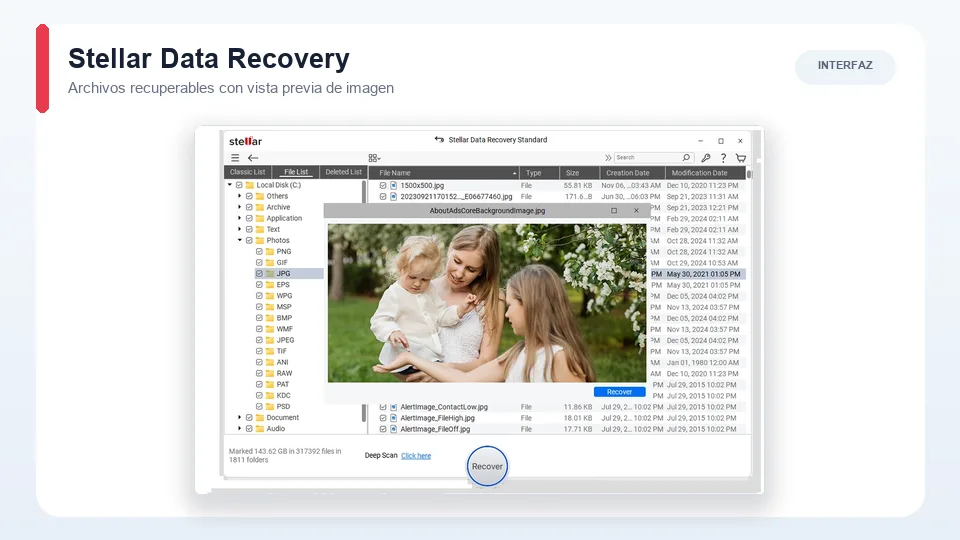
Stellar Data Recovery ofrece una interfaz sencilla en el nivel de entrada, y luego añade funciones de recuperación más serias a medida que avanzas en sus ediciones. Standard gestiona archivos eliminados y formateados, mientras que Professional añade recuperación de particiones perdidas, imagen de disco, monitorización SMART y herramientas para trabajar con un ordenador Windows que no arranca.
Esta estructura de edición hace que Stellar sea especialmente útil cuando el problema de recuperación va más allá de una carpeta eliminada accidentalmente. Una imagen de disco te permite conservar la fuente para escanear después, mientras que la recuperación de arranque puede ayudar cuando Windows no puede arrancar. Premium añade reparación de fotos y vídeos, pero la reparación de archivos es independiente de recuperar el archivo faltante.
Características principales
- Recuperación de archivos eliminados, volúmenes formateados, discos cifrados y almacenamiento extraíble
- Selección del tipo de archivo antes del escaneo
- Escaneo profundo para recuperación basada en firmas
- Recuperación de particiones perdidas en ediciones profesionales y superiores
- Imagen de disco y monitorización de unidades SMART en Professional
- Compatibilidad con recuperación de arranque para sistemas Windows que no se inician
- Reparación opcional de fotos y vídeos en Premium
Experiencia en recuperación
Stellar comienza preguntando qué tipo de datos quieres recuperar y dónde se almacenaron. Limitar el escaneo a documentos, fotos, vídeos, correos electrónicos u otra categoría puede simplificar los resultados. Si un escaneo normal no encuentra el contenido perdido, el escaneo profundo realiza una búsqueda más exhaustiva.
Antes de comprar, presta atención a la comparación de ediciones. Características como la recuperación de particiones perdidas, la imagen de disco, un entorno de arranque, la reparación de soportes, RAID y la recuperación NAS se dividen en niveles cada vez más caros. La edición gratuita actualmente ofrece una asignación inicial para la recuperación, con una cantidad adicional que a veces se desbloquea mediante una acción promocional.
Pros
- Flujo de recuperación sencillo para archivos ordinarios
- La edición profesional añade valiosas herramientas de imagen y recuperación de arranque
- La monitorización SMART puede advertir sobre el deterioro de los discos duros
- Límite gratuito útil para probar la calidad de la recuperación
- Existen ediciones superiores especializadas para reparación de soportes, RAID y NAS
Contras
- La estructura de la edición puede ser confusa
- Las funciones importantes de seguridad y particiones requieren la edición Professional o una superior
- Los precios promocionales y los límites gratuitos pueden variar
- La licencia anual puede ser costosa si solo necesitas una recuperación
Precio: El estándar Stellar Data Recovery para Windows suele comenzar alrededor de 59,99 dólares al año durante las ofertas actuales. Professional y Premium cuestan más, dependiendo de las características necesarias de imagen, recuperación de arranque o reparación.
Lo mejor para: Usuarios de Windows que necesitan una herramienta guiada con una ruta de actualización para la recuperación de partición perdida, imagen de disco y sistema sin arranque.
4. R-Studio — Lo mejor para usuarios avanzados y recuperación RAID
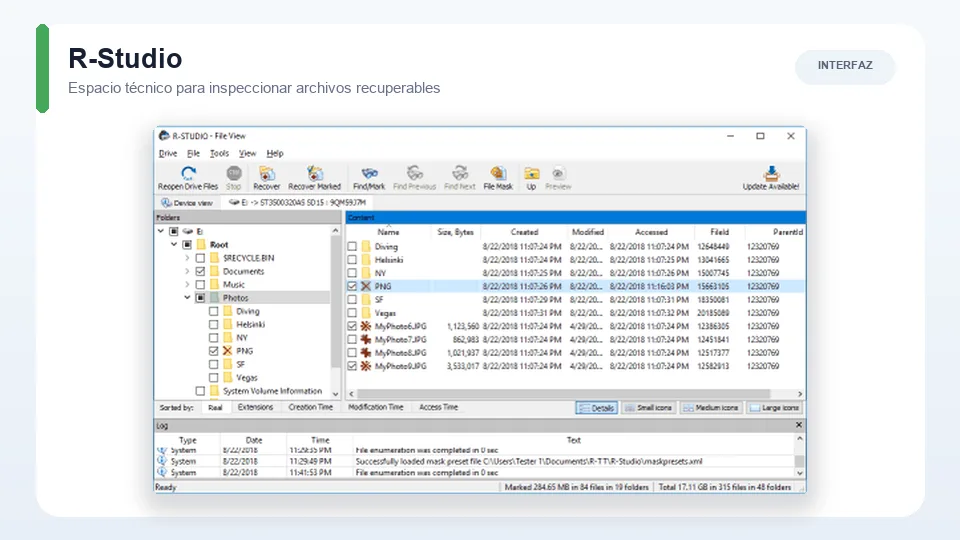
R-Studio es la opción más sólida de esta lista para usuarios experimentados, equipos de TI y técnicos de recuperación. Expone discos físicos, particiones, regiones, imágenes de disco, sistemas de archivos y resultados de escaneo en una interfaz detallada. Ese control adicional es valioso para configuraciones de particiones inusuales, volúmenes muy corruptos, discos virtuales y arreglos RAID, pero crea una curva de aprendizaje más pronunciada.
El programa es compatible con Windows, macOS y Linux, y puede funcionar con una amplia gama de sistemas de archivos locales y multiplataforma. Puede crear imágenes, escanearlas sin volver a tocar el dispositivo original, reconstruir diseños virtuales de RAID, inspeccionar sectores y previsualizar archivos antes de la recuperación.
Características principales
- Versiones para Windows, macOS y Linux
- Escaneo detallado de discos y particiones con parámetros configurables
- Creación de imágenes de disco y soporte para formatos comunes de disco virtual
- Construcción de RAID virtual y parámetros RAID personalizados
- Visor hexadecimal y editor para inspección de bajo nivel
- Recuperación de volúmenes locales, extraíbles, de red y de volúmenes lógicos gravemente dañados
- Licencias Corporate y Technician independientes para trabajos de recuperación remota o comercial
Experiencia en recuperación
R-Studio recompensa a los usuarios que entienden los discos y los sistemas de archivos. Puedes elegir regiones de escaneo, habilitar sistemas de archivos específicos, añadir tipos de archivos conocidos, inspeccionar particiones reconocidas y construir objetos virtuales. Estos controles pueden ayudar cuando un asistente simplificado oculta información que importa.
Sin embargo, para una recuperación básica de archivos eliminados, la interfaz puede resultar innecesariamente densa. Un principiante aún puede usarlo, pero debería leer el manual de recuperación y evitar cambiar la estructura del disco. La versión de prueba permite realizar un escaneo completo y previsualizar los resultados, mientras que los archivos recuperados están limitados a 1 MB cada uno. Esto hace que la demo sea buena para evaluar resultados, no para restaurar una biblioteca moderna de fotos o vídeos.
Pros
- Excelente control sobre trabajos complejos de recuperación
- Soporte fuerte para RAID, particiones, imagen de disco y disco virtual
- Disponible para Windows, macOS y Linux
- Vistas previas útiles y herramientas de inspección de bajo nivel
- Precio competitivo para su conjunto profesional de funciones
Contras
- Curva de aprendizaje más pronunciada que las herramientas orientadas al consumidor
- La demo solo guarda archivos de hasta 1 MB cada uno
- Algunas capacidades remotas y comerciales requieren licencias costosas
- Las opciones técnicas pueden abrumar a los usuarios que solo necesitan restaurar unos pocos archivos
Precio: La licencia estándar de R-Studio está actualmente listada en 79,99 $. Las ediciones corporativas, técnicas y especializadas cuestan más.
Lo mejor para: usuarios avanzados, administradores de TI, entornos multiplataforma, recuperación RAID y casos donde la imagen de disco y el control de bajo nivel son importantes.
5. Recuva — Mejor software gratuito de recuperación de datos para Windows
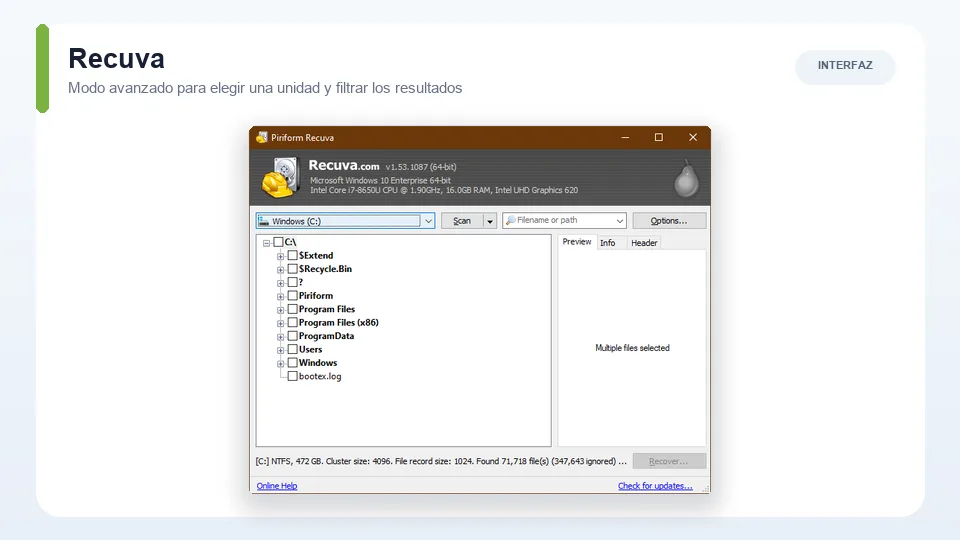
Recuva sigue siendo una opción útil para una recuperación sencilla de Windows cuando el presupuesto importa más que las funciones avanzadas. Puede buscar documentos eliminados, fotos, música, vídeo, correo electrónico y otros archivos en discos internos, discos externos, USB y tarjetas de memoria. Su asistente pregunta qué tipo de archivo se ha perdido y dónde buscar, haciendo que una recuperación básica sea rápida de iniciar.
Un escaneo normal es adecuado para la eliminación reciente, mientras que el escaneo profundo busca trazas adicionales en medios dañados o recién formateados. Recuva también puede sobrescribir archivos de forma segura cuando quieres el resultado contrario, así que comprueba qué acción se selecciona antes de continuar.
Características principales
- Recuperación gratuita para escenarios comunes de archivos borrados
- Asistente simple y modo avanzado
- Escaneo rápido y escaneo profundo
- Soporte para discos internos, discos externos, dispositivos USB y tarjetas de memoria
- Recuperación de discos dañados y unidades recién formateadas
- Eliminación segura de archivos
- Soporte para discos duros virtuales, actualizaciones automáticas y soporte premium en Professional
Experiencia en recuperación
Recuva se usa mejor poco después de que un archivo haya sido eliminado de una unidad de Windows sana. Los indicadores de recuperación en semáforo proporcionan una estimación rápida de si un resultado está intacto, parcialmente sobreescrito o es poco probable que funcione. El modo avanzado añade filtros y una lista de resultados más detallada sin dificultar el uso del programa.
Es menos adecuado para sistemas de archivos modernos de Mac, almacenamiento en Linux, particiones complejas perdidas, arreglos RAID o discos gravemente dañados. El producto también es exclusivo para Windows, y su interfaz y gama técnica son más limitadas que las de las suites multiplataforma más recientes.
Pros
- La edición gratuita puede realizar una recuperación práctica de archivos
- Pequeño, sencillo y rápido de aprender
- Útil para archivos borrados recientemente en almacenamiento saludable de Windows
- El escaneo profundo está disponible cuando la búsqueda normal es insuficiente
- La edición profesional es económica
Contras
- Solo para Windows
- Soporte limitado para particiones complejas, sistemas de archivos modernos no Windows y RAID
- La organización de resultados y las vistas previas están menos pulidas que en las principales herramientas de pago
- No es la elección correcta para discos que fallan físicamente
Precio: Recuva Free está disponible sin coste alguno. Recuva Professional suele estar listado en 24,95 $ y añade soporte para unidades virtuales, actualizaciones automáticas y soporte premium.
Lo mejor para: Usuarios de Windows que necesitan recuperar archivos borrados recientemente sin pagar por una suite completa de recuperación.
¿Qué software de recuperación de datos deberías elegir?
| Situación | Software recomendado | Por qué |
|---|---|---|
| Quieres el mejor software de recuperación integral | Disk Drill | Combina una interfaz clara con escaneos intensos, vistas previas, búsquedas de particiones e imágenes de disco. |
| Nunca has recuperado archivos antes | EaseUS Data Recovery Wizard | El flujo de trabajo guiado mantiene la configuración y el filtrado de resultados sencillos. |
| Windows no arranca o necesitas una imagen de disco | Stellar Data Recovery Professional | Professional incluye recuperación de arranque, imagen, recuperación de particiones y monitorización SMART. |
| Necesitas RAID, Linux o control avanzado | R-Studio | Ofrece soporte multiplataforma, herramientas RAID virtuales, imágenes de disco y configuración de bajo nivel. |
| Quieres software gratuito para recuperar archivos eliminados en Windows | Recuva | La edición gratuita puede recuperar archivos eliminados ordinarios sin un límite de datos reducido. |
| Necesitas recuperar una gran colección de fotos o vídeos | Disk Drill o EaseUS | Ambos organizan los resultados por tipo y ofrecen vistas previas; Confirma que los archivos están intactos antes de comprar. |
| El disco hace clics o se desconecta repetidamente | Ninguno | Apágalo y contacta con un laboratorio profesional de recuperación de datos de datos para evitar daños físicos graves. |
Para la mayoría de la gente, empieza con Disk Drill si valoras la creación de imágenes de disco y una interfaz cuidada, o EaseUS si quieres el asistente más sencillo posible. Prueba primero con Recuva para una eliminación reciente en un disco de Windows sano. Elige Stellar Professional para un sistema Windows que no se puede arrancar, y usa R-Studio cuando la configuración de almacenamiento sea lo suficientemente compleja como para justificar el control técnico.
Cómo recuperar archivos eliminados de forma segura
- Detén toda actividad en la unidad de origen. Si es un dispositivo externo, desconéctalo de forma segura. Si es el disco del sistema, apaga el ordenador cuando sea posible.
- Prepara otra unidad. Necesitas una ubicación separada con suficiente espacio libre para los archivos recuperados y cualquier imagen de disco.
- Instala el software de recuperación en otro sitio. Utiliza otro disco interno, una instalación portátil cuando sea compatible, o un ordenador diferente.
- Crea una imagen byte por byte si el disco es inestable. Escanea la imagen en lugar de leer repetidamente el hardware original.
- Haz primero el escaneo menos intensivo. Un escaneo rápido del sistema de archivos puede recuperar archivos eliminados recientemente mientras se conservan nombres y carpetas.
- Utiliza un escaneo profundo si es necesario. El escaneo de firmas puede encontrar archivos tras formatearlos o dañar gravemente el sistema de archivos, pero los nombres de archivos y las estructuras de carpetas pueden perderse.
- Filtra y previsualiza los resultados. Abre previsualizaciones de varios archivos importantes. Un nombre de archivo correcto por sí solo no significa que los datos estén intactos.
- Recupera los archivos en el destino separado. Nunca guardes los resultados en la unidad de origen.
- Verifica los archivos recuperados. Abre documentos, reproduce vídeos, inspecciona fotos en resolución completa y compara tamaños de archivo antes de considerar el trabajo terminado.
- Haz una copia de seguridad de los datos recuperados. Guarda al menos una copia adicional en otro dispositivo o servicio de confianza en la nube.
Límites importantes del software de recuperación de datos
- Los datos sobreescritos no pueden ser reconstruidos. Si la nueva información ocupa los mismos bloques físicos, el software ya no tiene nada que recuperar.
- El SSD TRIM puede hacer que los archivos eliminados desaparezcan rápidamente. El sistema operativo y el controlador SSD pueden eliminar automáticamente los bloques no utilizados.
- El cifrado requiere las credenciales correctas. El software de recuperación normalmente no puede eludir cifrados fuertes sin la contraseña o la clave de recuperación.
- Los daños físicos requieren equipo especializado. El software no puede reparar cabezas, motores, controladores, componentes quemados o platos rayados.
- La recuperación por firmas pierde el contexto. Los escaneos de firmas pueden restaurar el contenido de los archivos pero no los nombres originales, fechas o rutas de carpetas.
- El soporte para la vista previa varía según el formato. Un archivo que no puede ser previsualizado no es automáticamente irrecuperable, pero la incertidumbre es mayor.
Preguntas frecuentes
¿Cuál es el mejor software de recuperación de datos en 2026?
Disk Drill es la mejor opción general para la mayoría de los usuarios domésticos porque equilibra la capacidad de recuperación, la creación de imágenes de disco, las vistas previas y la facilidad de uso. EaseUS es especialmente accesible para principiantes, Stellar es útil para sistemas Windows que no arrancan, R-Studio es mejor para recuperación avanzada y RAID, y Recuva es la opción gratuita más sólida para recuperaciones sencillas de archivos eliminados en Windows.
¿Puede el software de recuperación de datos recuperar archivos eliminados permanentemente?
A veces. Un archivo eliminado permanentemente puede permanecer recuperable hasta que se reutilice su espacio en disco. Deja de usar la unidad inmediatamente y escanea desde otro disco o ordenador. La recuperación se vuelve imposible una vez que los datos relevantes han sido sobreescritos o borrados por el SSD TRIM.
¿Es realmente gratis el software gratuito de recuperación de datos?
Algunas herramientas son realmente útiles gratis, mientras que otras solo escanean y previsualizan resultados. Recuva Free puede recuperar archivos ordinarios de Windows. Disk Drill, EaseUS y Stellar imponen límites específicos de plataforma o tamaño de datos, y R-Studio Demo solo guarda archivos de hasta 1 MB cada uno.
¿Puedo recuperar datos de un disco duro formateado?
Un disco duro de formato rápido puede seguir conteniendo datos recuperables si no se ha reutilizado. Ejecuta una búsqueda de particiones o un escaneo profundo y guarda los resultados en otro sitio. La recuperación tras una sobreescritura completa, un borrado seguro o una reutilización extensa es mucho menos probable.
¿Puede el software de recuperación de datos recuperar archivos de un SSD?
Puede recuperar algunos archivos SSD, pero TRIM reduce significativamente las probabilidades. Cuando TRIM está activo, los bloques eliminados pueden eliminarse poco después de eliminarlos. Desconecta el SSD o apaga el ordenador de inmediato, y luego avalíalo desde otro sistema.
¿Puedo recuperar datos de un disco duro externo o de un USB?
Sí, siempre que el dispositivo sea detectado y el problema sea lógico y no físico. Conéctalo directamente, evita formatearlo, escanea con una herramienta adecuada y restaura los archivos recuperados en otro disco.
¿Debería usar un escaneo rápido o un escaneo profundo?
Empieza con un escaneo rápido tras una eliminación reciente porque puede conservar los nombres de archivos y carpetas originales. Utiliza un escaneo profundo cuando el escaneo rápido falla, el volumen esté formateado o el sistema de archivos esté gravemente dañado. Los escaneos profundos tardan más y pueden devolver archivos sin sus nombres originales.
¿Es seguro instalar software de recuperación de datos en el disco afectado?
No. La instalación escribe nuevos datos y puede sobrescribir los archivos que intentas recuperar. Instala el software en otro disco o ordenador, y también elige un destino separado para los archivos restaurados.
¿Puede el software de recuperación de datos arreglar archivos corruptos?
La recuperación y la reparación son procesos diferentes. El software de recuperación recupera los datos disponibles, pero el archivo recuperado puede seguir incompleto o estar corrupto. Algunas ediciones superiores incluyen herramientas separadas para reparar fotos o vídeos, pero la reparación no puede recrear los datos perdidos perfectamente.
¿Puedo recuperar archivos de un teléfono con software de recuperación de sobremesa?
No suele ser de la misma manera que un disco extraíble. Los iPhones y dispositivos Android modernos utilizan cifrado, acceso restringido al almacenamiento y gestión de flash. Utiliza un método de recuperación específico para el teléfono, una copia de seguridad existente en la nube o del ordenador, o un especialista cualificado.
¿Cuánto tiempo tarda la recuperación de datos?
Un escaneo rápido puede terminar en minutos, mientras que un escaneo profundo de un disco de varios terabytes puede durar horas. La velocidad de la unidad, el tipo de conexión, los sectores defectuosos, el método de escaneo, el daño al sistema de archivos y el número de archivos afectan la duración. Crear una imagen de un disco inestable puede añadir tiempo considerable, pero a menudo es más seguro.
¿Cuándo debería dejar de usar software y contactar con un profesional?
Para si el disco hace clic, chirría, se sobrecalienta, huele a quemado, desaparece repetidamente, gira de forma irregular o ha sufrido impacto, fuego o daños por agua. También considera la ayuda profesional cuando los datos perdidos sean únicos, críticos para el negocio, legalmente importantes o más valiosos que el coste de la recuperación en laboratorio.
Veredicto final
El mejor software de recuperación de datos es aquel que se adapta al dispositivo de almacenamiento, el tipo de fallo y la experiencia técnica del usuario. Disk Drill es la recomendación más sólida y integral, EaseUS ofrece el flujo de trabajo guiado más sencillo, Stellar añade herramientas útiles para casos difíciles de Windows, R-Studio ofrece el control más profundo para recuperación avanzada y Recuva sigue siendo una excelente opción gratuita para archivos de Windows eliminados recientemente.
Sea cual sea la herramienta que elijas, el procedimiento más seguro sigue siendo el mismo: deja de escribir en el disco afectado, crea imágenes de medios inestables, previsualiza los resultados del escaneo y recupera archivos en un destino diferente. Si el disco muestra signos de fallo físico, el software no es la solución: apágalo y busca ayuda profesional.
Últimos Reseñas
Los 5 mejores editores PDF en 2026: editar, firmar y gestionar documentos

LoRA para MOSS-Image: Fizgig, AI Toolkit, KohakuMossTrainer y sd-scripts

Análisis de Strata: modelos de IA local, instalación, rendimiento y privacidad
GPU Unlock: análisis de la aceleración IA, compatibilidad y riesgos
Canva Craft: análisis de imágenes 2K, formatos anchos, texto y edición
HunyuanVideo 1.5: análisis de calidad, VRAM, ComfyUI, precio y límites