2026 年 6 款最佳照片轉素描工具推薦
比較 6 款可將照片轉成素描、線稿、插畫與漫畫風格的線上工具,並提供選擇建議和改善成品品質的實用技巧。


把照片轉成素描,現在不再只是套用黑白濾鏡。許多線上工具能快速製作鉛筆畫、線稿、彩色插畫、人物肖像或漫畫風格,適合社群貼文、頭像、設計素材與個人創作。
不同照片需要不同處理方式。人物照重視五官自然,建築照需要清楚線條,商品照則要避免背景產生過多雜線。本文比較 6 款照片轉素描工具,協助創作者、學生、行銷人員與一般使用者找到合適選擇。
文章目錄
- 如何挑選最佳照片轉素描工具
- 照片轉素描工具快速比較
- 1. Fotor
- 2. Picsart
- 3. Media.io
- 4. VanceAI VansPortrait
- 5. BeFunky
- 6. LunaPic
- 該選哪一款照片轉素描工具?
- 改善照片轉素描效果的技巧
- 常見問題
如何挑選最佳照片轉素描工具
這類工具的流程看起來很相似:上傳照片、套用效果、下載結果,但實際品質差異很大。有些能產生自然鉛筆線條,有些只是把照片去色後強化邊緣;部分工具很會保留人臉,處理風景卻容易混亂,也有些必須在完整設計編輯器中才能發揮價值。
本次評估重點包括:
1. 素描品質: 結果應像刻意繪製的作品,而不是灰階照片加上過度銳利的邊緣。
2. 風格選擇: 是否提供鉛筆、線稿、墨水、漫畫、彩色鉛筆與輪廓畫等多種風格?
3. 易用性: 初學者能否快速理解上傳、套用與匯出流程?
4. 調整能力: 是否能調整強度、對比、細節,或在轉換後繼續編輯?
5. 適合的照片類型: 人像、寵物、商品、建築與風景不一定適合同一套效果。
6. 匯出品質: 輸出是否適合分享、列印或設計專案?
7. 免費與付費限制: 高畫質下載、進階效果或移除浮水印是否需要付費?
8. 隱私: 平台是否可信,並清楚說明上傳照片的處理方式?
任何工具都無法完全補救模糊、過暗、低解析度或背景凌亂的原圖。先使用清晰照片,再選擇符合目標風格的工具,通常能得到更好的結果。
照片轉素描工具快速比較
| 工具 | 最適合 | 主要優勢 | 主要限制 |
|---|---|---|---|
| Fotor | 最佳綜合照片轉素描工具 | 多種 AI 素描、鉛筆、線稿與墨水風格 | 部分進階效果與高畫質匯出需要付費 |
| Picsart | 社群圖片和大頭照 | 快速特效、行動裝置友善、可繼續設計 | 不適合要求精細列印線稿的專案 |
| Media.io | 初學者快速線上轉換 | 上傳、轉換、下載流程直接 | 創意調整功能少於完整照片編輯器 |
| VanceAI VansPortrait | 人像與乾淨線稿 | 聚焦人臉、輪廓和人像線條 | 對風景與綜合設計專案較不靈活 |
| BeFunky | 藝術效果和手動控制 | 鉛筆、墨水、交叉線、圖像小說等效果 | 多數出色效果屬於 BeFunky Plus |
| LunaPic | 免費快速實驗 | 瀏覽器直接使用、無需複雜設定 | 介面較舊,輸出控制有限 |
1. Fotor
最佳綜合照片轉素描工具
官方網站
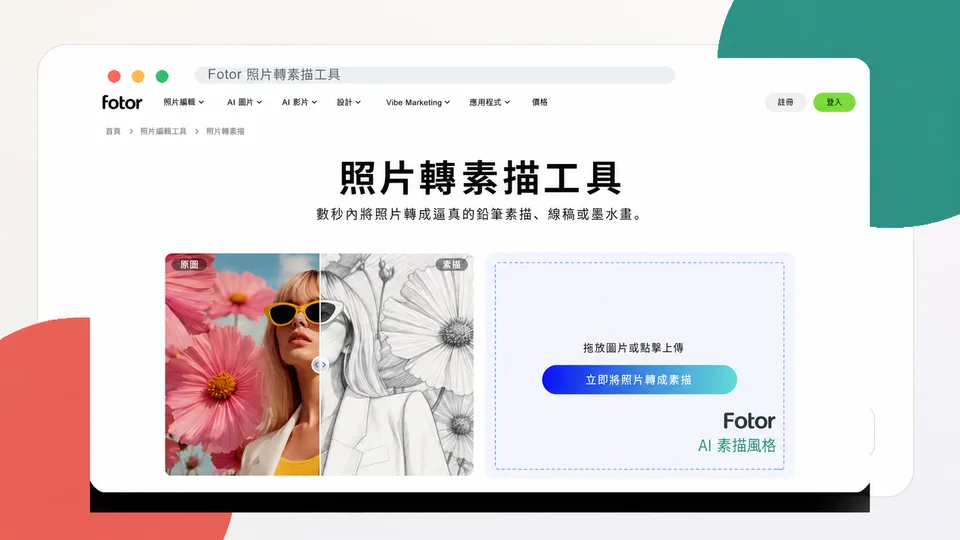
Fotor 是最均衡的選擇,提供多種素描風格,能把照片轉成鉛筆畫、線稿、墨水畫、卡通素描、乾淨輪廓和其他手繪效果。操作對新手很友善,又比只有單一黑白濾鏡的工具更有彈性。
最大的優勢是風格種類。Fotor 提供鉛筆素描、人臉輪廓、漫畫線條、動漫線稿、墨水畫、連續線、塗鴉、蝕刻、藍圖、幾何線條與雕刻等效果。不同照片可以選擇不同處理方式:柔和人像適合鉛筆素描,商品或建築則更適合乾淨線稿。
它也很適合日常創作,例如大頭照、寵物肖像、列印作品、刺青參考、社群貼文、封面、傳單和海報概念。如果希望照片轉素描流程兼顧現代介面與 AI 輔助,Fotor 是安全的起點。
限制在於並非所有風格和匯出選項都完全免費。正式使用前應確認帳戶、浮水印、解析度及付費方案是否符合需求。
主要功能
- 照片轉鉛筆素描、線稿與墨水畫
- 多種 AI 素描風格
- 人像、寵物、商品與風景轉換
- 線條與輪廓效果
- 可在完整照片編輯器中繼續調整
優點
- 綜合品質和風格選擇出色
- 新手容易操作
- 適合多種照片和設計用途
- 前後對照清楚
缺點
- 部分最佳效果需付費
- 高畫質匯出可能需要登入或訂閱
- AI 風格偶爾會改變細小臉部特徵
結論
Fotor 適合想要多種素描風格、良好易用性和後續編輯能力的使用者,是本清單最全面的照片轉繪圖工具。
2. Picsart
最適合社群圖片的照片轉素描工具
官方網站
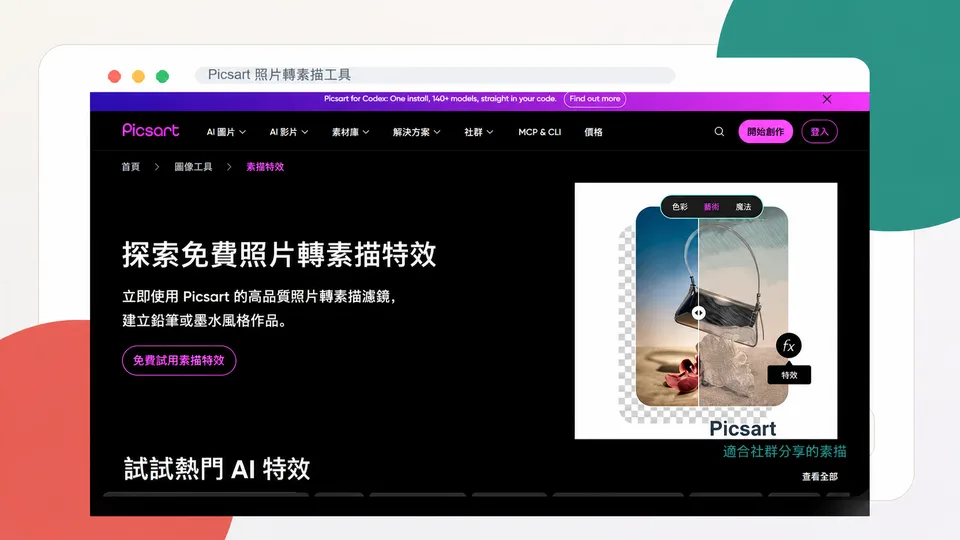
Picsart 適合希望快速把自拍、商品照或生活照片變成社群風格素描的使用者。它提供鉛筆和墨水類效果,套用後還能加入文字、貼圖、背景、版型與其他設計元素,特別適合貼文、限時動態和大頭照。
相較於專業線稿工具,Picsart 更強調速度和創作延伸。使用者不必離開平台,就能完成裁切、去背、濾鏡、文字和社群尺寸調整。手機與網頁版本也讓快速製作更方便。
它的缺點是精準度較偏社群視覺,而不是建築圖、刺青線稿或大型列印所需的細緻線條。若只想得到乾淨黑白輪廓,VanceAI 可能更直接;若想把素描做成完整社群設計,Picsart 更有優勢。
主要功能
- 即時照片轉素描效果
- 鉛筆、墨水與藝術濾鏡
- 文字、貼圖、背景和版型
- 網頁與行動裝置編輯
- 社群尺寸和匯出工具
優點
- 適合快速社群創作
- 完整設計工具可繼續加工
- 手機操作方便
- 人像和生活照效果吸睛
缺點
- 不適合要求精密線稿的工作
- 部分效果和素材需訂閱
- 編輯選項多,單純轉換時可能顯得複雜
結論
Picsart 最適合希望把素描效果用在社群貼文、大頭照與創意設計的人,而不是只需要技術型黑白線稿的使用者。
3. Media.io
最適合初學者的簡單線上照片轉繪圖工具
官方網站
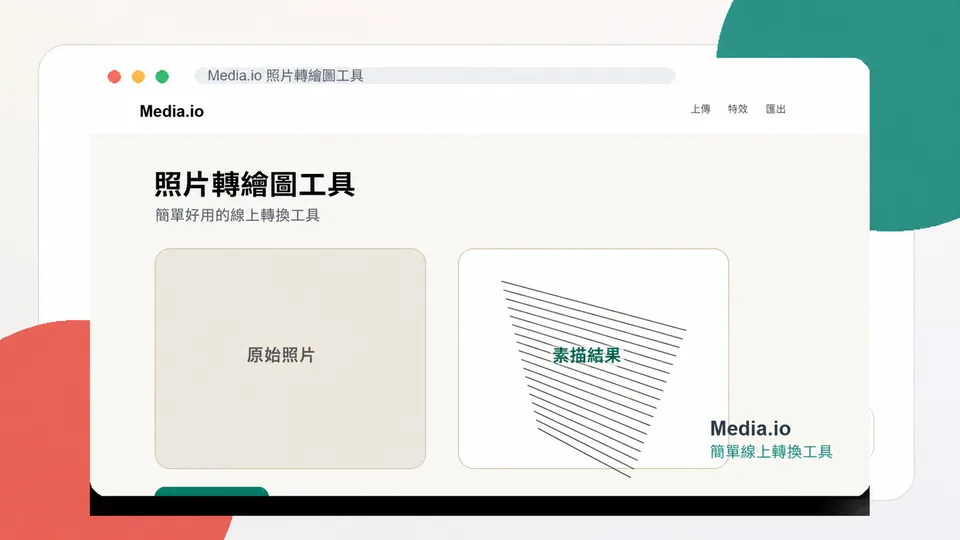
Media.io 的核心優勢是簡單。使用者上傳照片、選擇效果、等待轉換,然後下載結果,不需要先理解完整照片編輯器。對只想快速把一張照片變成素描的人而言,這種流程很有吸引力。
介面清楚顯示原始照片與素描結果,適合第一次接觸照片轉線稿的人。它也屬於較完整的線上媒體工具平台,若之後需要調整尺寸或處理其他影像工作,可以繼續使用相關工具。
相對地,Media.io 的手動控制和藝術風格不如 Fotor、Picsart 或 BeFunky 豐富。它比較適合快速產生乾淨結果,而不是建立高度客製化的插畫作品。
主要功能
- 線上照片轉素描
- 原圖與結果對照
- 新手友善上傳流程
- 瀏覽器直接使用
- 常見圖片格式匯入與匯出
優點
- 操作流程非常直接
- 不需要安裝軟體
- 適合一次性快速轉換
- 介面容易理解
缺點
- 風格與手動調整較少
- 不如完整編輯器適合複雜設計
- 免費輸出可能受解析度或帳戶限制
結論
Media.io 適合重視速度和簡單流程的初學者。如果不想調整大量參數,只需要快速產生素描,它是很實用的選擇。
4. VanceAI VansPortrait
最適合人像與乾淨線稿
官方網站
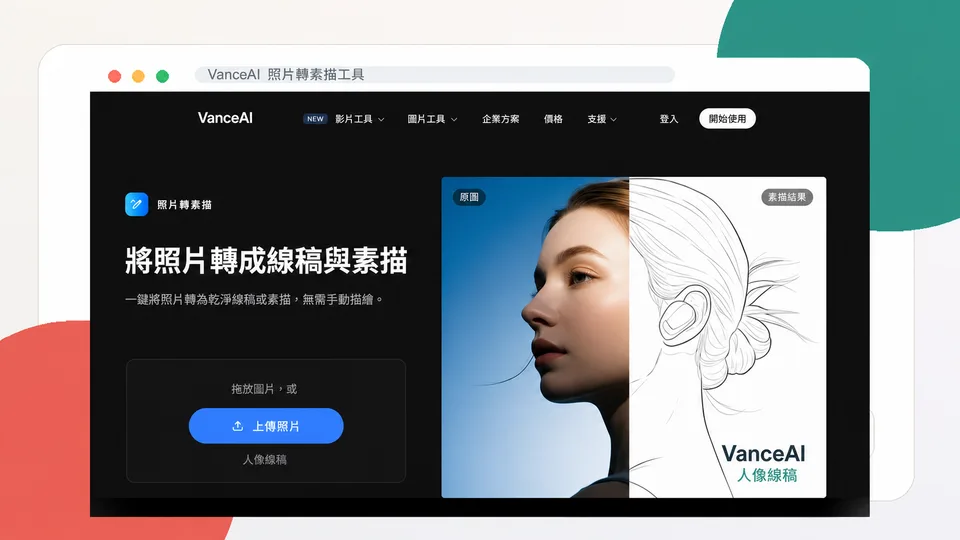
VanceAI VansPortrait 專注把人像轉成乾淨的線稿和素描,特別擅長臉部輪廓、髮型、五官與人物側面。相較於一般濾鏡,它更像一款針對人像設計的 AI 描線工具。
使用者可選擇不同人像或建築線條風格,不需手動描繪。清楚的前後滑桿有助於檢查原圖特徵是否被保留。它很適合大頭照、人物插畫、角色概念、刺青參考和個人品牌圖像。
限制是專注人像也代表用途較窄。風景、複雜場景或需要文字與版面設計的專案,使用 Fotor、Picsart 或 BeFunky 可能更合適。
主要功能
- AI 人像線稿與素描
- 臉部輪廓和髮型描繪
- 多種線條風格
- 原圖與結果對照
- 自動化上傳轉換
優點
- 人像輪廓乾淨
- 不需要手動畫線
- 適合人物、肖像和刺青參考
- 操作流程簡短
缺點
- 對風景和複雜設計不夠靈活
- 免費使用和下載次數可能有限
- AI 描線可能簡化細小特徵
結論
如果主要處理人像,並希望得到清楚、簡潔的輪廓,VanceAI VansPortrait 比一般藝術濾鏡更有針對性。
5. BeFunky
最適合藝術素描效果與手動控制
官方網站
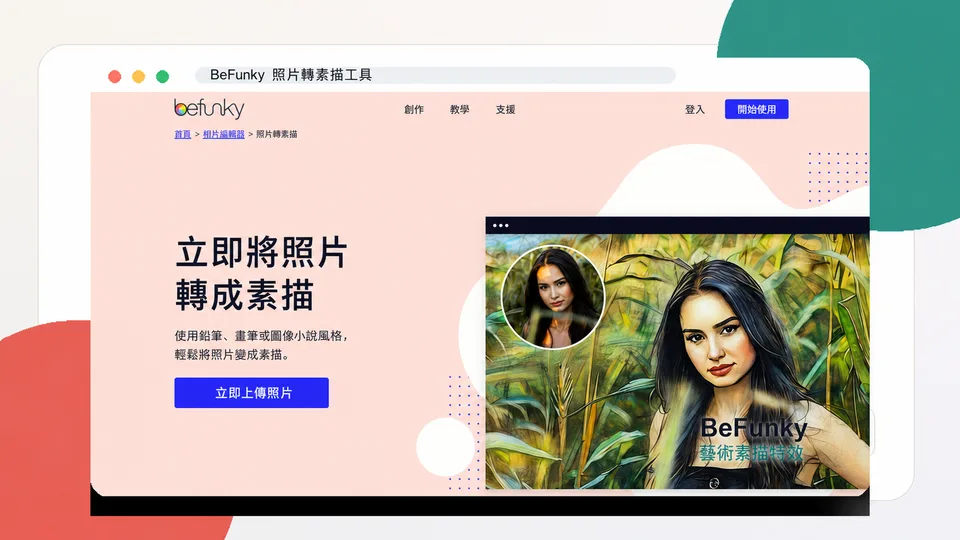
BeFunky 將照片轉素描功能放在完整照片編輯器中,提供鉛筆、畫筆、墨水、交叉線、圖像小說與其他藝術效果。對希望在轉換後調整色彩、強度、裁切和版面的使用者而言,它比單一轉換器更有控制力。
它的藝術效果特別適合人物、旅遊照片、自然場景和海報視覺。使用者能製作黑白素描,也能保留色彩,建立更像插畫或圖像小說的作品。這使 BeFunky 很適合想要「藝術化」而非單純「描邊」的創作者。
主要限制是許多效果屬於 BeFunky Plus。如果只偶爾轉換一張照片,訂閱可能不划算;如果經常編輯並需要完整設計功能,付費方案的價值會更高。
主要功能
- 鉛筆、墨水和藝術素描效果
- 交叉線與圖像小說風格
- 效果強度和色彩調整
- 完整照片編輯與設計工具
- 拼貼與版面製作
優點
- 藝術風格豐富
- 可細調輸出效果
- 適合人物和風景創作
- 能在同一平台完成設計
缺點
- 多數最佳效果需要 Plus
- 只做快速轉換時功能可能過多
- 不一定能產生最乾淨的技術型線稿
結論
BeFunky 適合重視藝術效果、顏色與手動控制的使用者,尤其適合希望把照片做成插畫或圖像小說風格的人。
6. LunaPic
最適合免費快速素描實驗
官方網站
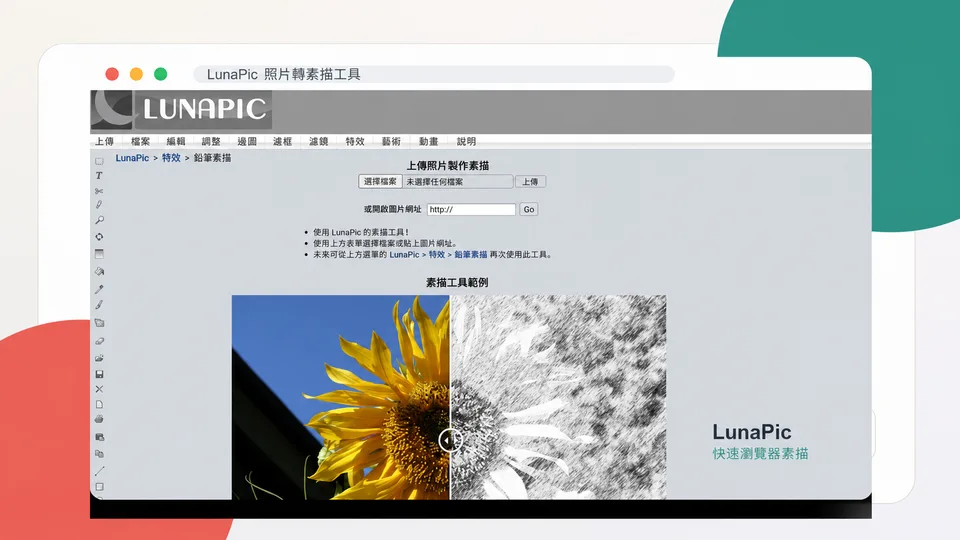
LunaPic 是輕量且直接的免費瀏覽器工具。使用者可以上傳照片或貼上圖片網址,再套用鉛筆素描效果。它不需要安裝大型軟體,也很適合快速測試一張照片是否適合轉成素描。
平台還提供許多傳統影像效果與基本編輯功能。雖然介面看起來較舊,但操作邏輯簡單,對只想快速實驗、又不想建立帳戶或進入完整 AI 設計平台的人很方便。
輸出控制和現代 AI 風格是它的主要弱點。結果可能比 Fotor 或 VanceAI 粗糙,也較難精細控制臉部和線條。如果只是快速建立草稿、比較效果或製作非正式圖片,LunaPic 仍有價值。
主要功能
- 瀏覽器鉛筆素描效果
- 上傳圖片或使用網址
- 基本影像調整
- 多種傳統濾鏡和藝術效果
- 免費快速處理
優點
- 使用門檻低
- 不需安裝大型軟體
- 適合快速實驗
- 提供大量經典效果
缺點
- 介面較舊
- 輸出和線條控制有限
- 不如新型 AI 工具擅長保留人像細節
結論
LunaPic 適合需要免費、快速、無複雜設定的素描工具。正式列印或精緻人像作品則建議使用控制力更強的平台。
該選哪一款照片轉素描工具?
- Fotor:適合快速嘗試鉛筆、墨線和插畫等多種風格。
- Picsart:適合製作社群內容,轉換後還能繼續編輯。
- Media.io:適合想在瀏覽器快速試用多種 AI 藝術效果的人。
- VanceAI VansPortrait:適合人物照片與需要清楚臉部線條的肖像。
- BeFunky:適合同時需要一般修圖和繪畫效果的使用者。
- LunaPic:適合免費、快速地測試簡單效果。
建議用同一張高解析照片測試兩到三款工具,並放大檢查眼睛、頭髮、手指、文字、直線和背景,再決定最終版本。
讓照片轉素描效果更自然的技巧
- 使用清楚且光線充足的照片:輪廓越明確,轉換結果通常越自然。
- 選擇單純背景:複雜場景容易產生過多雜線和深色區塊。
- 依主體選擇風格:人物適合鉛筆素描,建築與商品常適合線稿。
- 適度降低效果強度:最強設定不一定最好看。
- 檢查臉部和手部:這些位置最容易出現 AI 變形。
- 以足夠解析度匯出:小尺寸預覽看不出的問題,放大或列印時可能很明顯。
常見問題
整體最佳照片轉素描工具是哪一款?
Fotor 是最均衡的選擇,因為風格多、介面容易使用,並能處理人像、寵物、商品和風景。人像乾淨線稿可選 VanceAI,社群創作則可選 Picsart。
最好的免費照片轉素描工具是哪一款?
LunaPic 適合免費快速測試。Fotor、Picsart 和 Media.io 也可能提供免費試用或部分免費功能,但高畫質匯出和進階風格通常有限制。
可以在線上把照片變成鉛筆畫嗎?
可以。本文六款工具都能在瀏覽器中完成轉換。上傳清晰照片、選擇鉛筆或素描效果,檢查結果後即可下載。
哪些照片最適合轉成素描?
主體清楚、光線均勻、解析度足夠且背景簡單的照片效果最好。人像應避免臉部過小或被頭髮、手和陰影遮住。
照片轉繪圖和照片轉素描有什麼不同?
照片轉繪圖是較廣義的說法,可能包含線稿、墨水畫、漫畫、彩色鉛筆與插畫;照片轉素描通常更聚焦鉛筆或手繪線條效果。
能把照片轉成刺青參考圖嗎?
可以作為概念草稿,但不應直接當作最終刺青線稿。AI 可能改變細節或產生不連續線條,應交由刺青師重新整理構圖和線條。
AI 素描適合列印嗎?
可以,但需確認輸出解析度、尺寸和授權。若要大型列印,建議選擇高解析度下載,並在列印前檢查線條、雜訊與臉部細節。
可以把團體照轉成素描嗎?
可以,但人數越多、臉部越小,越容易失去細節。最好使用高解析度照片,或先裁切成較小群組再分別轉換。
上傳私人照片安全嗎?
應使用可信平台並查看隱私政策、檔案保留時間和刪除機制。高度敏感的照片不應上傳到不熟悉的免費服務。
為什麼素描結果太暗或太亂?
常見原因包括原圖過暗、背景複雜、對比過高、解析度不足或效果強度太大。先簡化背景、提高亮度、降低效果強度,或改用乾淨線稿風格通常能改善結果。
結語
最佳照片轉素描工具取決於想要的作品類型。Fotor 提供最完整的綜合風格,Picsart 適合社群設計,Media.io 適合快速轉換,VanceAI 擅長人像線稿,BeFunky 提供豐富藝術效果,LunaPic 則適合免費實驗。
先從清晰照片開始,選擇符合主體的素描風格,再檢查細節、解析度和下載限制,就能更穩定地把照片轉成實用的繪圖作品。
最新 評測
2026 年 8 款最佳 AI 簡報製作工具推薦

2026 年 5 款最佳 AI 圖片偵測工具
2026 年 5 款最佳 AI 海報製作工具推薦
Qwen-Image-2.1 評測:透明圖片、AI 編輯、API 費用與 NSFW 限制
2026 年 5 款最佳圖片轉 3D 工具|AI 3D 模型生成器比較
Tsubaki.3 評測:動漫、漫畫、價格與 NSFW(2026)