2026 年 5 款最佳 AI 圖片編輯器
比較 5 款實用 AI 圖片編輯器,涵蓋物件移除、生成式填色、背景替換、照片增強與社群圖片製作。
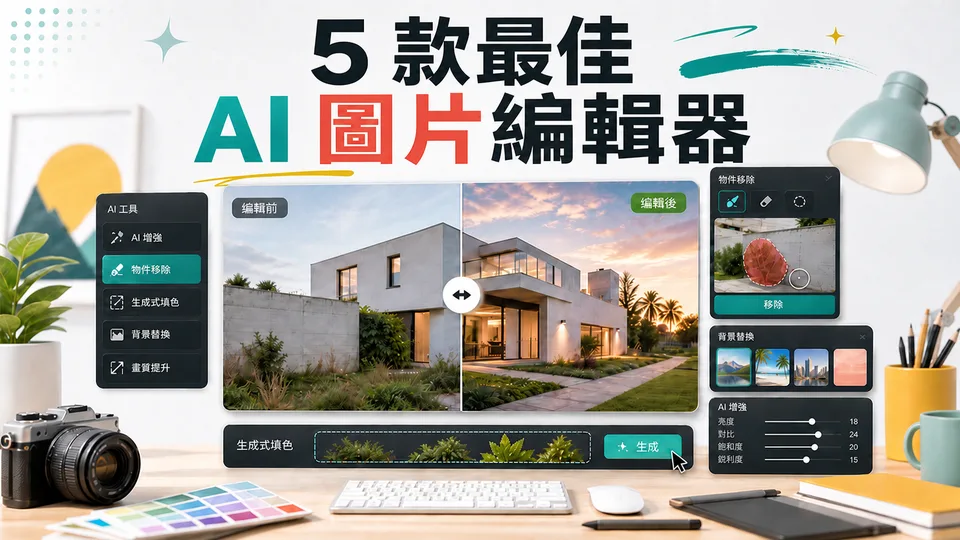

想快速修圖、移除背景、生成新元素,或把一般照片整理成可直接發布的成品,現在不一定要從頭學會複雜的設計軟體。好的 AI 圖片編輯器 可以把重複性工作交給模型處理,同時保留人工微調的彈性。
下面整理 5 款適合不同情境的 AI 圖片編輯器:Photoshop 偏專業修圖,Canva 適合社群與簡報設計,Pixlr 適合快速線上編輯,Fotor 偏照片美化與增強,Picsart 則更適合手機創作與短影音素材製作。
目錄
我如何挑選這些 AI 圖片編輯器
挑選工具時,我優先看三件事:AI 功能是否真正省時間、成品是否容易再調整,以及新手能不能在短時間內完成常見任務。單純有「一鍵生成」還不夠,真正好用的 AI 圖片編輯器,應該能在物件移除、背景替換、生成式填色、照片增強與輸出流程之間保持順暢。
我也特別留意工具的使用門檻。Photoshop 適合需要精準控制的人,Canva 和 Picsart 更偏向社群與行銷素材,Pixlr 適合想在瀏覽器快速修圖的使用者,Fotor 則對人像、老照片、一般照片增強很友善。
快速比較
| 工具 | 最適合 | AI 亮點 | 使用門檻 |
|---|---|---|---|
| Adobe Photoshop | 專業設計、精修與商業素材 | 生成式填色、生成式擴展、精準圖層控制 | 中高 |
| Canva | 社群貼文、簡報、行銷圖片 | 魔法編輯、背景移除、AI 設計建議 | 低 |
| Pixlr | 瀏覽器快速修圖 | AI 物件移除、背景工具、線上編輯器 | 低到中 |
| Fotor | 照片增強、人像修飾與老照片修復 | 一鍵增強、降噪、照片修復 | 低 |
| Picsart | 行動創作、社群圖片與趣味風格 | AI 背景、AI 特效、貼圖與範本 | 低 |
1. Adobe Photoshop
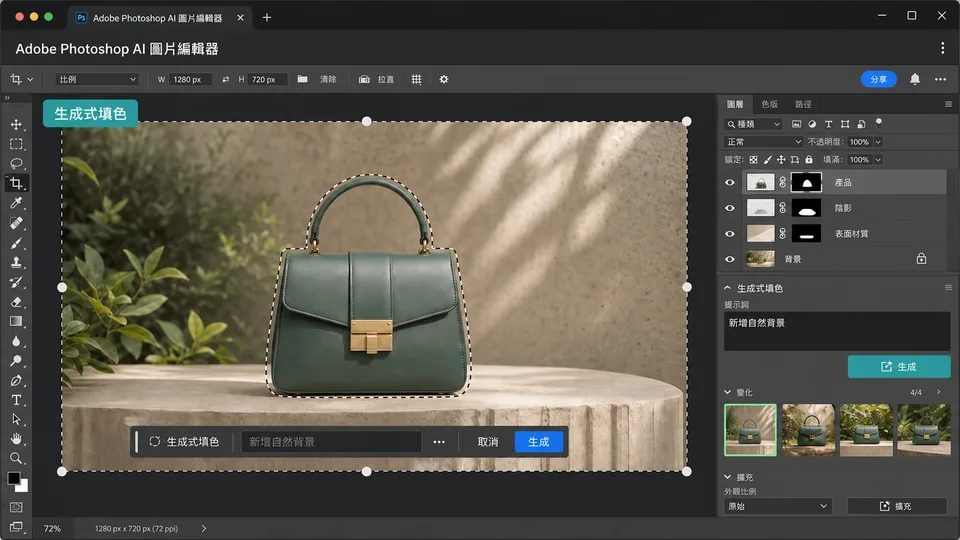
Adobe Photoshop 仍然是專業影像工作最穩的選擇。它的優勢不只是 AI 生成,而是能把生成式填色、遮色片、圖層、選取工具和傳統修圖流程放在同一個工作區裡。對設計師、攝影師、電商團隊來說,這種控制力很難被輕量工具取代。
如果你經常需要修商業素材,例如移除商品背景、延伸畫面比例、替照片補上缺少的區域,Photoshop 的 AI 圖片編輯器能力很實用。它不像單純的線上工具只給一個結果,而是讓你在多個生成版本中選擇,再用圖層慢慢修到可交付的品質。
優點:專業控制力強、生成式填色成熟、適合複雜修圖與商業專案。
缺點:訂閱成本較高,新手需要一點學習時間。
適合誰:需要精準修圖、品牌素材、廣告視覺或高品質輸出的使用者。
2. Canva
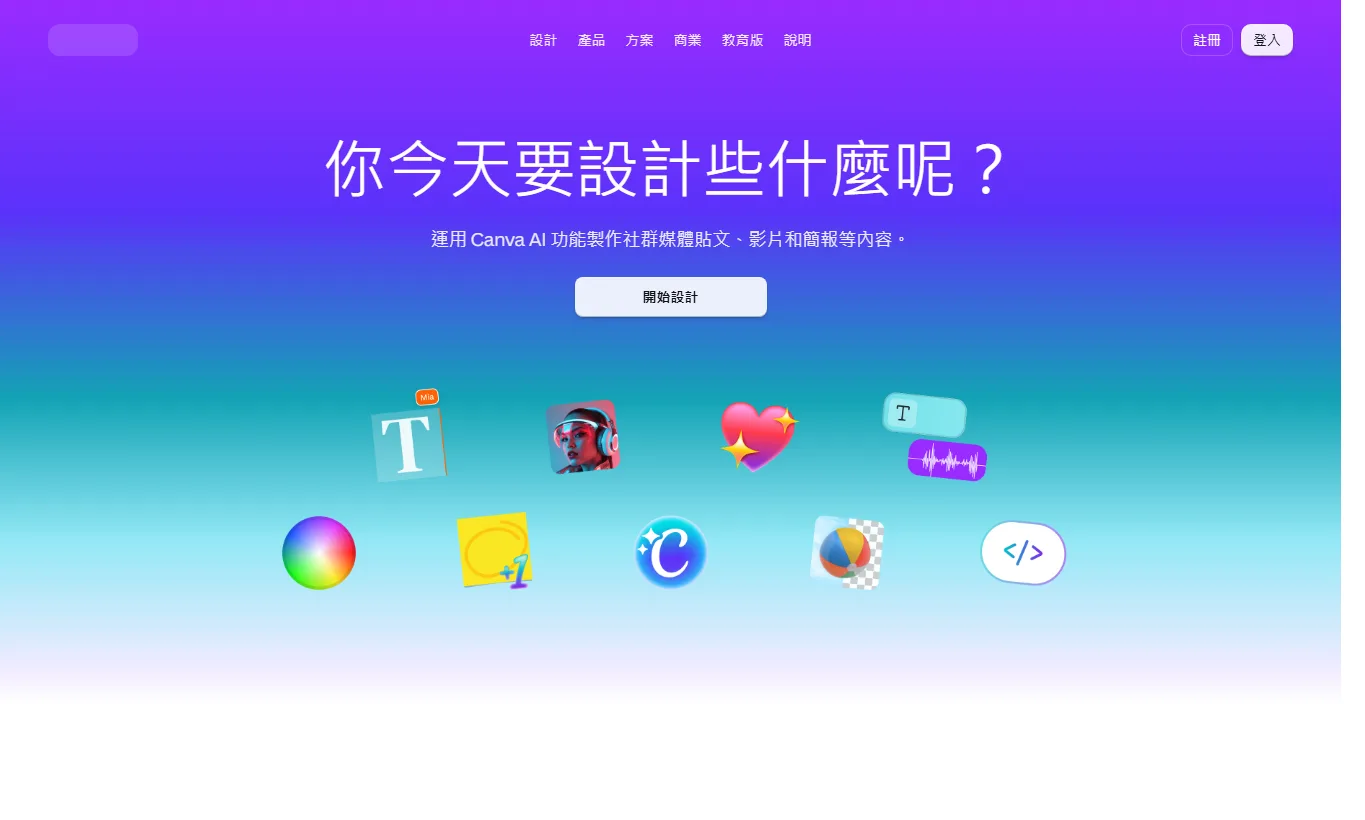
Canva 的強項是把圖片編輯和設計排版合在一起。你可以先用 AI 移除背景、替換局部元素,接著直接放進社群貼文、簡報、海報或廣告版型裡。對不想學複雜設計軟體的人來說,Canva 的流程非常順。
它不是最適合精修細節的工具,但如果目標是快速做出漂亮、可發布的圖片,Canva 很有效率。團隊協作、品牌套件、範本和雲端素材庫也讓它特別適合行銷、小型企業和內容創作者。
優點:容易上手、範本豐富、從修圖到設計輸出一氣呵成。
缺點:細節控制不如 Photoshop,部分 AI 與素材功能需要付費。
適合誰:需要快速製作社群圖片、簡報封面、廣告圖或品牌素材的人。
3. Pixlr
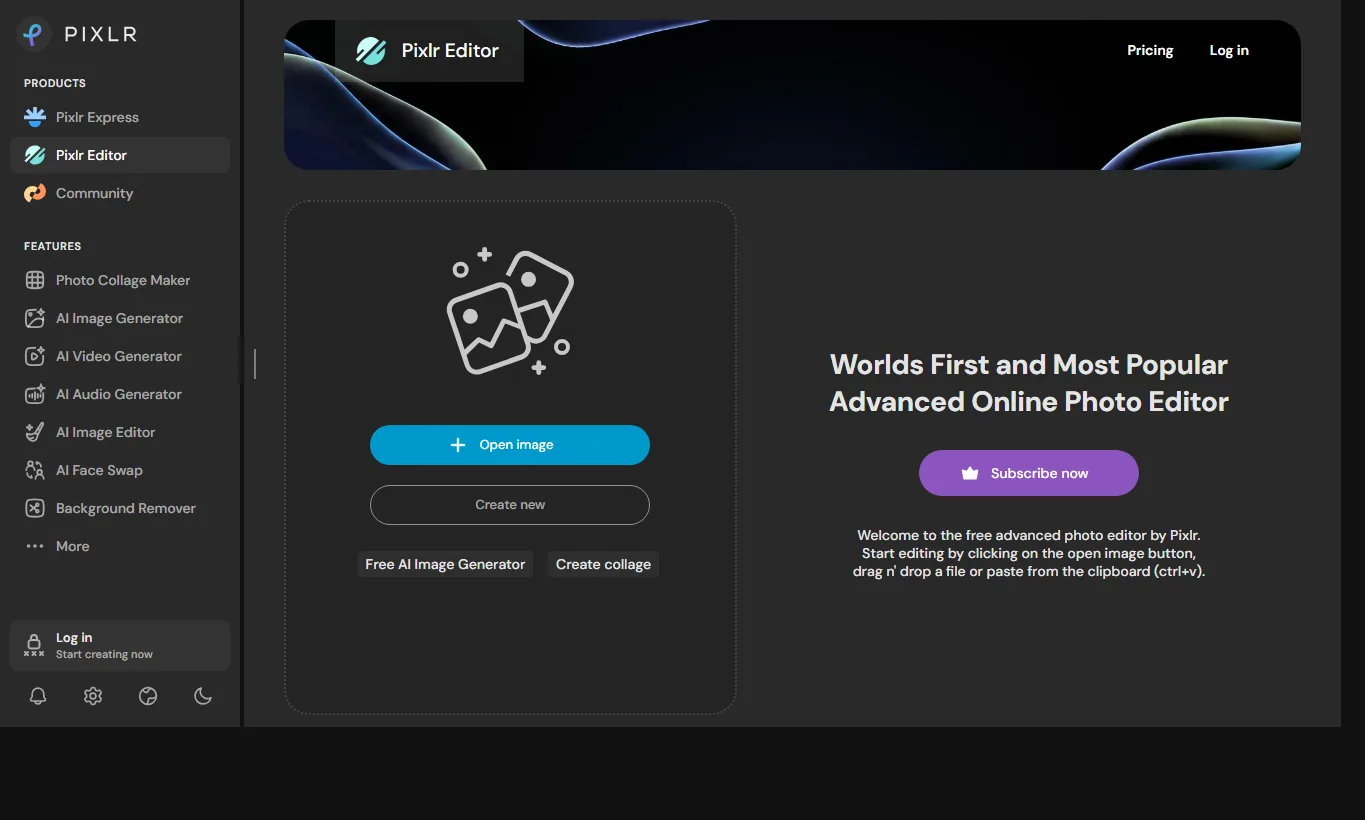
Pixlr 適合想打開瀏覽器就開始修圖的使用者。它提供類似傳統圖片編輯器的工作區,同時加入 AI 物件移除、背景處理、生成填滿等功能。你不需要安裝大型軟體,就能完成多數日常圖片修改。
對學生、部落客、電商小賣家或偶爾需要修圖的辦公室使用者來說,Pixlr 的平衡感很好。它比純模板工具更有編輯自由度,又比專業軟體輕巧許多。
優點:線上即可使用、功能完整、比許多簡易修圖站更有彈性。
缺點:大型專案和精細圖層工作仍不如專業桌面軟體。
適合誰:需要快速、低門檻、瀏覽器型 AI 圖片編輯器的人。
4. Fotor
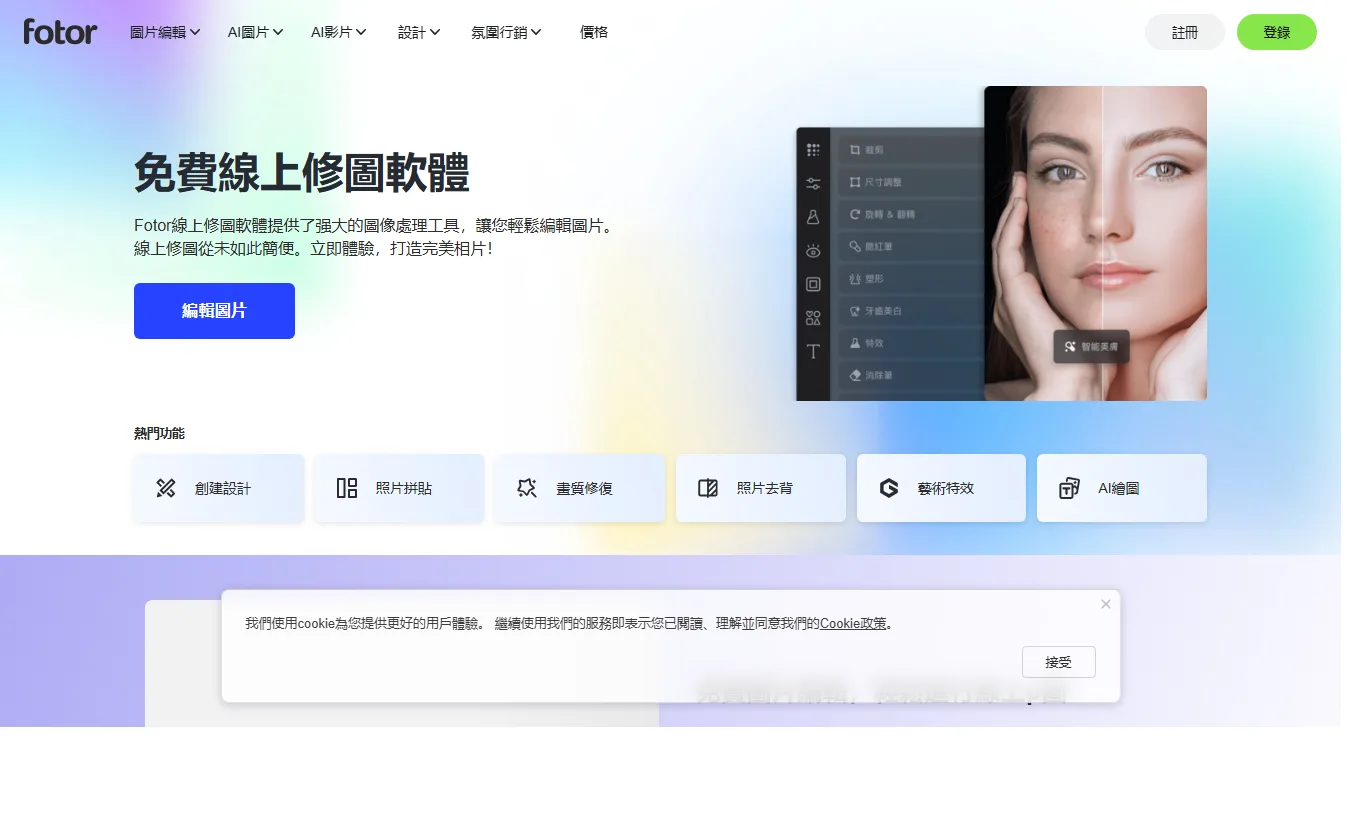
Fotor 對照片增強特別友善。它的 AI 功能偏向實用修圖,例如提升清晰度、降噪、修復老照片、調整人像和改善色彩。若你手上有光線不足、模糊或畫質普通的照片,Fotor 通常能快速拉回可用水準。
它不像 Photoshop 那樣適合細緻合成,也不像 Canva 那樣以版型設計為核心,但在「讓照片變好看」這件事上很直接。對個人照片、商品圖和簡單內容圖片都很方便。
優點:照片增強效果直觀、操作簡單、適合人像和一般照片整理。
缺點:設計排版與進階修圖彈性有限。
適合誰:想快速修復、增強或美化照片的使用者。
5. Picsart
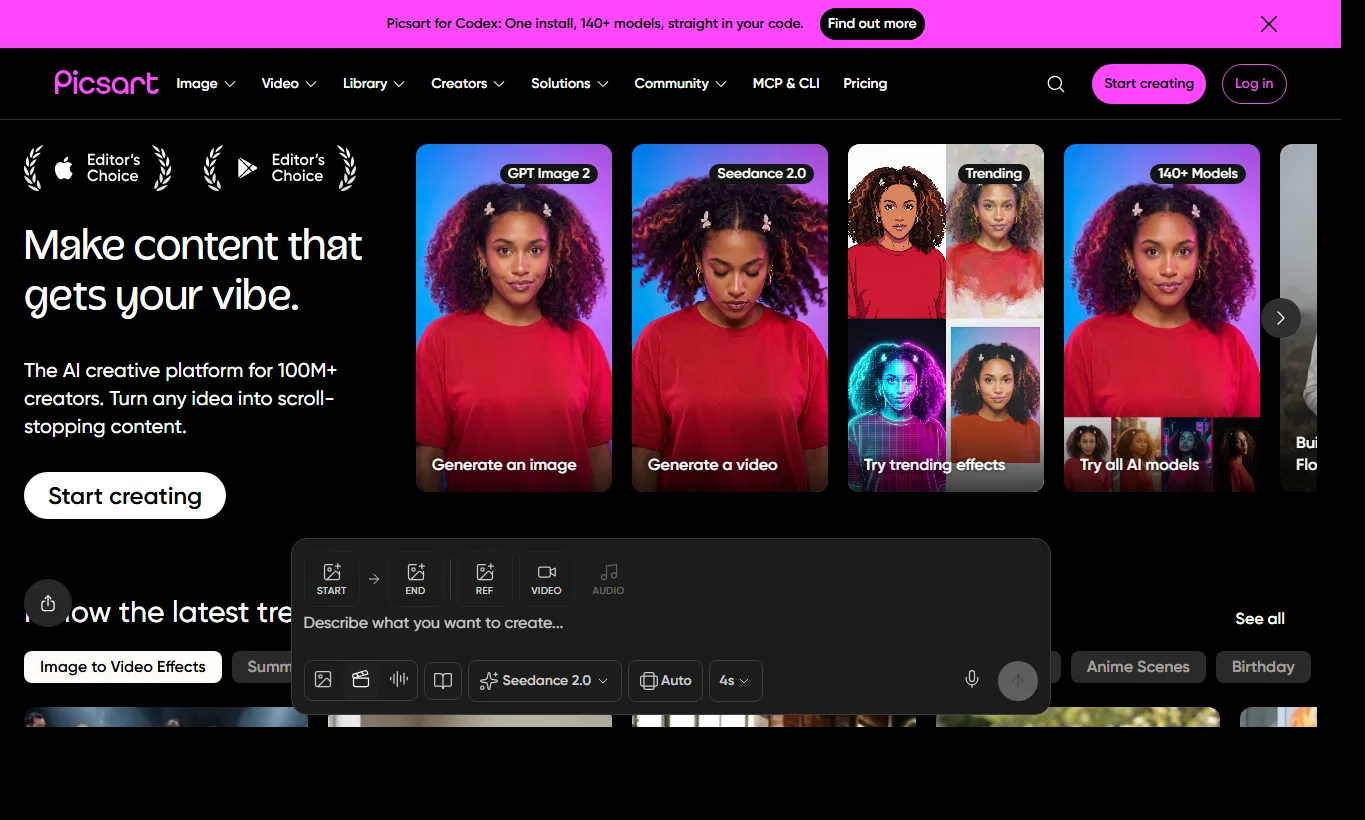
Picsart 更偏向社群創作和行動端內容製作。它把 AI 背景、風格特效、貼圖、濾鏡、範本和文字工具整合得很輕巧,適合做短影音封面、社群貼文、頭像、迷因圖和日常設計。
如果你希望修圖過程更有玩味,而不是每次都追求商業級精準度,Picsart 很好上手。它的 AI 圖片編輯器功能適合快速嘗試不同風格,尤其適合手機使用者和社群內容創作者。
優點:行動創作友善、特效和範本多、社群圖片產出速度快。
缺點:專業輸出控制較弱,部分效果可能需要再微調。
適合誰:重視創意、速度與社群風格的個人創作者。
該選哪一款?
如果你需要專業修圖和商業交付,首選 Adobe Photoshop。若你主要做社群、簡報和行銷素材,Canva 會更省時間。想在瀏覽器快速修圖,可以選 Pixlr;照片清晰度、人像或老照片修復則適合 Fotor;偏好手機創作和社群風格的人,可以從 Picsart 開始。
最實際的做法是先想清楚你的主要任務。需要高控制力就選 Photoshop,需要快產出就選 Canva 或 Picsart,需要照片變清楚就選 Fotor,需要線上輕量編輯就選 Pixlr。
常見問題
AI 圖片編輯器可以完全取代 Photoshop 嗎?
對簡單修圖和快速設計來說可以,但專業合成、印刷輸出、複雜圖層和精準色彩管理仍然更適合 Photoshop。
哪一款最適合新手?
Canva 和 Fotor 最容易上手。Canva 適合做設計成品,Fotor 適合照片增強和人像修飾。
哪一款適合免費線上修圖?
Pixlr 很適合需要線上編輯器的人。它可以直接在瀏覽器使用,常見的裁切、調整、物件移除和背景處理都比較方便。
用 AI 編輯圖片需要注意什麼?
建議保留原始檔,並在商業使用前檢查授權、人物肖像權、素材來源和生成內容是否符合品牌需求。
參考來源
最新 評測
MOSS-Image LoRA 訓練:Fizgig、AI Toolkit、KohakuMossTrainer、sd-scripts

Strata 評測:本機 AI 的模型支援、安裝、效能與隱私
GPU Unlock 評測:RTX AI 加速、支援顯卡與實際風險
Canva Craft 評測:2K、超寬構圖、文字生成與編輯限制
HunyuanVideo 1.5評測:畫質、VRAM、ComfyUI、價格與NSFW限制
MiniMax M3.1 Flash 評測:程式能力、API 費用、公開權重與硬體需求