5 meilleurs outils pour améliorer la qualité vidéo en 2026
Découvrez 5 outils d’amélioration vidéo par IA pour agrandir, débruiter, stabiliser et restaurer vos vidéos, avec leurs avantages, limites et usages recommandés.


Une vidéo floue, bruitée ou trop petite pour les écrans actuels n’est pas forcément bonne à jeter. Un bon logiciel d’amélioration vidéo peut augmenter la résolution, réduire le bruit, atténuer certains flous, stabiliser l’image et rendre d’anciennes séquences plus agréables à regarder.
Il faut néanmoins rester réaliste : l’IA ne recrée pas parfaitement les détails que la caméra n’a jamais enregistrés. La qualité du résultat dépend du fichier de départ, du modèle choisi et de l’intensité des réglages. Pour ce comparatif 2026, nous avons retenu cinq solutions adaptées à des usages différents, de la restauration professionnelle au traitement rapide dans un navigateur.
Sommaire
- Comment avons-nous sélectionné ces outils ?
- Comparatif rapide des meilleurs outils
- 1. Topaz Video
- 2. HitPaw VikPea
- 3. AVCLabs Video Enhancer AI
- 4. UniFab
- 5. TensorPix
- Quel outil choisir ?
- Améliorer une vidéo sans obtenir un rendu artificiel
- Questions fréquentes
Comment avons-nous sélectionné ces outils ?
Nous ne nous sommes pas limités à la résolution maximale annoncée. Un outil efficace doit améliorer la lisibilité de l’image sans lisser les visages à l’excès, créer des halos autour des contours ou inventer des textures peu crédibles.
- Qualité d’amélioration : mise à l’échelle, réduction du bruit, netteté, stabilisation et interpolation d’images.
- Choix des modèles : options adaptées aux visages, aux vidéos anciennes, aux dessins animés, aux scènes sombres ou aux artefacts de compression.
- Réglages disponibles : aperçu, comparaison avant/après et contrôle du format de sortie.
- Facilité d’utilisation : prise en main pour un débutant comme pour un monteur expérimenté.
- Mode de traitement : calcul en local, dans le cloud ou combinaison des deux.
- Limites pratiques : filigrane, crédits, durée maximale, taille des fichiers et puissance nécessaire.
Les tarifs, les noms des modèles et les limites d’exportation peuvent évoluer. Avant de vous abonner, vérifiez les conditions actuelles et testez toujours un court extrait représentatif.
Comparatif rapide des meilleurs outils d’amélioration vidéo
| Outil | Idéal pour | Point fort | Limite principale |
|---|---|---|---|
| Topaz Video | Montage et restauration professionnels | Nombreux modèles, réglages poussés et traitement local | Demande un ordinateur performant |
| HitPaw VikPea | Créateurs souhaitant un résultat rapide | Interface simple et modèles adaptés aux problèmes courants | Moins de réglages fins que les outils professionnels |
| AVCLabs Video Enhancer AI | Vieilles vidéos et portraits | Restauration des visages, colorisation et réduction du bruit | Traitement parfois lent sur une machine modeste |
| UniFab | Traitement par lots et haute résolution | Version de bureau complète et option en ligne | Les très hautes résolutions ne conviennent pas à toutes les sources |
| TensorPix | Amélioration vidéo en ligne | Traitement dans le cloud sans GPU puissant | Temps d’envoi, crédits et confidentialité à prendre en compte |
1. Topaz Video
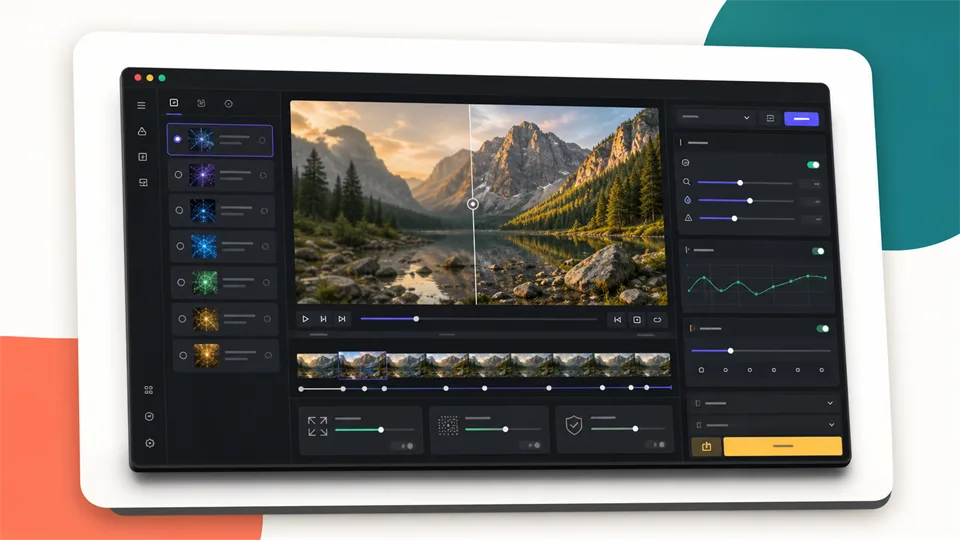
Idéal pour : la restauration et le montage vidéo professionnels
Topaz Video est la solution la plus complète de cette sélection pour les utilisateurs qui souhaitent garder la main sur le traitement. Le logiciel peut agrandir une vidéo, réduire le bruit, corriger certains flous, stabiliser l’image, créer des ralentis et augmenter la fréquence d’images.
Son principal avantage réside dans le choix des modèles d’IA. Une vidéo sombre et granuleuse ne se traite pas comme une séquence basse résolution ou un plan tremblant. Topaz permet d’attaquer chaque problème séparément et d’observer le résultat avant de lancer l’export complet.
Le calcul local est également intéressant pour les fichiers volumineux, les contenus clients ou les vidéos confidentielles. En revanche, les traitements peuvent être longs et exigent une carte graphique suffisamment performante. Il faut aussi consacrer un peu de temps aux différents modèles pour éviter une image trop lisse ou trop accentuée.
Fonctions principales
- Mise à l’échelle par IA
- Réduction du bruit et amélioration de la netteté
- Correction du flou de mouvement
- Stabilisation et interpolation d’images
- Ralenti et conversion SDR vers HDR
- Rendu local ou dans le cloud selon le flux de travail
Avantages
- Très bon niveau de contrôle
- Nombreux modèles adaptés à différents types de séquences
- Traitement local pratique pour les fichiers sensibles
Inconvénients
- Configuration puissante recommandée
- Prise en main plus longue qu’avec un outil en ligne
- Temps de rendu important sur les longues vidéos
Verdict : Topaz Video est le meilleur choix pour les monteurs, les professionnels de la restauration et les créateurs exigeants qui privilégient la qualité et le contrôle.
2. HitPaw VikPea
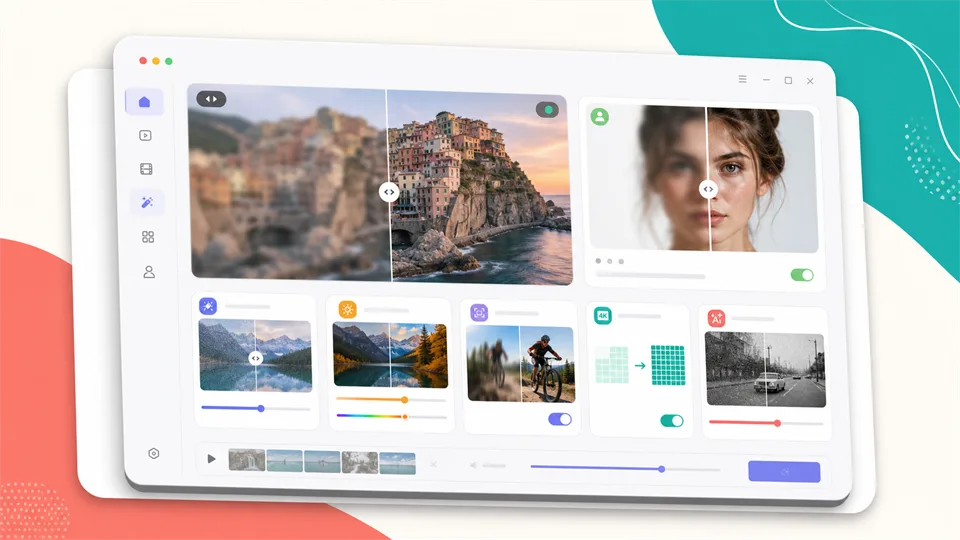
Idéal pour : améliorer rapidement une vidéo sans réglages complexes
HitPaw VikPea s’adresse aux utilisateurs qui veulent obtenir un résultat propre sans apprendre un flux de restauration professionnel. Ses modèles couvrent les besoins les plus courants : vidéo floue, faible résolution, bruit, portrait, faible luminosité, colorisation, stabilisation et augmentation du nombre d’images par seconde.
Cette organisation rend le logiciel accessible aux vidéastes YouTube, aux créateurs de contenus courts, aux petites entreprises et aux personnes qui souhaitent restaurer des souvenirs familiaux. Il peut aussi servir à nettoyer des clips générés par IA avant leur publication.
VikPea offre moins de réglages fins que Topaz Video, mais cette simplicité constitue justement son principal intérêt. Il reste conseillé de prévisualiser les visages et les textures, car un traitement automatique trop fort peut produire un aspect artificiel.
Fonctions principales
- Agrandissement en 4K et 8K
- Réduction du bruit et correction du flou
- Modèles pour les portraits et les vidéos anciennes
- Colorisation et amélioration des scènes sombres
- Stabilisation et interpolation jusqu’à 60 i/s
Avantages
- Interface facile à comprendre
- Bon choix de modèles pour les problèmes courants
- Adapté aux créateurs et aux vidéos familiales
Inconvénients
- Réglages avancés moins détaillés
- Fonctions et qualité d’export variables selon la formule
- Risque de surtraitement avec les modes automatiques
Verdict : HitPaw VikPea offre un bon compromis entre facilité d’utilisation et variété des fonctions pour améliorer rapidement des vidéos du quotidien.
3. AVCLabs Video Enhancer AI
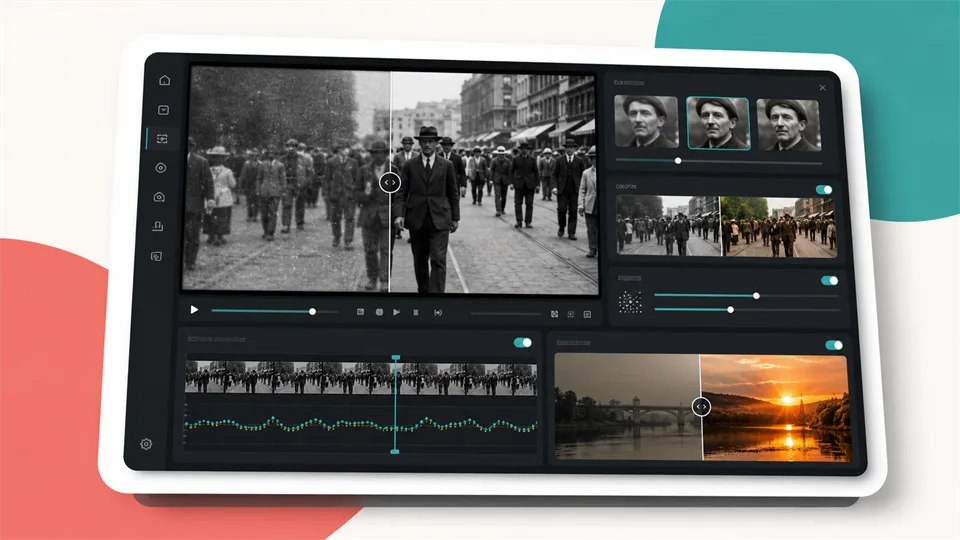
Idéal pour : les anciennes vidéos et la restauration des visages
AVCLabs Video Enhancer AI est particulièrement intéressant pour les archives familiales, les anciennes vidéos de caméscope, les premiers enregistrements de téléphone et les séquences où les visages sont plus importants que l’arrière-plan. Il associe agrandissement, réduction du bruit, amélioration des visages, colorisation et compensation du mouvement.
Ses modèles correspondent bien aux besoins de restauration. Le modèle général améliore la résolution et la lisibilité de l’image, tandis que le modèle dédié aux visages concentre le traitement sur les traits. La colorisation peut redonner vie à une vidéo en noir et blanc, mais elle doit être considérée comme une interprétation et non comme une reproduction historique exacte.
Les résultats doivent être contrôlés avec soin : l’IA peut lisser la peau ou inventer des détails absents de la source. L’objectif est de rendre la vidéo plus agréable à regarder, pas d’effacer complètement son caractère d’origine.
Fonctions principales
- Agrandissement en HD, 4K et 8K
- Réduction du bruit et amélioration des visages
- Colorisation des vidéos en noir et blanc
- Compensation du mouvement et ralenti
- Conversion SDR vers HDR
Avantages
- Très adapté aux portraits et aux vieilles séquences
- Modèles de restauration bien organisés
- Colorisation et traitement des visages utiles
Inconvénients
- Rendu lent sur les ordinateurs peu puissants
- Visages et couleurs à vérifier attentivement
- Moins orienté vers les flux rapides de création sociale
Verdict : AVCLabs est un choix pertinent pour restaurer d’anciennes vidéos, améliorer les visages et rendre des archives familiales plus lisibles.
4. UniFab
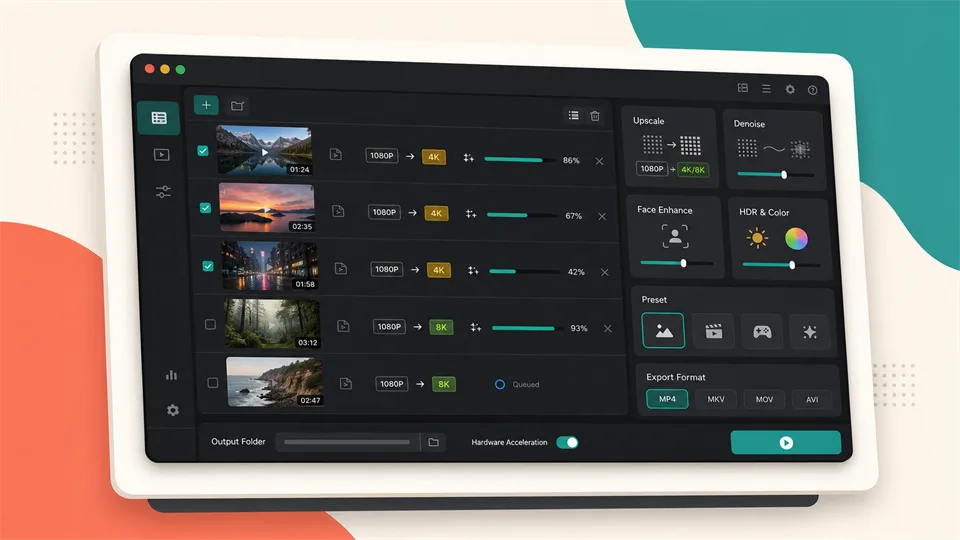
Idéal pour : la haute résolution et le traitement de plusieurs vidéos
UniFab regroupe l’agrandissement, la réduction du bruit, l’amélioration des visages, la colorisation, la conversion HDR, l’augmentation de la fréquence d’images, la conversion de formats et la compression. Sa version de bureau vise les traitements avancés et les hautes résolutions, tandis que son outil en ligne convient aux besoins plus simples.
Cette solution est intéressante si vous devez traiter une collection de vidéos YouTube, des cours enregistrés, des archives familiales ou plusieurs clips compressés. Elle évite de multiplier les logiciels pour améliorer, convertir et compresser les fichiers.
Il ne faut toutefois pas confondre résolution de sortie et détail réel. Transformer une source médiocre en 8K ou 16K augmente fortement la taille du fichier sans garantir une image plus naturelle. Dans la plupart des cas, un résultat propre en 1080p ou en 4K suffit largement.
Fonctions principales
- Agrandissement vidéo par IA
- Option d’amélioration en ligne x2
- Réduction du bruit, colorisation et amélioration des visages
- Conversion HDR et augmentation de la fréquence d’images
- Conversion, compression et traitement par lots
Avantages
- Versions de bureau et en ligne
- Fonctions pratiques pour traiter plusieurs fichiers
- Large éventail d’outils vidéo dans une seule application
Inconvénients
- Résultats avancés dépendants du matériel ou du mode choisi
- Très hautes résolutions souvent inutiles
- Aperçu indispensable pour éviter un rendu excessif
Verdict : UniFab convient surtout aux créateurs qui veulent améliorer plusieurs vidéos et disposer d’outils de conversion et de compression au même endroit.
5. TensorPix
Idéal pour : améliorer une vidéo en ligne sans installer de logiciel
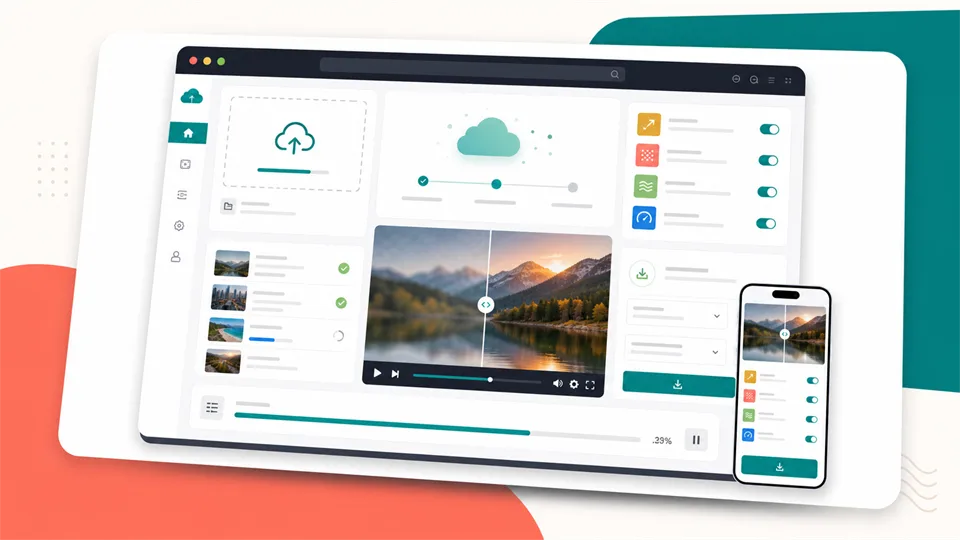
TensorPix fonctionne directement dans le navigateur. Les fichiers sont envoyés dans le cloud pour augmenter la résolution, réduire le bruit et le flou, atténuer les artefacts de compression, stabiliser l’image ou améliorer la fréquence d’images. L’ordinateur de l’utilisateur n’a donc pas besoin d’un GPU puissant.
Le service est pratique pour un traitement ponctuel depuis un ordinateur portable, un Chromebook ou un appareil mobile. Il convient bien aux clips courts et aux contenus destinés aux réseaux sociaux.
Le traitement en ligne implique cependant un temps d’envoi pour les gros fichiers, une consommation de crédits et des questions de confidentialité. Pour des vidéos longues, sensibles ou nombreuses, un logiciel local est souvent plus approprié.
Fonctions principales
- Amélioration et agrandissement vidéo en ligne
- Réduction du bruit, du flou et des artefacts de compression
- Augmentation des FPS et ralenti
- Stabilisation vidéo
- Utilisation possible depuis un navigateur mobile
Avantages
- Aucune installation nécessaire
- Fonctionne sans ordinateur haut de gamme
- Parcours simple pour les traitements rapides
Inconvénients
- Envoi plus long pour les fichiers volumineux
- Crédits et limites de fichiers pour les usages intensifs
- Moins adapté aux contenus confidentiels
Verdict : TensorPix est le choix le plus pratique pour améliorer occasionnellement une vidéo en ligne, sans installer une application lourde.
Quel outil d’amélioration vidéo choisir ?
- Pour un travail professionnel et précis : Topaz Video.
- Pour un résultat rapide et une prise en main simple : HitPaw VikPea.
- Pour restaurer des visages et des vidéos anciennes : AVCLabs Video Enhancer AI.
- Pour la haute résolution et le traitement par lots : UniFab.
- Pour améliorer une vidéo directement en ligne : TensorPix.
Si vous hésitez, sélectionnez un extrait de 5 à 10 secondes comprenant un visage, du mouvement et du texte. Testez-le avec deux outils et comparez le rendu à la taille normale de lecture. Cette méthode est bien plus utile qu’une simple comparaison de fiches techniques.
Comment améliorer la qualité d’une vidéo sans obtenir un rendu artificiel
- Commencez par le principal défaut. Réduisez le bruit avant d’accentuer la netteté et stabilisez l’image avant d’évaluer les détails.
- Testez un court extrait. Ne lancez pas immédiatement le traitement d’une vidéo entière.
- Évitez les réglages au maximum. Une réduction du bruit trop forte efface les textures ; une netteté excessive crée des halos.
- Choisissez une résolution réaliste. Une vidéo propre en 1080p peut paraître plus naturelle qu’un agrandissement forcé en 8K.
- Surveillez les visages, les mains, les cheveux et les textes. Ces zones révèlent rapidement les défauts produits par l’IA.
- Conservez un fichier maître de qualité. Évitez de compresser plusieurs fois le résultat final.
Questions fréquentes
Qu’est-ce qu’un outil d’amélioration vidéo ?
Il s’agit d’un logiciel qui améliore une vidéo en augmentant sa résolution, en réduisant le bruit, en corrigeant certains flous, en stabilisant les mouvements, en améliorant les couleurs ou en augmentant la fréquence d’images.
Quel est le meilleur logiciel pour améliorer une vidéo en 2026 ?
Topaz Video est le choix le plus complet pour un usage professionnel. HitPaw VikPea est plus simple au quotidien, AVCLabs convient aux anciennes vidéos, UniFab au traitement par lots et TensorPix à l’amélioration en ligne.
L’IA peut-elle vraiment améliorer la qualité d’une vidéo ?
Oui. Elle peut agrandir l’image, réduire le bruit et les artefacts de compression, fluidifier le mouvement et améliorer certains visages. Elle ne peut toutefois pas recréer avec certitude des informations qui n’ont jamais été capturées.
Peut-on transformer une vidéo 480p en véritable 4K ?
Un logiciel peut agrandir une vidéo 480p au format 4K et la rendre plus propre, mais le résultat ne sera pas équivalent à une vidéo tournée nativement en 4K avec une bonne caméra.
Quel outil choisir pour de vieilles vidéos de famille ?
AVCLabs est intéressant pour les visages et la colorisation, tandis que Topaz Video propose davantage de réglages. HitPaw VikPea et UniFab sont des options plus accessibles pour les besoins courants.
Comment améliorer gratuitement ou simplement une vidéo en ligne ?
TensorPix est l’option en ligne la plus complète de ce comparatif. UniFab propose également un outil en ligne pour un agrandissement plus simple. Les limites gratuites et les crédits disponibles peuvent varier.
Un logiciel de bureau est-il meilleur qu’un outil en ligne ?
Le logiciel de bureau est généralement préférable pour les vidéos longues, les fichiers confidentiels et les réglages avancés. L’outil en ligne est plus pratique si vous ne souhaitez rien installer ou si votre ordinateur manque de puissance.
Peut-on rendre nette une vidéo floue ?
Un léger manque de netteté, une faible résolution ou un flou de compression peuvent être améliorés. Un fort flou de mouvement ou une mise au point complètement manquée restent beaucoup plus difficiles à corriger.
Peut-on supprimer le bruit d’une vidéo filmée en basse lumière ?
Oui, mais une réduction du bruit trop agressive supprime aussi les détails fins. Le meilleur résultat vient généralement d’un réglage modéré associé à une légère amélioration de la netteté.
Ces logiciels valent-ils leur prix ?
Ils sont intéressants si vous restaurez régulièrement des archives, préparez des vidéos pour des clients ou traitez beaucoup de contenus. Pour un seul clip court, un essai gratuit ou quelques crédits en ligne peuvent suffire.
Notre recommandation
Le meilleur outil dépend avant tout de la vidéo et de votre manière de travailler. Topaz Video offre le contrôle le plus poussé, HitPaw VikPea privilégie la simplicité, AVCLabs excelle sur les visages et les anciennes séquences, UniFab convient aux lots et TensorPix reste le plus pratique dans un navigateur.
Quel que soit votre choix, commencez par un court test. Utilisez le modèle qui répond au défaut réel de la source et arrêtez le traitement avant que les visages, les cheveux, les textes ou les textures ne paraissent artificiels.
Connexes Évaluations
Best 5 CRM Software Tools Of 2026

Top 10 des convertisseurs audio en texte en 2025 — gratuits et payants
Les 6 meilleurs générateurs de codes QR gratuits en 2026

Avis sur GPT-6 Astra : prix, API, usages et limites
Les 5 meilleurs outils de collage photo en 2026
Les 5 meilleures applications de suivi d'habitudes en 2026