Les 5 meilleurs outils de collage photo en 2026
Adobe Express, Canva, Fotor, PhotoGrid et BeFunky comparés pour créer un collage photo en ligne, assembler plusieurs images et choisir le bon outil.


Assembler plusieurs photos dans une seule image paraît simple. Pourtant, les différences entre les outils se voient vite : certains recadrent mal les visages, d’autres dérèglent toute la mise en page lorsqu’on remplace une photo. La gestion des marges et la qualité d’export jouent également un rôle important.
Un album de voyage, une publication Instagram, un comparatif de produits ou un moodboard ne demandent pas les mêmes fonctions. Nous avons donc sélectionné cinq des meilleurs outils de collage photo en ligne en 2026. Ils sont faciles à prendre en main et proposent tous une formule gratuite ou un accès gratuit limité.
Sommaire
Comment choisir un outil de collage photo ?
Le nombre de modèles ne suffit pas à juger un créateur de collages. Il faut aussi vérifier la souplesse de l’éditeur et la qualité du fichier obtenu. Voici les critères les plus utiles :
- Mises en page : grilles classiques, composition libre et formats adaptés aux réseaux sociaux.
- Recadrage : possibilité de repositionner chaque photo pour ne pas couper un visage ou un élément important.
- Espacement : réglage précis des bordures, marges, coins arrondis et espaces entre les images.
- Retouche : luminosité, couleurs, filtres et suppression de l’arrière-plan directement dans l’éditeur.
- Souplesse : remplacement et réorganisation des photos sans casser la composition.
- Export : fichiers PNG, JPG ou PDF suffisamment nets pour un écran ou une impression.
- Version gratuite : éventuels filigranes et limites concernant les modèles, les ressources ou les fonctions d’IA.
Les meilleurs outils de collage photo en un coup d’œil
| Outil | Idéal pour | Point fort | Limite principale |
|---|---|---|---|
| Adobe Express | Créer un collage soigné sans complication | Bon équilibre entre simplicité et personnalisation | Moins adapté aux très grandes grilles |
| Canva | Profiter d’un grand choix de modèles | Bibliothèque riche et mise en page libre | Plusieurs fonctions pratiques sont réservées à Pro |
| Fotor | Assembler de nombreuses photos | Import groupé et réglages précis de la grille | Certaines fonctions d’IA sont payantes |
| PhotoGrid | Créer sur mobile pour les réseaux sociaux | Formats sociaux, autocollants et collages vidéo | Interface parfois chargée |
| BeFunky | Obtenir rapidement une disposition automatique | Collage Wizard avec peu de recadrage | Outils avancés en partie réservés à Plus |
1. Adobe Express – le meilleur choix polyvalent
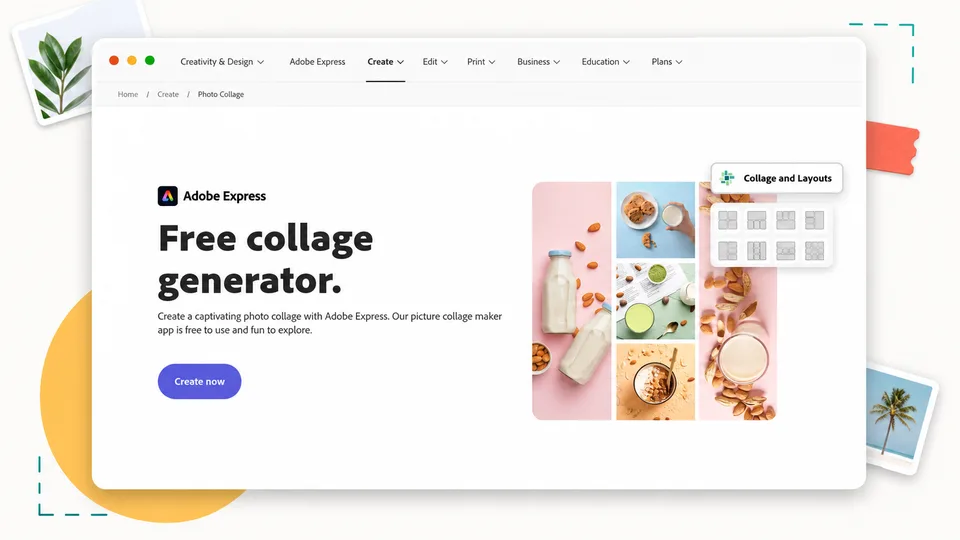
Adobe Express offre un bon compromis entre simplicité et liberté de création. Après l’importation, les photos sont placées dans une grille et peuvent être déplacées, recadrées ou échangées par glisser-déposer. Il est ensuite possible d’ajuster les espaces, d’ajouter du texte, des formes et des filtres, sans passer par un autre logiciel.
Les modèles couvrent les publications sociales, les événements, les projets scolaires, les portfolios et les supports promotionnels. Une création peut aussi être adaptée à plusieurs formats, par exemple une publication carrée, une story verticale ou un flyer.
Fonctions principales
- Grilles automatiques et mises en page personnalisables
- Déplacement, échange et recadrage par glisser-déposer
- Réglage des bordures, espaces et marges
- Ajout de textes, icônes, filtres et éléments graphiques
- Suppression d’arrière-plan et retouches génératives selon la formule
- Kit de marque et redimensionnement du design
Avantages
- Prise en main rapide, même sans expérience en design
- Tout le travail se fait dans une seule interface
- Convient aux projets personnels, sociaux et professionnels
Inconvénients
- Pas le plus pratique pour des grilles contenant des dizaines de photos
- Certains contenus et outils avancés sont payants
- Peut sembler trop complet pour assembler seulement deux images
Pour qui ? Les personnes qui recherchent un outil facile, polyvalent et capable de produire rapidement un résultat propre.
2. Canva – le plus grand choix de modèles
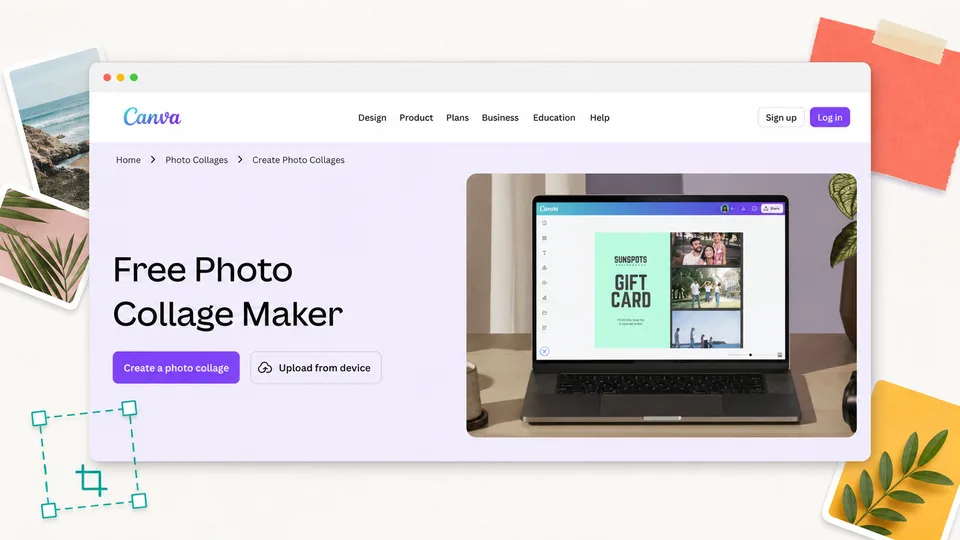
Canva convient particulièrement aux utilisateurs qui souhaitent partir d’un modèle puis le personnaliser en détail. On y trouve des grilles sobres, des compositions façon scrapbook, des moodboards, des présentations de produits, des cartes et de nombreux formats pour les réseaux sociaux.
Les cadres, superpositions, arrière-plans et textes restent modifiables séparément. Le collage peut ainsi devenir une affiche, une bannière ou une diapositive de présentation. Les fonctions de commentaire et de collaboration sont également utiles pour un travail en équipe.
Fonctions principales
- Vaste bibliothèque de modèles de collage
- Grilles, cadres, placement libre et gestion des calques
- Photos, illustrations, icônes, autocollants et polices
- Recadrage, correction des couleurs, flou, ombres et filtres
- Kit de marque et collaboration en temps réel
- Export en PNG, JPG ou PDF
Avantages
- Beaucoup de modèles et de ressources gratuites
- Adapté aux réseaux sociaux, à l’impression et aux supports professionnels
- Accessible aux débutants tout en restant personnalisable
Inconvénients
- La suppression d’arrière-plan et d’autres fonctions demandent souvent Canva Pro
- Les modèles populaires peuvent manquer d’originalité s’ils ne sont pas modifiés
- Moins spécialisé que Fotor pour placer automatiquement beaucoup de photos
Pour qui ? Les utilisateurs qui veulent créer un joli collage à partir d’un grand choix de modèles et le personnaliser librement.
3. Fotor – le plus pratique pour de grandes grilles
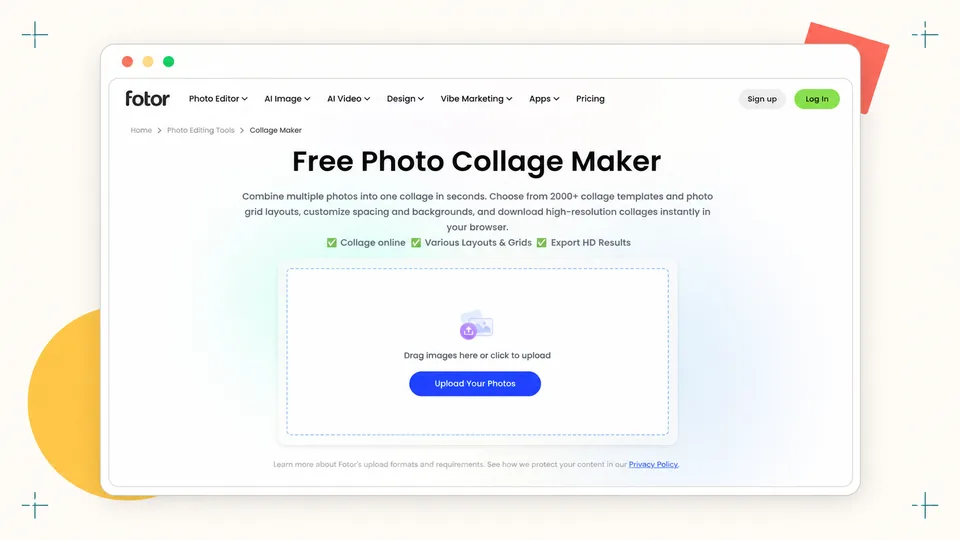
Fotor propose de nombreuses fonctions spécialement pensées pour le collage photo. En plus des grilles classiques, il offre des compositions libres, des collages en forme et des moodboards. L’importation groupée et le placement automatique facilitent l’assemblage de dix photos ou davantage.
Les espaces entre les cellules, la marge extérieure, les coins, le fond et le format peuvent être réglés avec précision. Cette souplesse est utile pour les souvenirs de voyage, les comparatifs avant-après, les catalogues de produits ou les planches photo. Des outils de correction et de retouche par IA sont aussi intégrés.
Fonctions principales
- Nombreuses grilles, modèles et compositions libres
- Importation groupée et placement automatique
- Réglage détaillé des espaces, bordures, coins et arrière-plans
- Échange rapide des images dans les cellules
- Collages en forme et moodboards
- Correction photo, traitement du fond et outils d’IA
Avantages
- Reste pratique même avec un grand nombre de photos
- Réglages précis pour obtenir une grille régulière
- Collage et retouche disponibles dans le même service
Inconvénients
- Certains outils d’IA et contenus premium utilisent des crédits ou nécessitent un abonnement
- Le nombre d’options peut dérouter au début
- La qualité des modèles varie selon les catégories
Pour qui ? Les personnes qui veulent réunir de nombreuses images ou contrôler précisément les marges et les bordures.
4. PhotoGrid – idéal sur mobile et pour les réseaux sociaux
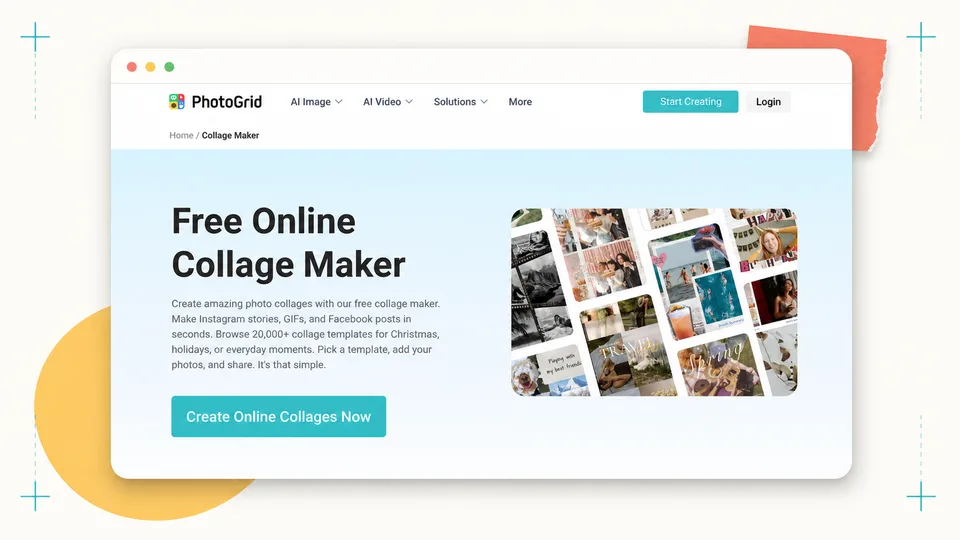
PhotoGrid vise surtout les utilisateurs qui créent depuis leur téléphone et publient directement sur les réseaux sociaux. Il propose de nombreux formats pour Instagram, les stories, les anniversaires, les voyages ou la présentation de produits. Il est même possible de combiner des photos et de courtes vidéos.
Cadres, arrière-plans, textes, autocollants et filtres s’ajoutent dans le même parcours. Des fonctions de retouche, suppression de fond, effacement d’objet et agrandissement d’image complètent l’ensemble. On peut donc préparer un visuel social sans jongler entre plusieurs applications.
Fonctions principales
- Grilles et modèles adaptés aux réseaux sociaux
- Collages mêlant photos et vidéos
- Marges, cadres, arrière-plans, textes et autocollants
- Retouche, suppression de fond et effacement d’objets
- Édition dans le navigateur et sur mobile
Avantages
- Expérience bien adaptée au smartphone
- Nombreux formats pour Instagram et les autres plateformes
- Photo, vidéo et retouche par IA dans un seul outil
Inconvénients
- L’interface peut paraître chargée pour une simple grille
- Une partie des modèles et outils est payante
- Les fonctions disponibles peuvent varier entre le Web et l’application
Pour qui ? Les utilisateurs qui veulent réaliser rapidement un collage attractif sur leur téléphone avant de le publier.
5. BeFunky – le meilleur pour une disposition automatique

Le principal atout de BeFunky est son Collage Wizard. Au lieu de commencer par une grille rigide, on ajoute ses photos et l’outil les répartit automatiquement de manière équilibrée. Il cherche à conserver autant que possible le contenu de chaque image, ce qui réduit le risque de couper un visage ou un paysage.
Le résultat automatique reste modifiable : les images peuvent être échangées et la taille des cellules, le format, le fond ou les bordures peuvent être ajustés. C’est une solution rapide pour les photos de famille, les voyages, les mariages ou les événements scolaires.
Fonctions principales
- Collage Wizard pour créer automatiquement une mise en page
- Disposition conçue pour limiter le recadrage
- Grilles carrées, verticales, horizontales et en forme
- Cellules, marges, arrière-plans et formats personnalisables
- Retouche photo, texte, autocollants et motifs
- Enregistrement en JPG, PNG ou PDF
Avantages
- Mise en page rapide après l’importation des photos
- Les zones importantes des images sont souvent mieux conservées
- La composition automatique peut être affinée manuellement
Inconvénients
- Plusieurs fonctions avancées et ressources sont réservées à BeFunky Plus
- Moins de modèles que Canva
- Peu adapté au travail d’équipe et à la gestion d’une identité visuelle
Pour qui ? Les personnes qui veulent placer automatiquement leurs photos tout en évitant les recadrages trop agressifs.
Quel outil choisir selon vos besoins ?
- Pour un outil polyvalent : Adobe Express
- Pour les modèles et la liberté de création : Canva
- Pour assembler beaucoup de photos : Fotor
- Pour créer sur mobile et publier sur Instagram : PhotoGrid
- Pour une mise en page automatique rapide : BeFunky
Adobe Express et Canva sont les choix les plus simples pour débuter. Fotor est plus adapté aux grandes grilles, PhotoGrid est pratique pour une création mobile et BeFunky fait gagner du temps lorsque l’on souhaite limiter le recadrage automatique.
Conseils pour réussir un collage photo
- Définissez le format final avant de commencer : un post carré, une story verticale et une affiche imprimée n’utilisent pas les mêmes proportions.
- Gardez un thème cohérent : des photos prises pendant le même voyage ou partageant une palette de couleurs donnent un ensemble plus harmonieux.
- Mettez une image principale en valeur : une photo plus grande guide le regard et évite une composition trop uniforme.
- Utilisez des espacements réguliers : des marges constantes donnent immédiatement un aspect plus soigné.
- Vérifiez chaque recadrage : avant l’export, assurez-vous qu’aucun visage, produit ou texte n’est coupé.
- Conservez une version modifiable : vous pourrez remplacer une photo plus tard sans recommencer tout le montage.
Questions fréquentes sur les collages photo
Quel est le meilleur outil de collage photo ?
Adobe Express est un choix équilibré pour la plupart des utilisateurs. Canva se distingue par ses modèles, Fotor par ses grandes grilles et BeFunky par son placement automatique.
Peut-on créer un collage photo gratuitement ?
Oui. Les cinq outils présentés proposent des fonctions gratuites. Les modèles premium, certaines ressources, les outils d’IA ou les exports en haute définition peuvent toutefois être limités.
Peut-on créer un collage sans installer d’application ?
Oui. Tous ces services disposent d’un éditeur accessible depuis un navigateur. PhotoGrid et d’autres proposent aussi une application mobile.
Quel outil utiliser pour assembler beaucoup de photos ?
Fotor est particulièrement pratique grâce à l’importation groupée, aux grandes grilles et au réglage précis des espacements. BeFunky est également intéressant si vous souhaitez limiter le recadrage.
Quel outil convient le mieux à Instagram ?
PhotoGrid propose de nombreux modèles pour les publications et les stories, avec une bonne expérience sur mobile. Canva et Adobe Express sont aussi efficaces pour décliner une création dans plusieurs formats sociaux.
Peut-on imprimer un collage photo ?
Oui. Commencez avec des photos suffisamment grandes et choisissez les dimensions finales dès le départ. Vérifiez ensuite la résolution d’export, les marges de coupe et les droits d’utilisation des ressources.
Combien de photos faut-il mettre dans un collage ?
Pour une carte ou une publication sociale, deux à six images restent généralement faciles à lire. Une affiche ou une rétrospective annuelle peut en contenir dix ou davantage si chaque photo conserve une taille suffisante.
Quelle différence entre une grille photo et un collage ?
Une grille aligne les images dans des rangées et des colonnes régulières. Un collage peut aussi utiliser des cadres de tailles différentes, des superpositions, du texte et des éléments décoratifs.
Pourquoi mon collage est-il flou ?
Les causes les plus fréquentes sont des photos d’origine trop petites, un export en basse résolution ou un agrandissement excessif. Travaillez aux dimensions finales et choisissez la meilleure qualité d’export disponible.
Puis-je utiliser mon collage à des fins commerciales ?
Les règles dépendent du service, de l’abonnement et des modèles, photos, polices ou contenus d’IA employés. Pour une publicité ou un produit destiné à la vente, vérifiez les conditions de licence de chaque ressource.
Conclusion
Le meilleur outil dépend surtout du nombre de photos et de l’usage prévu. Adobe Express est le plus polyvalent, Canva offre le plus grand choix de modèles, Fotor est à l’aise avec les grandes grilles, PhotoGrid convient aux créations mobiles et BeFunky automatise efficacement la mise en page. Testez votre favori avec quelques photos personnelles afin de contrôler le recadrage, les marges et la qualité d’export.
Connexes Évaluations
Les 8 meilleures banques d’images gratuites en 2026

Avis sur GPT-6 Astra : prix, API, usages et limites
Les 8 meilleurs logiciels de base de connaissances en 2026

6 meilleurs outils de face swap IA en 2026
Les 5 meilleurs générateurs de signature en ligne en 2026
Les 5 meilleurs correcteurs de grammaire par IA en 2026