Les 5 meilleurs éditeurs PDF en 2026 : modifier, signer et gérer ses PDF
Découvrez les 5 meilleurs éditeurs PDF de 2026 pour modifier du texte, utiliser l’OCR, remplir des formulaires, signer, caviarder et convertir des documents.
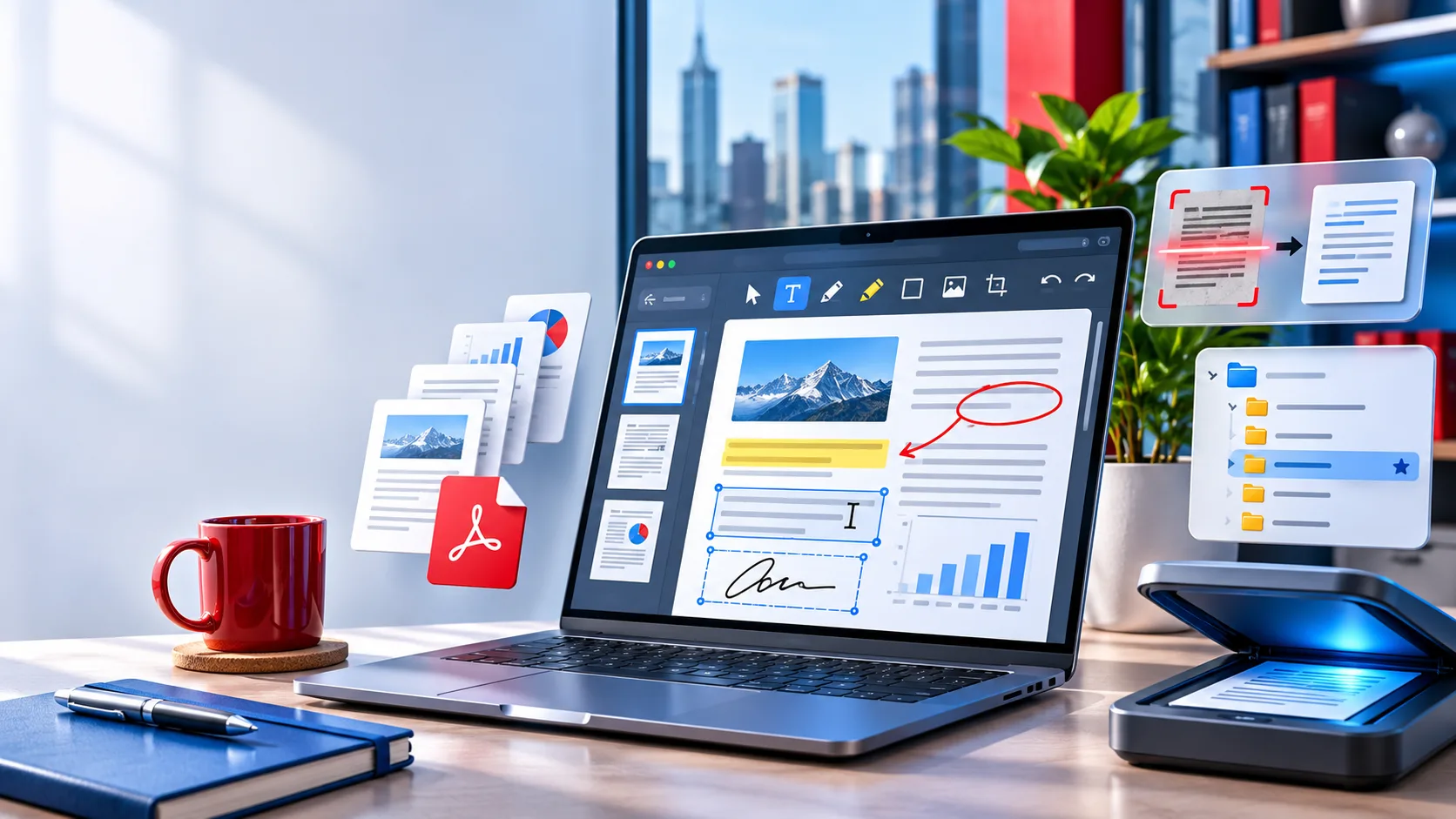

Les PDF conservent la mise en page d’un document, mais leur modification peut être étonnamment compliquée. Une faute de frappe, une signature manquante, un formulaire numérisé ou une page obsolète peut transformer une petite correction en longue tâche manuelle.
Les meilleurs éditeurs PDF de 2026 ne se limitent pas aux commentaires. Ils permettent de modifier le texte, remplacer des images, reconnaître les pages numérisées, convertir des fichiers, remplir des formulaires, signer des documents, caviarder des informations sensibles et organiser de gros dossiers. Ce guide compare cinq solutions solides et précise à quel type d’utilisateur chacune convient.
Les meilleurs éditeurs PDF en un coup d’œil
| Éditeur PDF | Idéal pour | Point fort | Limite principale |
|---|---|---|---|
| Adobe Acrobat Pro | Les usages professionnels avancés | La couverture fonctionnelle la plus large | Abonnement coûteux |
| Foxit PDF Editor | Les entreprises et équipes IT | Performances et outils complets | Interface chargée |
| Nitro PDF Pro | Les équipes qui travaillent avec Office | Intégration Microsoft Office et signatures électroniques | Fonctions différentes selon la plateforme |
| PDFgear | La retouche quotidienne gratuite | Nombreux outils complets sans frais | Moins de contrôles pour les entreprises |
| UPDF | Les étudiants et utilisateurs individuels | Interface moderne et lecture assistée par IA | Certaines fonctions IA sont payantes |
Notre méthode de comparaison
Nous avons comparé les outils sur les tâches les plus courantes : modifier un texte existant, changer les polices et l’espacement, insérer des images, appliquer l’OCR aux scans, ajouter des annotations, remplir des formulaires, signer et caviarder des documents, convertir des fichiers et organiser les pages. La prise en charge des appareils, la souplesse tarifaire et la confidentialité ont également été prises en compte.
Un bon éditeur doit préserver la mise en page d’origine tout en simplifiant les opérations courantes. Il doit aussi distinguer clairement les fonctions disponibles hors ligne de celles qui nécessitent un traitement dans le cloud.
1. Adobe Acrobat Pro
Idéal pour les flux PDF avancés
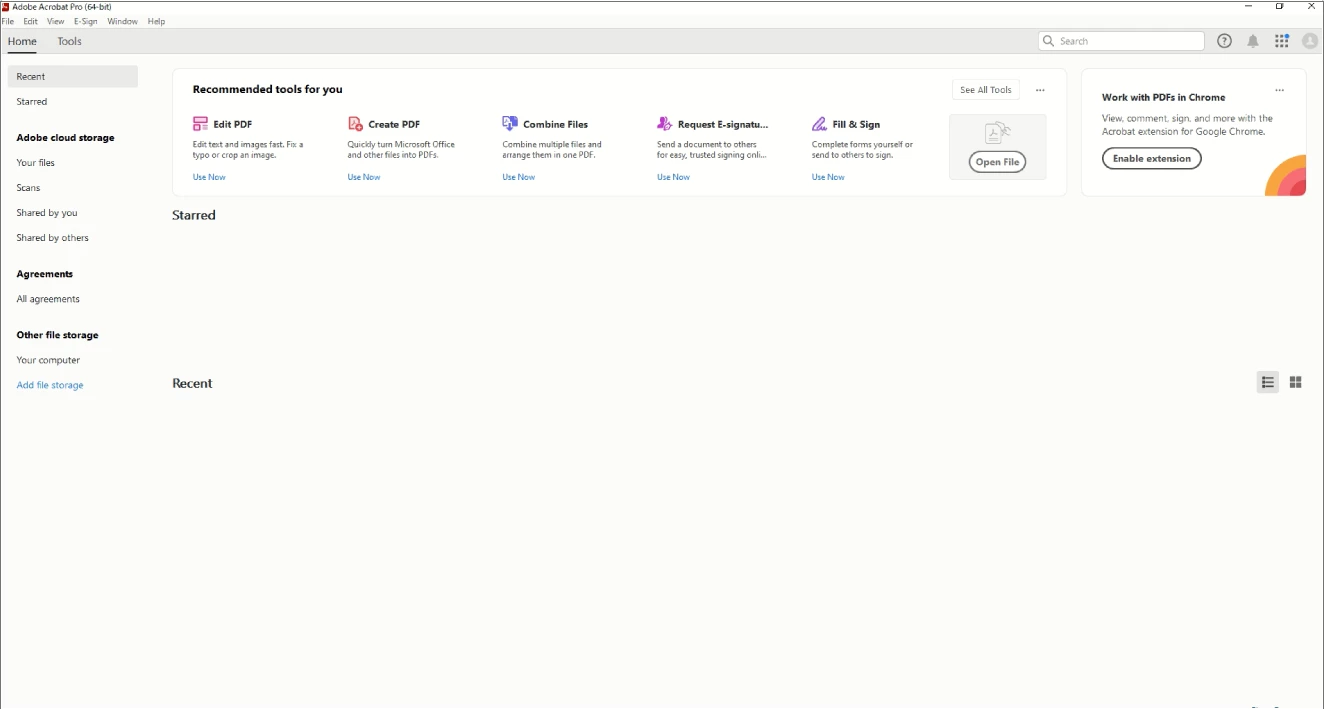
Adobe Acrobat Pro reste la référence pour l’édition PDF professionnelle. Il prend en charge la modification précise du texte et des images, l’OCR, les formulaires, le caviardage, la comparaison de documents, les signatures électroniques et les normes PDF utilisées dans l’édition et le secteur juridique.
Acrobat est particulièrement à l’aise avec les mises en page complexes, les polices incorporées, les graphiques vectoriels et les champs de formulaire interactifs. Ses outils de caviardage suppriment définitivement les informations sensibles au lieu de simplement les masquer.
Le logiciel s’intègre aussi à Adobe Document Cloud et aux autres produits Adobe. C’est un choix pratique pour les entreprises qui utilisent déjà Creative Cloud, Acrobat Sign ou une solution de gestion documentaire.
Fonctions clés : édition du texte et des images, OCR, comparaison de documents, formulaires interactifs, caviardage permanent, signatures certifiées, organisation des pages et normes PDF professionnelles.
Avantages : ensemble de fonctions professionnel très complet, excellente conservation de la mise en page, outils juridiques et de formulaires solides.
Inconvénients : abonnement coûteux, surdimensionné pour un usage occasionnel, certaines fonctions avancées demandent un temps d’apprentissage.
2. Foxit PDF Editor
Idéal comme alternative à Acrobat pour les entreprises
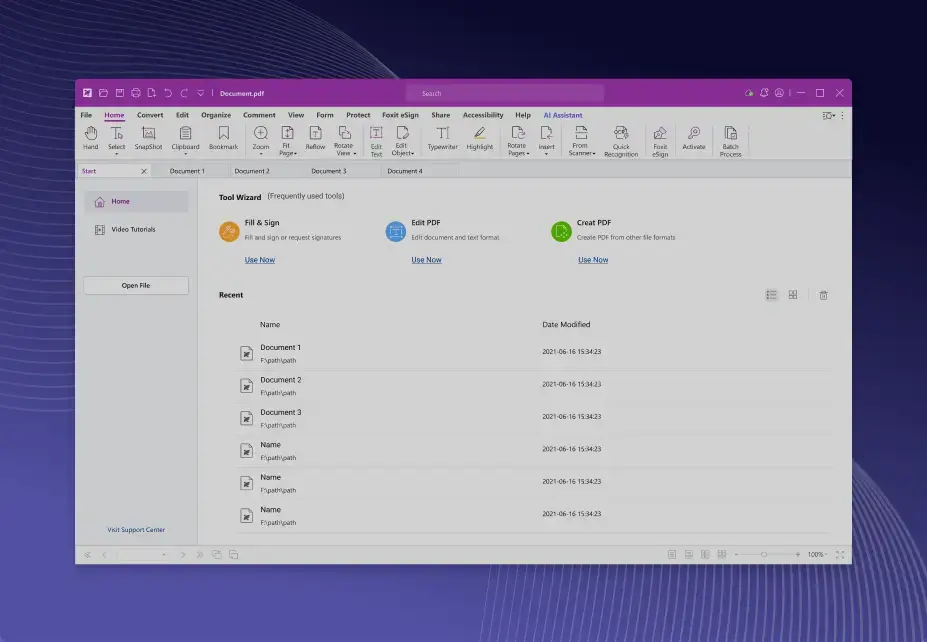
Foxit PDF Editor propose de nombreux outils associés à Acrobat tout en consommant généralement moins de ressources. Son interface en ruban est familière aux utilisateurs d’Office, et les équipes peuvent travailler sur ordinateur, dans le cloud ou sur mobile.
Foxit gère l’édition de texte, l’OCR, les formulaires, les commentaires, la comparaison de documents et le caviardage. Il propose aussi des modèles et des workflows de signature électronique pour les organisations qui traitent beaucoup de documents.
Le déploiement en entreprise est l’un de ses points forts. Les équipes IT peuvent centraliser l’installation, appliquer des politiques et gérer des licences en volume, ce qui facilite un déploiement à grande échelle.
Fonctions clés : édition du texte et des images, OCR, création de formulaires, collaboration, caviardage, protection par mot de passe, signatures électroniques et déploiement en entreprise.
Avantages : couverture fonctionnelle étendue, bonnes performances, administration efficace, licences parfois flexibles selon l’édition.
Inconvénients : interface intimidante pour les débutants, certaines fonctions cloud nécessitent un forfait distinct, les invitations à mettre à niveau peuvent être gênantes.
3. Nitro PDF Pro
Idéal pour les équipes qui utilisent Microsoft Office
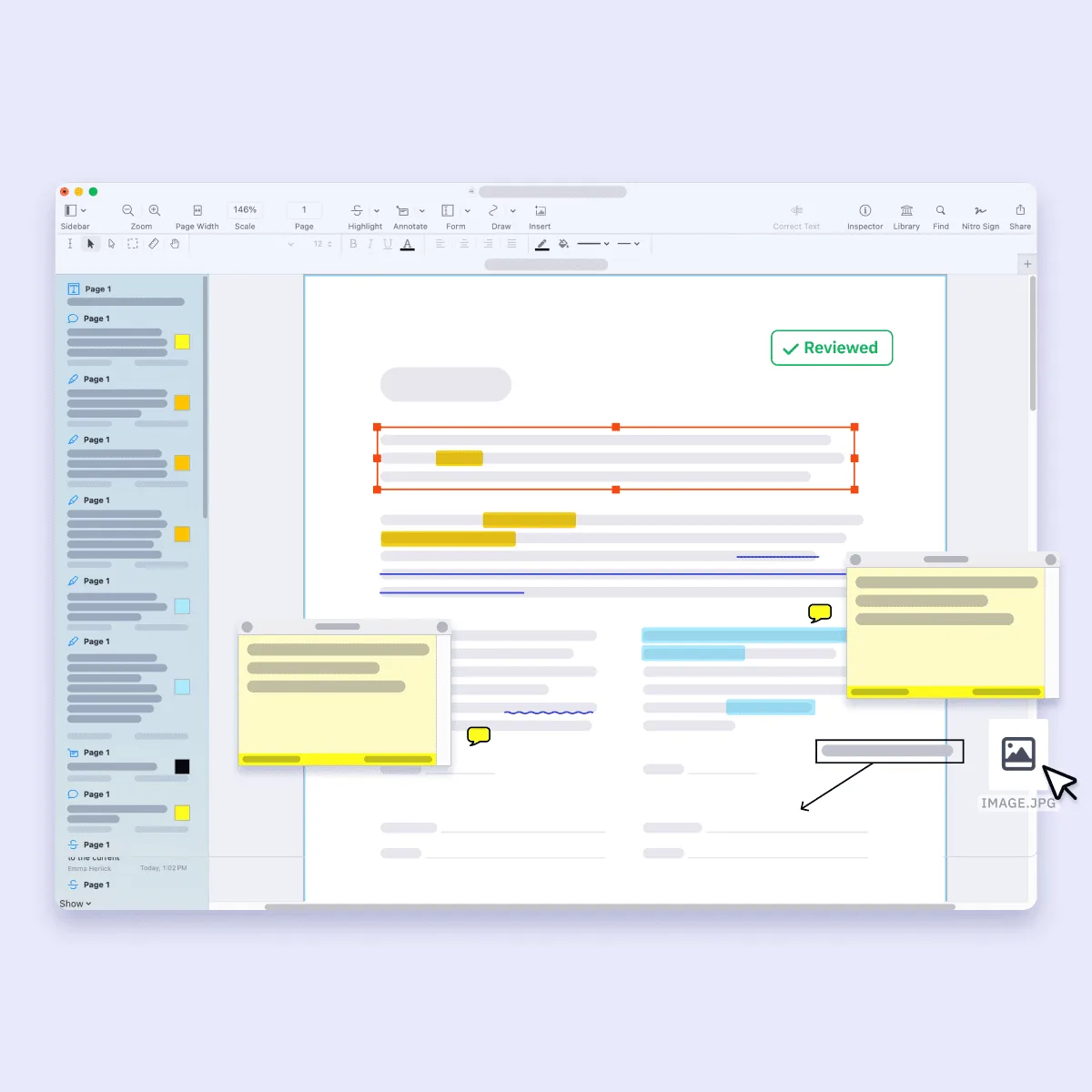
Nitro PDF Pro vise les équipes qui travaillent une grande partie de la journée avec Word, Excel, PowerPoint et Outlook. Son interface proche d’Office réduit le temps de prise en main lors d’un déploiement en entreprise.
Le logiciel permet de créer, modifier et convertir des PDF, d’ajouter des annotations, de remplir des formulaires et de signer électroniquement. Les outils de conversion Office sont particulièrement utiles pour passer d’un PDF à un fichier Word ou Excel modifiable.
Nitro met également l’accent sur la collaboration : les membres d’une équipe peuvent relire les documents, ajouter des commentaires, demander des signatures et suivre les changements sans multiplier les applications.
Fonctions clés : édition du texte et des images, conversion Office, commentaires de relecture, création de formulaires, signatures, gestion des pages et collaboration d’équipe.
Avantages : interface familière, bonnes conversions Word et Excel, outils de signature pratiques, options d’abonnement ou de licence perpétuelle selon l’offre.
Inconvénients : parité fonctionnelle variable selon la plateforme, prix entreprise parfois peu adaptés aux très petites équipes, moins d’outils spécialisés pour l’édition que Acrobat.
4. PDFgear
Idéal comme éditeur PDF gratuit
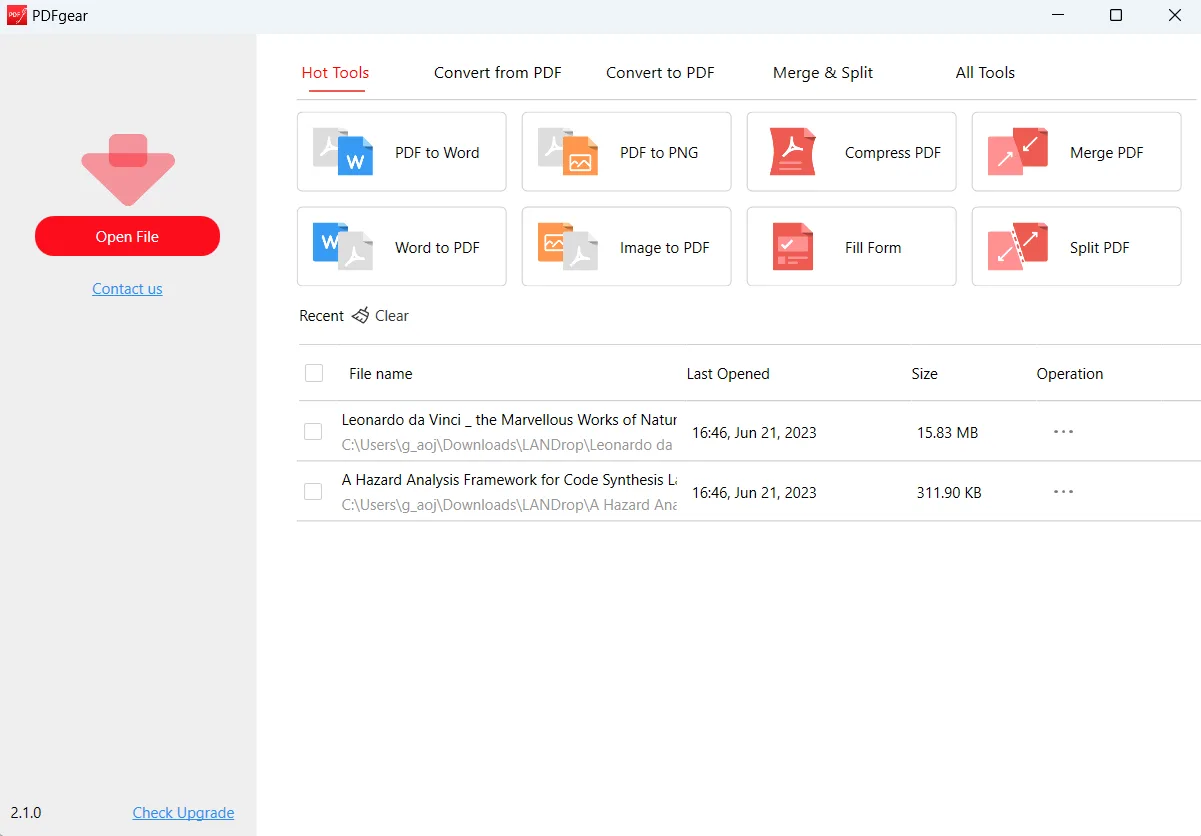
PDFgear se distingue par un ensemble d’outils très large sans abonnement payant pour les besoins de base. Il permet de modifier du texte, annoter, gérer les pages, convertir des fichiers, remplir des formulaires et signer des documents sur les plateformes prises en charge.
Son interface est plus simple que celle d’Acrobat ou de Foxit, ce qui le rend accessible aux étudiants, indépendants et utilisateurs à domicile. PDFgear propose également des fonctions IA pour résumer ou expliquer les PDF longs.
Pour corriger quelques lignes, réorganiser des pages, signer un formulaire ou convertir un fichier de temps à autre, PDFgear évite une grande partie des contraintes des logiciels payants.
Fonctions clés : édition du texte, insertion d’images, annotations, extraction de pages, formulaires, signatures, conversion, OCR et lecture de documents assistée par IA.
Avantages : nombreuses tâches courantes gratuites, interface simple, abonnement non obligatoire pour les besoins de base, outils de lecture IA utiles.
Inconvénients : moins de fonctions d’administration pour les entreprises, pas conçu pour la prépresse avancée, intégrations professionnelles plus limitées.
5. UPDF
Idéal pour les étudiants et particuliers qui veulent une interface moderne
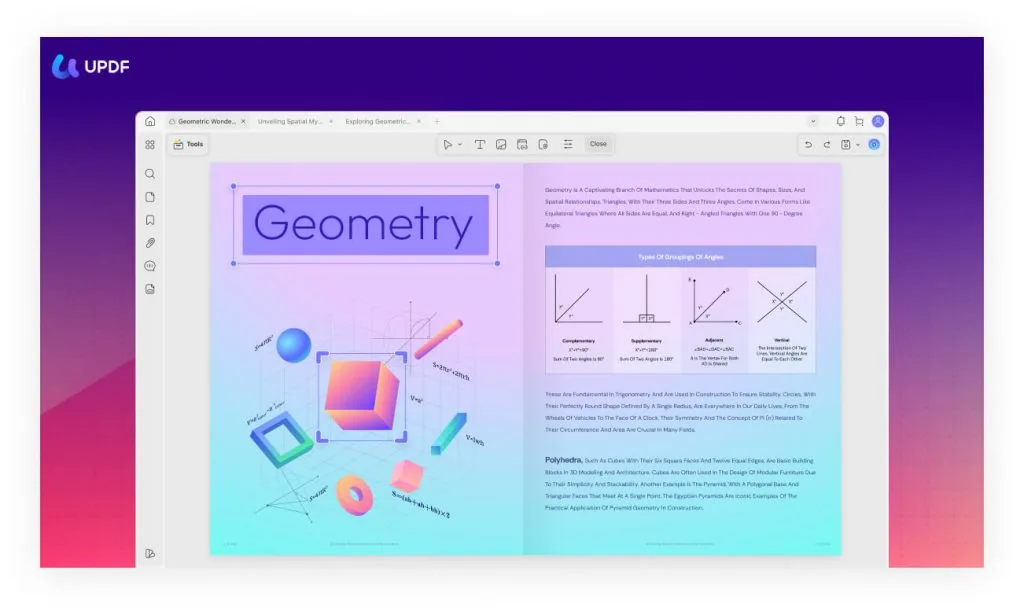
UPDF adopte une approche moderne de l’édition PDF. Son interface est claire et il fonctionne sur Windows, macOS, iOS et Android, ce qui permet de retrouver un workflow cohérent d’un appareil à l’autre.
En plus de l’édition et des annotations, UPDF propose des outils IA pour résumer, traduire, expliquer et interroger les documents. Ils sont utiles pour les articles universitaires, les contrats, les manuels et les rapports volumineux.
UPDF propose aussi des licences flexibles, annuelles ou perpétuelles. Il convient ainsi aux utilisateurs qui veulent plus de fonctions qu’un éditeur gratuit sans s’engager immédiatement dans un abonnement Acrobat.
Fonctions clés : édition du texte et des images, OCR, annotations, résumés IA, traduction, questions sur les documents, conversion et prise en charge multiplateforme.
Avantages : interface moderne, bon support multiplateforme, fonctions de lecture IA utiles, licences flexibles.
Inconvénients : certaines fonctions IA nécessitent un forfait supplémentaire, peu d’outils de prépresse avancés, moins de contrôles entreprise qu’Acrobat ou Foxit.
Quel éditeur PDF choisir ?
- Flux professionnels avancés : Adobe Acrobat Pro
- Déploiement en entreprise : Foxit PDF Editor
- Équipes très orientées Microsoft Office : Nitro PDF Pro
- Édition quotidienne gratuite : PDFgear
- Interface moderne et lecture IA : UPDF
- Caviardage complexe et documents juridiques : Acrobat Pro ou Foxit
- Tâches occasionnelles à domicile : PDFgear ou UPDF
Comment choisir un éditeur PDF
Avez-vous besoin d’éditer ou seulement d’annoter ?
Pour surligner, commenter ou dessiner, un outil d’annotation peut suffire. Pour modifier le texte original, remplacer des images ou ajuster la mise en page, choisissez un éditeur PDF complet.
Vérifiez la qualité de l’OCR
Si vous travaillez avec des contrats, reçus ou formulaires numérisés, l’OCR est essentiel. Vérifiez que les colonnes, tableaux et structures de page sont conservés, au lieu d’obtenir uniquement du texte brut.
Tenez compte de la confidentialité
Les éditeurs cloud sont pratiques, mais les fichiers doivent être téléversés pour être traités. Pour les documents confidentiels, privilégiez un outil hors ligne ou examinez les politiques de conservation et de sécurité du fournisseur.
Ne regardez pas seulement le prix mensuel
Vérifiez si l’OCR, les signatures électroniques, les fonctions IA, les applications mobiles, le stockage cloud et la comparaison de documents sont inclus. Un forfait peu cher peut devenir coûteux si les fonctions indispensables sont vendues séparément.
Testez vos documents réels
Essayez une page numérisée, un tableau complexe, un formulaire et un PDF contenant des images. Un outil performant sur une page simple peut rencontrer des difficultés avec les documents que vous utilisez le plus.
FAQ
Quel est le meilleur éditeur PDF en 2026 ?
Adobe Acrobat Pro reste l’option la plus complète pour les usages professionnels avancés. Foxit, Nitro, PDFgear et UPDF peuvent toutefois offrir un meilleur rapport qualité-prix selon votre workflow.
Puis-je modifier un PDF gratuitement ?
Oui. PDFgear propose de nombreux outils courants sans frais. Certains éditeurs en ligne ont également un forfait gratuit, avec des limites de taille, de fréquence ou de fonctions avancées.
Les éditeurs PDF peuvent-ils modifier un texte existant ?
Les éditeurs complets le peuvent, mais le résultat dépend de la manière dont le PDF a été créé. Les PDF contenant du vrai texte sont généralement plus faciles à modifier que les scans ou les documents utilisant des polices inhabituelles.
Qu’est-ce que l’OCR dans un éditeur PDF ?
L’OCR transforme le texte présent dans une image numérisée en contenu sélectionnable et modifiable. Il est utile pour les formulaires scannés, les reçus et les documents imprimés.
Les éditeurs PDF en ligne sont-ils sûrs ?
Ils peuvent convenir aux documents ordinaires, mais les fichiers sensibles demandent davantage de prudence. Consultez les règles de confidentialité, de conservation, de chiffrement et d’utilisation pour l’entraînement des modèles avant de téléverser des informations confidentielles.
UPDF est-il meilleur qu’Adobe Acrobat ?
UPDF est plus simple et généralement plus abordable, tandis qu’Acrobat offre des fonctions plus poussées pour les usages professionnels, juridiques, éditoriaux et d’entreprise. Le meilleur choix dépend de vos priorités.
Verdict final
Le meilleur éditeur PDF dépend de votre travail. Adobe Acrobat Pro est le choix le plus complet pour les workflows avancés. Foxit est une alternative professionnelle solide, Nitro convient aux bureaux centrés sur Microsoft, PDFgear est la meilleure option gratuite pour les tâches courantes et UPDF offre une expérience moderne avec assistance IA.
Avant de vous engager, testez les outils retenus avec vos propres documents. Le bon éditeur PDF doit accélérer le travail quotidien sans compromettre la mise en page, la confidentialité ou la facilité d’utilisation.
Derniers Évaluations
SenseNova U1.6 : avis sur le texte, la retouche, la VRAM, ComfyUI et le NSFW

Microsoft Copilot : avis, Office, tarifs, prise en main et limites NSFW
Gemini 4 Hydrogen : avis, code, contexte 1M, tarifs API et limites NSFW
MAI Image 2.7 et Flash : avis, retouche, Canvas, tarifs et limites NSFW
Hy4 Flash : avis, installation locale, contexte 1M, mémoire et limites NSFW
Décompilation de jeux par IA et portages PC : outils, prompts et projets