
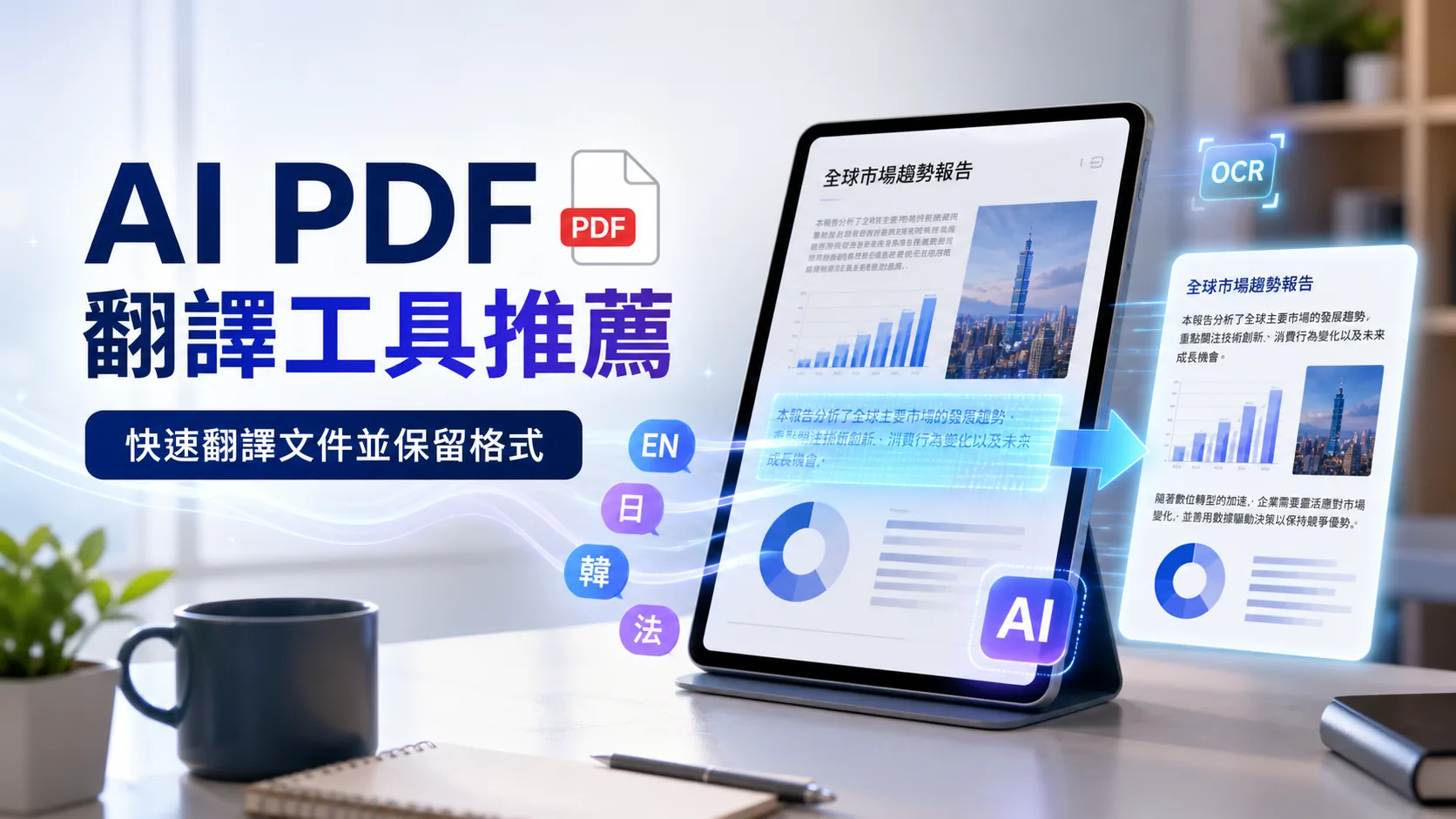
AI PDF 翻譯工具可以把報告、論文、說明書、合約草稿、產品型錄或掃描文件快速翻成另一種語言,比一段段複製到翻譯器省時許多。真正好用的工具不只翻譯文字,還要能處理標題、表格、頁碼、圖片旁說明和掃描 PDF 的 OCR。
如果只是想快速讀懂文件,Google Translate 或 Sider 這類工具就很方便;如果重視譯文自然度,DeepL 通常更適合;如果 PDF 是型錄、簡報或設計稿,Canva 的可視化編輯會更有幫助;如果要做公司內部長期在地化,Smartcat 這類平台更適合團隊審校。
需要注意的是,AI PDF 翻譯不能完全取代人工校對。合約、醫療、財務、法律、技術規格、學術引用和大量數字都應該重新檢查。掃描 PDF、100 頁以上的大檔案、直排文字、複雜表格或多欄排版,也可能需要 OCR 和人工排版修正。
目錄
什麼是 AI PDF 翻譯工具?
AI PDF 翻譯工具是專門處理 PDF 文件翻譯的線上工具、PDF 編輯器或 AI 助理。它比一般文字翻譯器更適合文件情境,因為 PDF 常包含表格、圖片、欄位、註腳、頁碼和固定版面。
理想的工作流程是:上傳 PDF,讓工具辨識文字和頁面結構,翻譯內容,再輸出可閱讀或可編輯的結果。若原始 PDF 是掃描圖片,工具還需要 OCR 才能把圖片中的文字轉為可翻譯內容。
為什麼需要 AI PDF 翻譯工具?
AI PDF 翻譯工具可以把報告、論文、說明書、合約草稿、產品型錄或掃描文件快速翻成另一種語言,比一段段複製到翻譯器省時許多。真正好用的工具不只翻譯文字,還要能處理標題、表格、頁碼、圖片旁說明和掃描 PDF 的 OCR。
- 快速理解外文 PDF,不必逐段複製貼上
- 保留標題、段落、清單與部分表格結構
- 搭配 OCR 處理掃描 PDF 或圖片式文件
- 適合論文、報告、手冊、型錄、簡報與商務文件
- 可先做 AI 初稿,再由人工校對重要內容
AI PDF 翻譯工具推薦
以下 8 款工具各自適合不同工作流程。選擇時不要只看翻譯品質,也要看是否支援掃描 PDF、是否能保留版面、是否適合團隊審校,以及文件是否包含敏感資料。
1. DeepL
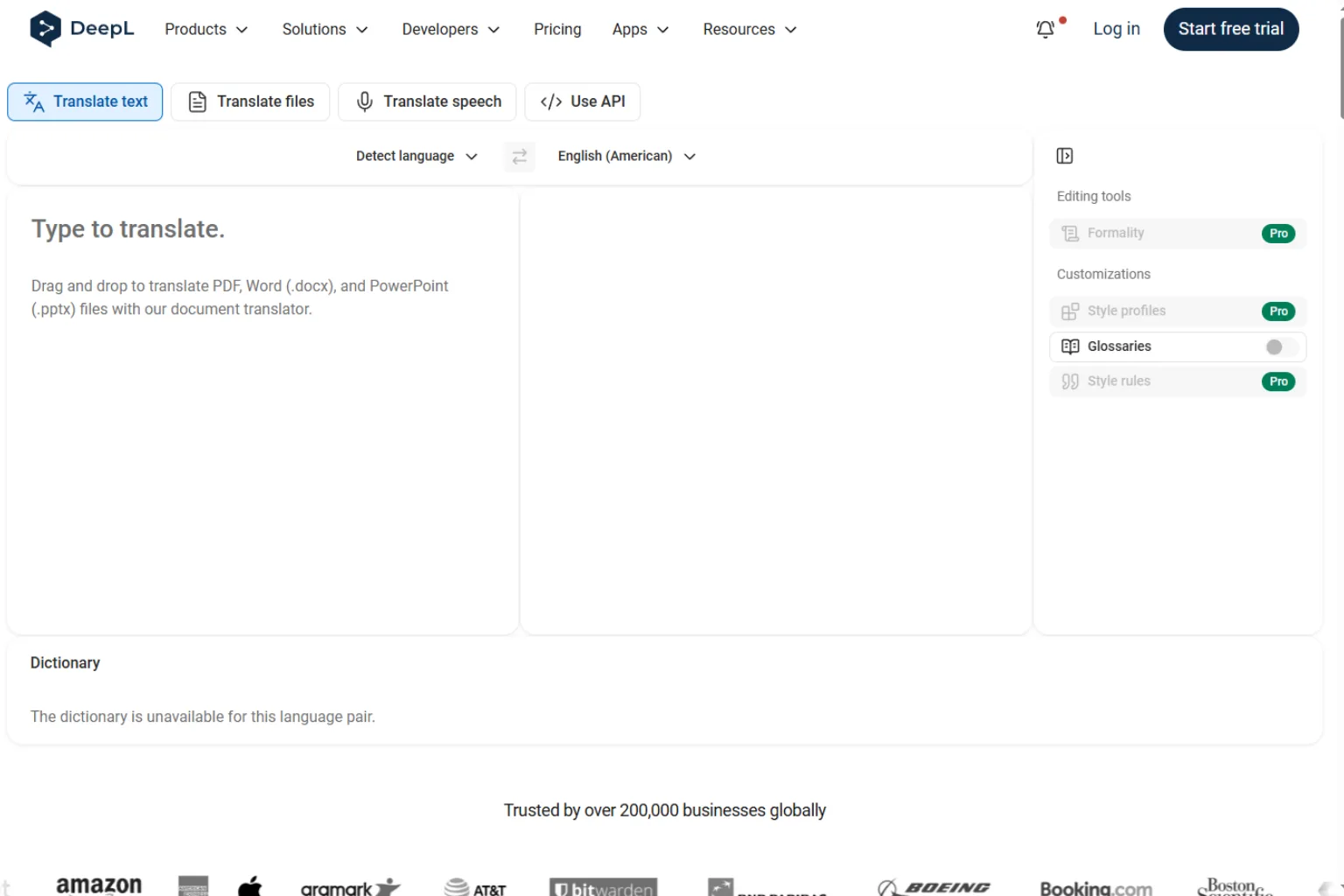
DeepL DeepL 適合重視譯文自然度與專業語氣的使用者。商務報告、研究資料、白皮書、產品文件和正式溝通內容,用 DeepL 翻譯後通常比較順,讀起來不像生硬的直譯。
它比較適合文字清楚、可選取的數位 PDF。若文件包含大量掃描頁、複雜圖文排版或多層文字框,仍可能需要另外檢查格式。
- 最適合: 商務文件
2. Google Translate
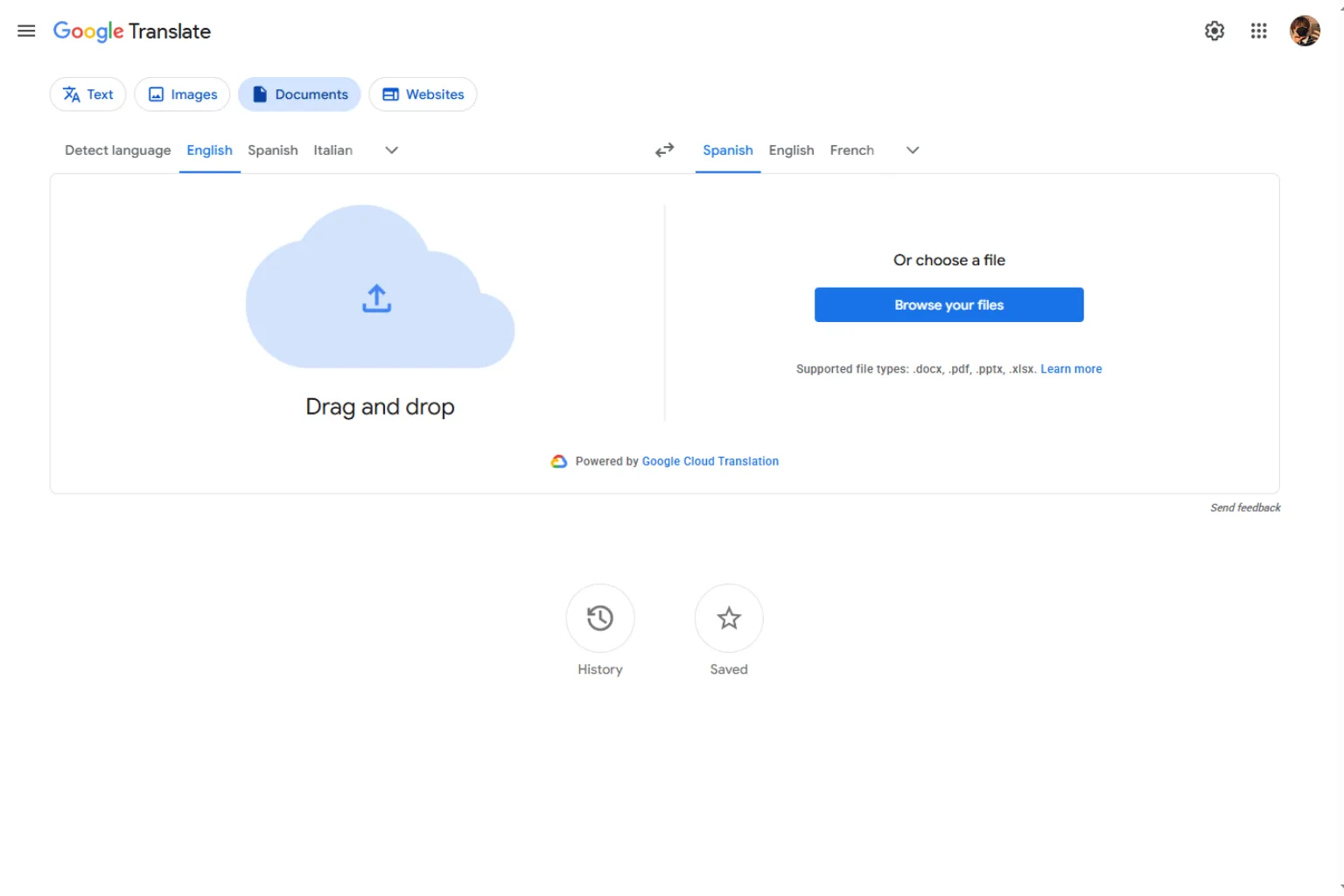
Google Translate Google Translate 的優勢是快速、容易使用、語言支援多。臨時要看懂外文文件、旅行資料、學校教材或一般說明書時,它通常是最省事的入口。
它不一定是正式文件的最佳選擇。若要把譯文交給客戶、上傳學校或用於商務發布,建議再用人工或其他工具修飾語氣與格式。
- 最適合: 快速閱讀
3. Canva PDF Translator
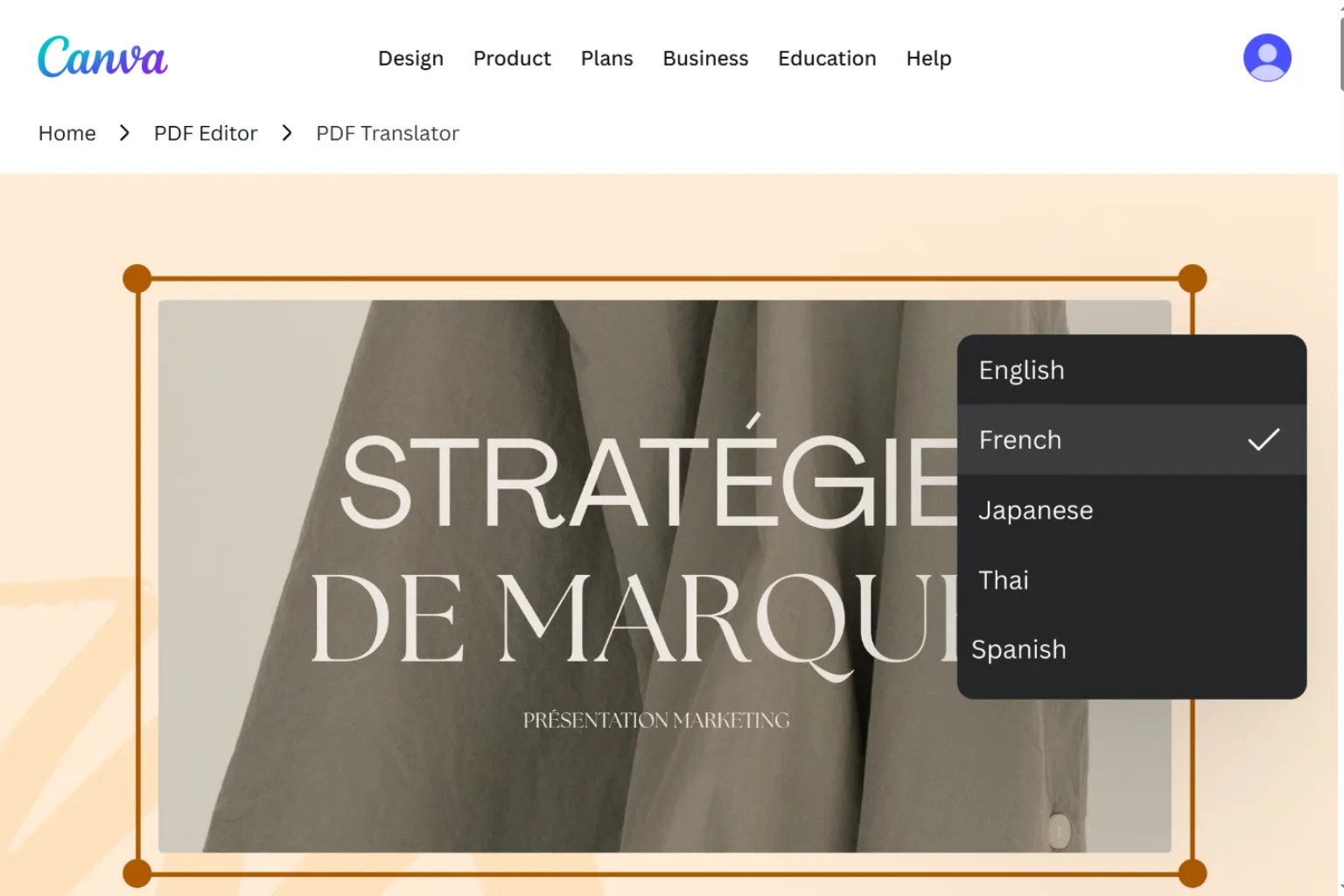
Canva PDF Translator Canva PDF Translator 適合視覺型 PDF,例如型錄、傳單、簡報式文件、海報和社群素材。翻譯後如果文字長度改變,可以直接在 Canva 裡調整文字框、圖片和版面。
它不一定適合密集論文或大型技術文件,但在需要「翻譯後還要好看」的情境很實用。
- 最適合: 視覺 PDF
4. UPDF AI
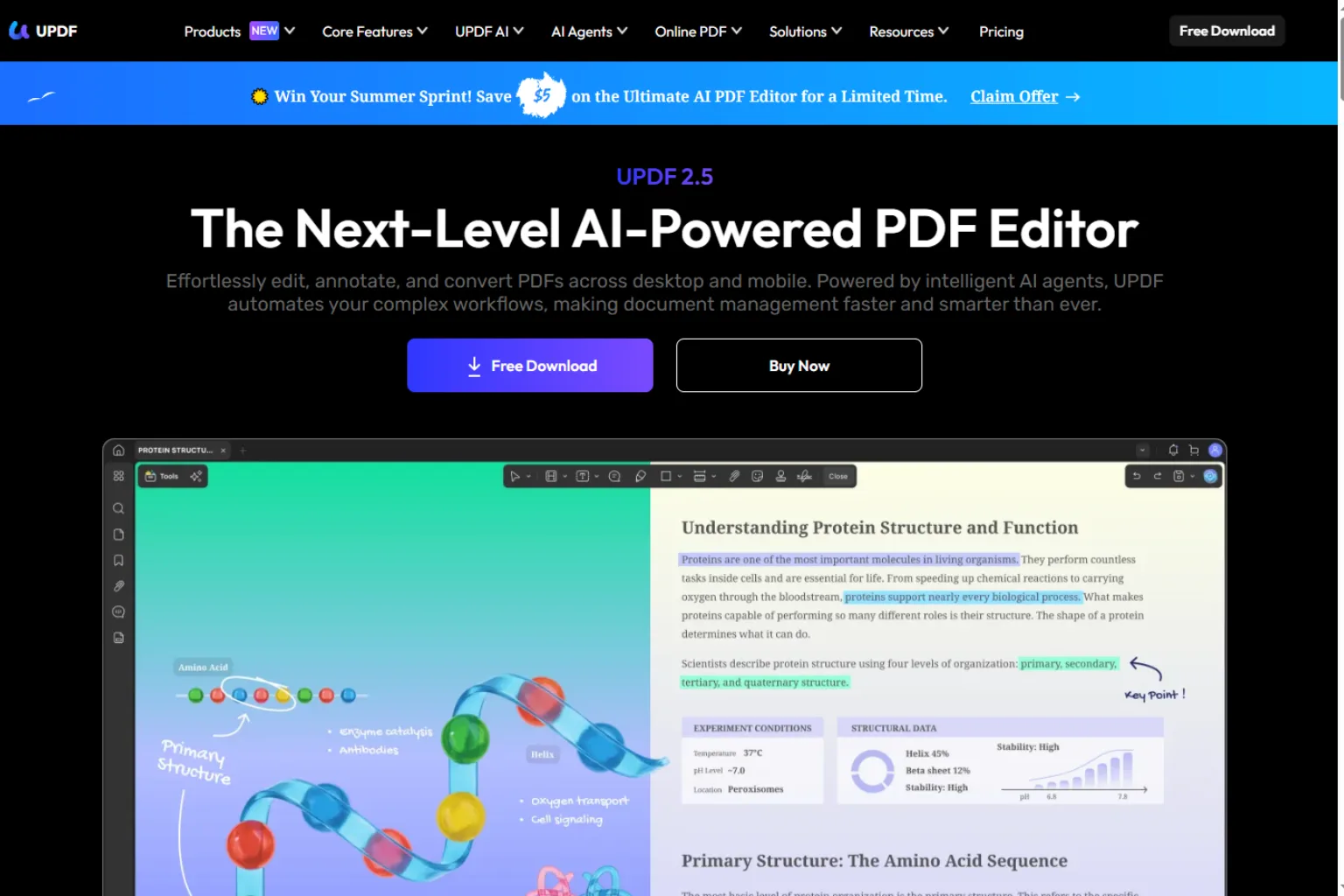
UPDF AI UPDF AI 把 PDF 閱讀、編輯和 AI 問答放在同一個工作區。你可以翻譯整段文字,也可以只針對某一頁、某個表格或某個章節提問。
如果你不是要完整輸出一份翻譯後的 PDF,而是想邊讀邊理解文件內容,UPDF AI 的互動式閱讀流程會很方便。
- 最適合: 互動式閱讀
5. PDFgear
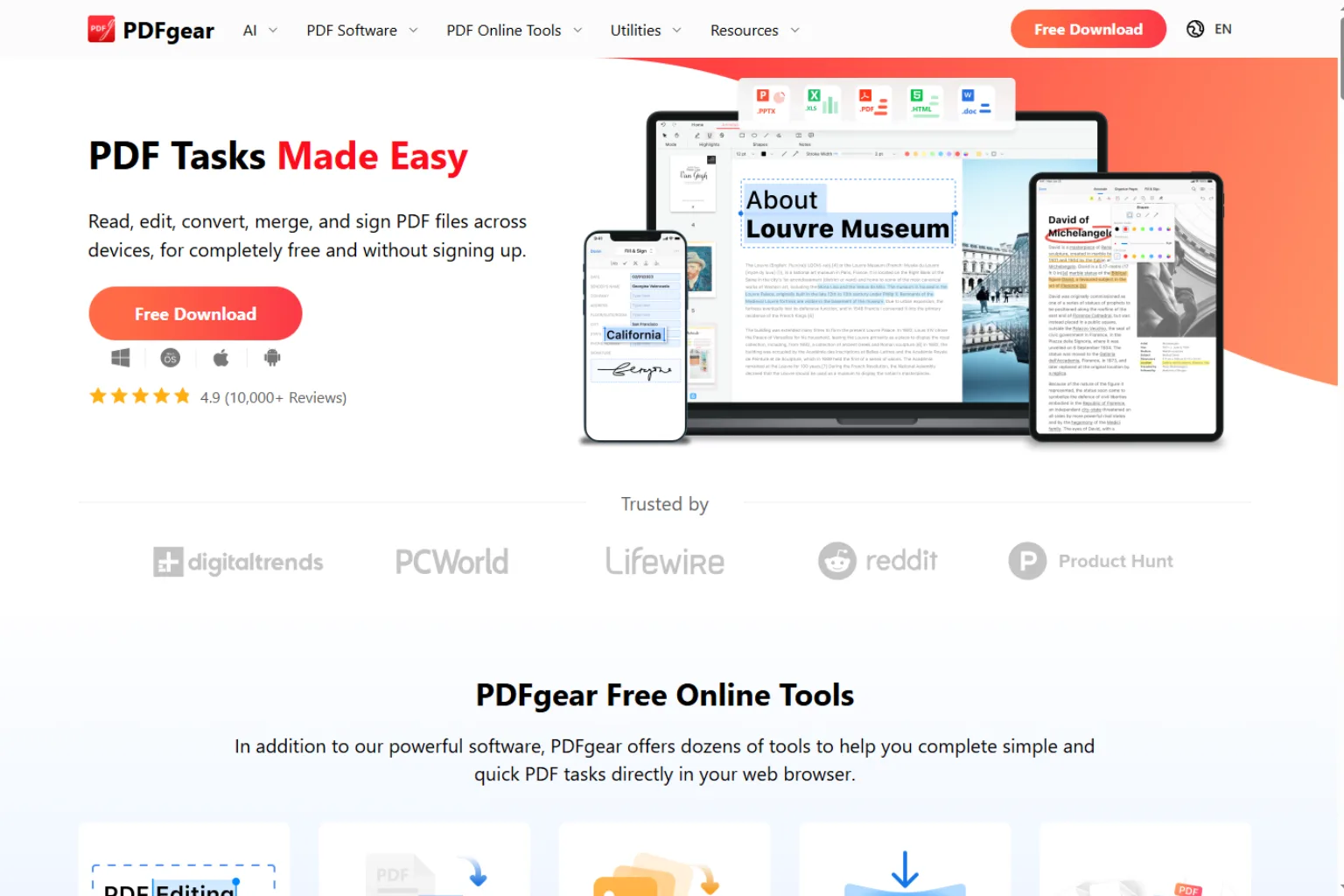
PDFgear PDFgear 適合常常處理 PDF 的學生和辦公室使用者。它提供 PDF 讀取、編輯、轉換和 AI 文件協助,翻譯時可以搭配摘要、解釋與選取文字處理。
它的優勢是整合度高,但若你的需求是大型多語系出版或嚴格術語管理,還是需要更專業的翻譯平台。
- 最適合: PDF 編輯工作流
6. Sider
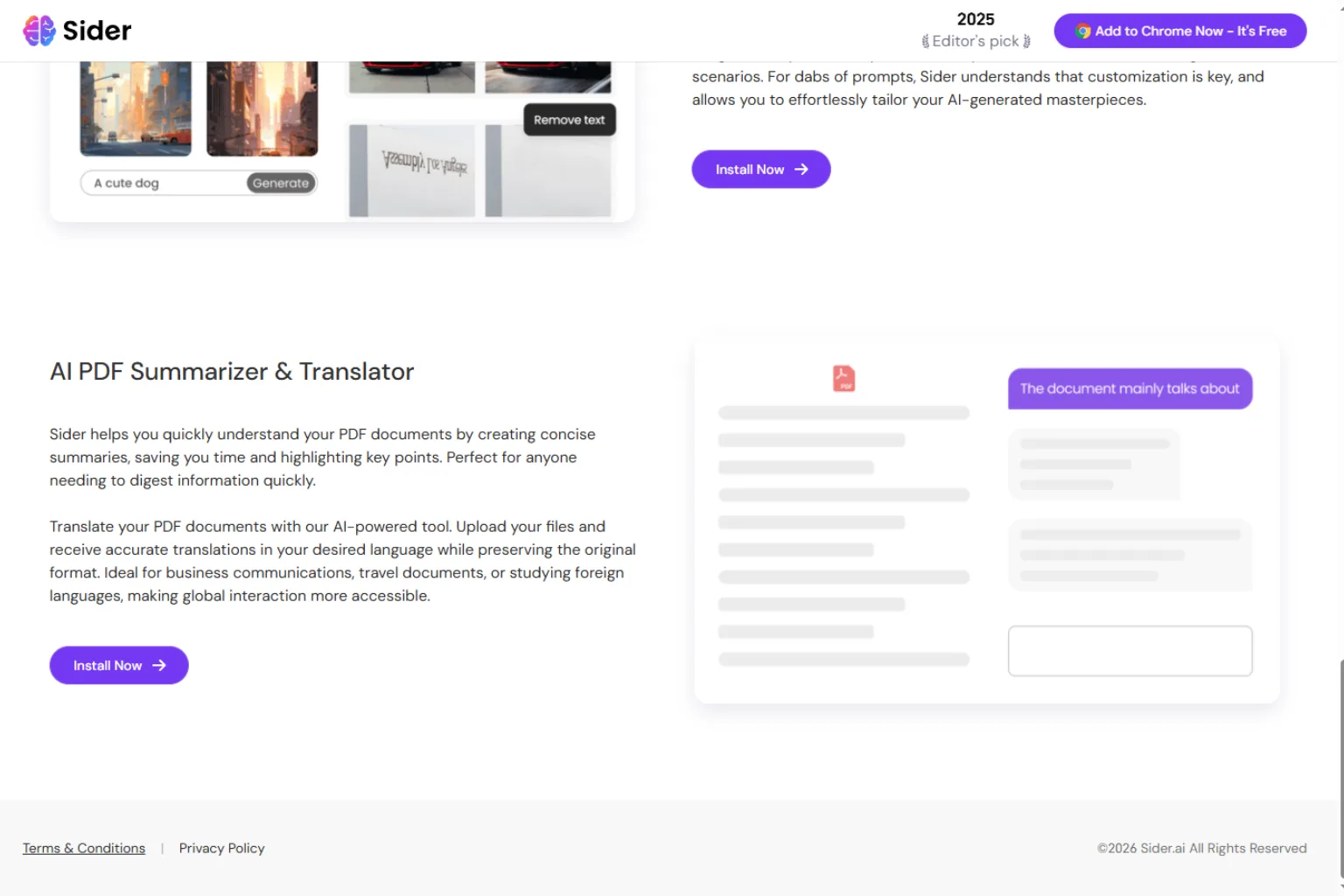
Sider Sider 更像瀏覽器中的 AI 閱讀助理,適合邊查資料邊翻譯 PDF 片段。你可以用它快速理解外文段落、摘要內容,或把翻譯改寫成更清楚的語氣。
它不適合把複雜 PDF 完整轉成保留原版面的譯文,但很適合學習、研究和快速閱讀。
- 最適合: 瀏覽器閱讀
7. Smartcat
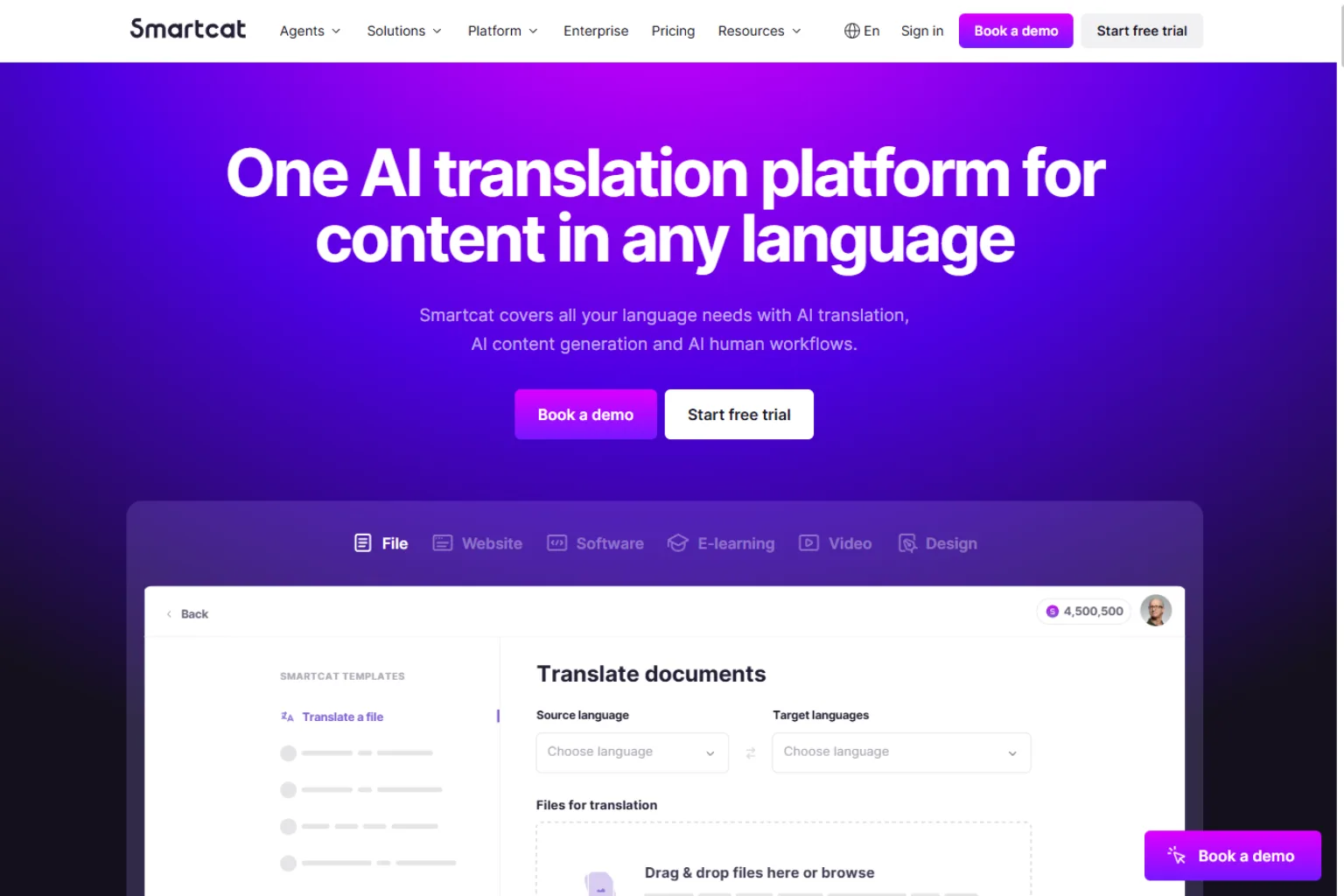
Smartcat Smartcat 適合公司、代理商和需要長期在地化的團隊。它不只是翻譯器,還能處理術語、翻譯記憶、協作審校和多市場文件流程。
如果只是偶爾翻譯一份 PDF,Smartcat 可能偏重;但如果你要為產品、培訓、客戶文件或海外市場持續翻譯,它的流程管理很有價值。
- 最適合: 團隊在地化
8. ChatGPT / Microsoft Copilot
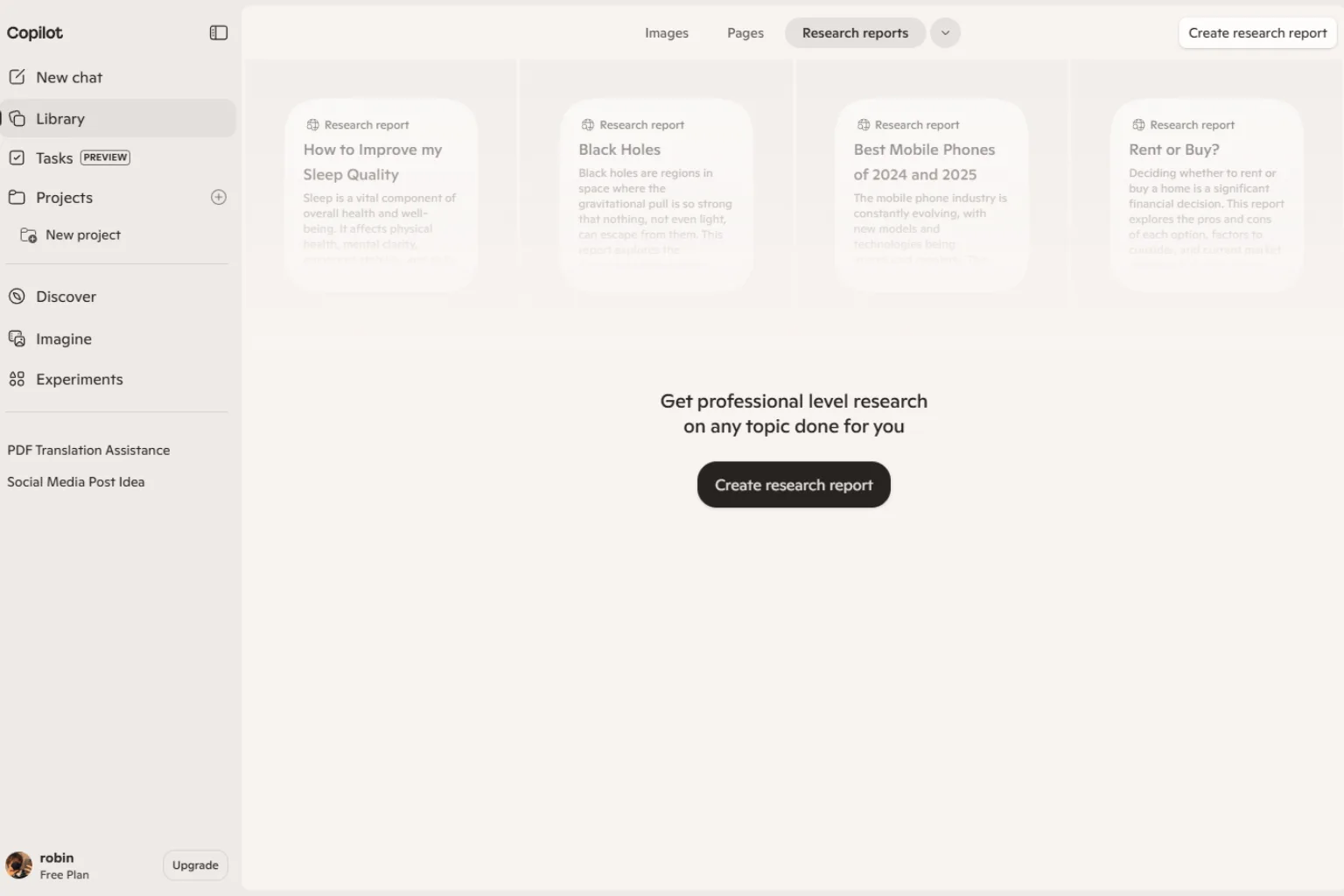
ChatGPT / Microsoft Copilot ChatGPT 或 Microsoft Copilot 適合需要彈性處理 PDF 的使用者。你可以要求 AI 翻譯、摘要、解釋、改寫,或把譯文調整成商務、學術、簡報等不同語氣。
主要限制是版面。若你需要輸出與原始 PDF 完全相同的檔案,通常還要搭配 PDF 編輯器或設計工具。敏感文件也要先確認隱私與資料政策。
- 最適合: 彈性翻譯與改寫
如何選擇適合的 PDF 翻譯工具
選工具前,先確認你的目標是「讀懂內容」還是「交付一份可使用的翻譯 PDF」。前者重視速度與理解,後者更需要版面保留、術語一致與人工審校。
也要看 PDF 類型。數位文字 PDF 最容易處理;掃描 PDF 需要 OCR;型錄、表格、雙欄論文和直排文字更容易出現斷行或順序錯誤。
如何翻譯 PDF 並盡量保留格式
- 先使用最乾淨的原始 PDF
- 掃描檔先 OCR
- 先翻譯 1 到 2 頁測試
- 檢查表格、註腳、頁碼、圖片說明
- 確認姓名、日期、數字、單位和專有名詞
- 最後在另一台裝置開啟輸出檔檢查間距。
若格式嚴重跑掉,不要硬靠同一個工具完成。可以先翻譯文字,再用 PDF 編輯器或 Canva 重新排版。
AI PDF 翻譯 Prompt 範例
如果用 ChatGPT、Copilot 或其他 AI 助理處理 PDF,Prompt 要明確說明語氣、格式和不可更動的內容。
請將這段 PDF 內容翻譯成自然的繁體中文,保留標題、清單、產品名稱、數字和日期。請把以下 PDF 文字翻成商務用英文,意思要準確,語氣要自然專業。這是掃描 PDF OCR 後的文字,請翻譯並標出可能辨識錯誤的詞。請檢查這段 AI 翻譯,修正不自然用語,並列出需要人工確認的術語。常見錯誤與注意事項
- 不要把機密文件上傳到不明工具
- 掃描 PDF 未 OCR 就直接翻譯
- 忽略表格、註腳、頁碼和圖片說明
- 沒有檢查姓名、數字、日期和單位
- 把品牌名、產品名或專業術語錯翻
- 正式文件未校對就直接發布或提交
常見問題
哪一款 AI PDF 翻譯工具最好?
取決於文件類型。DeepL 適合自然譯文,Google Translate 適合快速理解,Canva 適合視覺 PDF,UPDF AI 和 PDFgear 適合邊讀邊處理文件,Smartcat 適合團隊在地化。
AI 可以翻譯掃描 PDF 嗎?
可以,但需要 OCR。掃描 PDF 本質上是圖片,必須先辨識文字,再進行翻譯。若 OCR 錯誤,譯文也會跟著出錯。
如何翻譯 PDF 並保留原本版面?
使用乾淨的數位 PDF,選擇支援版面保留的工具,先測試少量頁面,再檢查輸出結果。複雜型錄和表格通常仍需要人工修排。
線上 PDF 翻譯安全嗎?
公開資料通常問題較小;合約、財務、醫療、法律、公司內部資料則要先確認工具的隱私政策、資料保存方式和企業規範。
100 頁以上的大型 PDF 怎麼辦?
先確認工具的檔案大小和頁數限制。大型文件可分章節翻譯,並建立術語表,避免前後用語不一致。
直排文字或日文 PDF 容易翻譯嗎?
直排文字、雙欄排版和掃描頁比較容易出錯,建議先 OCR 並抽樣檢查閱讀順序,再進行完整翻譯。
總結
AI PDF 翻譯工具能大幅縮短文件翻譯時間,但最佳選擇取決於文件用途。只想快速閱讀,可以選 Google Translate、Sider 或 ChatGPT;重視譯文自然度,可先試 DeepL;需要設計排版,Canva 更合適;公司長期翻譯流程則適合 Smartcat。
真正影響成果的不是只有翻譯引擎,還包括原始 PDF 品質、OCR、版面複雜度、術語管理和最後校對。先測試小範圍,再處理完整文件,會比一次上傳整份大檔更穩。

