
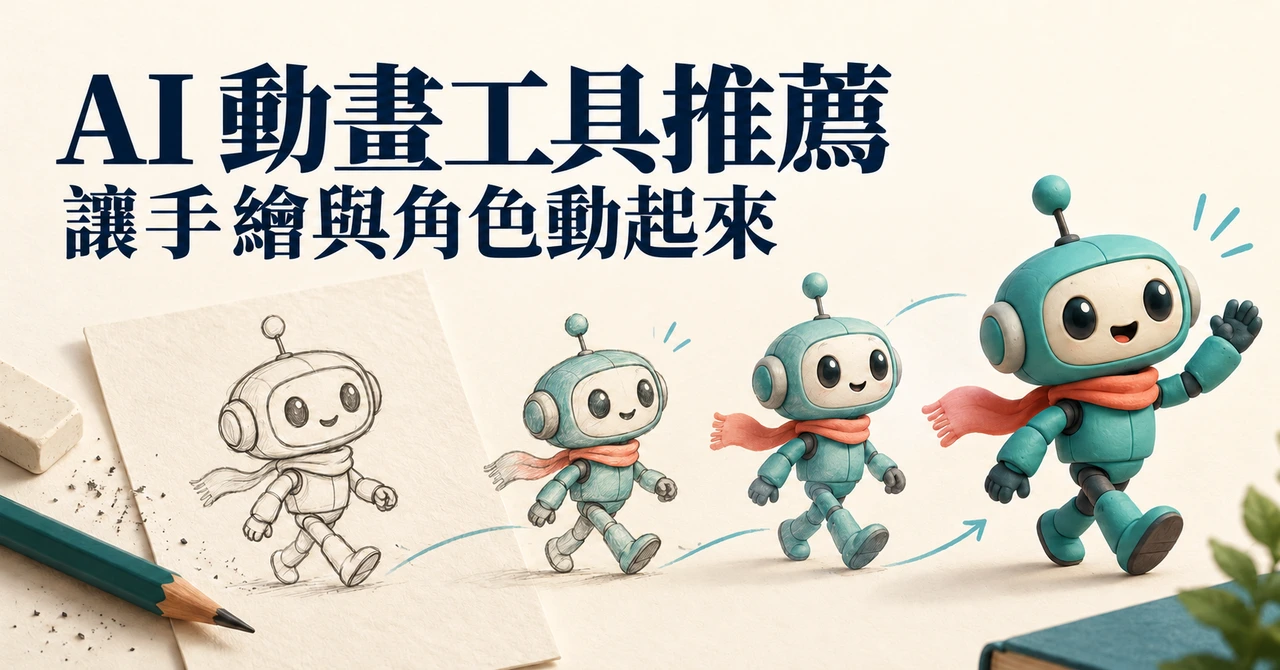
讓手繪小人跳舞、讓吉祥物開口說話,以及製作每集都能重複使用的主持角色,需要的工具並不相同。簡單的紙上角色可先試 Meta Animated Drawings;用現成角色做口播影片可選 Adobe Express;想把自己的演技套用到插畫角色,則可考慮 Runway Act-Two。
以下比較六款動畫工具,另加一款選用的圖片前處理工具。挑選前先決定要保留的是原本的畫風、特定的表演,還是可持續編輯的角色。能下載 MP4,不代表同時拿到角色骨架、分層或可修改的專案。
更新日期:2026 年 10 月 15 日。價格依所列付款週期計算;稅金、優惠與帳號額度可能不同。以美元收費的服務保留 USD 標價。
先依成品用途選工具
音訊驅動的口型、真人表演轉移、可操作的角色偶,解決的是不同問題。先確認成品要直接分享,還是交給動畫或遊戲製作流程繼續修改,比單看「最強 AI」排名更有用。
| 工具 | 適合用途 | 需要素材 | 主要限制 |
|---|---|---|---|
| Meta Animated Drawings | 簡單手繪人物 | 單一角色圖片 | 研究展示、不可商用 |
| AirMore 圖片放大工具 | 小尺寸素材前處理 | 圖片檔案 | 不會產生動畫 |
| Adobe Express | 快速角色口播 | 聲音+內建角色 | 不支援任意自繪角色 |
| Runway Act-Two | 插畫角色的表情演出 | 角色+表演影片 | 付費、最長 30 秒 |
| Viggle | 舞蹈與全身動作 | 角色+動作參考 | 一般輸出為影片 |
| Krikey AI | 3D 角色解說 | 角色、台詞與動作 | 生成點數及匯出格式 |
| Adobe Character Animator | 長期使用的 2D 主持角色 | 角色偶+鏡頭與麥克風 | 原創角色需先設定 |
Meta Animated Drawings — 適合第一次讓手繪人物動起來
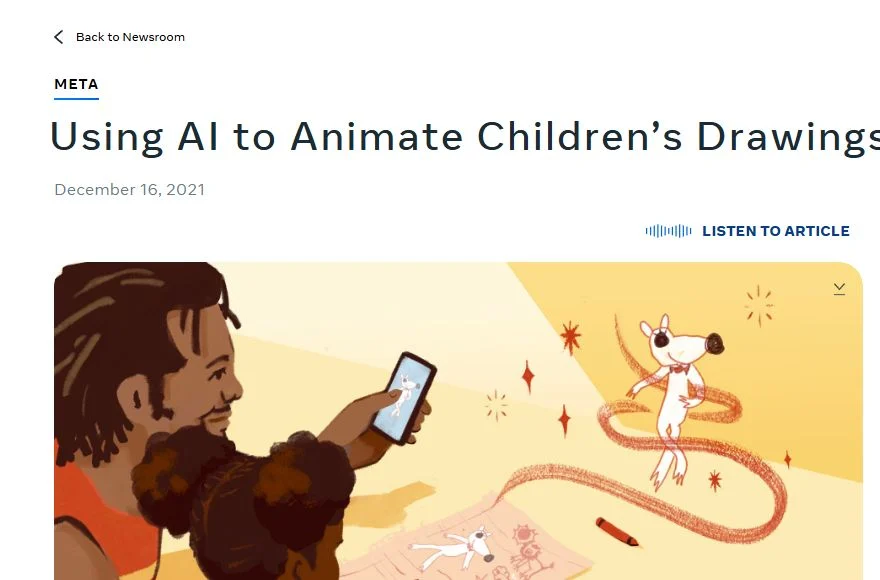
它會把角色從背景分離、估計關節,再套用預設動作。四肢清楚的人形塗鴉是合適素材;複雜漫畫分鏡、多人場景或只有臉部的肖像,並非它最擅長的輸入。
優點在於保留手繪線條的趣味,而不是重新生成整個畫面。不過它不是能編輯台詞、鏡頭與故事的完整動畫軟體。若手臂扭曲,先修正去背範圍與關節,比一直換動作更有幫助。
上手步驟
- 用白色無格線的紙畫一個角色,讓手腳與身體分開,拍照時避免陰影。
- 上傳後檢查角色邊界,修正前景遮罩。
- 調整肩、肘、手腕、髖、膝及腳踝,選擇動作並下載。
價格與限制: 免費研究展示,不可商用;也不開放美國伊利諾州與德州的使用者存取。開源程式庫已封存,不能視為持續維護的商業服務。
AirMore 圖片放大工具 — 原始角色圖太小時的輔助選項

如果手上只剩小尺寸吉祥物,可先放大再送入動畫工具。AirMore 提供維持比例的圖片放大,包含 2K 模式及更高倍率。它只準備靜態素材,不產生動作、口型或骨架;已有清楚原稿時不必多做這一步。
線稿建議從較保守的設定開始,比對眼睛、指尖與輪廓。增加像素不等於真實還原細節;模糊照片有時重新掃描更有效,也比較不容易改變角色的特色。
上手步驟
- 上傳原始 PNG、JPG 或其他支援格式。
- 選擇適度放大,先看輪廓再決定是否額外增強。
- 下載後送入動畫工具,同時保留原稿方便比較。
價格與限制: 點數制:頁面列出 2K 放大 1 點、最大尺寸模式 2 點,額外品質增強另計。完整解析度下載需登入。
Adobe Express — 角色動畫 — 快速完成配音型短片
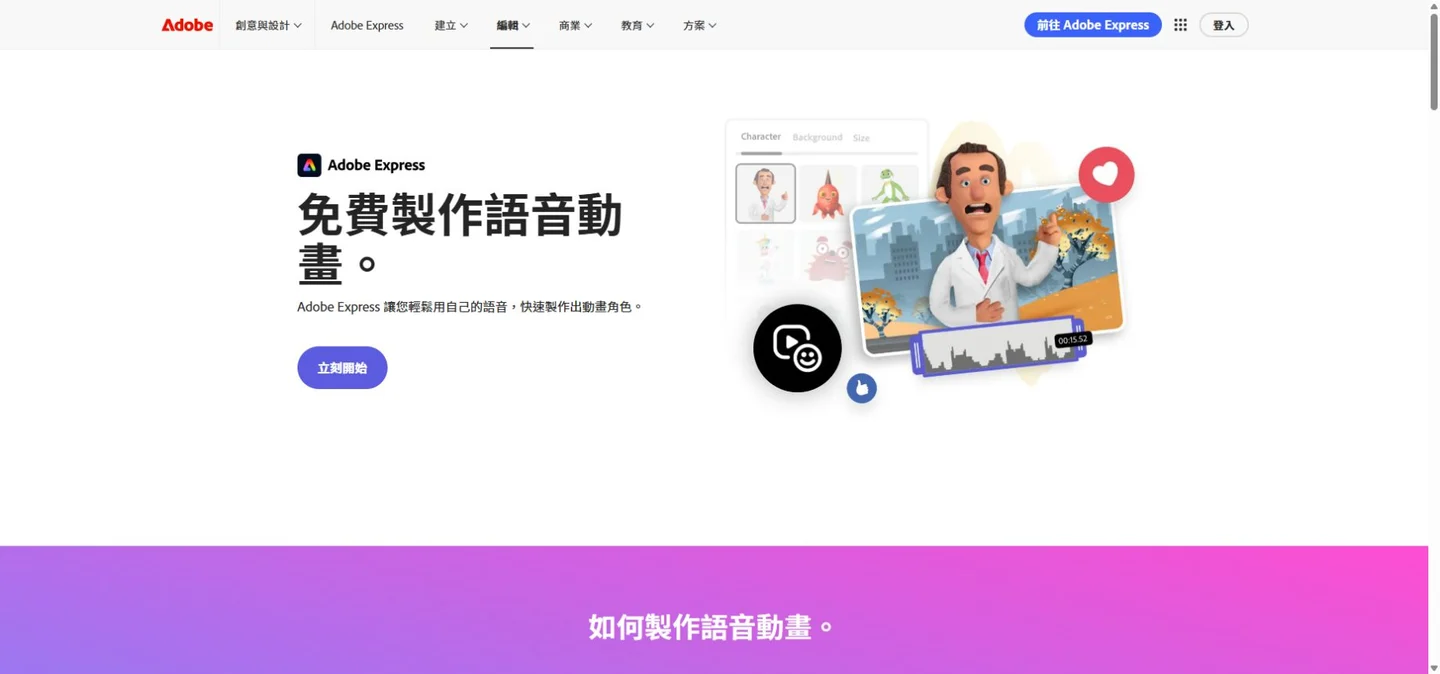
選擇內建角色,錄製或上傳聲音,就能產生同步說話的動畫。適合課堂開場、活動公告或社群解說,尤其是不需要原創人物造型的場合。官方音訊流程支援最長兩分鐘。
要注意,「上傳聲音」不代表「上傳任意自繪角色」。這項快速操作以 Adobe 提供的角色為主。需要可重複編輯的原創 2D 主持人時,改用 Character Animator;只有角色圖片、但有表演影片可參考時,可選 Act-Two。
上手步驟
- 開啟角色動畫功能,選人物與畫面比例。
- 錄製旁白或上傳清楚的音訊,背景音樂稍後再加。
- 預覽口型、裁掉空白、調整背景,下載或回到 Express 繼續編輯。
價格與限制: 基本功能免費;Adobe 帳號及額外付費素材、編輯功能仍有各自條件。
Runway Act-Two — 讓插畫角色呈現具體表情與演技
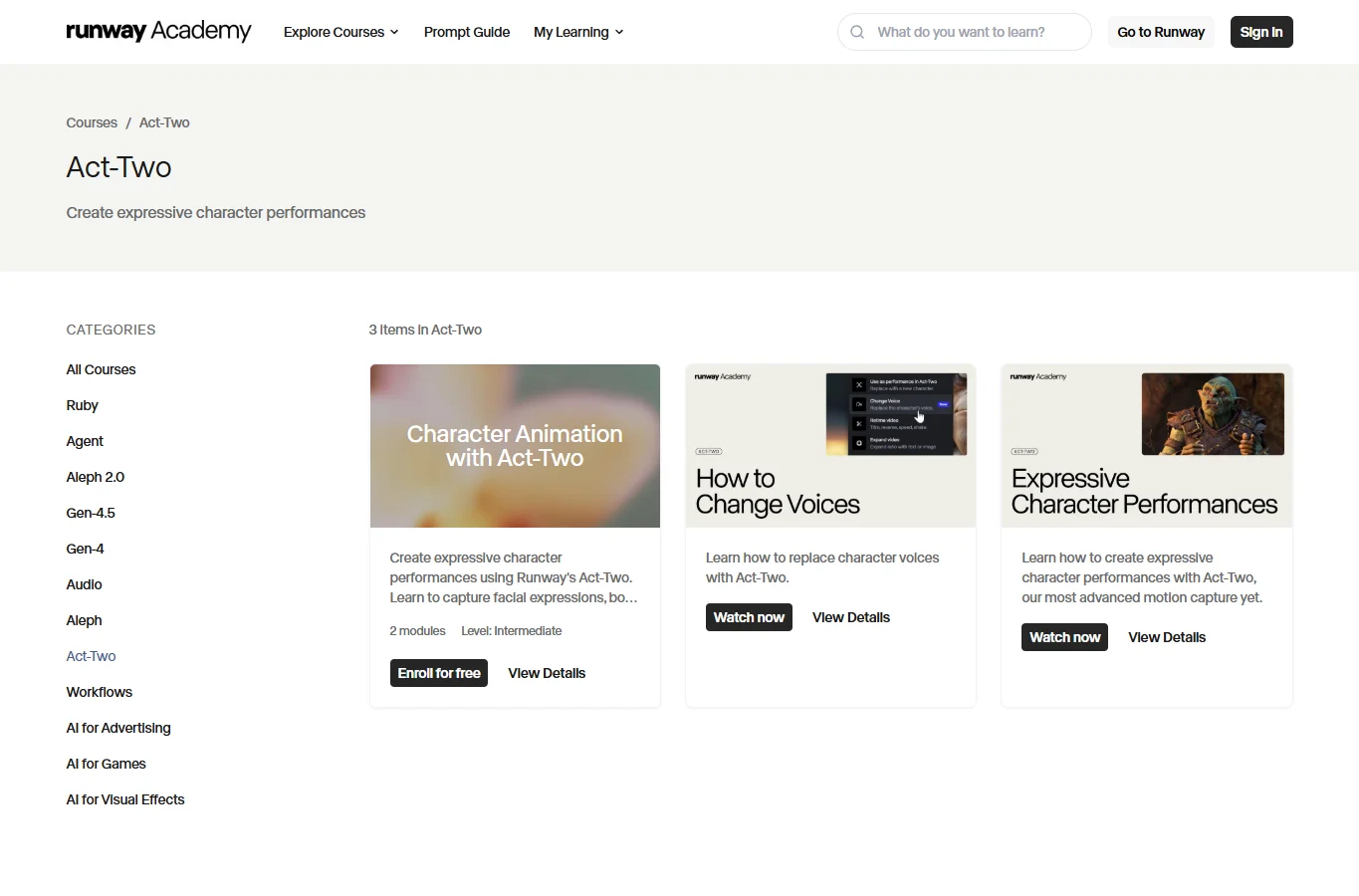
它需要角色圖片或影片,以及真人表演影片。台詞、表情與動作由實際演出帶動,適合情緒明確的短對話或角色解說。比起寫很長的提示詞,清楚且節奏正確的表演更重要。
使用角色圖片時,可透過手勢控制轉移手部與身體動作;角色影片輸入會保留原場景和鏡頭,但不提供手勢控制。生成仍可能改變臉部細節或背景,因此建議逐一完成短鏡頭,而不是期待整集都完全一致。
上手步驟
- 在 Runway 的 Apps 找到 Performance Capture with Act-Two。
- 加入角色素材與無剪接的單人表演,臉部保持可見;需要手勢時讓雙手入鏡。
- 先生成短測試,檢查表情與手部,再下載可用版本。
價格與限制: 需 Standard 或以上:月繳 US$15;年繳換算每月 US$12。每秒 5 點,最低計 3 秒,最長 30 秒。一次 10 秒生成用 50 點,重試也會累積成本。
Viggle — 依照參考影片跳舞或做全身動作
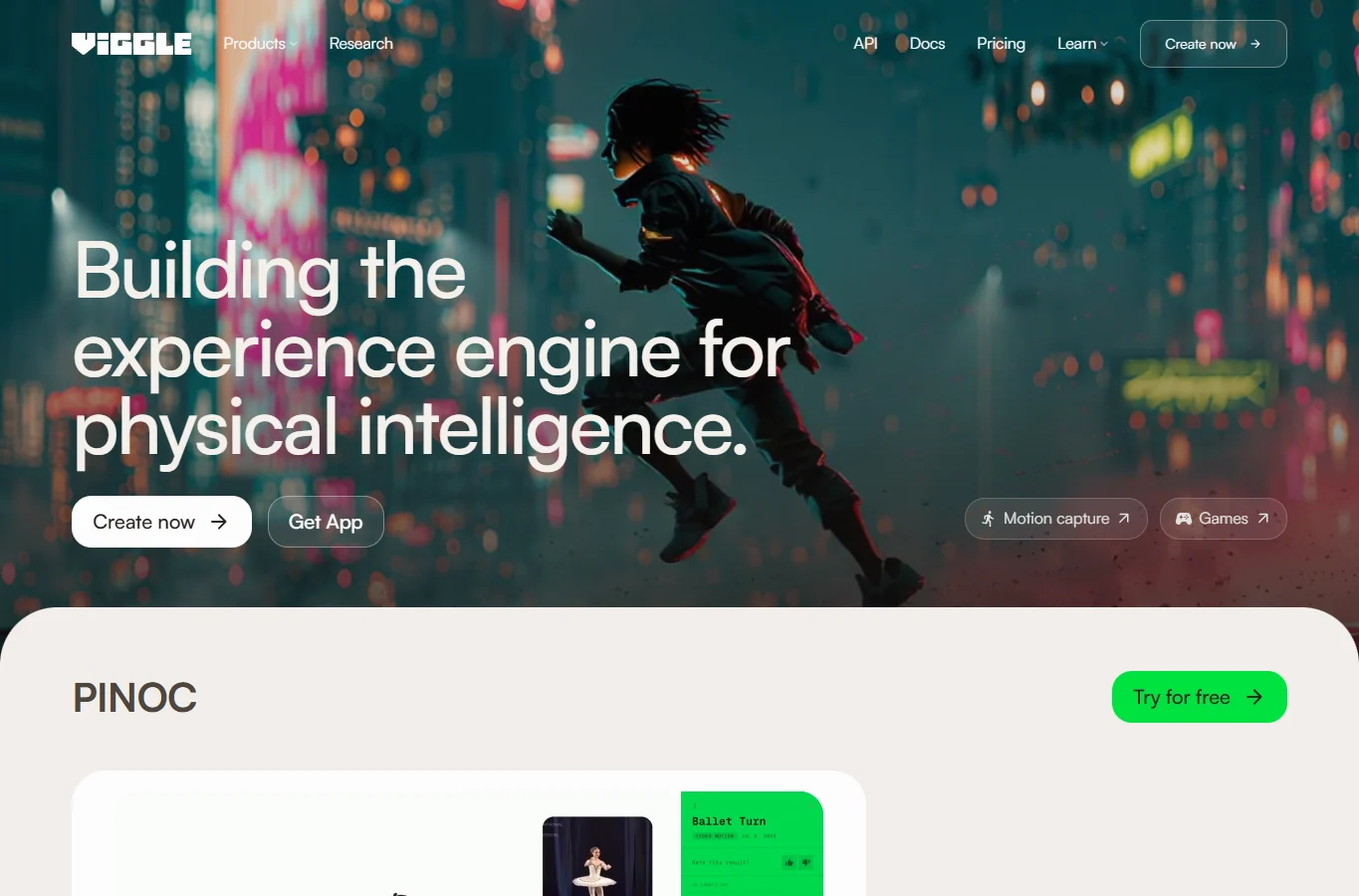
當你已經有想要的舞步或動作範例,Viggle 很直接。Mix 可將角色放入動作影片,動作控制則讓靜態人物跟著參考演出。先準備全身清楚、偏人形的角色,比裁掉腿部的圖片好操作。
選擇構圖相近、身體不被遮住的參考影片。快速轉身、交叉四肢與複雜衣服容易讓輪廓不穩定。一般混剪輸出是影片,不是可直接用於遊戲的 3D 骨架;Viggle 的其他 3D 產品有不同流程與格式。
上手步驟
- 選擇 Mix 或符合需求的動作控制模式。
- 加入角色圖片與動作模板,或上傳自己的參考影片。
- 完整檢查腳步、手部與衣服,再匯出片段。
價格與限制: 免費製作次數有限。Animation Tools 條款列出 US$9.99/月含 80 點,1 點對應 15 秒、無浮水印。Live 與 3D 產品的額度另外計算。
Krikey AI — 用 3D 虛擬角色組合解說場景
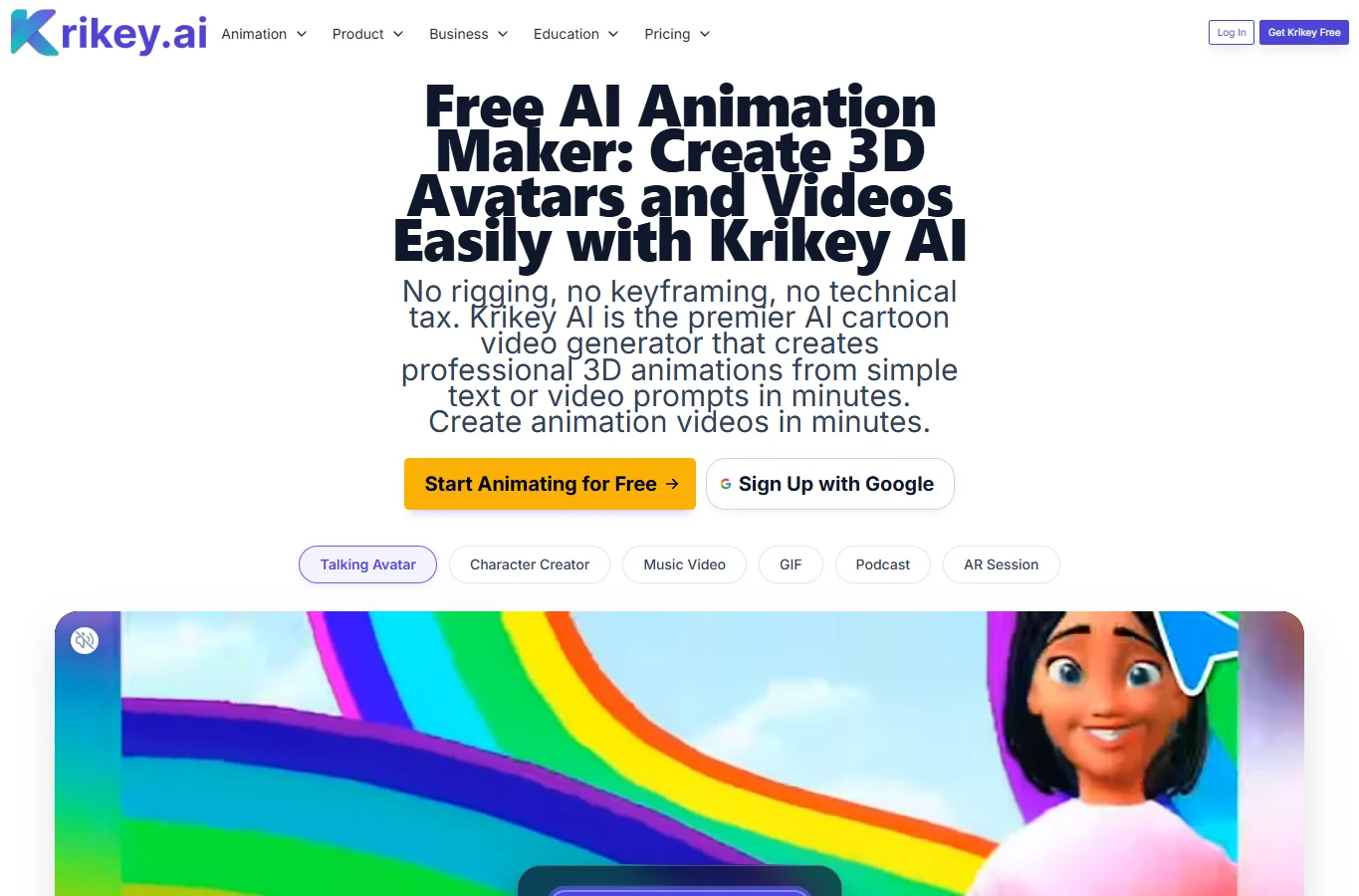
在瀏覽器中把 3D 角色、聲音、動作與背景組合起來,適合教學、培訓或品牌解說。可以保留角色並修改場景內容,比單次產生一張動態圖片更適合反覆製作同類型影片。
圖片轉角色會經過 3D 化詮釋,不保證逐筆保留手繪細節。MP4/GIF 適合觀看分享,FBX 則供後續製作使用。若目標是遊戲,先確認實際匯出檔與骨架相容性,不要只看副檔名就決定整個流程。
上手步驟
- 選現有角色,或用參考圖建立角色。
- 加入短台詞或聲音、動作及簡單背景。
- 調整口型和節奏,依方案及用途匯出適合格式。
價格與限制: 免費帳號有一次性 20 點。價格頁列出 Pro 為 US$15/月、每月 165 點,支援 MP4/GIF/PNG/FBX。無限匯出不等於無限 AI 生成。
Adobe Character Animator — 適合長期使用的原創 2D 主持角色
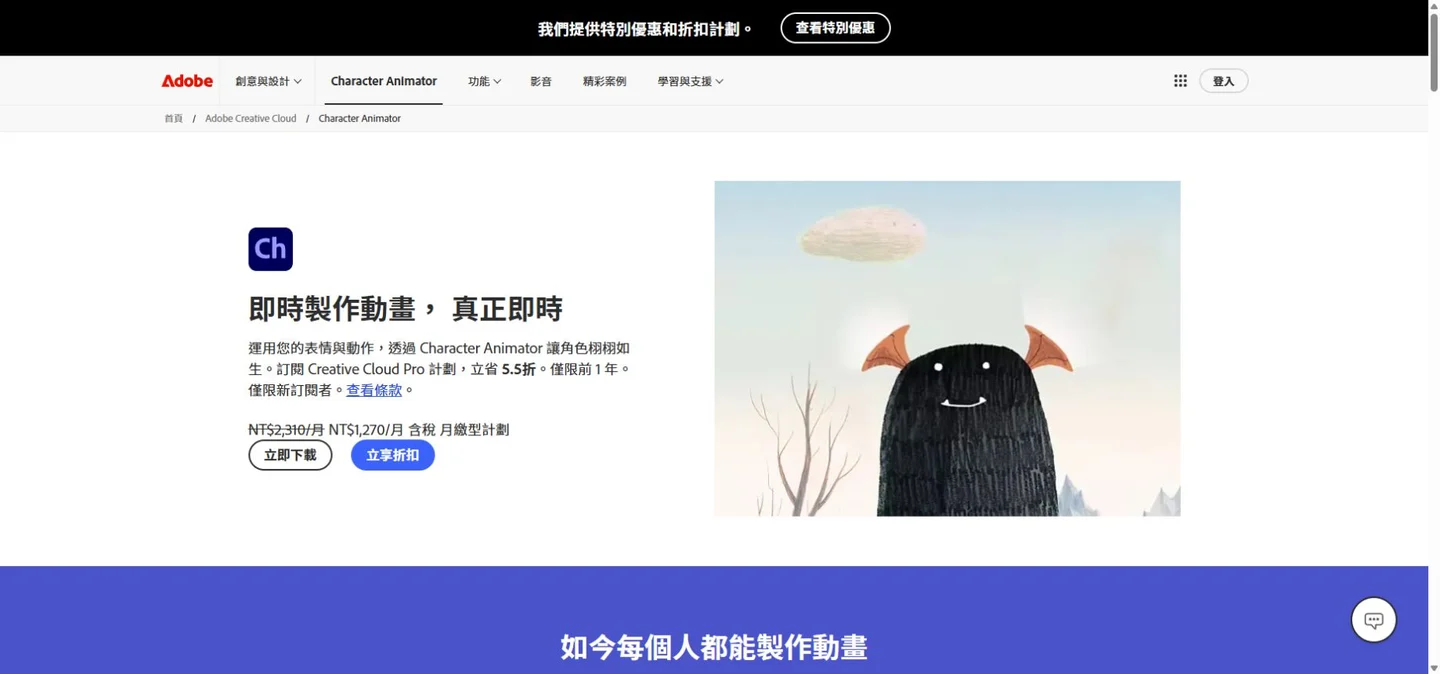
透過鏡頭與麥克風、追蹤及自動口型同步來操控角色偶。它是 AI 輔助的角色動畫工具,不是文字生成影片模型。若每集都使用同一個人物,事先整理的素材與可重用控制,比每次重新生成更容易維持一致。
自製 Photoshop 或 Illustrator 素材需要分層與綁定設定。嘴型、眼睛與四肢應妥善分開;單張扁平插畫不會自動變成完整角色偶。前期較花時間,但之後更方便調整動作與錄製多個版本。
上手步驟
- 先用免費 Starter 模式的既有角色,測試鏡頭、收音和節奏。
- 原創角色用 Pro 功能匯入整理好的素材,設定骨架並檢查臉部追蹤。
- 錄製短段落,修正時間與手勢,匯出或使用支援的直播流程。
價格與限制: Starter 免費;Pro 功能包含於 Creative Cloud Pro,台灣官網一般價格為每月 NT$2,310(含稅、年約按月付款)。新戶促銷有期限,請確認優惠結束後的價格;這是多軟體訂閱,不是單獨這款工具的月費。
第一支角色動畫的實作流程
先完成一個動作、一個鏡頭。例如讓吉祥物揮手並說一句話。用輪廓清楚的正面素材;紙上繪圖先處理陰影與四肢分離,口播角色先把聲音錄清楚。
先選控制方式,再寫指令。Meta 用預設動作,Express 用音訊,Act-Two 用演出影片。若所用功能接受文字動作指示,可先試「角色輕輕揮手一次,回到自然站姿;維持服裝和構圖」。這是方向示例,不是所有工具共用的必填提示詞。
看完整段,不只看縮圖。確認臉型、口型、手指、腳部接地及背景是否穩定。若問題源自遮罩、關節或表演影片,先修素材再重試。長故事用短鏡頭組合,較容易掌控品質。
把重試與匯出需求列入預算。Act-Two 的 10 秒片段試六次就是 300 點,即使最後只留一支也一樣。商案需確認工具、圖像、聲音與音樂的授權,無浮水印本身不代表商用許可。
常見問題
哪個真的能免費使用?
Meta 是免費但不可商用的研究展示,Express 提供基本角色配音動畫,Character Animator 有免費 Starter 模式。Krikey 的初次點數及 Viggle 免費次數,不是持續無上限的製作方案。
可以保留自己畫的風格嗎?
簡單人物可先試 Meta;持續使用的角色可考慮整理好的 Character Animator 角色偶。生成型表演轉移可能重新詮釋線條或質感,請保留原稿並逐段比對結果。
Adobe Express 能直接使用自製角色嗎?
這裡介紹的快速操作使用內建角色。原創 2D 角色偶需要 Character Animator Pro 類型的流程;若有單張角色圖與表演影片,可考慮 Act-Two。兩者的素材與控制方式不同。
為什麼手腳亂彎、角色變臉?
常見原因包含四肢重疊、對比不足、關節位置不對,或表演時把臉遮住。先簡化畫面與動作;放大圖片和增加提示詞長度,無法可靠地修好錯誤遮罩或不合適的動作來源。
可以拿來投廣告或營利嗎?
必須確認工具及方案條件,Meta 研究展示明確不可商用。其他工具也需要另外確認角色、演員肖像、聲音及音樂的權利;付費訂閱不等於取得他人的素材授權。
想繼續編輯,應該選哪種輸出?
可重複使用的 2D 角色適合 Character Animator 專案;Krikey Pro 列有 FBX 匯出。一般 MP4 不包含可編輯的角色圖層或骨架,付費投入長期專案前應先測試實際匯出檔。
怎麼選最適合自己的工具?
手繪小實驗先選 Meta,快速口播先選 Express;需要表情演技選 Act-Two,已有舞步參考選 Viggle。把第一個目標縮小,能更快知道工具是否符合需求。
要持續製作系列內容,可以花時間準備 Character Animator 的 2D 角色或 Krikey 的 3D 虛擬人物。AirMore 放大只在來源圖確實太小時使用。清楚的素材、短鏡頭及正確的匯出格式,往往比多訂幾款工具更重要。

