

目錄
- 本指南適合誰
- 第 1 章:什麼是 Claude Code?
- 第 2 章:安裝 Claude Code
- 第 3 章:開始你的第一次對話
- 第 4 章:如何提出更好的問題
- 第 5 章:進行你的第一次程式碼修改
- 第 6 章:使用 CLAUDE.md 作為專案記憶
- 第 7 章:在大改動前使用計畫模式(Plan Mode)
- 第 8 章:管理上下文、指令與權限
- 第 9 章:透過 Skills、Hooks 與 MCP 擴充 Claude Code
- 第 10 章:安全的新手工作流程
- 新手應避免的常見錯誤
- 常見問題(FAQ)
本指南適合誰
初次接觸 Claude Code 時,你可能會覺得它有點神祕或難以上手。它跟一般的自動完成(Autocomplete)工具不同,它能夠檢查專案、搜尋檔案、編輯程式碼、執行指令、總結錯誤,並協助驗證修改是否生效。這雖然強大,但也意味著新手在讓它直接修改真實儲存庫之前,需要先建立清晰的心智模型。
如果符合以下情況,這篇指南就是為你準備的:
- 你聽過 Claude Code,但還沒實際用過。
- 你已經安裝了它,卻不知道第一步該輸入什麼。
- 你用過 GitHub Copilot 等工具,想知道 Claude Code 有何不同。
- 你想找一套安全的工作流程,讓 Claude Code 幫忙修改檔案。
- 你想搞懂
CLAUDE.md、計畫模式、skills、hooks 和 MCP 等新手友善的概念。
本指南的目的不是要在一次對話內把你變成自動化專家,而是協助你在第一天就能安心上手 Claude Code,並指引你接下來的學習方向。
第 1 章:什麼是 Claude Code?
Claude Code 是 Anthropic 推出的代理式(Agentic)程式碼助理。它不只會建議接下來幾行程式碼,還能透過多個步驟完成任務:讀取檔案、理解專案結構、提出修改方案、編輯程式碼、執行測試,並解釋發生了什麼事。
這正是它與一般程式碼補完工具的最大差異。
| 工具類型 | 通常的用途 | 互動方式 |
|---|---|---|
| 程式碼補完 | 在游標附近建議程式碼 | 你仍需手動編寫程式碼 |
| 對話助理 | 回答問題或草擬程式碼片段 | 你手動複製、貼上並調整答案 |
| Claude Code | 在你的專案內部執行開發任務 | 你描述目標,並審查它的動作 |
舉例來說,與其問:
Write a React component for a login form.你現在可以這樣問:
Find the existing auth UI pattern in this repo and add a login form that matches it.
Run the relevant tests afterward.
Claude Code 可以在決定在哪裡以及如何修改之前,先檢查整個專案。這就是核心轉變所在:你不只是在索取程式碼片段,而是在委派一整套工作流程。
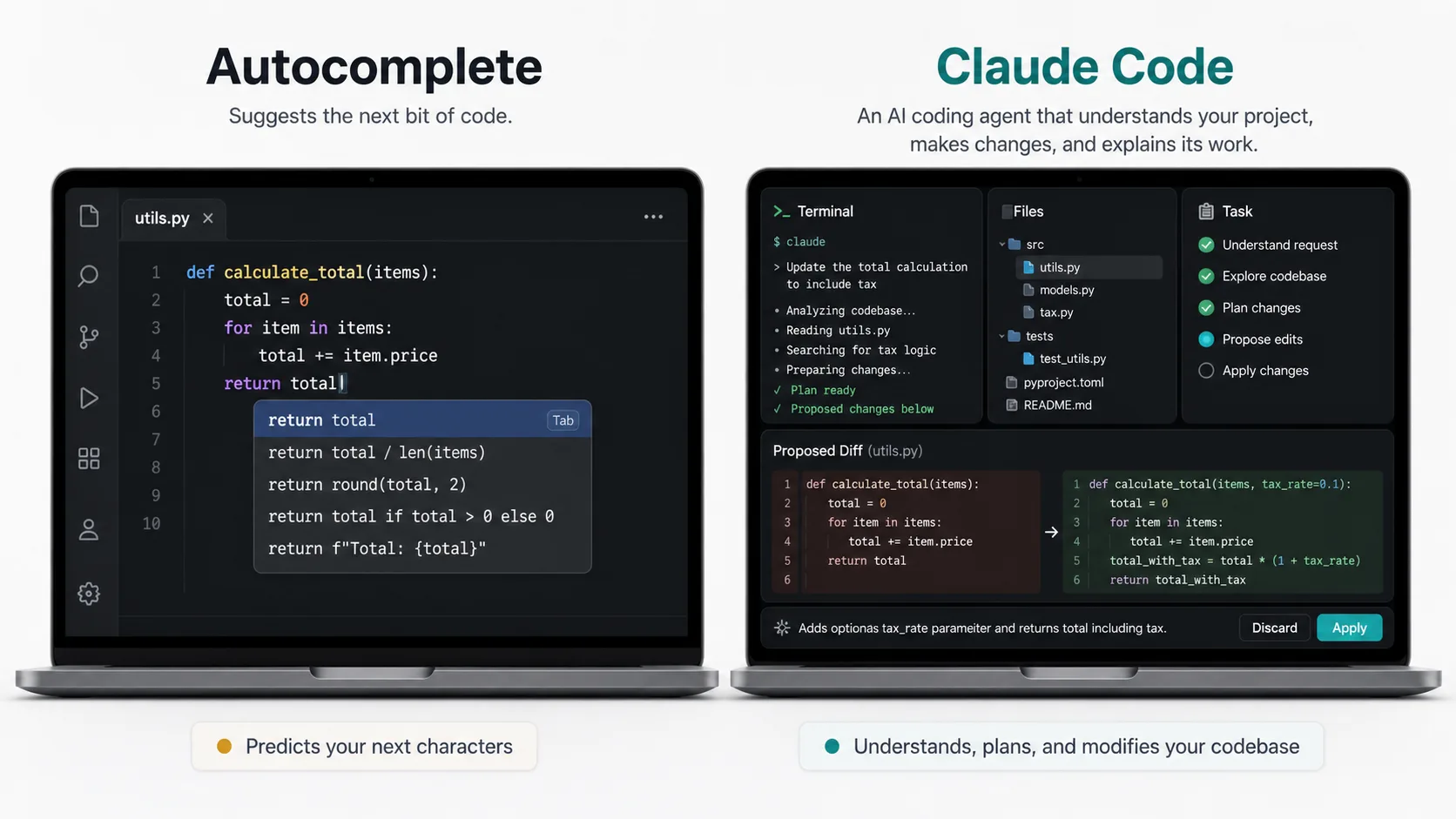
比起簡單的自動完成工具,Claude Code 更像是能跨檔案協作的程式開發夥伴。
第 2 章:安裝 Claude Code
在安裝之前,請確認你具備以下條件:
- 終端機(Terminal)或命令提示字元。
- 一個可以安全進行測試的程式碼專案。
- 具備 Claude 訂閱、Claude Console 帳號或支援的供應商存取權限。
- 已安裝 Git,以便 Claude Code 檢查 diff 並順暢操作儲存庫。
建議的原生安裝方式
若使用 macOS、Linux 或 WSL,請執行:
curl -fsSL https://claude.ai/install.sh | bash若使用 Windows PowerShell,請執行:
irm https://claude.ai/install.ps1 | iex若使用 Windows CMD,請使用官方快速入門指南中的 CMD 專用指令:
curl -fsSL https://claude.ai/install.cmd -o install.cmd && install.cmd && del install.cmd安裝完成後,請驗證是否成功:
claude --version如果系統提示找不到 claude,可能是安裝目錄未加入 PATH 環境變數中。在 macOS 或 Linux 上,執行檔通常位於 ~/.local/bin;在 Windows 上則可能位於 %USERPROFILE%\.local\bin。
其他安裝選項
Claude Code 也支援 Homebrew 與 WinGet 等套件管理工具安裝:
brew install --cask claude-codewinget install Anthropic.ClaudeCode對新手而言,原生安裝通常是最推薦的方式,因為它能在背景自動更新。透過套件管理工具安裝則可能需要手動更新。
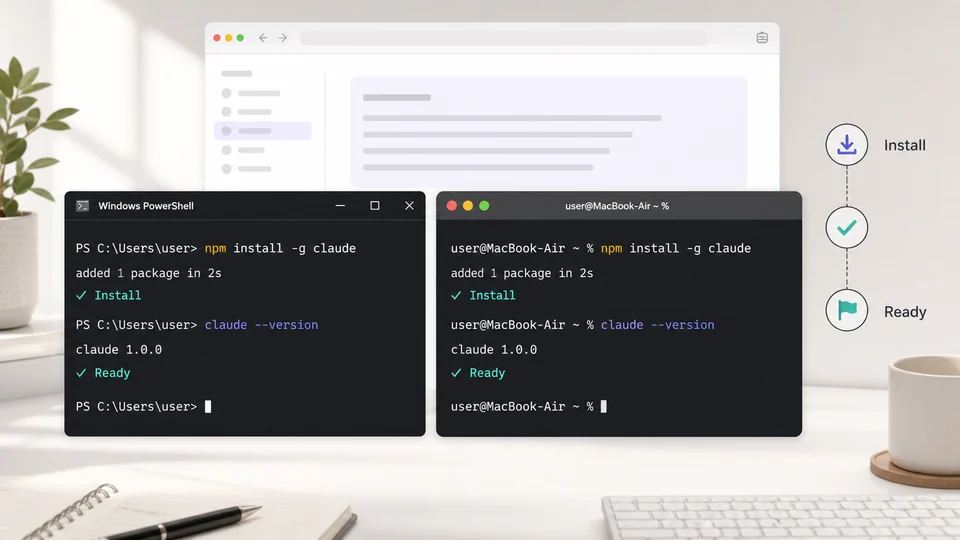
簡單的終端機安裝流程:安裝、透過 claude --version 驗證,接著開啟專案資料夾。
第 3 章:開始你的第一次對話
在專案資料夾中開啟終端機:
cd /path/to/your/project
claude
首次使用時,Claude Code 會要求你登入。請完成瀏覽器登入流程,然後回到終端機。
進入 Claude Code 介面後,建議從唯讀(Read-only)的問題開始:
What does this project do?接著嘗試:
Explain the folder structure.What commands should I run to test this project?這些提示詞非常適合新手,因為它們允許 Claude Code 檢查專案,而不會立即更動任何檔案。
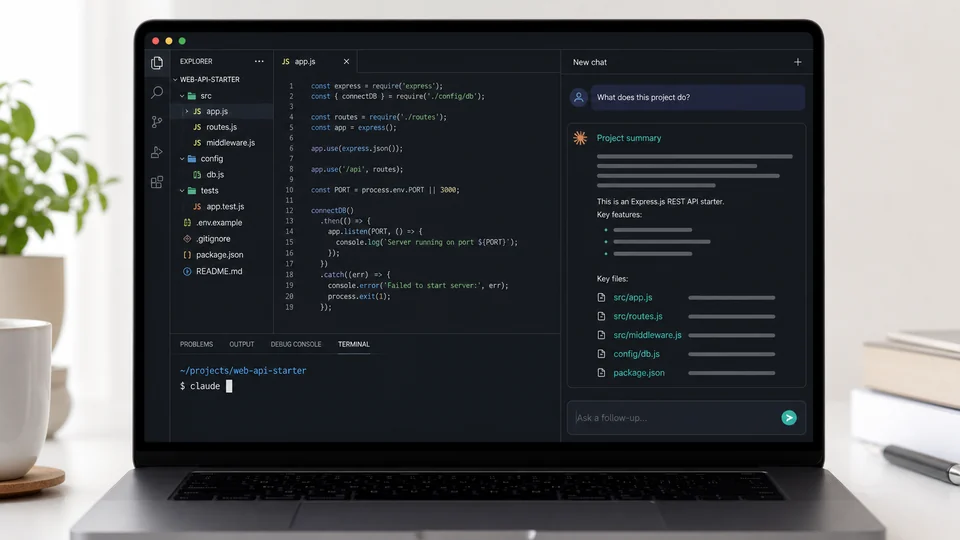
安全的第一次對話應從理解專案開始,而不是直接修改程式碼。
第 4 章:如何提出更好的問題
當你清楚描述目標、相關上下文與成功標準時,Claude Code 的表現會最好。雖然模糊的提示詞也能運作,但精確的提示詞能為 Claude 提供更明確的方向。
| 模糊的提示詞 | 更好、更適合新手的提示詞 |
|---|---|
| Fix the bug. | 登入頁面在電子郵件欄位為空時會當機。請找出原因、修復它,並執行相關測試。 |
| Add tests. | 為登出流程新增測試,特別是使用者工作階段(Session)已過期的情況。 |
| Update the docs. | 更新 README,讓新開發者能順利安裝相依套件、執行應用程式並進行測試。 |
| Make the UI better. | 調整設定頁面的間距,使其符合現有的儀表板排版。修改前請先讓我看 diff。 |
建議使用這個簡單的提示詞公式:
Goal: 你希望改變的目標。
Context: 相關的檔案、錯誤或行為表現。
Constraints: Claude 應該避免的事項。
Verification: Claude 應該如何驗證成果。
範例:
Goal: Fix the failing checkout test.
Context: The failure happens in tests/checkout.test.ts when discount codes are applied.
Constraints: Do not change public API names.
Verification: Run the checkout test file after the fix.
其中的驗證(Verification)行特別重要。當 Claude Code 能夠自行檢查成果時,它會變得更加實用。
第 5 章:進行你的第一次程式碼修改
進行第一次修改時,請選擇低風險的任務:
- 在 README 中新增一小段內容。
- 修正拼字錯誤。
- 新增一個簡單的單元測試。
- 解釋並重構一個微小的輔助函式。
提示詞範例:
Update the README with a short "Running tests" section.
First inspect package.json to find the right test command.
Show me the proposed change before editing.
Claude Code 通常會執行以下步驟:
1. 讀取相關檔案。2. 決定需要修改的部分。3. 顯示擬定的修改內容。4. 徵求你的核准。5. 獲得核准後套用變更。6. 若任務需要驗證,則執行相應指令。
切勿盲目核准。請仔細審查 diff。如果發現有問題,請要求它修正:
This is too long for the README. Make it shorter and keep only the commands.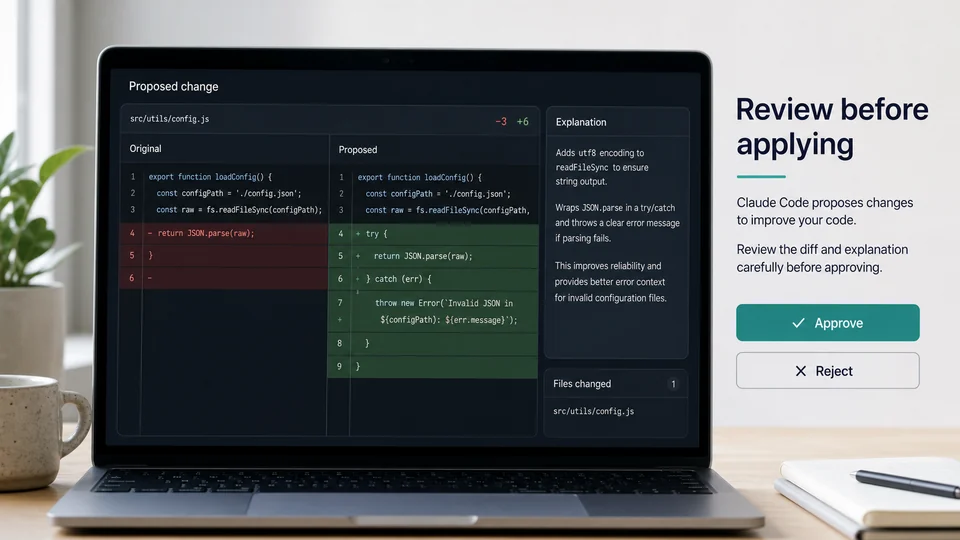
新手應將 Claude Code 的 diff 視同 Pull Request:先閱讀、提出疑問,然後再核准。
第 6 章:使用 CLAUDE.md 作為專案記憶
CLAUDE.md 是一個 Markdown 檔案,能為 Claude Code 提供持久化的專案上下文。如果儲存庫中存在這個檔案,Claude Code 會在每次對話開始時自動讀取它。你可以把它想像成是給一位能力出眾的新團隊成員準備的入職導覽(Onboarding note)。
你可以手動建立它,或是讓 Claude Code 自動初始化:
/init一個實用且適合新手的 CLAUDE.md 看起來可能像這樣:
# Project Guide

## Stack
- Next.js
- TypeScript
- pnpm
- Vitest

## Common Commands
- Install dependencies: pnpm install
- Run dev server: pnpm dev
- Run tests: pnpm test
- Run lint: pnpm lint

## Rules
- Use pnpm, not npm.
- Do not edit files in src/legacy unless explicitly asked.
- Prefer existing components in src/components/ui.
- Run tests for changed areas before saying the task is complete.
保持內容簡短。過於龐大的 CLAUDE.md 反而會變成雜訊。請在其中記錄 Claude 無法從程式碼中可靠推斷的事實:
- 正確的套件管理工具。
- 與一般慣例不同的指令。
- 需要避開的重要目錄。
- 專案專屬的架構規則。
- 測試的期望與標準。
避免填入像「寫出乾淨的程式碼」這類泛泛之論的建議,因為 Claude 本就知道這些。請善用 CLAUDE.md 來記錄對你專案至關重要的事實與規則。
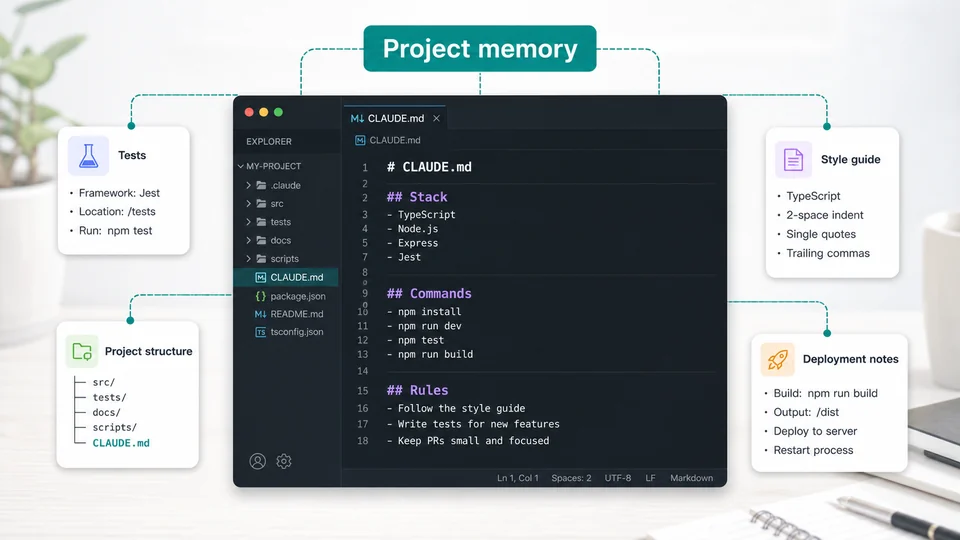
CLAUDE.md 能為 Claude Code 提供穩定的專案指令,讓你不用在每次對話時重複說明。
第 7 章:在大改動前使用計畫模式(Plan Mode)
計畫模式會指示 Claude Code 進行研究並提出執行計畫,但不會直接編輯檔案。這對新手來說非常實用,能在進行高風險變更之前先放慢工作步調。
在以下情況建議使用計畫模式:
- 任務會影響多個檔案。
- 你對最佳實作方式感到不確定。
- 你正在不熟悉的程式碼庫中工作。
- 你想在編輯前比較多種方案。
- 此變更可能會影響正式環境的行為。
你可以透過命令列直接進入計畫模式:
claude --permission-mode plan在對話進行中,你也可以輸入:
/plan Investigate why image upload fails and propose a fix. Do not edit files yet.或者,如果你的 Claude Code 介面支援,也可以使用 Shift+Tab 來切換權限模式。
一個好的規劃提示詞:
Use plan mode. Inspect the authentication flow and propose how to add password reset.
Do not edit files yet. Include the files you expect to modify and the tests you would run.
當 Claude 提出計畫後,你可以選擇核准、要求修改,或是繼續討論。如果計畫內容太過模糊,請不要直接執行,應要求更具體的計畫:
Make the plan more specific. Name the likely files, risks, and verification steps.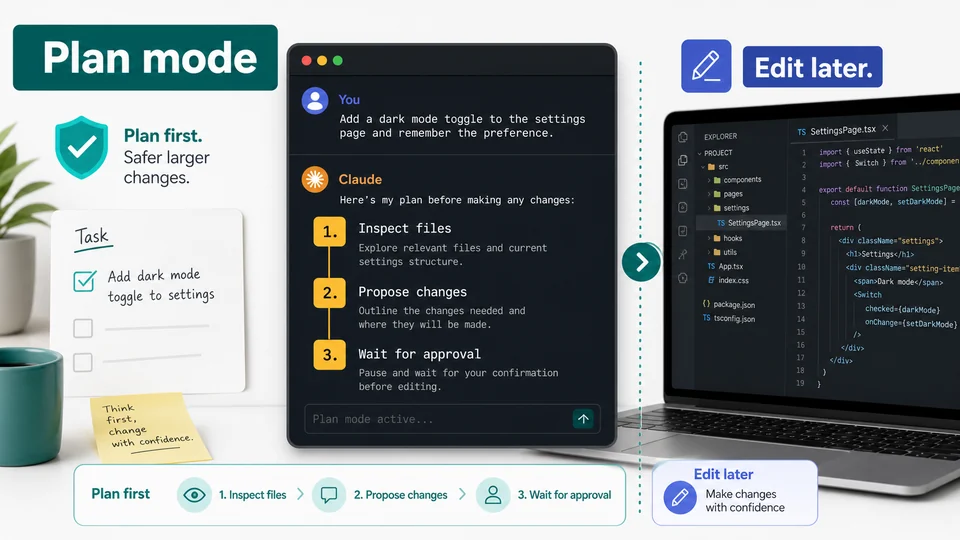
計畫模式是讓 Claude Code「三思而後行」的新手友善機制。
第 8 章:管理上下文、指令與權限
Claude Code 的對話具有上下文視窗(Context window)。隨著對話拉長,Claude 需要追蹤更多歷史記錄:訊息、檔案內容、指令輸出、diff 與解釋。過長的對話可能會導致焦點變得模糊。
建議儘早善用這些指令:
| 指令 | 用途 | 新手使用情境 |
|---|---|---|
/help | 顯示可用指令 | 了解你的對話階段支援哪些功能 |
/clear | 清除對話記錄 | 切換任務時以全新狀態開始 |
/compact | 總結目前的對話內容 | 在保留關鍵資訊的同時縮減上下文 |
/init | 建立初始的 CLAUDE.md | 賦予 Claude 專案記憶 |
/login | 登入或切換帳號 | 解決驗證問題 |
/permissions | 管理允許執行的動作 | 調整 Claude 可以自動執行的權限 |
白話解析權限模式
Claude Code 在編輯檔案或執行指令之前通常會先徵求同意,這對新手來說是一項很好的安全機制。
你可能會看到以下幾種模式:
- 預設審查模式(Default review mode):在動作發生時即時審查。
- 接受編輯模式(Accept edits mode):允許編輯,隨後再進行審查。
- 計畫模式(Plan mode):僅檢查與規劃,不進行編輯。
- 自動模式(Auto mode):在安全控制下允許更多自動化動作(視你的方案與帳號而定)。
新手應該採取保守的策略。大型任務請使用計畫模式,並在熟悉工作流程之前仔細審查每一份 diff。
第 9 章:透過 Skills、Hooks 與 MCP 擴充 Claude Code
當你熟悉基本操作後,就可以開始擴充 Claude Code 的功能。雖然第一天不需要用到這些功能,但了解它們的用途會很有幫助。
CLAUDE.md 與 Skills 的差別
使用 CLAUDE.md 來存放常駐的專案上下文;使用 skills 來處理可重複的工作流程,或只有在需要時才載入的詳細指令。
| 功能 | 最適合用於 | 範例 |
|---|---|---|
CLAUDE.md | Claude 應隨時銘記的專案規則 | 「使用 pnpm。執行 Vitest。避開 src/legacy。」 |
| Skill | 可重複執行的程序或專門知識 | /release-checklist、/review-api、/write-docs |
一個極簡的 skill 可能存放在:
.claude/skills/review-pr/SKILL.md範例:
---
description: Review a pull request for bugs, missing tests, and risky changes.
---

Review the current diff. Focus on:
- Behavior changes
- Missing tests
- Error handling
- Security or data-loss risk

Return findings first, then a short summary.
接著你就可以透過以下指令叫用它:
/review-prHooks
Hooks 會在特定的 Claude Code 事件發生時觸發執行。簡單的 hook 可以在 Claude 等待輸入時發送桌面通知,或在執行特定 shell 指令前先跑一次驗證腳本。
新手使用 hooks 時務必小心,不良的 hook 可能會產生令人混淆的副作用。建議從無害的通知或唯讀檢查開始。
MCP
MCP 代表模型上下文協定(Model Context Protocol)。它能讓 Claude Code 連線至外部工具與服務。例如,MCP 伺服器可以將 Claude 連線至:
- 資料庫。
- 瀏覽器。
- Sentry。
- Slack。
- GitHub。
- 公司內部工具。
在 Claude Code 中,/mcp 有助於管理已連線的 MCP 伺服器與驗證。當 Claude 需要存取本機儲存庫以外的資料或動作時,就可以使用 MCP。
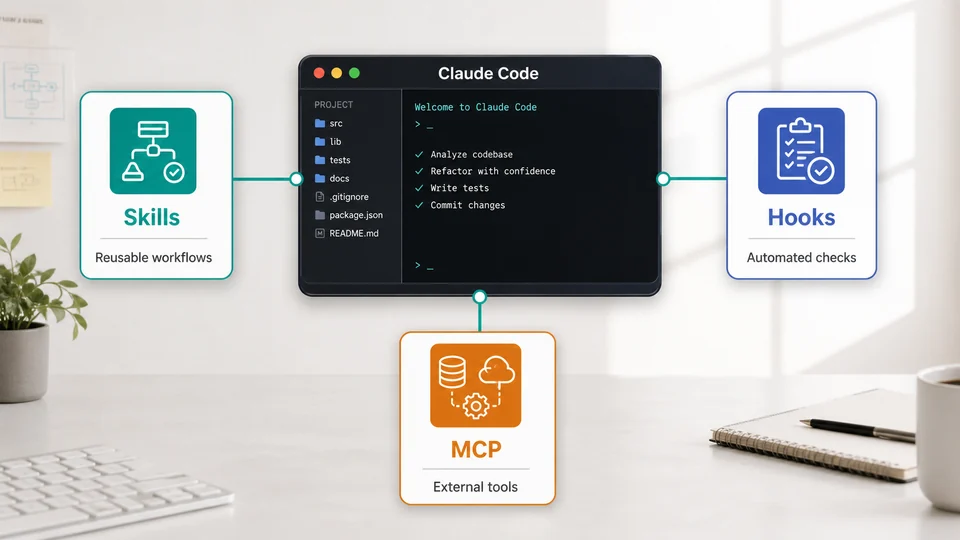
CLAUDE.md、skills、hooks 和 MCP 解決的是不同的擴充需求。建議從簡單開始,有需要時再新增。
第 10 章:安全的新手工作流程
以下是一套你在第一週可以實際運用的實用工作流程。
步驟 1:從乾淨的 Git 狀態開始
在要求 Claude Code 進行任何修改之前:
git status如果已經有重要的未提交工作,請先提交或暫存(Stash)。當你能清楚檢視哪些內容被改變時,使用 Claude Code 會安全許多。
步驟 2:請 Claude 理解專案
What does this project do? Explain the main folders and the commands I should know.步驟 3:建立或精進 CLAUDE.md
/init接著審查自動產生的檔案,刪除通用內容,並加入專案專屬的指令。
步驟 4:針對實際修改使用計畫模式
/plan Add a password reset page. Inspect the existing auth flow and propose a plan first.步驟 5:核准小巧且可審查的編輯
要求 Claude Code 一次只實作一個部分:
Implement only the route and form component first. Do not wire email sending yet.步驟 6:執行驗證
Run the relevant tests and tell me exactly what passed or failed.如果測試失敗,請請 Claude 進行診斷:
The test failed. Explain the failure first, then propose the smallest fix.步驟 7:審查最終的 diff
git diff然後詢問:
Review the final diff for bugs, missing tests, and unnecessary changes.這套工作流程能讓你持續掌控全局,同時又能讓 Claude Code 發揮強大的生產力。
新手應避免的常見錯誤
錯誤 1:一開始就要求大規模的修改
千萬不要一開始就輸入:
Rewrite the whole app with a better architecture.應該從規模較小的任務開始:
Inspect the app architecture and identify the top three refactor opportunities. Do not edit files.錯誤 2:未提供驗證方法
如果 Claude 無法測試其成果,可能會過早結束任務。請務必告訴它該如何驗證:
After the change, run pnpm test -- checkout.錯誤 3:未閱讀 diff 就直接核准
Claude Code 也會犯錯。請像審查團隊成員的 Pull Request 一樣來審查這些變更。
錯誤 4:讓單一對話持續太久
切換任務時請使用 /clear。當對話包含有用上下文但變得過長時,請使用 /compact。
錯誤 5:將機密資訊放入提示詞或 CLAUDE.md 中
切勿將 API 金鑰、私人權杖、資料庫密碼或正式環境機密貼到提示詞或專案記憶檔案中。請一律使用環境變數與機密管理服務。
錯誤 6:過早使用進階擴充功能
Skills、hooks、MCP、子代理(Subagents)與外掛雖然強大,但新手應該先掌握以下基礎:
1. 開始對話。2. 提出清晰的提示詞。3. 審查 diff。4. 執行測試。5. 使用 CLAUDE.md。6. 使用計畫模式。
等到感受到重複的阻礙時,再開始新增擴充功能。
常見問題(FAQ)
Claude Code 只適合有經驗的開發者嗎?
不是的,但當你對專案基礎、Git 和終端機有一定了解時,它的效益最高。新手可以透過唯讀問題、小幅修改以及計畫模式來安全地使用它。
Claude Code 可以取代學習寫程式嗎?
不行。它能加速任務並解釋程式碼,但你仍然需要理解最終產出的結果。請把它當成開發夥伴,而不是判斷力的替代品。
Claude Code 會自動編輯檔案嗎?
Claude Code 能夠編輯檔案,但在修改之前通常會先徵求許可。你可以根據想要的審查程度來選擇不同的權限模式。
如果 Claude Code 做了糟糕的修改,我該怎麼辦?
請善用 Git。審查 git diff,要求 Claude 解釋修改內容,或是自行還原該檔案。若是較大的任務,請在編輯前先使用計畫模式。
在新專案中我應該執行的第一個指令是什麼?
請從以下指令開始:
claude接著詢問:
What does this project do, and what commands should I know?在此之後,執行:
/init以建立初始的 CLAUDE.md。
我什麼時候應該使用 MCP?
當 Claude Code 需要存取外部服務或工具(例如資料庫、Sentry、GitHub、Slack 或瀏覽器)時,就應該使用 MCP。進行本機程式碼編輯時,並不需要 MCP。
我什麼時候應該建立 skill?
當你發現自己一再將相同的指令或檢查清單貼給 Claude Code 時,就可以建立 skill。例如發布檢查清單、程式碼審查檢查清單或文件工作流程,都很適合轉化為 skill。


