2026 年 5 款最佳線上白板推薦|免費、多人協作工具比較
比較 Miro、FigJam、Mural、Lucidspark 與 Microsoft Whiteboard,整理免費方案、多人協作、遠距會議、線上教學與工作坊的適用情境。


線上白板能讓分散在不同地點的成員,同時使用便利貼、圖形、手寫與圖片來發想、整理資訊和規劃工作。無論是遠距會議、線上教學、專案規劃、使用者旅程或工作坊,都能保留完整過程並持續編輯。
不過,功能最多不一定最好用。有些工具適合快速腦力激盪,有些更重視設計協作、流程圖、企業工作坊或 Microsoft Teams 整合。本文比較 2026 年五款值得考慮的免費線上白板工具,協助你依照團隊需求選擇。
線上白板的比較重點
- 多人協作:同事、客戶或學生能否快速加入並同步編輯。
- 基本工具:便利貼、文字、圖形、連接線、手寫、圖片與留言是否順手。
- 範本:會議、回顧、心智圖、流程圖和使用者旅程能否快速開始。
- 引導功能:計時器、投票、簡報模式與游標追蹤是否完整。
- 整合能力:能否連接 Teams、Slack、Jira、Google Drive 或 Figma。
- 權限管理:訪客權限、分享範圍和工作空間管理是否清楚。
- 適用情境:一般會議、設計協作、教學或企業工作坊需要的功能不同。
最佳線上白板工具比較
| 工具 | 最適合 | 主要優勢 | 注意事項 |
|---|---|---|---|
| Miro | 多數團隊與綜合用途 | 範本、即時協作、圖解與整合完整 | 簡單需求可能覺得功能太多 |
| FigJam | 設計與產品團隊 | Figma 整合、操作輕巧、互動性高 | 企業級工作坊功能較少 |
| Mural | 工作坊與企業協作 | 引導工具、結構化方法與管理功能 | 臨時筆記用途較重 |
| Lucidspark | 流程圖與視覺規劃 | Lucidchart 整合、心智圖與計畫轉換 | 搭配 Lucid 生態系價值較高 |
| Microsoft Whiteboard | Teams 與 Microsoft 365 | 容易導入、手寫和 Teams 整合 | 進階引導功能較少 |
1. Miro:整體功能最完整

Miro 能從短時間腦力激盪一路支援到產品路線圖、使用者旅程、流程圖、線框稿、敏捷回顧和長期專案。無限畫布可放置便利貼、圖形、連接線、手寫、留言、圖片與檔案。
它最大的優勢是彈性。產品團隊能規劃功能,行銷團隊能整理活動,顧問則能帶領客戶工作坊。分享連結和訪客參與方式也相對成熟,適合跨部門與對外協作。
主要功能
- 無限畫布和即時多人協作
- 會議、回顧、策略、流程圖範本
- 投票、計時器、簡報等引導工具
- 心智圖、圖表與第三方整合
優點
- 適用情境非常廣
- 範本和整合資源豐富
- 能隨團隊規模擴充
缺點
- 新手可能覺得介面資訊較多
- 大型白板需要整理規則
- 進階管理以付費方案為主
適合:希望用同一個視覺工作空間支援不同部門的團隊。
2. FigJam:設計與產品團隊首選
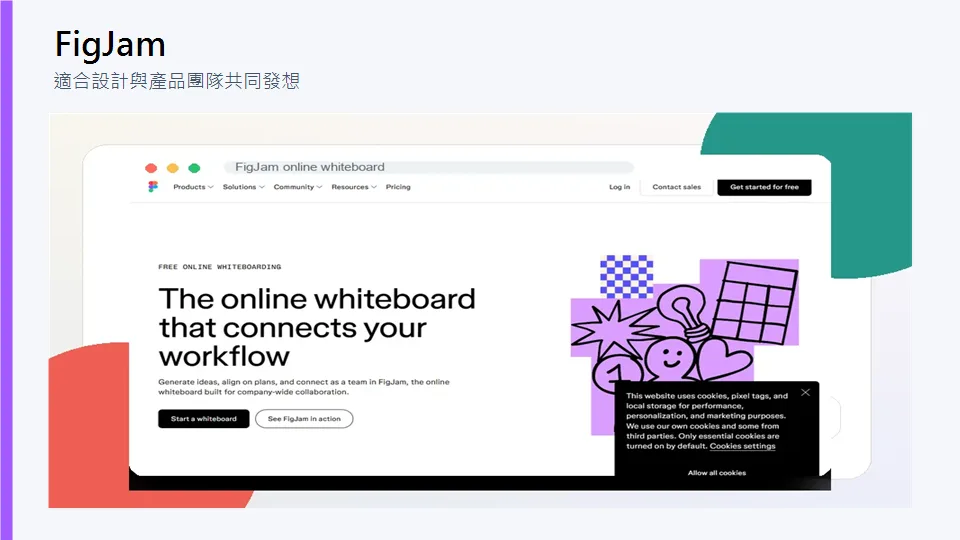
FigJam 是 Figma 的協作白板,特別適合設計師、產品經理、工程師與研究人員共同發想。可用於使用者流程、旅程地圖、設計評論、回顧會議和早期產品概念。
貼圖、回應、投票和計時器都很直覺,非設計背景的成員也容易參與。由於緊鄰 Figma Design,討論完成後能更順暢地進入介面設計。
主要功能
- 便利貼、圖形、手繪、留言和連接線
- 投票、計時器、貼圖與即時游標
- 流程、路線圖和回顧範本
- Figma Design 與社群資源整合
優點
- 介面友善、學習門檻低
- 與 Figma 工作流程銜接自然
- 會議互動感強
缺點
- 複雜工作坊與治理功能不如專業平台
- 未使用 Figma 的團隊優勢較少
適合:需要快速把想法推進到產品設計的跨職能團隊。
3. Mural:適合工作坊與引導式協作
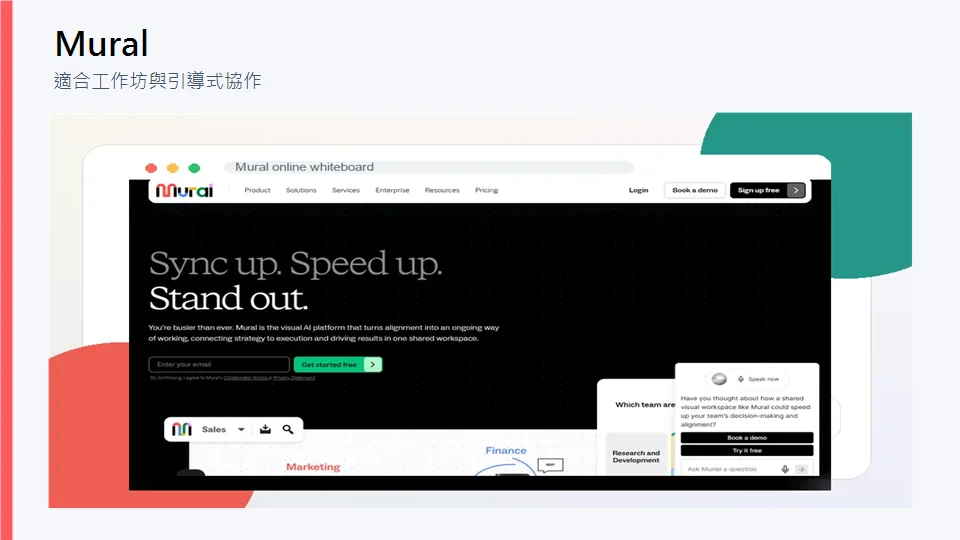
Mural 不只提供空白畫布,更重視依步驟帶領參與者完成工作。設計思考、策略會議、顧客研究、跨部門共識和企業工作坊都是它的強項。
計時、投票和私密模式能讓每個人先獨立思考,再一起整理結果,減少討論被少數人主導。企業管理和共用工作空間也適合多部門導入。
主要功能
- 工作坊與設計思考範本
- 投票、計時器與私密模式
- AI 發想與內容整理
- 企業權限和工作空間管理
優點
- 方便主持結構化工作坊
- 適合顧問、創新與企業團隊
- 方法和範本實用
缺點
- 個人臨時筆記可能過於複雜
- 需要先設計好活動流程
適合:經常舉辦客戶會議、內訓或跨部門工作坊的組織。
4. Lucidspark:把點子轉成流程與計畫
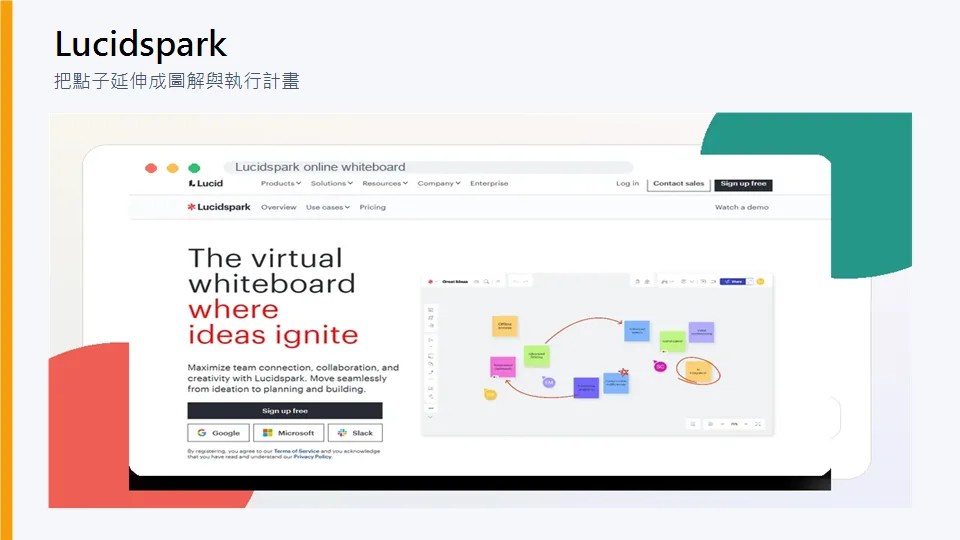
Lucidspark 適合從自由發想進一步走向心智圖、流程圖、專案任務和執行計畫。它和 Lucidchart 的連結尤其有價值,能把白板上的初步想法轉成正式圖表或系統文件。
專案經理、營運、IT 與敏捷團隊可以用它整理研究、規劃流程和做決策,也能連接 Jira、Teams、Google Drive 和 Slack。
主要功能
- 無限畫布、便利貼、圖形和留言
- 動態心智圖與表格
- 投票、視覺活動與 AI 協助
- Lucidchart 及工作工具整合
優點
- 容易把發散想法結構化
- 適合專案、流程與 IT 規劃
- Lucidchart 使用者銜接順暢
缺點
- 純便利貼用途有更簡單的選擇
- 大型畫布仍需要整理
適合:希望將會議成果轉成流程圖、工作卡與執行計畫的團隊。
5. Microsoft Whiteboard:最適合 Teams 使用者
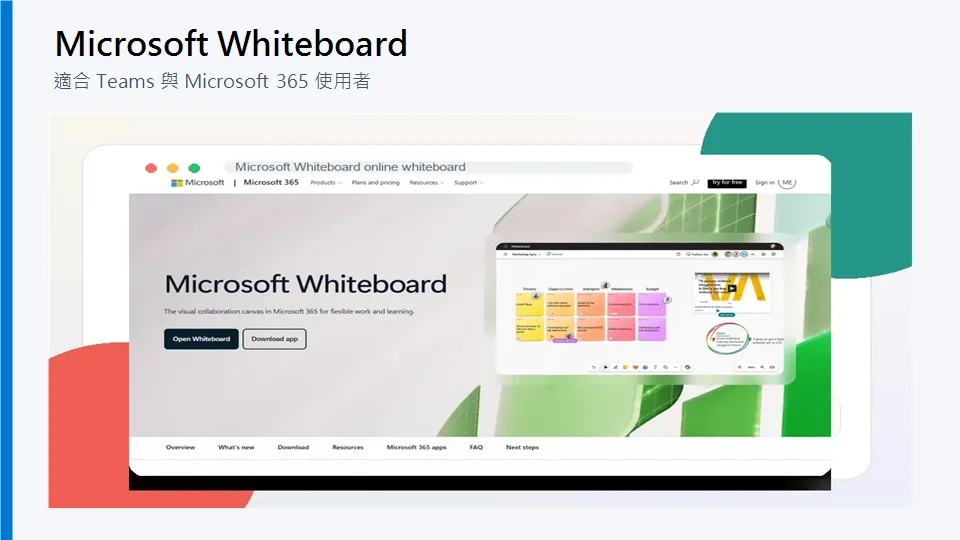
如果公司或學校已經使用 Microsoft 365 和 Teams,Microsoft Whiteboard 通常是導入阻力最低的選擇。使用者可以直接在 Teams 會議中開啟共用畫布,加入便利貼、文字、圖形和手寫內容。
既有 Microsoft 帳號、權限和裝置管理可以繼續使用,Surface 與觸控筆的體驗也很好,因此很適合混合會議和線上教學。
主要功能
- Microsoft Teams 會議整合
- 便利貼、圖形、文字與手寫
- 會議、教學和規劃範本
- 透過 Microsoft 365 分享與保存
優點
- Microsoft 環境容易導入
- 適合內部會議和教學
- 支援觸控與手寫裝置
缺點
- 引導和工作坊功能不如專用平台
- 範本與外部整合較少
適合:日常工作或教學以 Teams 與 Microsoft 365 為主的組織。
依照需求選擇線上白板
- 功能完整、用途廣:Miro
- Figma 與設計協作:FigJam
- 企業工作坊與引導:Mural
- 流程圖和視覺規劃:Lucidspark
- Microsoft Teams 整合:Microsoft Whiteboard
導入前注意事項
先確認最主要的使用情境。設計討論、遠距教學、企業工作坊與敏捷開發需要的功能不同。若有客戶或學生參與,也要測試訪客連結、登入要求和編輯權限。
最好安排一次 30 分鐘的真實會議試用。觀察參與者能否順利新增、移動便利貼、投票和留言,比單看功能表更能判斷是否好用。免費方案還應確認白板數量、保存、匯出、訪客和管理限制。
常見問題
哪一款線上白板最好用?
Miro 對多數團隊最均衡,但使用 Figma 的設計團隊可能更適合 FigJam;已全面使用 Teams 的組織則可優先考慮 Microsoft Whiteboard。
免費線上白板夠用嗎?
簡單會議、個人規劃或短期教學通常夠用。若需要長期保存、大量白板、進階權限、訪客管理和企業安全功能,則可能需要付費方案。
線上教學適合哪一款?
學校使用 Microsoft 365 時,Microsoft Whiteboard 最容易導入;若希望有更多活動範本和小組協作,Miro 或 FigJam 也值得試用。
線上白板能取代專案管理軟體嗎?
通常不能完全取代。線上白板擅長發想和共識建立,專案管理軟體則更適合管理負責人、期限、相依關係與進度。
選擇時最重要的功能是什麼?
應優先確認共同編輯、分享權限、便利貼與圖形、範本、投票、計時、匯出及現有工作工具整合。
總結
需要綜合型平台可選 Miro;設計與產品協作選 FigJam;工作坊選 Mural;圖解和計畫選 Lucidspark;Microsoft 環境則選 Microsoft Whiteboard。
正式採用前,建議讓實際參與者用免費方案或試用版完成一次會議,再依共同編輯的流暢度、管理方式和後續整理需求做決定。
相關 評測
2026 年 6 款最佳 AI 換臉工具:影片換臉工具完整比較

5 款最佳 AI 配音工具推薦

PDF 畫質增強工具推薦:2026 年 5 款精選
SillyTavern 入門指南 2026:建立 AI 酒館、角色卡與世界書
YouTube 轉成逐字稿:用逐字稿產生器快速將影片轉寫為文字
MiniMax M3.1 Flash 評測:程式能力、API 費用、公開權重與硬體需求