
一部のAndroidスマートフォンで、本物のiOSソフトウェアを直接動かす移植が公開されています。ただし、機種・プロジェクト・起動方法の組み合わせが重要です。HakiOSの基準機はPOCO X5 Pro 5G、ios-sweetはSnapdragon搭載のRedmi Note 10 Proです。どのAndroid端末でも、完全に使えるiPhoneへ変えられるわけではありません。
対応する予備端末で試すなら、メモリから起動して再起動でAndroidへ戻るHakiOSの一時起動が出発点になります。ただし、事前のブートローダー解除でデータが消える可能性は別問題です。Appleのサービス、充電、日常の電話機能にも大きな制限があります。
2026年11月5日確認。公開情報とソースコードを基に、AIの支援を受けてまとめた技術解説です。実機へのインストール試験は行っていません。動作状況は開発者の報告であり、以下は公開された一時起動手順の整理です。すべてのファームウェアでの成功や、永久インストールを保証するものではありません。
本当にAndroidでiOSが動いている?
iPhone風ランチャーとは仕組みが違います。Appleが公開しているXNUカーネルを移植し、独自のドライバーとローダーを組み合わせ、その上でiPhoneのシステムプログラムを動かします。実機でのネイティブ起動中は、下でAndroidのLinuxカーネルが動いているわけではありません。ランチャーはAndroidの外観を変えるもの、遠隔接続は別の端末の画面を配信するもの、QEMUはコンピューター上でハードウェアをエミュレートするものです。
Android Authorityの2026年10月21日の報道でも紹介されました。ただし、報道は後から作られたすべての派生版の動作保証ではありません。「HakiOSのソースは非公開」とする古い説明も、現在は公開リポジトリがあるため、そのまま受け取れません。
XNUがオープンソースでも、iOS全体がオープンソースになるわけではありません。画面・ライブラリー・アプリはApple独自の復元イメージから用意します。移植プロジェクトはそのイメージを配布せず、Appleの認証やファイルの再配布許可を与えるものでもありません。
対応機種とAndroid OSの条件
| プロジェクト/端末 | 対象ハードウェア | 使うシステム | Androidデータへの影響 |
|---|---|---|---|
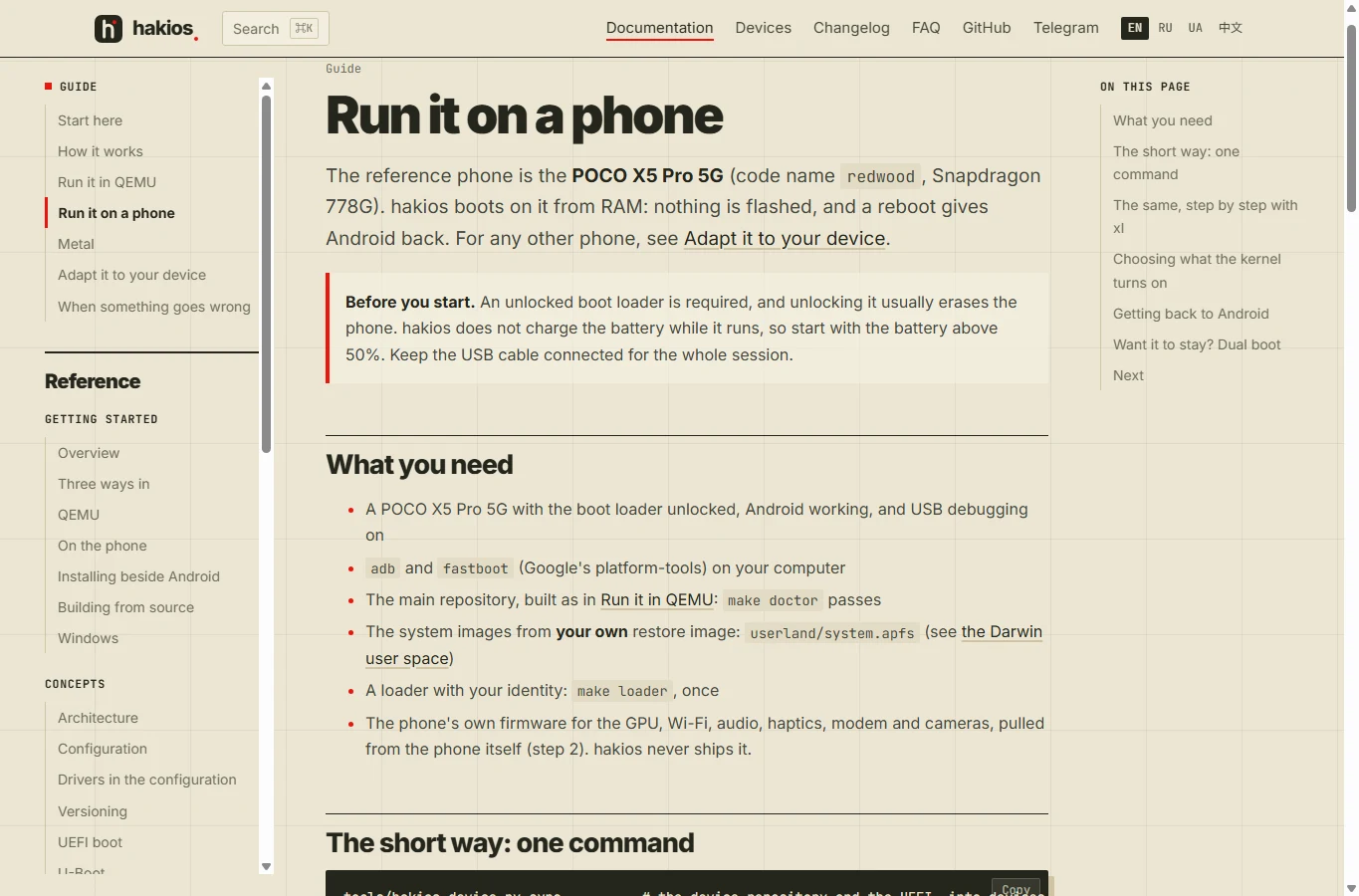
| HakiOS/POCO X5 Pro 5G | redwood、Snapdragon 778G/SM7325。コード上はSC7280系 | iPhone XのiOS 16.5/20F66、XNU 8796.121.2 | 標準はRAM起動。解除時の消去は別途発生し得ます。logdumpには小さなログを書き込みます。 |
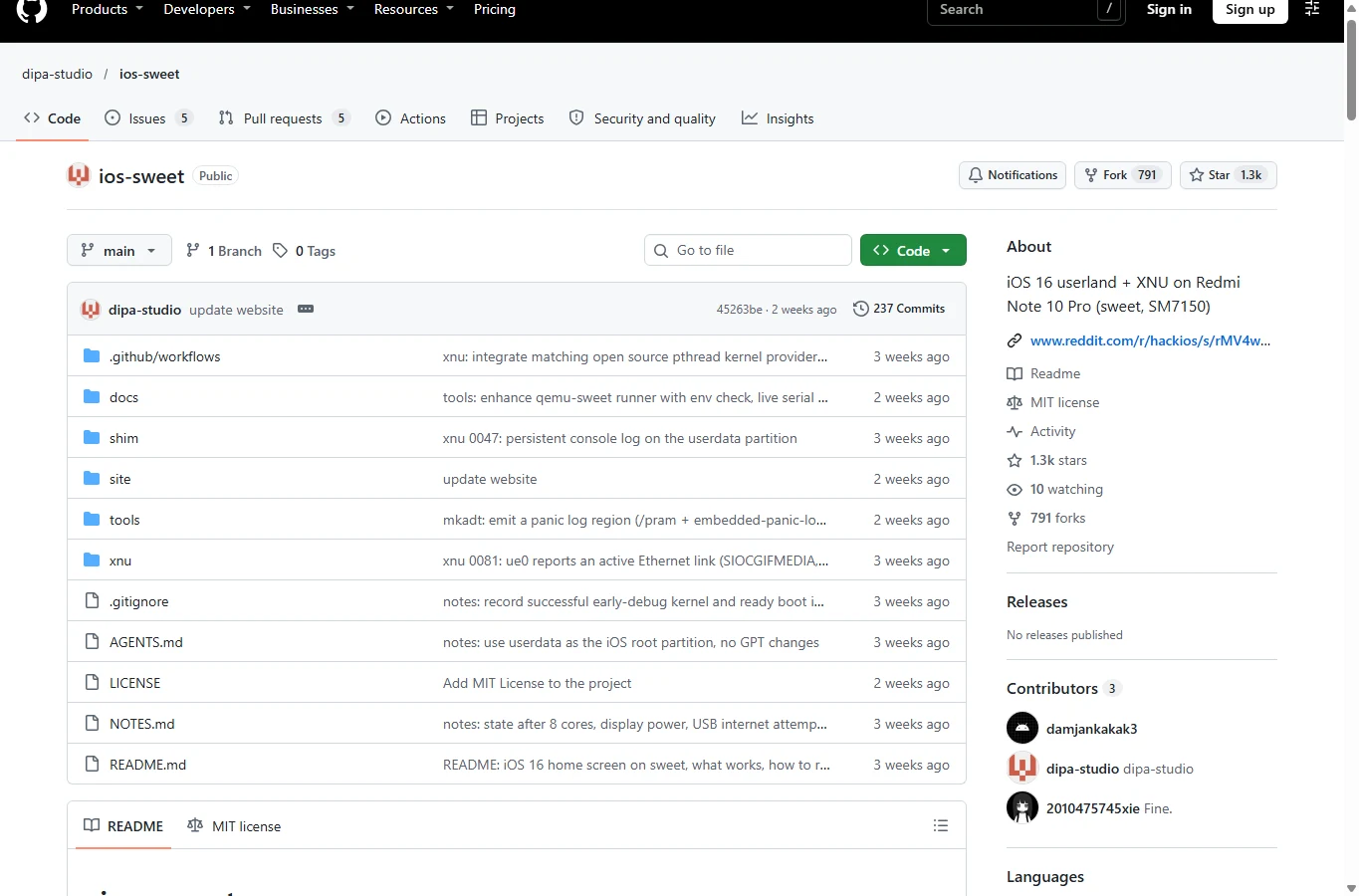
| ios-sweet/Redmi Note 10 Pro | 対応するSnapdragon SM7150/732G版、sweet。基板を確認 | iPhone XのiOS 16.7.16/20H392 | userdataへルートファイルシステムを書き込み、Androidのユーザーデータを消去します。 |
| その他のAndroid端末 | その機種専用の動作する移植が必要 | プロジェクト次第 | 上記端末のイメージやパーティション構成を流用しないでください。 |
「Android 13以降なら動く」といった共通条件は確認できません。重要なのは基板、ブートローダー、デバイスツリー、ベンダーファームウェアです。今回の公開資料からは、地域違いを含めて成功を保証するMIUI/HyperOSの厳密なビルド番号までは確認できませんでした。現在のビルドを控え、未確認のコメントに合わせるためのダウングレードや地域違いの書き込みは避けてください。
中国本土向けRedmi Note 10 Proは、海外向けSnapdragon版と同一ではありません。また、Pro 5GではないPOCO X5も基準機ではありません。製品名やSoCの系列が似ていても、タッチ部品、画面、予約メモリが異なればドライバーの調整が必要です。
ios-sweet公式リポジトリの開発者向け手順では、Linux、macOSのGitHub Actionsでのカーネルビルド、端末の純正デバイスツリー、iPhone Xの復元イメージ、HFS+イメージ作成などが必要です。READMEはロック画面、設定、タッチの動作と、大きな未対応部分を説明しています。データを消去する別ルートなので、その書き込みコマンドとHakiOSのRAM起動を混ぜないでください。
実際に使える機能と使えない機能
HakiOSのPOCO向け動作表では、画面、タッチ、ボタン、Adreno描画、Wi-Fi、スピーカー、マイク、カメラ、振動の動作が報告されています。これは開発者の構成での観察です。ソースを取得するだけですべてそろうという意味ではなく、端末からのファームウェア抽出、追加ライブラリー、カメラ用の生成済みテーブルなどを必要とします。
- 画面:ロック画面、ホーム画面、付属アプリを開くことは実験の目標になりますが、使えるアプリ環境が完成したことにはなりません。
- 描画:OpenGL ESの高速化には、イメージ内のMesa、GPUファームウェア、起動引数が必要です。Metalは一部対応です。120 Hzの画面でも120 fpsやゲーム互換性、完全なMetal対応を意味しません。
- 通信:モデムが起動してネットワークを検出しても、回線登録、モバイル通信、安定した通話とは別です。確認した動作表ではBluetoothは未対応です。
- Appleのサービス:公開版はアクティベーション、Apple ID、iCloud、App Storeへの対応を目標外としています。iMessage、銀行アプリ、App Storeのゲーム目的で端末を買うべき段階ではありません。
- 電源:HakiOS動作中の充電は未実装です。USB接続中でも充電中とは限らず、Androidへ戻して充電します。
以下の基本イメージ作成は、まず画面の起動を目指すものです。高速描画やすべての周辺機能は保証しません。抽出スクリプトは不足ファイルを表示しても最後まで進む場合があり、カメラの対象には純正Androidに存在しないことがある生成済みのhakios_*ファイルも含まれます。不足は前提条件の未達であり、他機種のファイルを借りる理由にはなりません。
必要なもの・ダウンロード・リスク
Androidが正常起動する予備のredwood端末、信頼できるUSBデータケーブル、Linux x86-64のPCを用意します。ユーザー空間の作業用空き容量は資料上およそ12 GBですが、約6.2 GBのIPSW、リポジトリ、複製分には追加の余裕を確保してください。任意の完全なQEMUテストはホスト側の空きRAMを約7 GB使います。これはPC側の目安で、すべての端末RAM容量を検証済みという意味ではありません。
ブートローダーがロックされている場合
写真、ファイル、認証アプリの復旧コード、アプリデータを端末外へバックアップします。Xiaomiの通常の流れは、開発者向けオプションの「Mi Unlock状態」でアカウントと端末をひも付け、PCの公式解除ツールへ同じアカウントでログインし、fastbootモードの端末を接続するものです。開発者向けオプションはOS/MIUIバージョンを繰り返しタップして有効にし、追加設定から探します。名称はROMで異なります。
Xiaomi公式の解除窓口を利用してください。地域、アカウント資格、HyperOSの審査、待機時間によって解除できない場合があります。自分のアカウントに表示された条件に従い、固定の待機日数や汎用のfastboot flashing unlockで回避できるとは考えないでください。公式手順で拒否された端末を解除する、検証済みの別手段はここでは提示できません。解除とデータ消去後はAndroidを再設定し、USBデバッグを有効にします。
用意するファイルとツール
- HakiOS公式ソースリポジトリ:共通部分、スクリプト、オープン部分のビルド済みファイル、固定リビジョンの機種一覧を含みます。以下は11月5日に確認した
87bf4851を使います。 - Google公式SDK Platform-Tools:adbはAndroid、fastbootはブートローダーと通信します。展開したツールへPATHを通し、両方が動くことを確認します。接続する端末は1台にしてください。
- Apple配信のiPhone X用iOS 16.5/20F66復元ファイル:ファイル名は
iPhone10,3,iPhone10,6_16.5_20F66_Restore.ipsw、容量は正確に6,165,698,198バイトです。ios-sweet用の16.7.16へ置き換えないでください。必要な権利の範囲で入手・利用します。
解除すると、ロックされた起動経路の保護が弱まり、保証・修理、端末整合性チェック、機密を扱うアプリにも影響することがあります。移植版ではApple側のセキュリティ機構も一部弱めたり置き換えたりしています。個人アカウント、私的な写真、決済情報、業務データは入れないでください。Wi-Fiパスワードは生成イメージに残り得るので、イメージやfw-*を共有しないでください。
HakiOSを一時起動する手順
対象:Linuxのシェルで、基準機と公開ビルド済みファイル、自分で用意したAppleイメージを使う手順です。AirMoreで実機検証したインストーラーではありません。iOSの画面を操作し、ログを保存してAndroidへ戻れることが実験の到達点です。
1. PCを準備し、端末の正体を確認する
新しいUbuntu/Debian系では、次のように基本ツールを用意できます。パッケージは配布版によって異なります。APFSを扱うため7-Zipは23以降が必要です。このターミナルからGoogle Platform-Toolsも使えるようにしてください。
sudo apt update
sudo apt install git python3 build-essential clang lld make 7zip lz4 util-linux
adb version
fastboot --version
Androidを接続し、USBデバッグをオンにして端末上の許可ダイアログを承認します。以下は識別情報の読み取りです。
adb devices
adb shell getprop ro.product.device
adb shell getprop ro.product.board
adb shell getprop ro.soc.model
adb shell getprop ro.build.fingerprintredwoodとSM7325に対応し、adbには承認済みのdeviceが表示されることを確認します。ビルド識別情報は非公開で保存してください。不一致、unauthorized、不明な基板なら中断します。Mi Unlock状態で実際の解除を確認してください。「OEMロック解除」を有効にするだけでは解除は完了しません。
2. 確認したリビジョンを取得する
git clone https://github.com/oosexgang/hakios-xnu-kernel.git hakios
cd hakios
git checkout 87bf4851bcc9cbb24fd79997820aa3661abe4ea5
tools/hakios-device.py sync
make doctor
マニフェストは機種とUEFIのリビジョンを固定しています。それぞれを無関係な版へ更新しないでください。make doctorの任意SDKやQEMUの警告と、コンパイラー不足、端末へのアクセス不可、古い7-Zipなどは分けて判断します。必要条件のエラーを解消してから進みます。スクリプトは実行するコードなので、出所不明の「ワンクリックiOS APK」へ置き換えないでください。
7zzは動くのに7zがない環境では、この作業フォルダー内だけの呼び出し名を用意できます。
mkdir -p .host-bin
ln -s "$(command -v 7zz)" .host-bin/7z
export PATH="$PWD/.host-bin:$PATH"
この条件に該当する場合だけ実行し、既存の7zを置き換えないでください。展開前に7zのバージョン表示を確認します。
3. この端末のファームウェアを抽出する
devices/redwood/pull-firmware.sh
make redwood_defconfig
make config
抽出中はAndroidを起動したままにします。「not on the phone」の各表示と、fw-gpu、fw-wifi、fw-audioなどの実ファイルを確認してください。「done」だけでは成功判定になりません。アクセス権不足、カメラ用生成ファイルの欠落、基板違いがあるなら、該当機能を有効にする前に解決します。
Wi-Fiを追加で試す場合、端末自身のベンダーファームウェアにあるbd_m20gl.elfとregdb_xiaomi.binなどをfw-wifi/qca6750/へ用意します。fw-wifi/networkは1行目がSSID、2行目がパスフレーズ、fw-wifi/macはコロン区切りの6バイトの16進数です。ゲスト用ネットワークを使い、変更後はイメージを再作成します。ファイルがあるだけで通信成功を保証するわけではありません。
4. iOSイメージとローダーを作る
上記の正確なAppleファイルをDownloadsへ保存し、展開前に容量を確認します。
Downloadsは上の例で使う保存先です。別の場所に保存した場合は、最初のIPSWの行を実際のファイルパスへ変更し、引用符は残してください。
IPSW="$HOME/Downloads/iPhone10,3,iPhone10,6_16.5_20F66_Restore.ipsw"
stat -c %s "$IPSW"
7z t "$IPSW"
sysimage/unpack.sh "$IPSW"
PREBUILT=1 REST=1 userland/build.sh
make loader
ls -lh userland/root.apfs userland/system.apfs xnuloader/loader.efi prebuilt/hakios-kernel容量は6165698198バイトです。アーカイブ検査は整合性の確認であり、利用権や別バージョンとの互換性の確認ではありません。展開後に2つのAPFSイメージを作ります。PREBUILT=1はユーザー空間ツールのコンパイルを省略しますが、ローダーにはclangとlld-linkが必要で、用意したIPSWから機種の識別情報を取得します。Apple情報のない仮ローダーではGUIは起動できません。
まずこの基本構成を保ちます。Mesaを含むGL=1のイメージやMetalの開発設定は別です。gpu=1を指定しても、イメージにない描画ライブラリーは追加されません。この構成だけで開発者の高速化デモを評価しないでください。
5. ローダーを確認し、見守りながら起動する
Androidで先に充電します。端末ガイドの50%超という条件に余裕を持たせ、60%超から始めてください。接続を維持し、放置しないでください。機種リポジトリにはビルド済みSilicium UEFIが案内され、標準スクリプトは存在すれば優先します。不足する場合は中断してください。U-Bootへの切り替えは、機能制限が異なる別構成です。
make doctor
make config
./xl state
XL_END=android make phone SECS=600
開始前のxl stateはandroidになるはずです。最後のコマンドはfastboot経由でRAM内のローダーへ移り、system.apfsを送り、10分間のセッションを実行してAndroidへ戻るよう要求します。小さいroot.apfsとカーネルは別のペイロードです。転送・起動時間は環境で変わるので、Appleロゴが続くというだけで何度も再起動しないでください。
目標は操作可能な画面、Androidへの復帰、ログの保存です。自分の結果とリビジョンを記録します。コンソールの表示だけではGUI起動成功とはいえません。
この一時起動では、ufs_write=1、var_store=1を追加せず、darwinパーティションの作成、bootスロットの書き込み、アクティブスロットの切り替えも行いません。ただし標準でもlogdumpへ小さなログは書き込むため、完全な無書き込みではありません。
トラブルの確認とAndroidへの戻し方
| 症状 | 確認・対処 |
|---|---|
| 端末なし/unauthorized | Androidの画面を開き、デバッグを許可。データケーブルとadb devicesを確認します。 |
| fastboot bootが拒否される | 実際のブートローダー解除状態を確認。adbの再導入では解除できません。 |
| IPSWが拒否される | 20F66、ファイル名、正確な容量を確認。別バージョンで検査を回避しません。 |
| 識別情報不足/GUIが起動しない | 展開とmake loader、両APFSイメージを確認。仮ローダーはオープンカーネル用です。 |
| GPU・音・Wi-Fi・カメラが使えない | 自機のファームウェア、生成ファイル、ライブラリー、起動引数を確認します。 |
| 2回目がすぐ止まる | 1ローダーセッションに1回という既知の制限があります。間にreloadまたは再起動します。 |
| 固まる/熱くなる | 実験を終了しAndroidへ戻します。未成熟な温度・電池保護に安全を任せないでください。 |
同じ作業フォルダーから、状態確認、早期停止、ログ取得、再起動を要求できます。正常動作中に一括貼り付けせず、必要な行を個別に使います。
./xl state
./xl stop
./xl log
./xl rebootセッションログはlogs/にも保存され、ファイル名は実行方法で変わります。ソフトから操作できない場合、ガイドでは電源を約15秒押すと再起動、電源+音量下でfastbootとされています。RAM起動だけを行って通常のfastbootに残った場合は、fastboot rebootでAndroidへの再起動を要求できます。次に試す前にAndroidの正常起動と充電を確認します。
再起動は解除済みブートローダーを元に戻さず、解除で消えたデータも復元しません。別の教程で変更したパーティションも自動修復できません。実験イメージや不明な構成が残る状態で再ロックしないでください。fastbootへ入れない、または起動経路を破損した端末は、機種別の修理対応が必要になる可能性があります。
永久インストールを慎重に扱う理由
HakiOSには、userdata末尾から20 GiBのdarwinを切り出し、データを消去して、スロットAに起動イメージ、BにAndroidを置く説明があります。RAM起動とは大きく異なる作業で、U-Boot版には音や振動の追加制限も記されています。
資料には未解決の不一致があります。インストールページは完了した手順のように説明する一方、安全段階の資料は一部のストレージ・起動スロット処理を計画中/未検証としています。簡略な手順も、完成済みのシステム・起動イメージがあることを前提にしています。初心者向けに確実な破壊的操作として提示できる根拠には不足があります。
ios-sweet側も、対応カーネル、純正DTB、HFS+イメージ、対応リカバリーが必要です。shimを一時起動しても、userdataにルートを書き込めばユーザーデータは消え、再起動では戻りません。本稿では仕組みを説明し、万能なリカバリーイメージや復元コマンドは作り上げません。
ケーブルなしの永久導入が必須なら、現時点で「数手順で安全に完了」とは約束できません。自機のイメージ、基板、検証済みバックアップと復旧方法がそろうまで、一時起動にとどめるのが妥当です。
どんな人なら試す価値がある?
向いている人:対応する予備端末があり、Linuxやログ確認を扱えて、解除状態のリスクを受け入れ、カーネルとドライバーの移植を学びたい人です。オープン部分に有料iOS認証サービスは不要ですが、端末、容量、通信、復旧時間の負担はあります。
向いていない人:安いAndroidを普段使いのiPhoneにし、App Store、安定した通話、安全な銀行利用、確実な充電管理を得たい人です。動画の「iOS on Android」だけで任意の端末を買うのは勧められません。
特定ハードウェアで本物のソフトウェアがネイティブ実行された点に価値があります。最初はAndroidを実用OSとして残し、終了方法が明確な短い実験から始めてください。公開デモ、文書化された再現手順、自分の端末で確認した成功は、それぞれ異なる証拠です。

