
無音の動画へナレーションを付ける作業と、会話を残してBGMを重ねる作業は違います。開始位置を合わせた素材ならAirMoreで原音を差し替え、対応トラックを再エンコードせずにまとめられます。会話と音楽を同時に聞かせたい場合はClideo・Kapwing・VEEDのような編集環境を選びます。無料かどうかより先に、必要な音声処理を決めることが大切です。
AirMoreは本メディアが提供するツールのため先頭で紹介しています。公式に確認できる用途・条件による比較で、画質の実測順位ではありません。録音済みの声を付ける機能は、音声生成・翻訳吹き替え・リップシンクとは別です。
まず音声の差し替えとミックスを分ける
差し替えは元の音を外して新しい音を使う処理、ミックスは複数の音を同時に聞かせて音量を調整する処理です。切り替え可能な音声トラックを2本格納することも、ミックスとは違います。声とBGMが必要なら複数トラック編集か、先に混ぜた完成音声を使います。元音声に含まれる環境音も、差し替えると残りません。
用途別に選ぶ4つのツール
AirMore Video Audio Merger:準備済み素材を端末内で結合
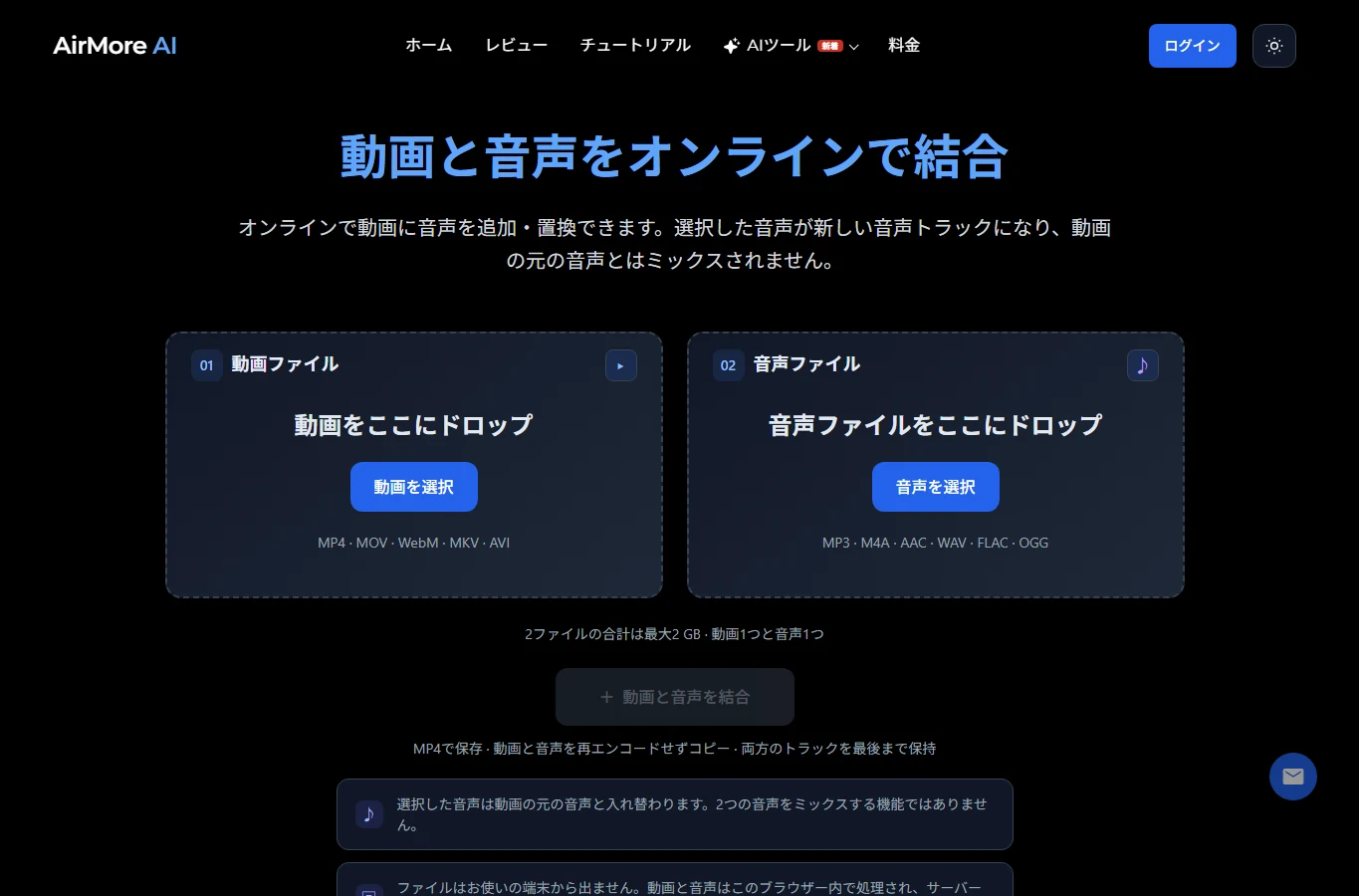
動画1本と音声1本、合計2GBまでを選びます。対応コーデックは再エンコードせずMP4へコピーされ、新音声ファイルの最初のトラックが原音を置き換えます。元の字幕や追加トラックは出力に含まれません。無料・アカウント不要でメディアは端末内処理ですが、処理エンジンの取得には通信します。位置と音量を整えた素材向けです。
ミックス、トリミング、ループ、フェード、音量調整、自動同期はありません。両素材は先頭から全長が残り、短い音声なら後半は無音、長い音声なら映像終了後も音が続く場合があります。最後の表示はプレーヤー次第です。拡張子が合ってもコーデック互換性は別で、大容量素材はスマホのメモリを超えることがあります。
Clideo:追加音声と原音のバランスを調整
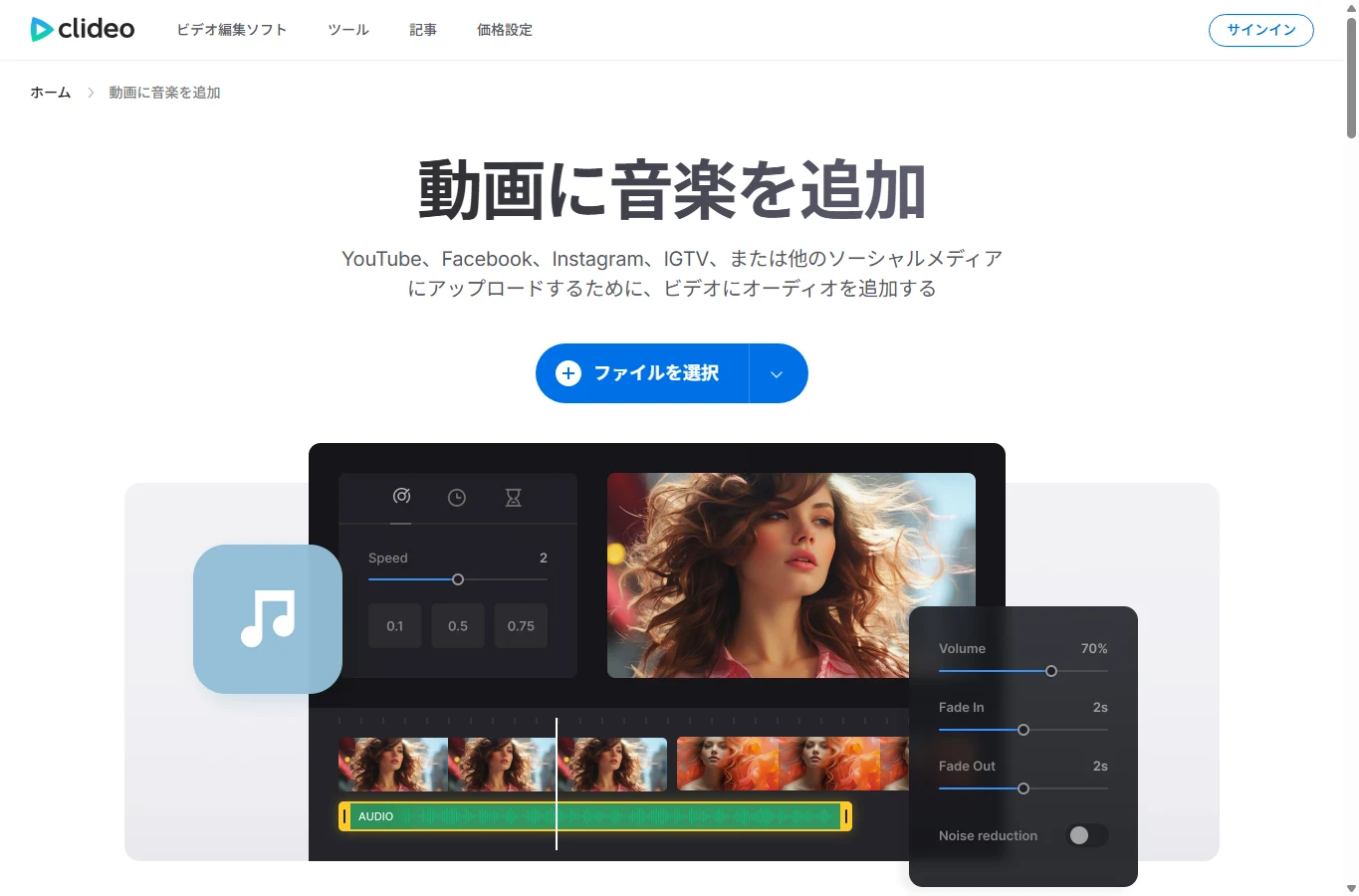
追加する1本の音声を切り詰め・ループし、開始位置と、原音・追加音声の音量を個別に調整できます。差し替えなら原音をミュートし、会話とBGMなら原音を残して音楽を下げます。「結合」という名称より、この操作差が重要です。
この単機能画面と複数トラック対応の総合エディタは別で、複数の追加音声には後者を使うとFAQで案内しています。ヘルプによる無料枠は1ファイル500MBまで、透かし付きです。有料契約は自動更新。素材はアップロードされ、アカウント管理は端末内処理と同じではありません。出力形式を選べても無劣化コピーの保証にはなりません。
Kapwing:声・BGM・効果音を重ねる
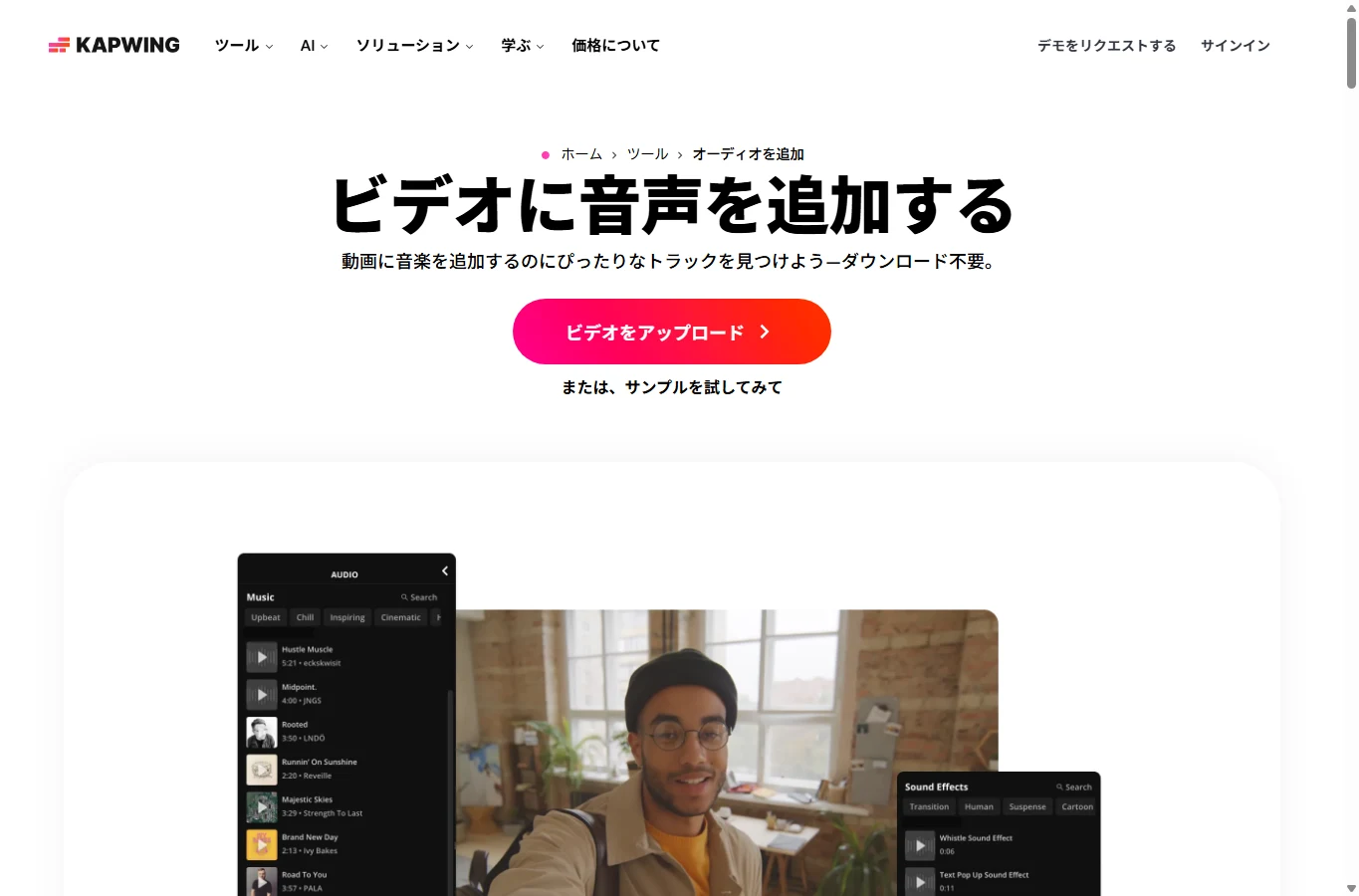
音声の削除・交換・レイヤー合成を扱う編集環境です。完成音声1本の添付より、場面ごとに声や音楽、効果音を配置する用途に向きます。別レイヤーで音量を調整し、声の開始や効果音のタイミングを確認します。
確認時の無料枠は720p、最長4分、透かし付きです。高解像度・透かしなしは有料条件を確認します。1080p素材を720pで出せば元の解像度は維持されません。クラウド保存を伴い、AIクレジットと通常の編集・書き出し上限も別です。音声を重ねるだけなら生成AI機能は必須ではありません。
VEED:タイムラインでミックスとフェード
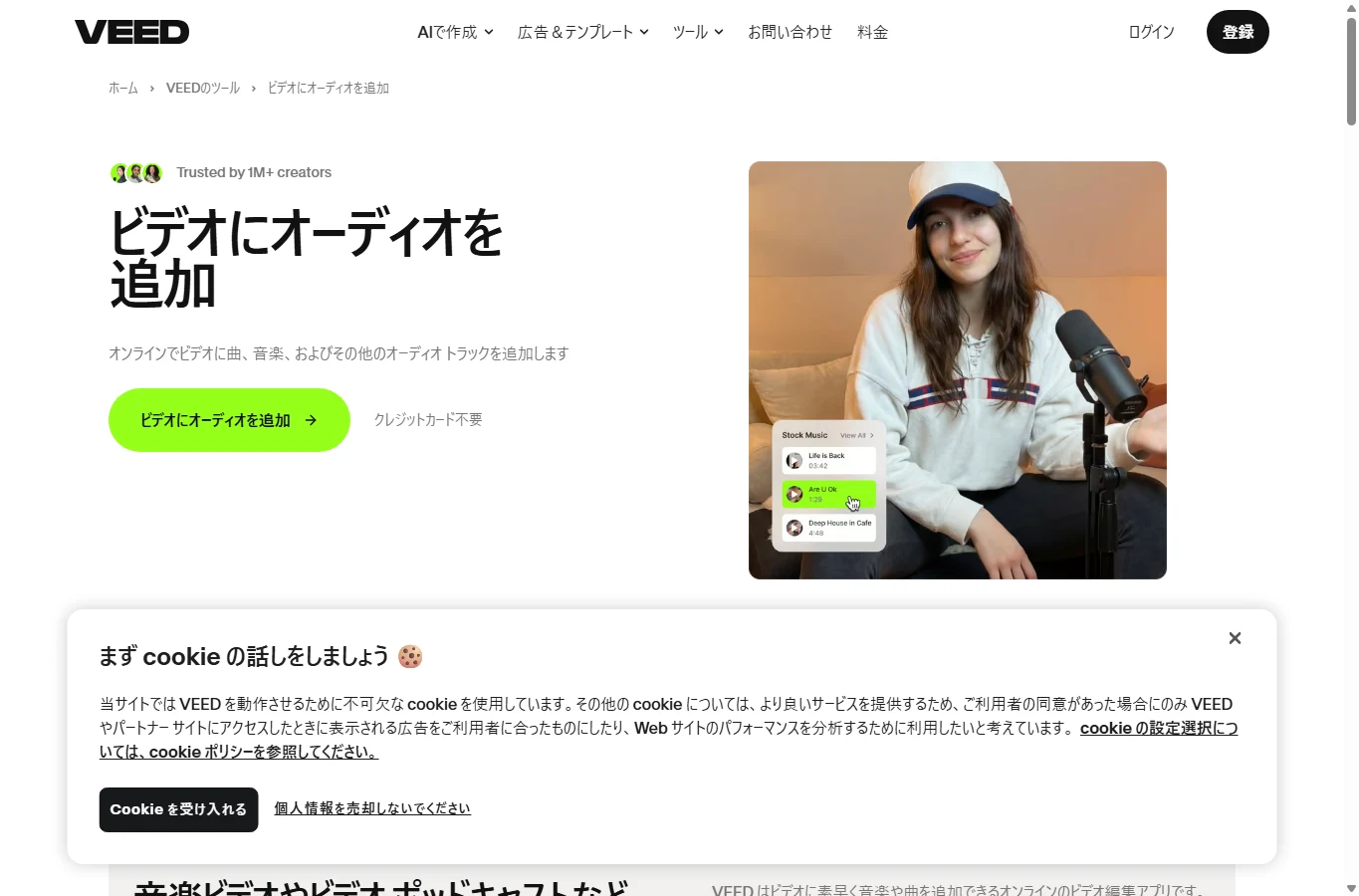
公式に音声レイヤー、開始・終了位置、音量、フェードを案内しています。原音の会話を残してBGMや効果音を追加し、差し替えたいときだけ原音をミュートします。字幕や映像編集も同じプロジェクトで続けたい場合に候補です。
書き出しヘルプでは無料プランは720p、無料アカウントの出力には透かしが付くとされています。音声配置とAI音声生成・翻訳の利用枠は同じではありません。アップロード型のため、共有プロジェクトを端末内処理とは考えないでください。タイムラインで移動できることは、波形自動同期や口の動きへの自動同期の証明ではありません。
同期と長さ:ずれ方に合う対処
全体で一定のずれと、後半ほど広がるずれは対処が違います。声が常に200ms遅いならエディタで前へ動かします。30fpsでは約6フレームです。最初は合うのに最後でずれる場合は録音クロック、可変フレームレート、タイムスタンプを調べます。冒頭の移動だけでは直りません。最初と最後の手拍子や口の動きを見て、プレビューだけでなく出力ファイルを確認します。
例として30秒の動画と45秒の音声をAirMoreで扱うと両方のトラックが残り、音声が30秒で自動カットされるわけではありません。30秒動画と20秒音声なら後半は無音です。これは仕様を説明する例で実測値ではありません。納品を30秒にそろえるならエディタで切る・延ばす範囲を決めます。BGMのループと話し声の引き伸ばしは同じ結果にはなりません。
画質・書き出し料金・プライバシー
対応素材のストリームコピーは圧縮済み映像を保ちますが、ぼけた原本は修復しません。通常のタイムライン書き出しは、コピー機能が明示されない限り新規レンダリングと考えます。同じ1080pやfpsでも圧縮品質の一致は保証されません。文字の輪郭、階調、音割れ、透かし、最後の数秒を確認し、繰り返し書き出しを減らします。
AirMoreはメディアの端末内処理を案内し、Clideo・Kapwing・VEEDはアップロードやプロジェクト保存を伴います。ローカル処理でもコード取得の通信や端末への出力は残るため、通信ゼロの保証ではありません。機密映像は所属組織の承認環境を使い、クラウドでは保存・共有権限・削除・共同編集者を確認します。タブを閉じるだけで削除されるとは限りません。利用・公開できる権利のある録音と音楽を使ってください。
音声を間違えない作業手順
- 原本を保存し、元の会話を残すか、新音声の位置と音量は完成済みかを決めます。
- AirMoreでは動画と音声を別の欄で選び、合計容量を確認して結合しMP4を保存。タブは閉じず、無音プレビューなら対応プレーヤーで出力を確認します。
- ミックスはエディタで両素材を入れ、原音を残す・ミュートを意図的に選び、音声を配置して音量と長さを調整します。最終終了点も決めます。
- 契約前に短い代表サンプルを書き出し、解像度、透かし、同期、音割れ、長さを確認。月額・年額、自動更新と解約、AI枠を分けて比べます。
- 納品先の端末で冒頭・中間・末尾を再生。準備済み差し替えはAirMore、単純な音量調整はClideo、複数レイヤーはKapwing/VEEDが候補です。
確認日:2026年11月17日。公式の機能・料金・ヘルプによる用途別比較で、統制した画質試験やプライバシー監査ではありません。制限は地域・契約で変わります。文章と表紙にAIを使用し、ツール画面は実際のページを撮影しています。
