
目次
- この記事でわかること
- Claude Codeとは
- Claude Codeをインストールする
- はじめてのセッションを始める
- Claude Codeへの頼み方
- 最初のコード変更を任せてみる
- CLAUDE.mdでプロジェクトのルールを伝える
- 大きな変更ではPlan Modeを使う
- コンテキスト、コマンド、権限を理解する
- Skills、Hooks、MCPでできること
- 初心者におすすめの安全な進め方
- 初心者が避けたい失敗
- よくある質問
この記事でわかること
Claude Codeを初めて開くと、普通のコード補完ツールとは少し違って見えるはずです。カーソル位置の続きを提案するだけではなく、プロジェクト全体を読んだり、ファイルを探したり、コードを編集したり、テストを実行したりできます。
便利な一方で、最初は「何を頼めばいいのか」「どこまで任せてよいのか」がわかりにくいかもしれません。
この記事では、Claude Codeを初めて使う人に向けて、次の内容を順番に解説します。
- Claude Codeと通常のAIコード補完の違い
- インストールと初回起動の流れ
- 初心者でも使いやすいプロンプトの書き方
- コード変更を安全に承認する方法
CLAUDE.mdでプロジェクトの前提を伝える方法- Plan Mode、権限、Skills、Hooks、MCPの基本
- 実務で使いやすい安全なワークフロー
ゴールは、Claude Codeのすべてを一度に覚えることではありません。まずは「小さく頼んで、内容を確認しながら進める」感覚を身につけることです。
Claude Codeとは
Claude Codeは、Anthropicが提供するエージェント型のコーディング支援ツールです。通常のAIコード補完は、今書いている行や関数の続きを提案することが中心です。一方、Claude Codeはターミナル上で動き、プロジェクト内のファイルを読み、必要な変更を計画し、実際に編集まで行えます。
違いを簡単にまとめると、次のようになります。
| 種類 | 主な役割 | 使い方のイメージ |
|---|---|---|
| コード補完 | 今書いているコードの続きを提案する | 開発者が手でコードを書く |
| チャット型AI | 質問に答える、コード例を出す | 回答をコピーして自分で反映する |
| Claude Code | プロジェクト内で調査、計画、編集、検証を行う | 目的を伝え、提案や差分を確認する |
たとえば、普通のチャットAIには次のように聞くことが多いでしょう。
Reactのログインフォームを書いてください。Claude Codeには、もう少しプロジェクトに沿った頼み方ができます。
このリポジトリの既存UIパターンを確認して、 同じスタイルでログインフォームを追加してください。 変更前に計画を見せてください。ポイントは、Claude Codeが「コード片を出す相手」ではなく、「リポジトリの中で一緒に作業する相手」に近いことです。
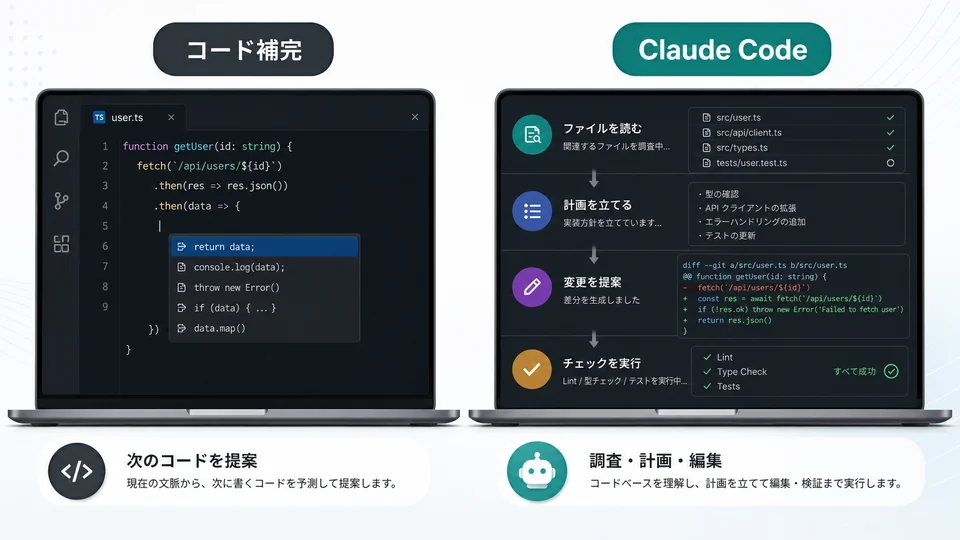
Claude Codeは単なる補完ではなく、プロジェクトを理解して作業を進めるエージェント型ツールです。
Claude Codeをインストールする
インストール前に、次のものを用意しておくとスムーズです。
- ターミナルまたはコマンドプロンプト
- 安全に試せる小さなコードプロジェクト
- Claudeの利用権限、または対応するプロバイダーのアカウント
- Gitの基本操作ができる環境
公式ドキュメントでは、環境に応じたインストール方法が案内されています。まずは公式のQuickstartを確認し、自分のOSに合った手順でセットアップしましょう。
インストール後は、ターミナルで次のように確認します。
claude --versionバージョンが表示されれば、Claude Codeを起動する準備はできています。
claudeはじめて使う場合は、ログインや認証の案内が表示されます。画面の指示に従って進めれば問題ありません。
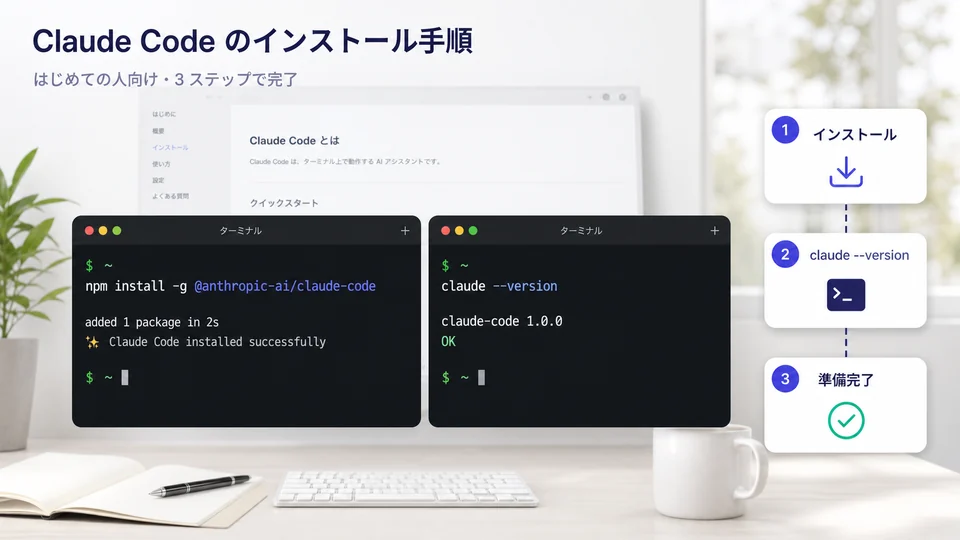
インストール後は、まずバージョン確認とログインを済ませます。
はじめてのセッションを始める
Claude Codeは、作業したいプロジェクトのフォルダで起動するのが基本です。
cd your-project claude最初におすすめしたい質問は、いきなり編集を頼むことではありません。まずはプロジェクトを読んでもらい、理解を確認します。
このプロジェクトの構成を確認して、何をするアプリなのか初心者にもわかるように説明してください。 まだファイルは変更しないでください。このように頼むと、Claude Codeはファイル構成や主要な設定ファイルを確認し、プロジェクトの概要を説明してくれます。最初の数分は、編集よりも「このプロジェクトをどう理解しているか」を確認する時間にすると安全です。
次に、よく使うコマンドを聞いておくと便利です。
このプロジェクトで開発、テスト、ビルドに使うコマンドを探して整理してください。Claude Codeが出した内容は、後でCLAUDE.mdにまとめておくと、次回以降の作業が楽になります。
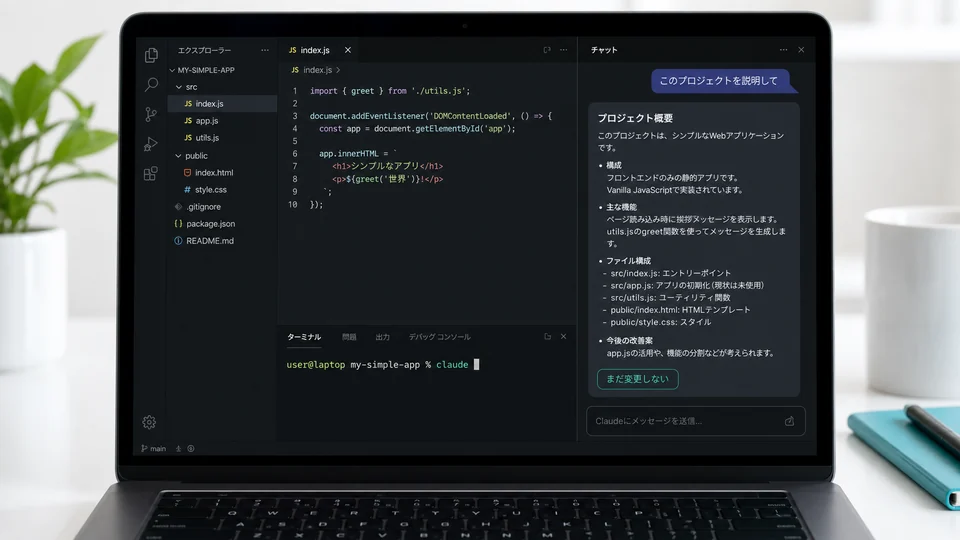
初回セッションでは、まずプロジェクトの概要を説明してもらうと進めやすくなります。
Claude Codeへの頼み方
Claude Codeは、短い依頼でも動けます。ただし、初心者ほど「目的」「制約」「確認方法」をセットで伝えるのがおすすめです。
悪くはないけれど曖昧な例です。
このバグを直して。よりよい頼み方は次のようになります。
ログイン後にプロフィール画面へ移動しない問題を調べてください。 まず関連ファイルを確認し、原因の候補を説明してください。 変更が必要な場合は、編集前に計画を出してください。 最後に実行すべきテストコマンドも教えてください。頼むときは、次の4点を入れると失敗しにくくなります。
| 伝えること | 例 |
|---|---|
| 目的 | ログイン後の遷移バグを直したい |
| 範囲 | 認証まわりのファイルだけ確認してほしい |
| 制約 | UIデザインは変えない |
| 確認方法 | 関連テストを実行してほしい |
Claude Codeは文脈を読めますが、意図までは完全には読めません。特に初心者のうちは、「まだ編集しないで」「先に計画を出して」「差分を見せて」と明示するだけで、かなり安心して使えます。
最初のコード変更を任せてみる
初めてコード変更を頼むときは、小さなタスクから始めましょう。たとえば、READMEの説明を少し整える、エラーメッセージを改善する、テストを1つ追加する、といった範囲が向いています。
例として、次のように依頼できます。
READMEを確認して、セットアップ手順が初心者にもわかるように改善してください。 変更前に、どの部分を直す予定か短く説明してください。Claude Codeが変更案を出したら、すぐに承認せず、次の点を確認します。
- 変更されたファイルは想定どおりか
- 不要なファイルまで編集していないか
- 説明文やコードがプロジェクトの方針に合っているか
- 実行すべきテストや確認手順が示されているか
コードの差分を読む習慣はとても大切です。Claude Codeは強力ですが、最終判断をするのは開発者です。特に設定ファイル、認証、課金、データ削除に関わる変更は慎重に確認しましょう。
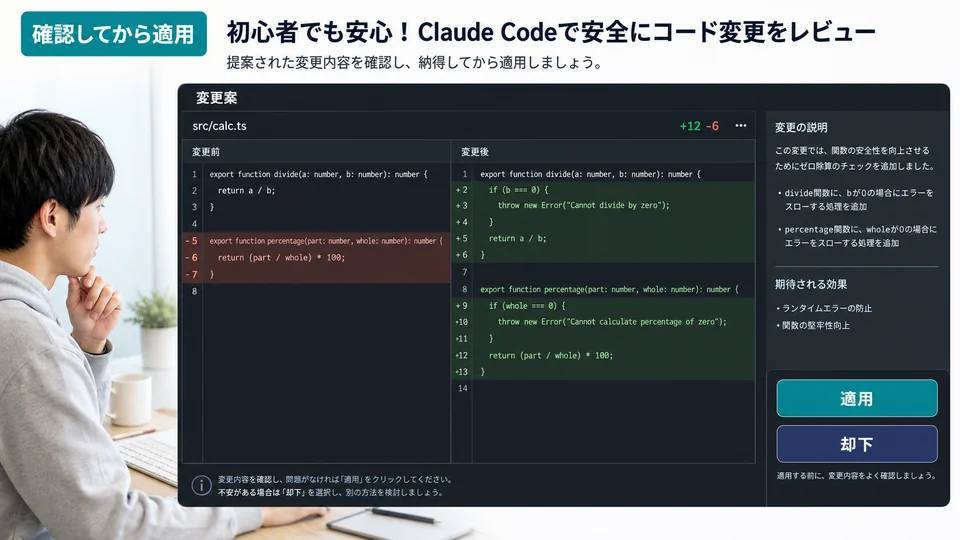
変更を適用する前に、差分と説明を必ず確認しましょう。
CLAUDE.mdでプロジェクトのルールを伝える
CLAUDE.mdは、Claude Codeにプロジェクト固有の前提やルールを伝えるためのファイルです。毎回同じ説明をチャットに書く代わりに、プロジェクトのルートに置いておくことで、作業の文脈として使いやすくなります。
初心者向けには、まず次のような内容で十分です。
# CLAUDE.md ## Stack - TypeScript - React - Node.js ## Commands - Install: npm install - Dev: npm run dev - Test: npm test - Build: npm run build ## Rules - 既存のUIスタイルに合わせる - 大きな変更の前に計画を出す - 新しい機能には可能な範囲でテストを追加する - 不要なリファクタリングはしない完璧なCLAUDE.mdを最初から作る必要はありません。むしろ、Claude Codeを使いながら少しずつ育てていくのが現実的です。
このプロジェクトを確認して、初心者向けのCLAUDE.mdのたたき台を作ってください。 まだファイルは作成せず、内容案だけ見せてください。このように頼めば、プロジェクトに合った初期案を作ってもらえます。
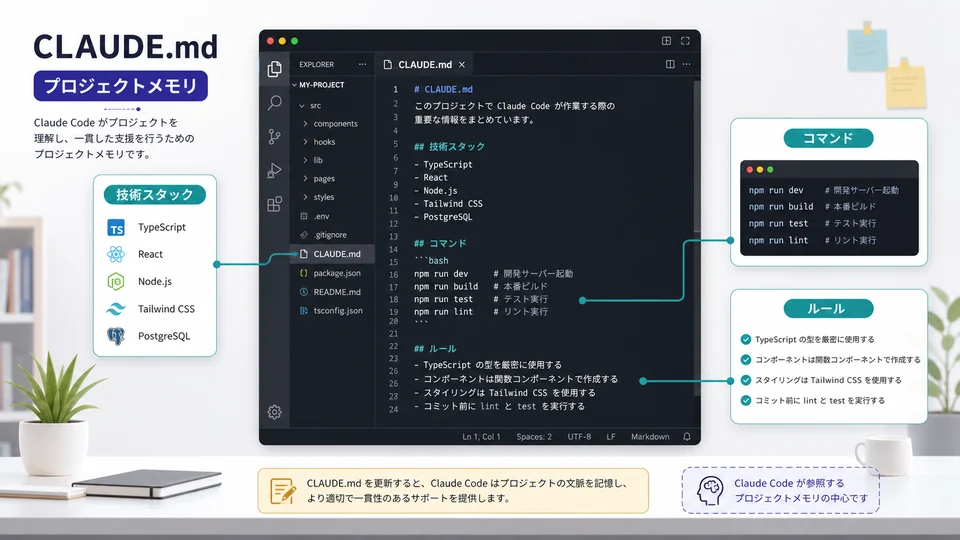
図CLAUDE.mdにコマンドやルールを書いておくと、毎回同じ説明を繰り返さずに済みます。
大きな変更ではPlan Modeを使う
小さな修正ならそのまま頼んでも構いませんが、複数ファイルにまたがる変更や仕様変更では、Plan Modeを使うと安全です。
Plan Modeでは、Claude Codeがすぐに編集せず、先に作業計画を出します。初心者にとっては、どのファイルが変わりそうか、どんな手順で進むのかを確認できるのが大きなメリットです。
たとえば、次のように頼めます。
設定画面にダークモード切り替えを追加したいです。 まずPlan Modeで、調査するファイル、変更方針、テスト方法を整理してください。 まだ編集しないでください。計画を確認したら、必要に応じて修正を依頼します。
その計画で進めてください。ただし、既存の設定保存ロジックはなるべく変更しないでください。計画を挟むだけで、Claude Codeとの作業はかなり見通しがよくなります。特に本番プロジェクトでは、「調査」「計画」「編集」「検証」を分けて進めるのがおすすめです。
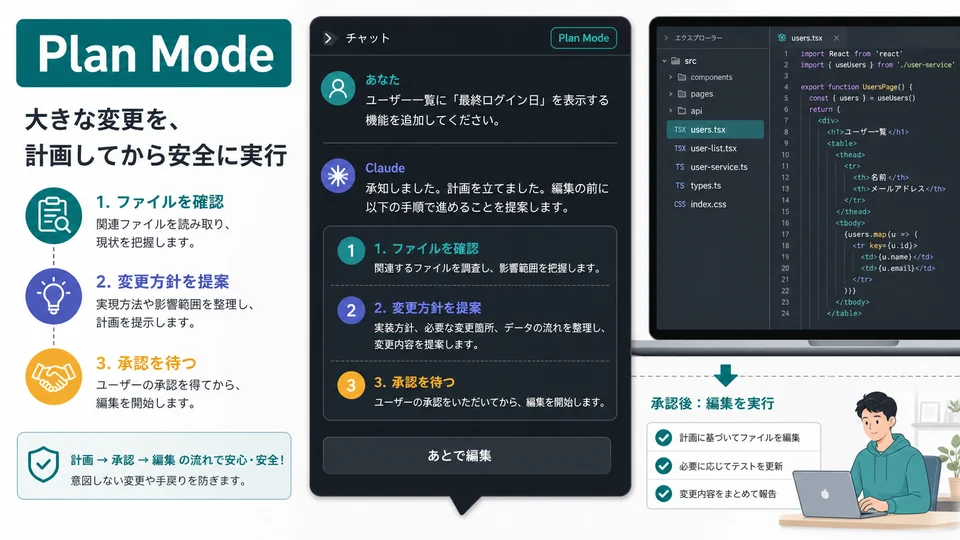
Plan Modeを使うと、編集前に作業方針を確認できます。
コンテキスト、コマンド、権限を理解する
Claude Codeを安全に使うには、3つの基本を押さえておくと安心です。
1つ目はコンテキストです。Claude Codeは会話や読み取ったファイルをもとに作業します。セッションが長くなりすぎると、話が複雑になったり、古い前提が残ったりすることがあります。作業の区切りでは、必要に応じて会話を整理しましょう。
よく使うコマンドには、次のようなものがあります。
| コマンド | 用途 |
|---|---|
/help | 使えるコマンドを確認する |
/clear | 会話の文脈をクリアする |
/compact | 長い会話を要約して続ける |
/login | ログイン状態を確認、変更する |
/permissions | 権限設定を確認、変更する |
2つ目はコマンド実行です。Claude Codeはテストやビルドなどのコマンド実行を提案することがあります。何を実行するのか、ファイルを書き換えるのか、外部へ接続するのかを確認してから許可しましょう。
3つ目は権限です。Claude Codeには、作業内容に応じた権限モードがあります。初心者は、最初から何でも自動承認するより、確認しながら進める設定が向いています。
Skills、Hooks、MCPでできること
Claude Codeに慣れてきたら、Skills、Hooks、MCPという拡張機能も役立ちます。ただし、最初から全部使う必要はありません。
| 機能 | 何に使うか | 初心者向けの考え方 |
|---|---|---|
| Skills | よく使う作業手順を再利用する | 同じ種類の作業を何度も頼むようになったら検討 |
| Hooks | 特定のタイミングでチェックや処理を走らせる | テストや整形を自動化したくなったら検討 |
| MCP | 外部ツールやデータソースと連携する | GitHub、DB、社内ツールなどとつなぎたい時に検討 |
最初のうちは、CLAUDE.mdだけでも十分です。毎回同じ指示を書いていて面倒になってきたらSkills、変更前後に必ず実行したい処理が出てきたらHooks、外部サービスと連携したくなったらMCP、という順番で考えるとわかりやすいです。
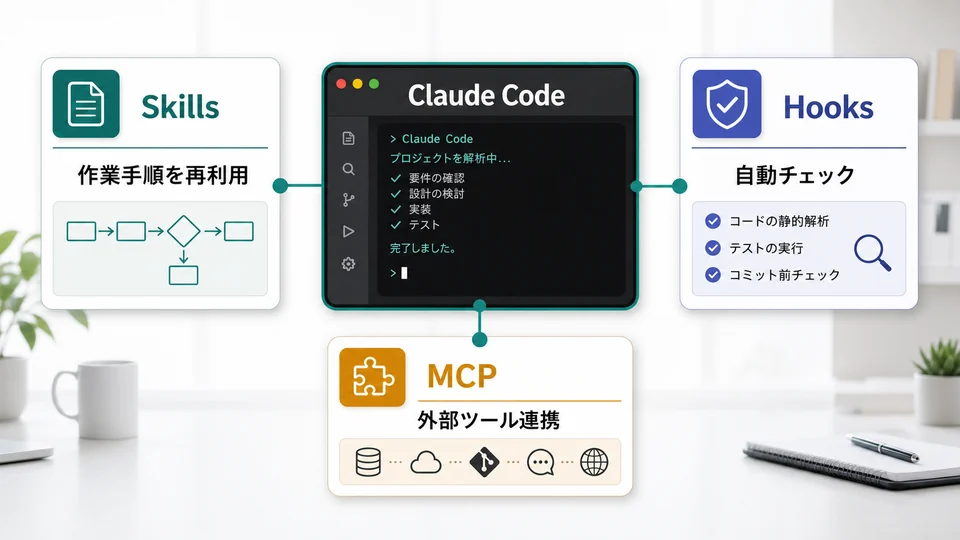
Skills、Hooks、MCPは、Claude Codeをプロジェクトやチームの作業に合わせて拡張する仕組みです。
初心者におすすめの安全な進め方
Claude Codeを実務で使うときは、次の流れにすると失敗しにくくなります。
1. Gitの状態を確認する
作業前に、未保存の変更や関係ない差分がないか確認します。
git statusすでに大きな変更がある場合は、先にコミットするか、別ブランチで作業しましょう。
2. まずプロジェクトを説明してもらう
いきなり編集を頼まず、最初に構成を読んでもらいます。
このプロジェクトの構成と主要なコマンドを説明してください。 まだファイルは変更しないでください。3. 小さなタスクから始める
最初の依頼は、1つの目的に絞ります。
READMEのセットアップ手順だけを初心者向けに改善してください。 変更前に方針を説明してください。4. 差分を確認してから承認する
Claude Codeが提案した変更は、必ず目で確認します。理解できない差分があれば、承認する前に説明を求めましょう。
この差分が何をしているのか、初心者にもわかるように説明してください。5. テストやビルドで確認する
変更後は、関連する確認コマンドを実行します。
この変更に対して実行すべきテストコマンドを教えてください。 可能なら実行して結果を説明してください。6. 最後に変更内容をまとめてもらう
作業が終わったら、変更内容と確認結果をまとめてもらいます。
今回変更した内容、確認したこと、残っている注意点を箇条書きでまとめてください。この流れを守るだけで、Claude Codeをかなり安全に使えます。
初心者が避けたい失敗
最初から大きすぎる変更を頼む
「アプリ全体を作り直して」のような依頼は、初心者には確認が難しくなります。まずは1画面、1機能、1ファイルのように小さく切り出しましょう。
確認方法を伝えない
「直して」で終わると、何をもって完了とするかが曖昧になります。テスト、ビルド、画面確認など、期待する確認方法を伝えると結果が安定します。
差分を読まずに承認する
Claude Codeは便利ですが、常に正しいとは限りません。特に認証、権限、支払い、データ削除に関わる変更は慎重に確認してください。
1つのセッションを長くしすぎる
長い会話では前提が混ざりやすくなります。別の作業に移るときは、新しいセッションにするか、文脈を整理してから進めるとよいでしょう。
秘密情報を貼り付ける
APIキー、パスワード、個人情報などは、プロンプトやCLAUDE.mdに書かないようにしましょう。必要な認証情報は、環境変数や安全な設定方法で管理します。
よくある質問
Claude Codeは初心者でも使えますか?
使えます。ただし、最初は小さなタスクから始め、編集前に計画を出してもらい、差分を確認しながら進めるのがおすすめです。
Claude Codeはプログラミング学習の代わりになりますか?
完全な代わりにはなりません。むしろ、コードを読みながら質問し、差分の理由を説明してもらうことで学習を助けるツールと考えるとよいでしょう。
Claude Codeは勝手にファイルを変更しますか?
設定や権限によります。初心者は、変更やコマンド実行の前に確認できる設定で使うと安心です。
まず何を頼めばよいですか?
おすすめは次の一文です。
このプロジェクトの構成を確認して、初心者にもわかるように説明してください。まだファイルは変更しないでください。Plan Modeはいつ使うべきですか?
複数ファイルを変更する作業、仕様変更、リファクタリング、テスト追加など、影響範囲が広い作業ではPlan Modeを使うと安全です。
MCPは最初から必要ですか?
必要ありません。まずは通常のClaude Code、CLAUDE.md、Plan Modeに慣れるのが先です。外部ツールやデータベースと連携したくなった段階で検討すれば十分です。
まとめ
Claude Codeは、初心者にとっても心強い開発支援ツールです。ただし、上手に使うコツは「全部任せる」ことではありません。目的を明確に伝え、まず調査や計画を出してもらい、差分を確認し、テストで確かめる。この流れを守ることで、Claude Codeを安全で実用的な開発パートナーとして使えるようになります。
最初の一歩はとてもシンプルです。安全なプロジェクトを開き、claudeを起動して、まずはプロジェクトの説明を頼んでみましょう。そこから少しずつ、READMEの改善、テストの追加、小さなバグ修正へと広げていくのがおすすめです。

