
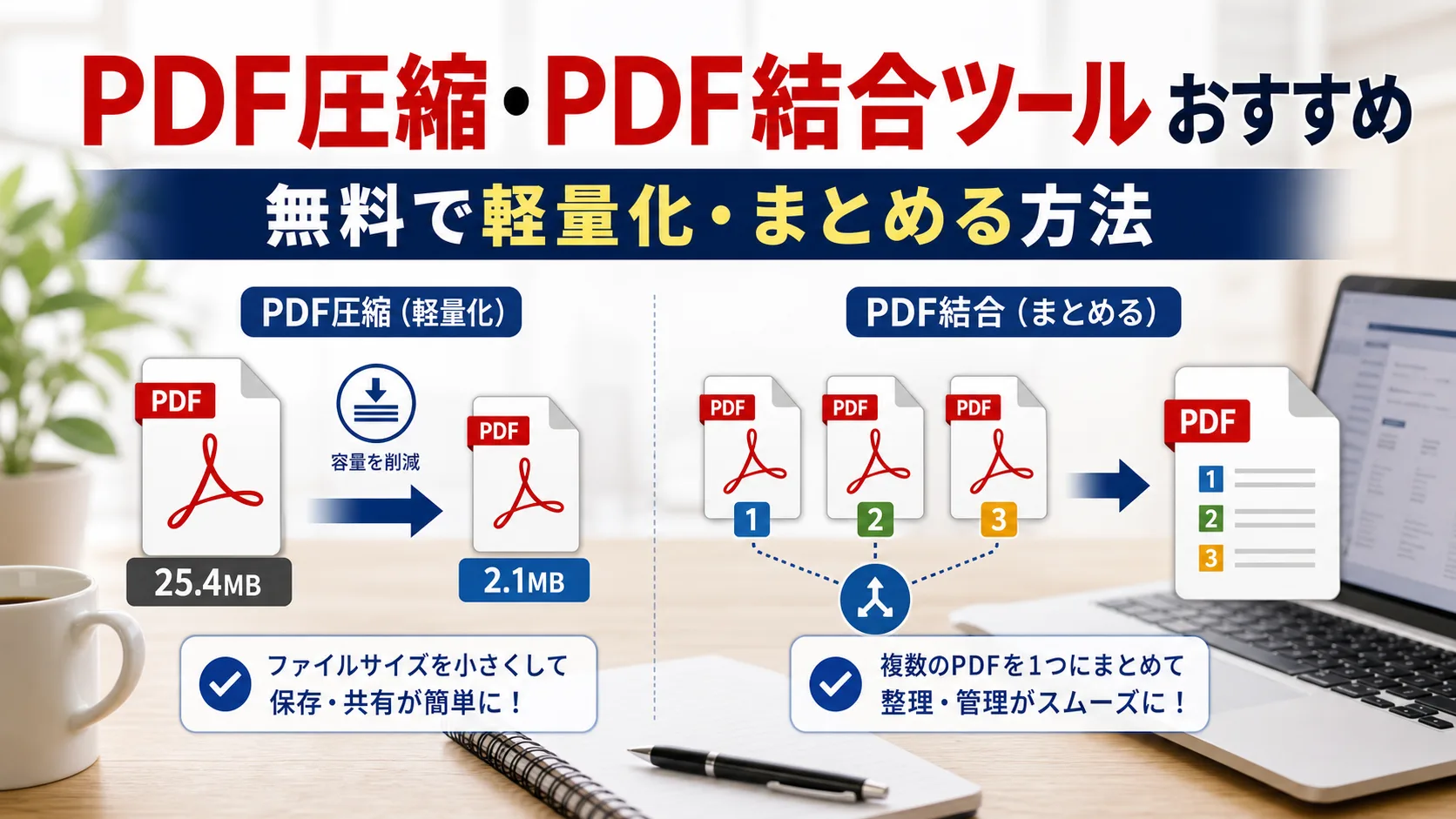
PDFを軽くしたい、複数のPDFを1つにまとめたいだけなら、iLovePDF、Smallpdf、PDF24 ToolsのようなオンラインPDFツールで十分な場面が多いです。大量のファイルを扱う、オフラインで処理したい、PDF編集もまとめて使いたい場合はPDFgearやPDF Candyも候補になります。
PDF圧縮とPDF結合はシンプルな作業に見えますが、画質、ファイルサイズ、ページ順、セキュリティの扱いで失敗しやすい作業でもあります。履歴書、契約書、請求書などを扱うときは、アップロード先と保存先を確認してから使いましょう。
まず結論
無料で素早く済ませるならiLovePDFかPDF24 Tools、画面の分かりやすさならSmallpdf、PDF編集までまとめたいならPDFgearやPDF Candyが使いやすいです。
比較表
| ツール | 圧縮 | 結合 | 特徴 |
|---|---|---|---|
| iLovePDF | 対応 | 対応 | 定番で分かりやすい |
| Smallpdf | 対応 | 対応 | UIがきれい |
| PDF24 Tools | 対応 | 対応 | 無料ツールが多い |
| PDF Candy | 対応 | 対応 | 変換・編集も豊富 |
| PDFgear | 対応 | 対応 | デスクトップ利用にも強い |
PDF圧縮・PDF結合ツールおすすめ5選
1. iLovePDF
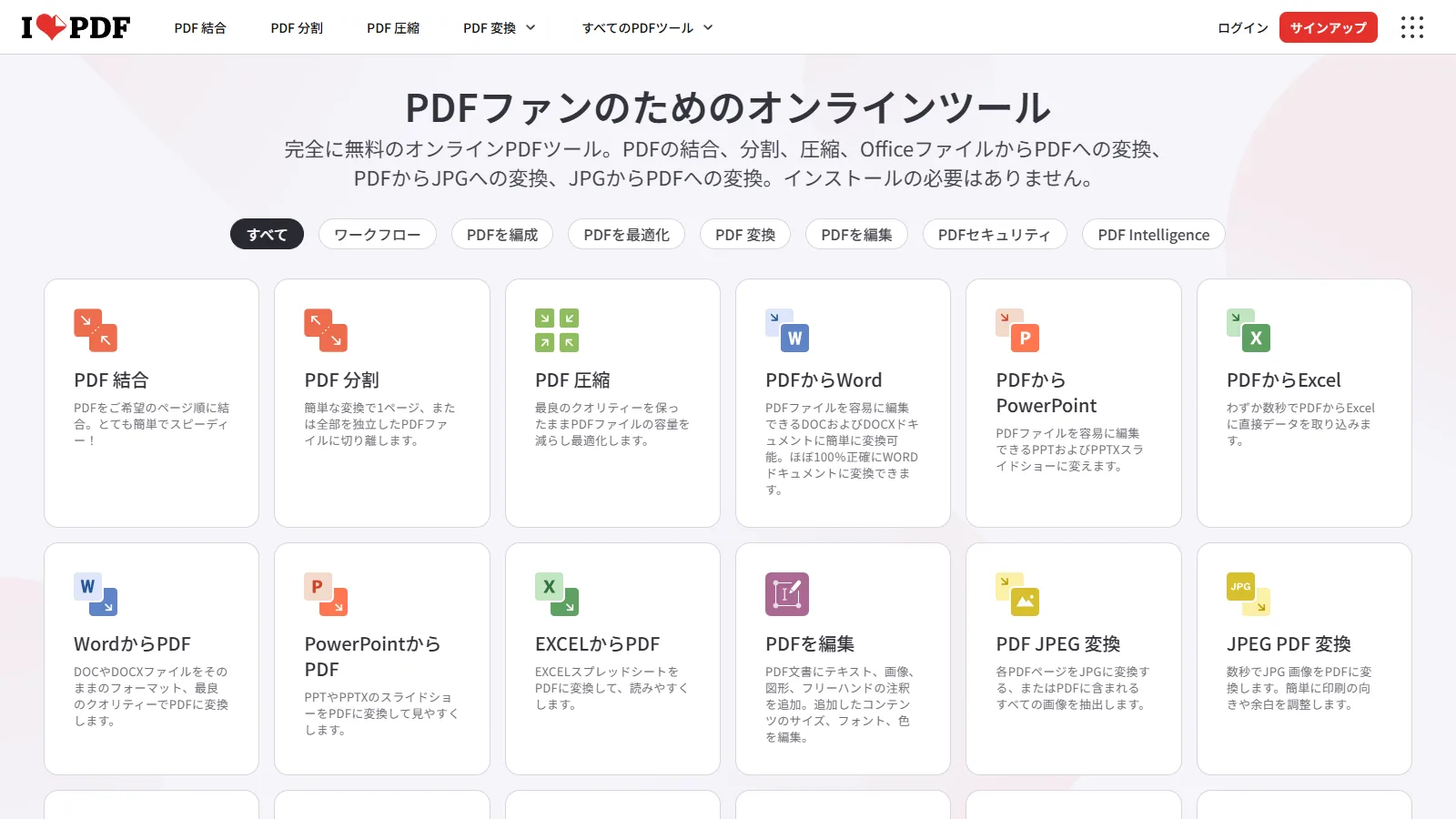
iLovePDFは、PDF圧縮、PDF結合、分割、変換、ページ整理まで一通りそろった定番のオンラインPDFツールです。画面が分かりやすく、PDFをアップロードして圧縮または結合するだけなので、急ぎのメール添付やフォーム提出前の軽量化に使いやすいです。
複数のPDFをページ順に並べ替えて1つにまとめたいとき、サイズが大きい資料を送信用に小さくしたいときに便利です。無料でも試しやすい一方、大きなファイルや大量処理では制限が出ることがあります。重要書類を扱う場合は、ファイルの削除ポリシーやアカウント設定も確認しましょう。
2. Smallpdf
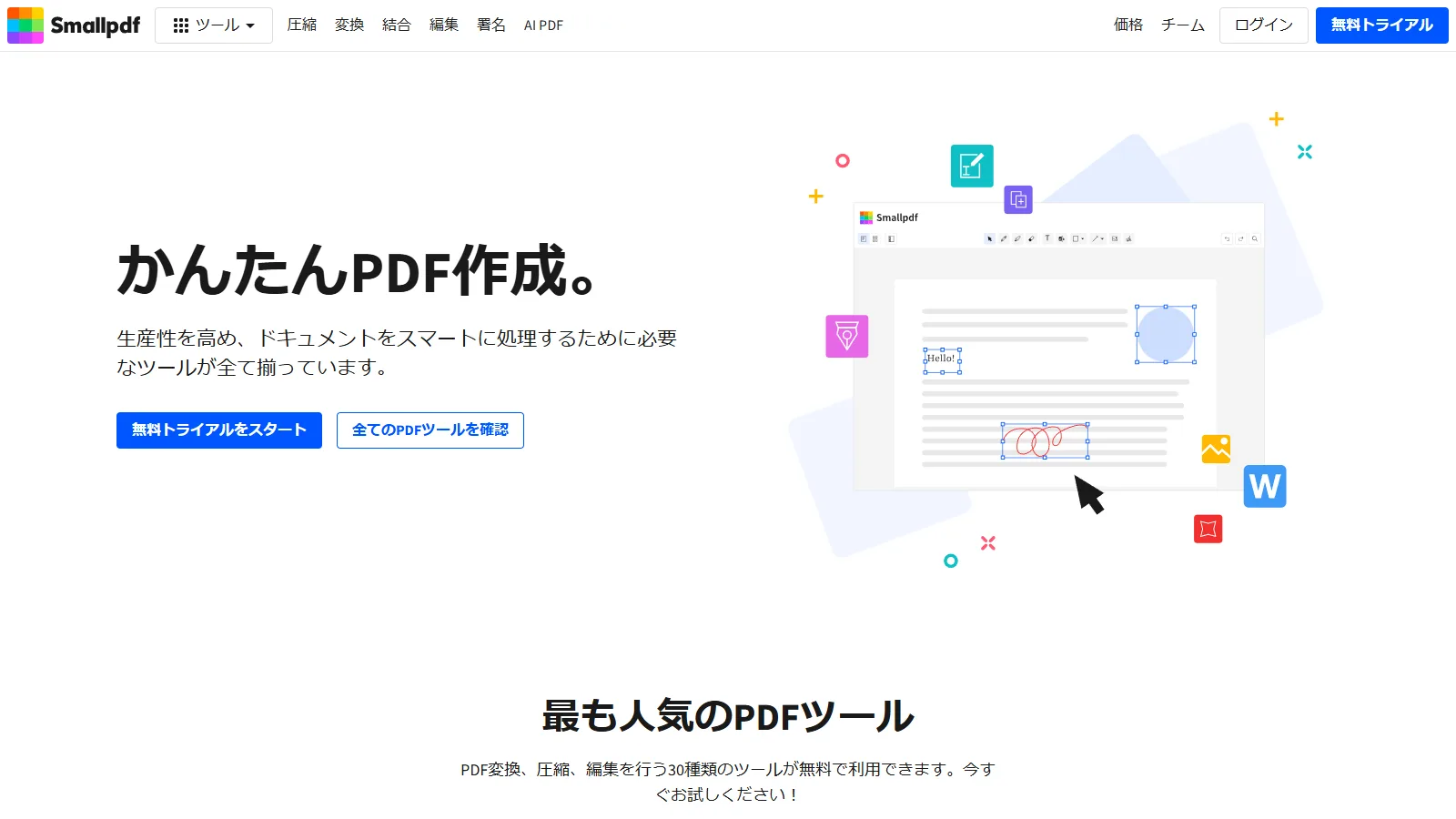
Smallpdfは、PDF圧縮やPDF結合をきれいなUIで行えるオンラインツールです。初めてPDFツールを使う人でも操作の流れが分かりやすく、圧縮、結合、変換、署名、編集などが同じ画面から探せます。
仕事用の資料をすばやく共有したいときや、複数のPDFを見やすい順番にまとめたいときに便利です。無料枠では利用回数や処理できるファイル数に制限がある場合があります。PDFの中身が写真中心かテキスト中心かで圧縮後の見え方が変わるため、出力後に文字の読みやすさを確認しましょう。
3. PDF24 Tools
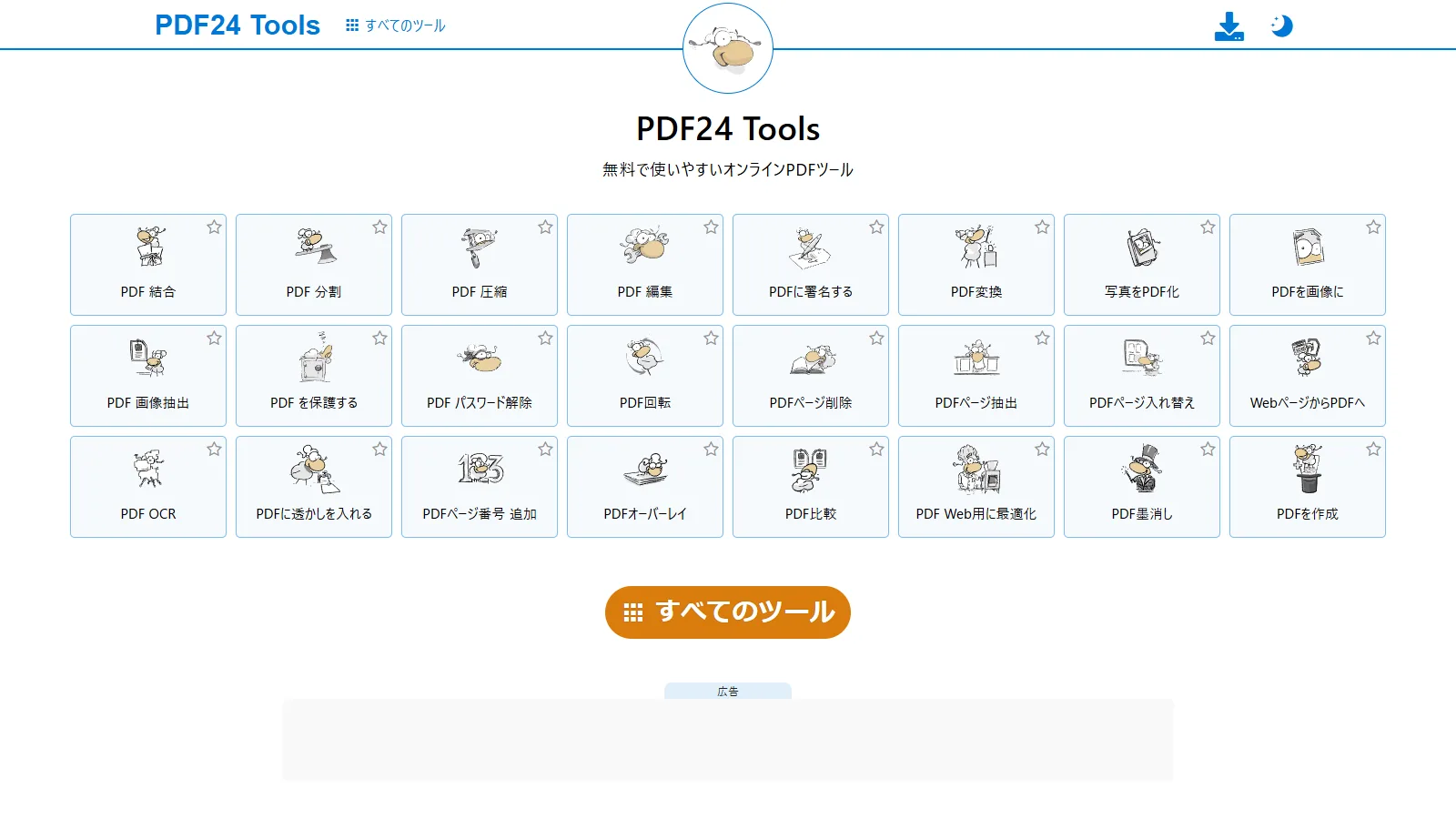
PDF24 Toolsは、無料で使えるPDFツールが非常に多いサービスです。PDF圧縮、結合、分割、ページ削除、回転、変換、OCRなどが並んでおり、PDF作業をまとめて処理したい人に向いています。
PDFを圧縮したあとに不要ページを削除したり、複数ファイルを結合してからページ番号を入れたりするような連続作業に便利です。画面はシンプルですが、ツール数が多いため目的の機能を選び間違えないようにしましょう。オンライン処理が不安な場合は、PDF24のデスクトップ版も検討できます。
4. PDF Candy
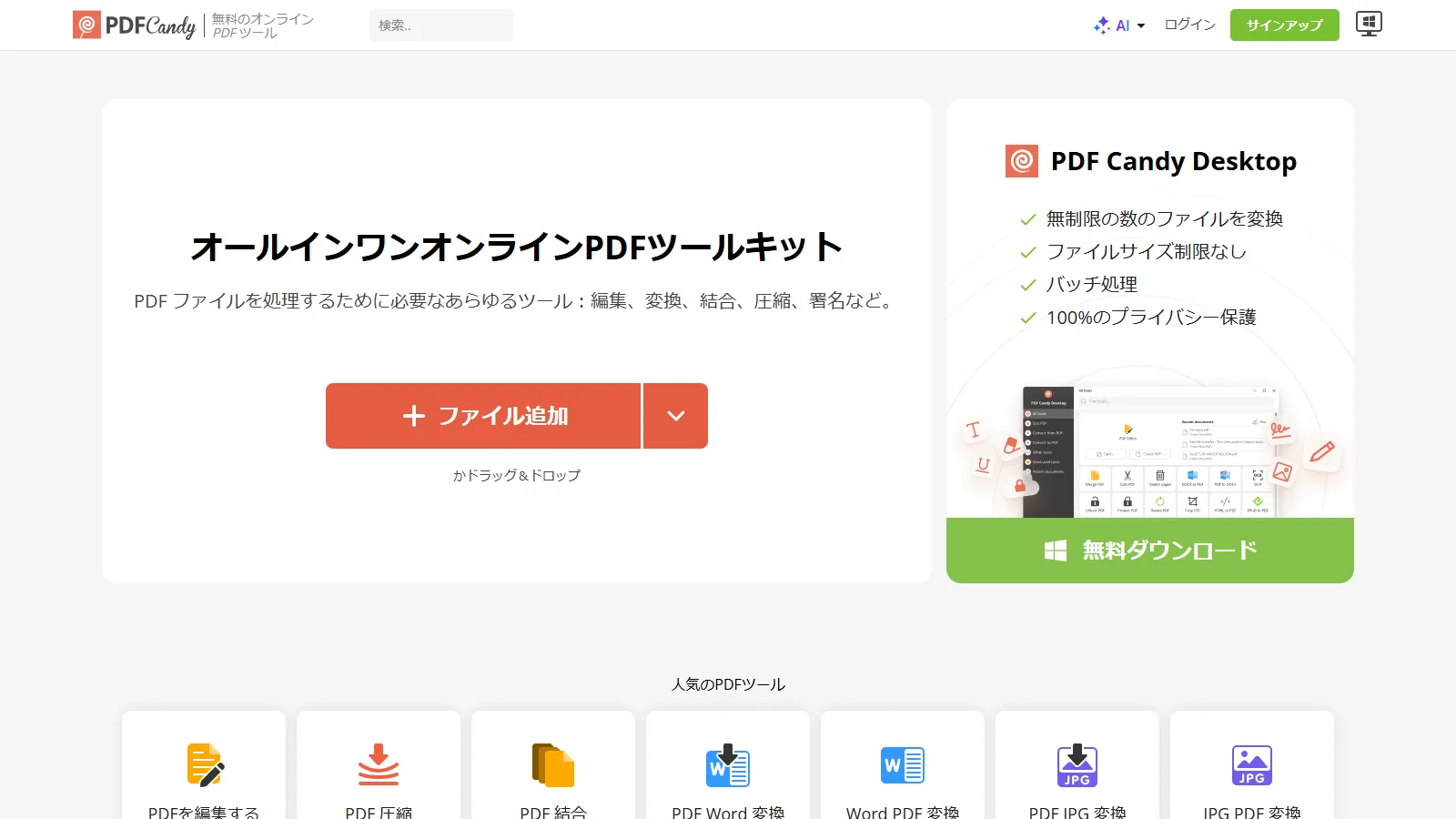
PDF Candyは、PDF圧縮・結合に加えて、変換、編集、署名、画像変換など多くの機能をまとめたPDFツールキットです。ブラウザ上で手軽に使えるほか、デスクトップ版も用意されているため、作業量が多い人にも向いています。
PDFを軽くしてからWordや画像に変換したい、複数PDFをまとめて整理したい、といった複合作業に便利です。無料利用では回数やファイルサイズの制限が出る場合があるため、大量処理では料金条件を確認しましょう。日本語ページもあるので、英語が苦手な人でも操作しやすいです。
5. PDFgear
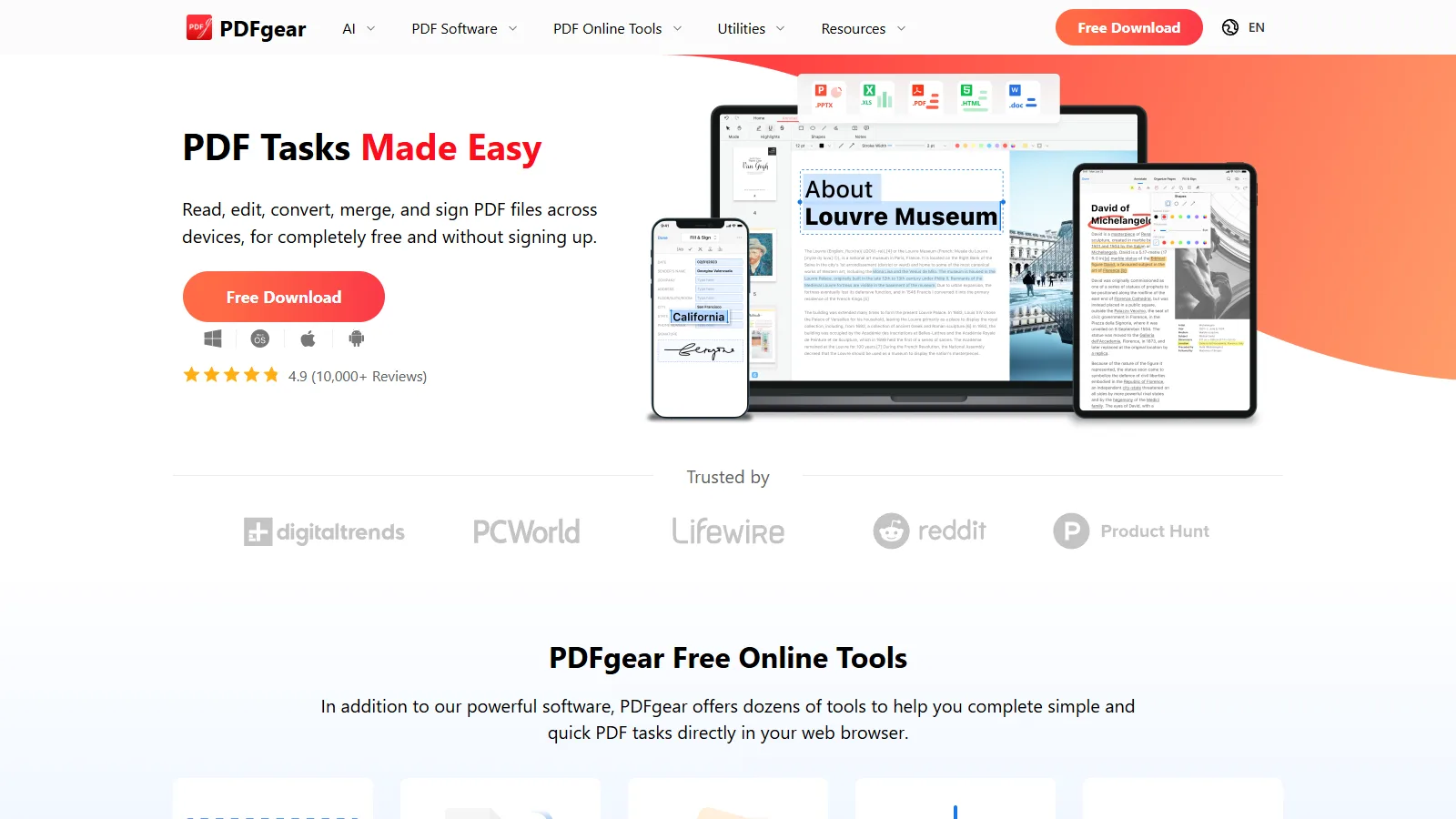
PDFgearは、オンラインツールだけでなくデスクトップ向けPDF編集ソフトとしても使いやすいサービスです。PDF圧縮や結合に加えて、編集、変換、注釈、AIチャットなど、文書作業全体をまとめたい人に向いています。
機密性の高いPDFや大きなファイルを扱う場合、オンラインに毎回アップロードするよりデスクトップで処理したほうが安心な場面があります。PDFgearはその選択肢として便利です。シンプルな圧縮だけならオンライン型で十分ですが、日常的にPDFを編集・整理する人はチェックしておく価値があります。
使い分け
メール添付やフォーム提出なら圧縮率を優先し、印刷用資料なら画質を優先しましょう。結合ではページ順、不要ページ、ファイル名を確認してから保存するとミスが減ります。
よくある質問
PDF圧縮をすると画質は必ず落ちますか?
多くの場合、画像の解像度や圧縮率を調整するため、多少は画質が変わります。ただし、メール送信用や資料共有用なら違いが目立たないことも多いです。印刷用のPDFでは、強く圧縮しすぎず、プレビューで文字や図表の見え方を確認してから使うのがおすすめです。
PDF結合ツールでページ順を変更できますか?
iLovePDF、Smallpdf、PDF24、PDF Candyなど多くのツールでは、結合前にファイルやページをドラッグして順番を入れ替えられます。請求書、申込書、資料一式のように順番が重要なPDFでは、結合後に最初から最後まで一度確認しておくと安心です。
個人情報を含むPDFをオンラインツールにアップロードしても大丈夫ですか?
公開資料や一般的な配布資料ならオンラインツールは便利ですが、契約書、身分証、社内資料など機密性の高いPDFは注意が必要です。心配な場合は、PDFgearのようなローカルで処理できるツールや、会社で許可されているサービスを使うほうが安全です。
スマホだけでPDFを圧縮・結合できますか?
できます。iLovePDFやSmallpdfのようなサービスはスマホブラウザでも使いやすく、ファイル選択から結合・圧縮まで進められます。大量のPDFを扱う場合や、ページ順を細かく確認したい場合はPCのほうが作業しやすいです。
無料版で使うときの注意点はありますか?
無料版では、1日に処理できる回数、ファイルサイズ、同時処理数、広告表示などに制限があることがあります。数枚のPDFを軽く処理するなら問題ないことが多いですが、業務で毎日使うなら制限と料金を確認しておくとよいでしょう。
PDF圧縮とPDF結合を同じツールで済ませるべきですか?
基本的には同じツールで済ませると効率的です。結合してから圧縮すると、最終的なファイルサイズを確認しやすくなります。ただし、結合前に個別ファイルの画質を残したい場合は、先に軽く圧縮してから結合する方法もあります。
まとめ
PDF圧縮・PDF結合ツールは、メール添付、フォーム提出、資料整理、請求書管理など、日常的な作業でかなり出番が多いツールです。手軽さを重視するならiLovePDFやSmallpdf、完全無料で多機能に使いたいならPDF24、シンプルなオンライン操作ならPDF Candy、ローカル処理やデスクトップ運用を重視するならPDFgearが選びやすいです。
選ぶときは、無料で使える範囲だけでなく、圧縮後の画質、ページ順の調整しやすさ、ファイル削除やセキュリティ方針、スマホでの操作性も見ておくと失敗しにくくなります。特に個人情報や社外秘の資料を扱う場合は、オンラインにアップロードしてよいファイルかどうかを先に判断することが大切です。
普段使いなら、まずはブラウザ型ツールを1つ決めておき、機密性の高いPDFだけローカルツールで処理する使い分けが現実的です。圧縮と結合をまとめて扱えるツールを選んでおくと、PDF作業の手間をかなり減らせます。

