
文書変換は、編集できるWordが欲しいのか、計算に使うExcelが必要なのか、見た目を保って共有したいのかで選び方が変わります。単発の変換ならAirMore、幅広い形式ならCloudConvert、PDF中心ならiLovePDF・Smallpdf・Adobe Acrobatが候補です。複雑な表やスキャン請求書まで、変換するだけで正確になるとは限りません。
AirMoreは本メディアが提供するツールのため先頭で紹介しています。以下は公式に確認できる機能と条件による用途別比較であり、変換品質の実測順位ではありません。
まず変換後にしたい作業を決める
Word・ExcelからPDFへの変換では、改ページ、フォント、列の欠け、グラフの位置を確認します。PDFからWordは段落を再構成するため、テキストボックスや読み順が変わることがあります。PDFからExcelはセルの再構成であり、元の数式を復元する処理ではありません。ページ全体が画像のスキャンは、編集用文字にするためOCRが必要です。画像をPDFに入れるだけでは文字認識されません。
用途別に選ぶ文書変換ツール5選
AirMore Document Converter:単発処理とタスク単位の料金
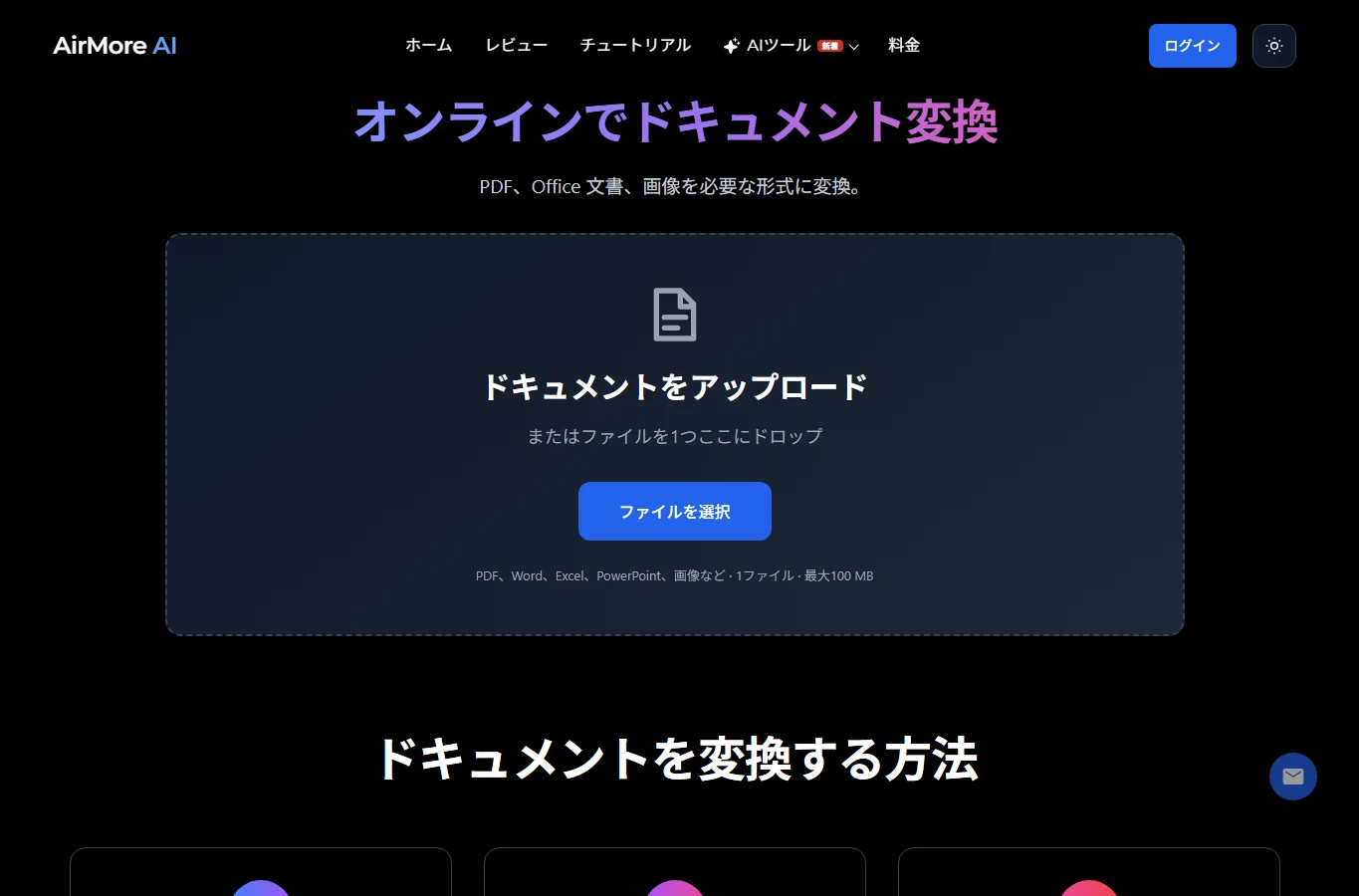
100MBまでのファイルを1つ選び、表示された出力形式を指定して変換します。PDFからDOCX・XLSX・PPTX・JPG・PNG・TXT・HTML、対応Office文書や画像からPDFなどに対応します。HTML・Markdown、CAD・OFD・CAJの経路もありますが、選べる形式は入力によって変わります。大量処理より、必要な1件を別の作業形式へ移す用途に向きます。
ログインが必要で、正常に変換できた1件につき2クレジットです。失敗や空の結果には課金されません。成功10件なら20クレジットですが、円換算は購入プラン次第です。画面は1件ずつのため大量バッチには不向きです。処理はクラウドで行われ、一定時間で削除される保証は示されていません。スキャンを送れてもOCRや表の精度は保証されません。
CloudConvert:幅広い形式と繰り返し処理
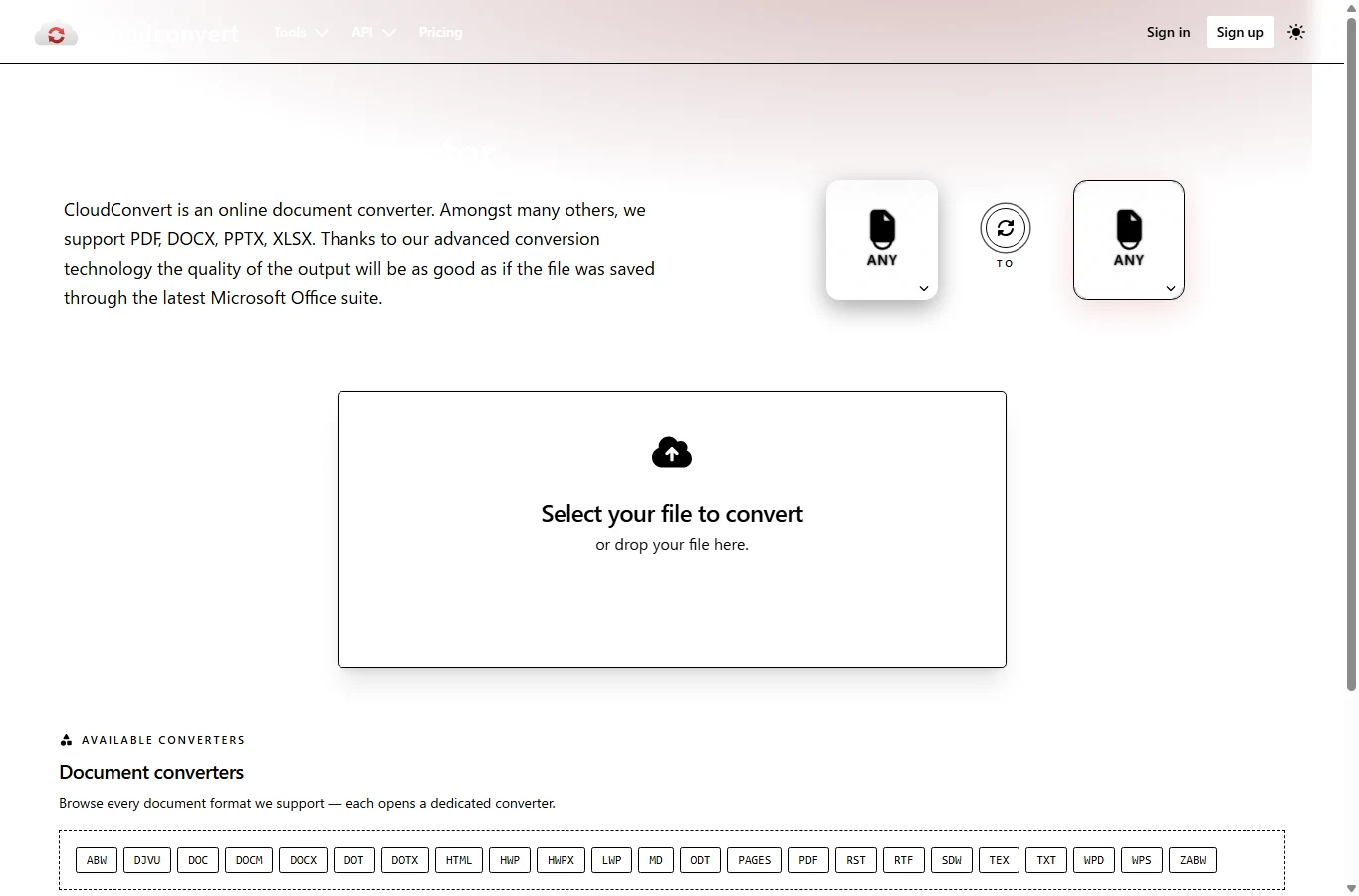
PDF以外にDOCX・ODT・RTFなどを扱い、表計算やプレゼンの変換経路も探せます。最初に入力と出力の組み合わせを確認してください。対応形式の多さは、すべての相互変換ができるという意味ではありません。ワークフローやAPIを使う定期処理を検討する場合に候補になります。
確認した料金ページでは無料枠が1日10変換クレジット、最大1GB、処理時間5分、同時5タスクです。クレジットとファイル数は同じとは限らず、複数工程では消費も変わります。有料パッケージは期限なし、月額枠は月ごとにリセットされます。レイアウト品質の宣伝は実測保証ではなく、通常の変換にOCRが含まれるとも限りません。
iLovePDF:PDFとOffice、OCRの選択を分けやすい
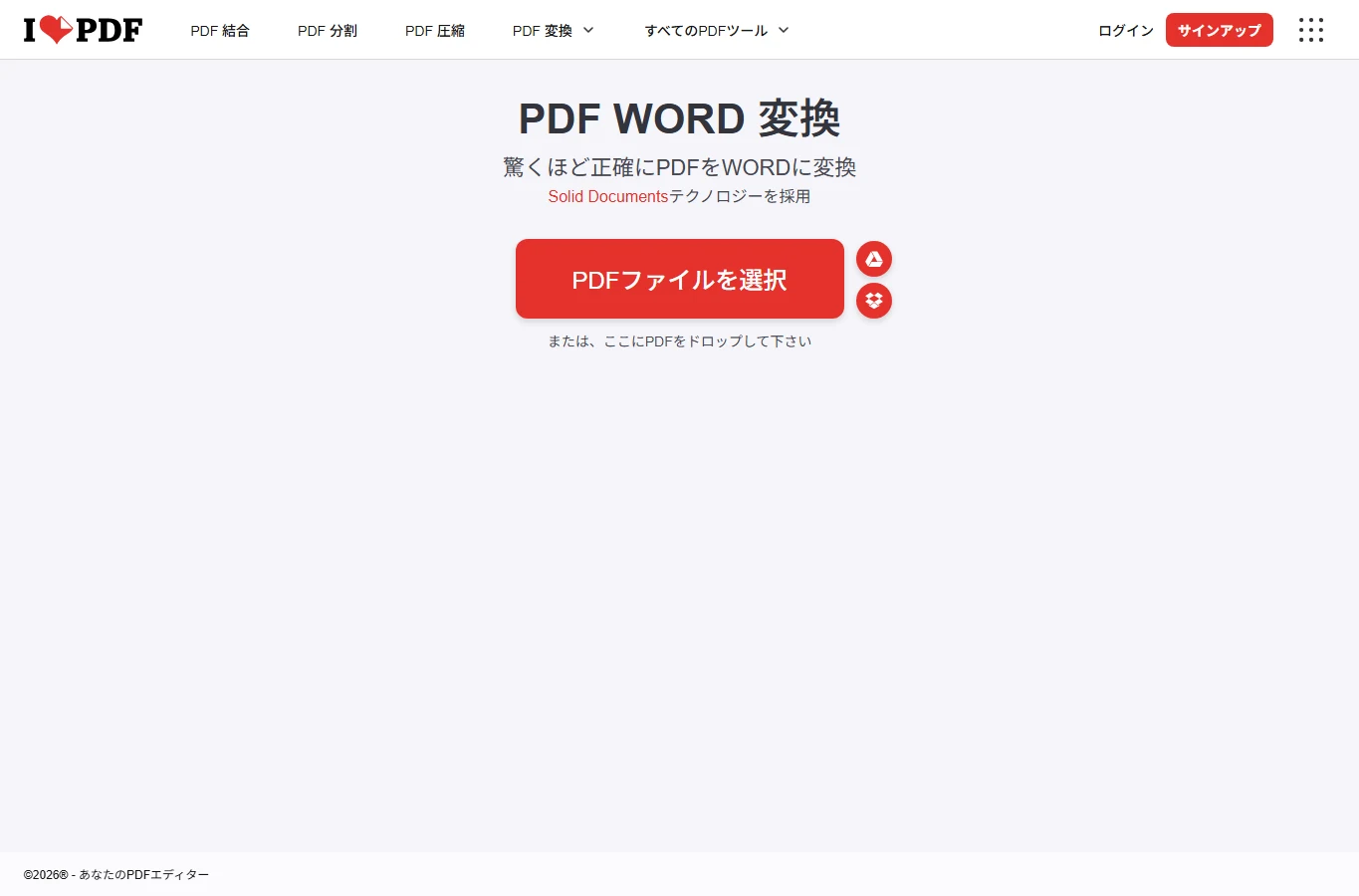
文字を選択できるPDFはOCRなしのPDF→Word、スキャンはPremium OCRという区別が画面にあります。公式の認識言語には日本語・英語・繁体字中国語・スペイン語・ポルトガル語・フランス語・ドイツ語が含まれます。PDFとExcel、画像とPDFの経路もあり、変換後にPDFを整理する作業とまとめやすい構成です。
Basicは処理制限があり、Premiumでは機能やワークフローが広がります。ただしWord・Excel・OCRで件数や容量の制限が同じとは限りません。傾いたスキャン、薄い文字、多言語混在の表は認識後の確認が必要です。多種多様な文書同士の変換より、PDF中心でOCRの要否をはっきり選びたい人に向きます。
Smallpdf:変換後のPDF作業も続けたい場合
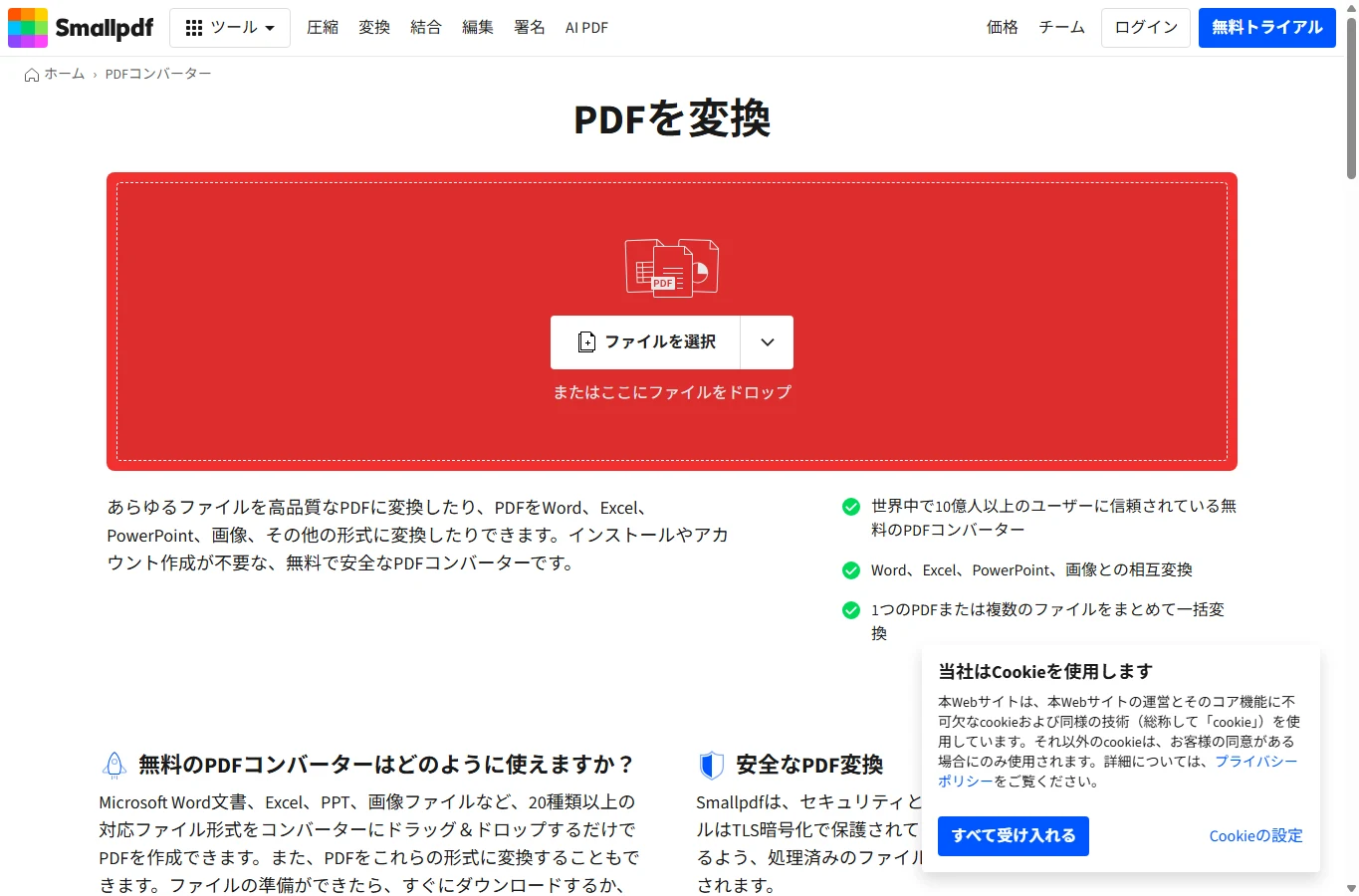
一般的なOffice文書・画像からPDF、PDFからWord・Excel・PowerPoint・画像への変換を扱います。変換後にほかのPDF機能へ進む短いブラウザー作業に向きます。ページを画像として保存すれば見た目は扱いやすくなりますが、編集可能な表の代わりにはなりません。スキャンでは選んだ経路のOCR条件を確認します。
無料プランにはダウンロード制限があり、ProではOCRやバッチ変換を含む利用範囲が広がります。同じサービス内のAI機能の上限と混同しないでください。Smallpdfは処理済み変換ファイルをサーバーから1時間後に削除すると説明していますが、自分の端末や共有先のコピーは別です。定期的な大量処理では、有料枠と解約条件も含めて比べます。
Adobe Acrobatオンライン:既存のAcrobat業務に合わせる
Office・画像からPDF、PDFからWord・Excel・PowerPoint・画像の経路があります。すでにAcrobatでレビューや納品を行っているチームなら候補にしやすいツールです。ただしPDFをXLSXにしても、元の数式、入力規則、シート間参照が戻るわけではありません。
無料オンライン利用には制限があり、Adobeアカウントが必要な場合があります。高度な書き出しや継続利用は有料条件を確認します。Adobeが案内する有料版のバッチ処理にはアクションウィザードがあり、無料ブラウザー画面でも同じ自動処理ができるという意味ではありません。スキャンはOCRの機能・プランを確かめ、代表的な1ページで適合性を判断します。
レイアウト・表・数値の確認ポイント
2段組のページ、ページをまたぐ表、グラフを原本と比較します。Excelでは行列の対応、合計、負号、小数点、割合、日付、001234のような先頭ゼロを確認してください。1,234.56と1.234,56は地域設定で解釈が変わります。表示形式の変更だけではOCRが誤認した数字は直りません。合計は別に検算し、原本を残します。OCR言語はサイト表示ではなく文書の言語で選び、日本語の縦書き、アクセント記号、漢字と英数字の混在も見本で確認します。
失敗を減らす変換手順
- 原本を保存し、文字選択できるか確認。2. 見た目の共有はPDF、文章編集はDOCX、表の再利用はXLSXを選び、スキャンはOCR対応経路へ。3. 機密でない代表ファイルや1ページで容量・有料条件を確認して試す。4. 出力先の編集ソフトでレイアウトと重要な数値を照合。5. 問題を把握してから繰り返し処理やバッチ契約へ進む。費用は変換・OCR・バッチ枠・修正時間の合計で比較します。機密文書は承認済みのオフライン環境や契約サービスを使い、ブラウザー操作だから端末内処理とは考えないでください。
確認日:2026年11月13日。公式の製品・料金情報を基にした用途別比較で、変換結果の統制実験ではありません。料金・上限は地域とプランで変わります。製品画像は実際のページ、表紙はAI生成の編集用イラストです。

