
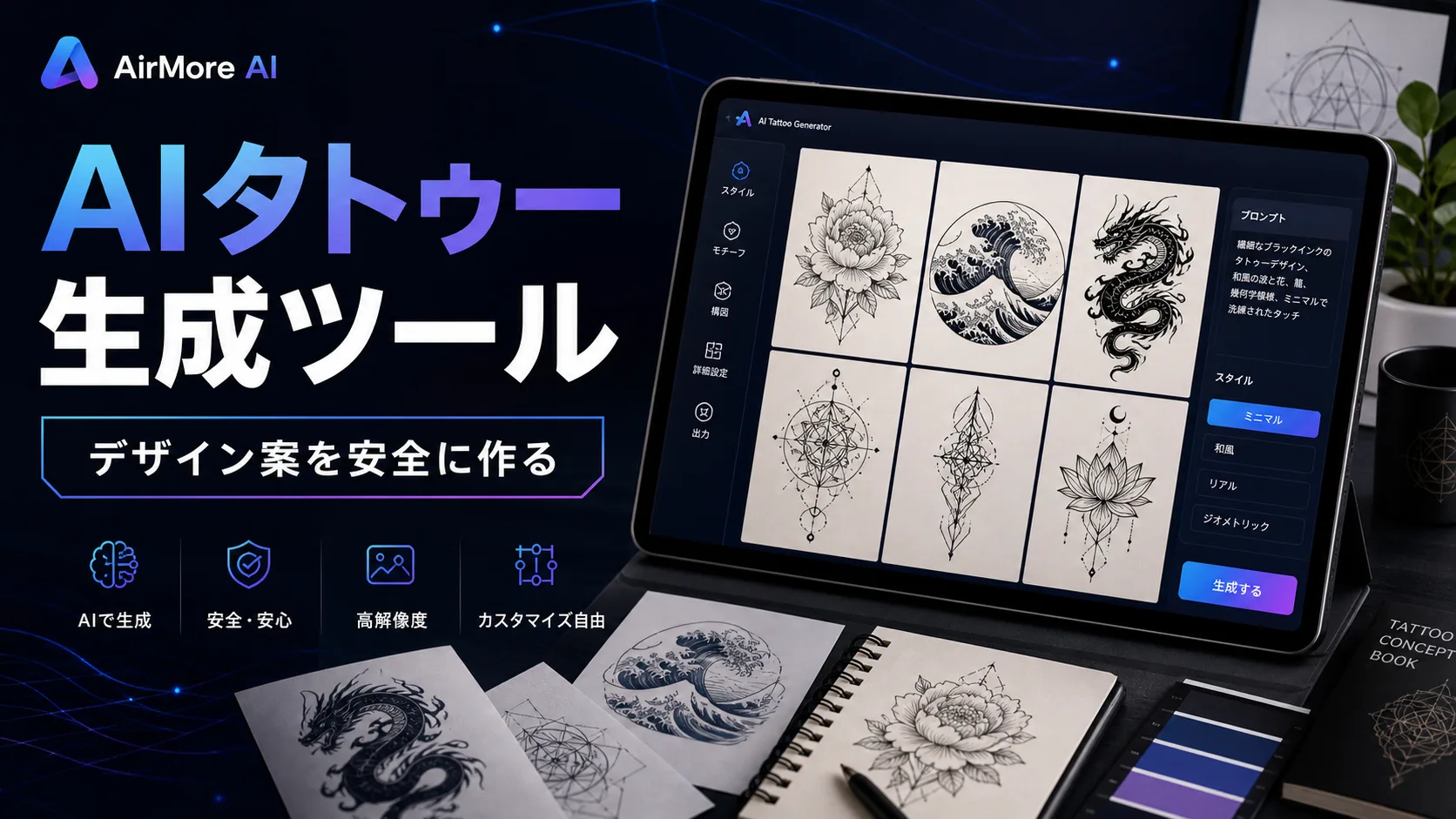
タトゥーは一度入れると簡単には変えられないため、デザイン選びには時間をかけたいものです。AIタトゥー生成ツールを使うと、花、動物、文字、幾何学模様、和風モチーフ、ミニマルなワンポイントなど、頭の中にあるイメージを短時間で複数のデザイン案にできます。
ただし、AIが作った画像をそのまま肌に入れるのはおすすめできません。線の太さ、細かすぎる装飾、体のカーブに合う配置、文字の正確さ、時間が経ったときの見え方は、最終的にタトゥーアーティストの判断が必要です。AIは「完成原稿」ではなく、相談に持っていくための参考画像や方向性作りに使うと失敗しにくくなります。
まずタトゥー専用のデザイン案を作りたいならBlackInk AIやTattoosAI、手軽に画像生成を試したいならFotorやPicsart、雰囲気の強いコンセプトを作りたいならMidjourneyやStable Diffusionが候補になります。
目次
AIタトゥー生成ツールの比較
| ツール | 向いている人 | 強み | 使い方の目安 |
|---|---|---|---|
| BlackInk AI | タトゥー専用の案を作りたい人 | タトゥースタイルに特化 | 最初の本命候補 |
| TattoosAI | 短時間でアイデアを出したい人 | 入力がシンプル | 初めての発想出し |
| Fotor | ブラウザで手軽に試したい人 | 操作しやすい画像生成 | 小さなデザイン案 |
| Picsart | 生成後に編集もしたい人 | 画像編集と組み合わせやすい | SNS用のプレビュー |
| Canva | 参考画像を整理したい人 | ムードボード作成が簡単 | 相談用資料 |
| OpenArt | 細かくスタイルを試したい人 | 表現の幅が広い | 作家・上級者向け |
| NightCafe | アート寄りの案を見たい人 | 幻想的・装飾的な表現 | 個性的なモチーフ探し |
| Adobe Firefly | デザイン業務でも使いたい人 | Adobe製品と相性が良い | 商用寄りの資料作成 |
| Midjourney | 高品質なビジュアル案が欲しい人 | 雰囲気作りが強い | スリーブや大型作品の方向性 |
| Stable Diffusion | モデルや設定を細かく使いたい人 | ローカル運用やカスタム性 | 上級者・アーティスト向け |
AIタトゥー生成ツールとは
AIタトゥー生成ツールとは、テキストで「どんなタトゥーにしたいか」を入力したり、参考画像を使ったりして、タトゥー風のデザイン案を作れるサービスです。たとえば「前腕向けのミニマルな月と花」「和風の龍の半袖デザイン」「小さな波のワンポイント」「黒一色の蛇と短剣」など、言葉から複数のビジュアル案を出せます。
便利なのは、完成形を決める前に方向性を比較できる点です。サイズ、配置、線の雰囲気、モチーフ、余白、文字の有無などを試し、気に入った方向性だけをタトゥーアーティストに相談できます。PinterestやInstagramで似た画像を探すより、自分の希望に近い参考画像を作りやすいのが利点です。
AIタトゥー生成ツールを選ぶときのポイント
タトゥー向けに使うなら、単にきれいな絵が出るだけでは不十分です。肌に入れたときに成立する線の量、黒一色で見えるか、細部が潰れにくいか、体の部位に合わせて構図を考えやすいかを見てください。
初心者はタトゥー専用のツールから始めると分かりやすいです。すでに画像生成に慣れている人や、作家・デザイナーとして複数案を作りたい人は、MidjourneyやStable Diffusionのような汎用AI画像生成ツールのほうが表現の幅を出しやすい場合があります。
AIタトゥー生成ツールおすすめ10選
1. BlackInk AI
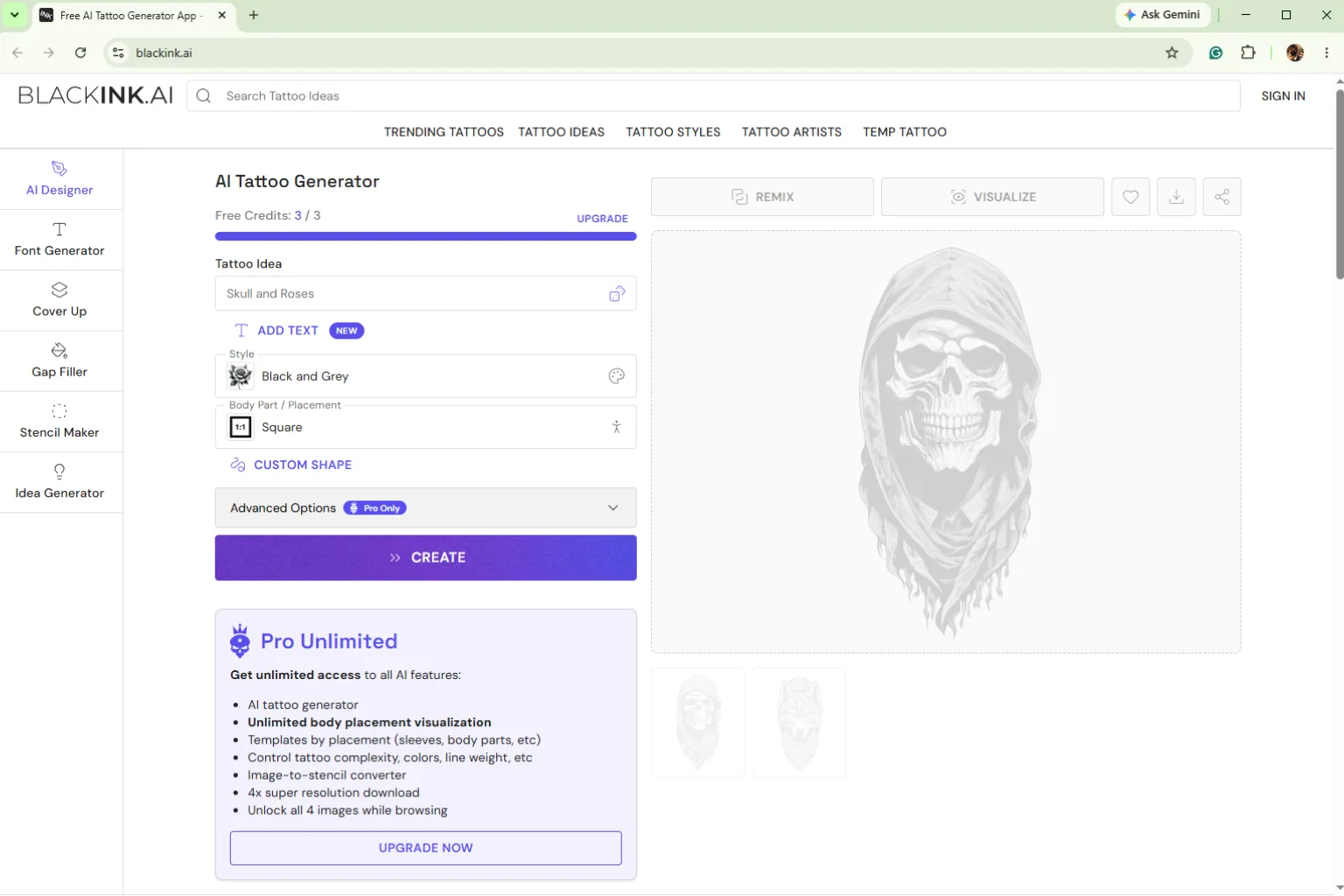
BlackInk AIは、タトゥーデザインに特化したAI生成ツールです。一般的な画像生成ツールよりも、ブラックワーク、ミニマル、トラディショナル、幾何学、和風風のモチーフ、ファインラインなど、タトゥーとして考えやすい方向に寄せて案を出しやすいのが特徴です。
「なんとなく入れたいものはあるが、形にできない」という段階で使いやすく、複数の候補を見ながらモチーフや線の密度を絞り込めます。最終的な線画やステンシルはアーティストに整えてもらう前提で、相談用の参考画像を作る用途に向いています。
向いている用途:タトゥー専用のデザイン案、黒系デザイン、初回相談用の参考画像
2. TattoosAI
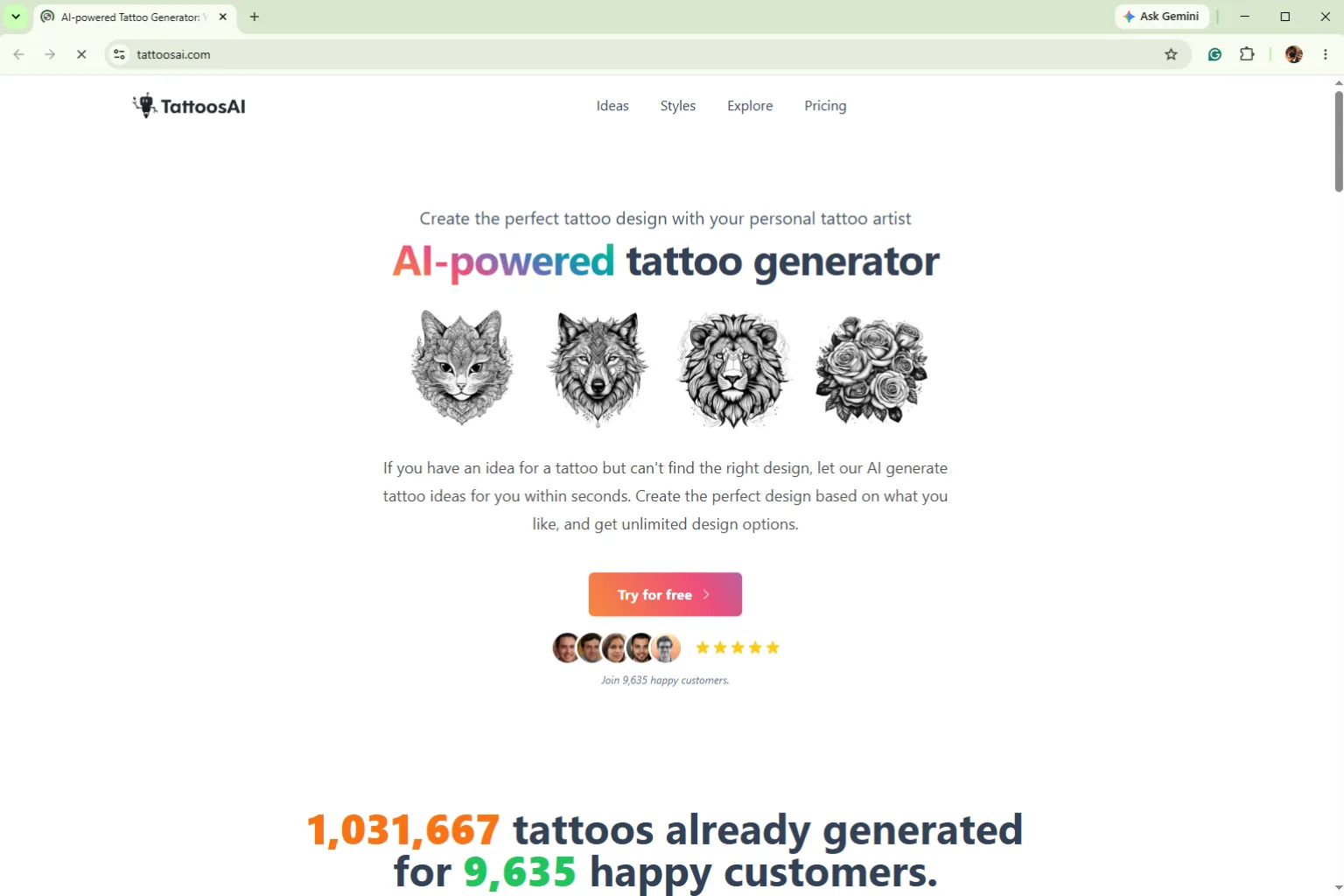
TattoosAIは、タトゥーのアイデア出しに使いやすい専用系ツールです。プロンプトを入力してスタイルや方向性を選び、短時間で複数のデザイン候補を確認できます。難しい画像生成設定を覚えなくても、まず見た目の方向性を探せるのが強みです。
初めてタトゥーを検討している人、候補をいくつか並べて比較したい人、友人やアーティストに見せるラフ案が欲しい人に合います。一方で細かい編集やステンシル化まで任せるツールではないため、気に入った案は必ず人の手で整理しましょう。
向いている用途:初心者のアイデア出し、ワンポイント案、短時間の比較
3. Fotor AI Tattoo Generator
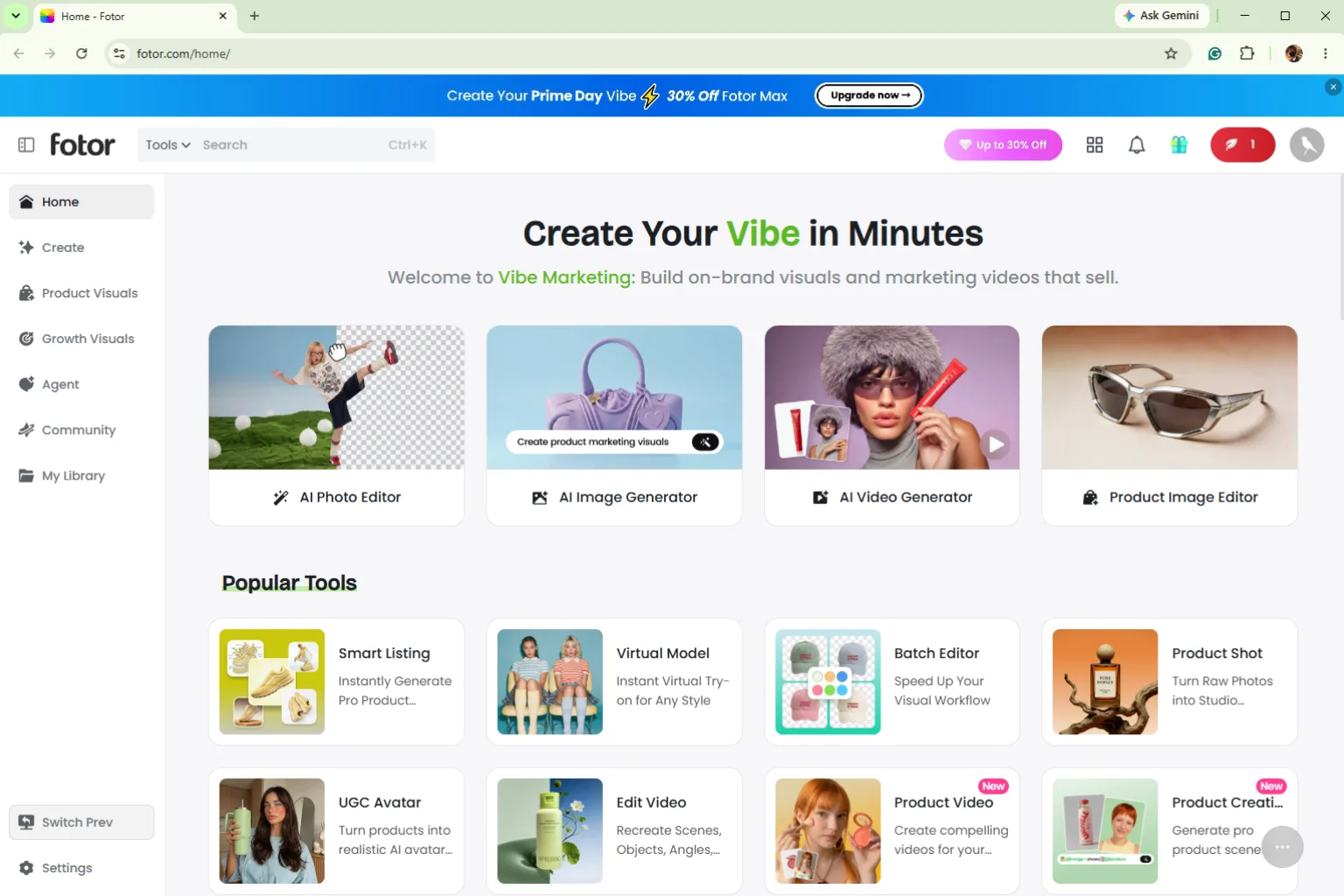
Fotor AI Tattoo Generator公式サイト
Fotorは、ブラウザで使いやすいAI画像生成・編集サービスです。タトゥー専用ツールだけではありませんが、花、動物、シンボル、抽象模様、黒白の小さなデザイン案などを気軽に作れます。操作が分かりやすいので、AI画像生成に慣れていない人でも試しやすいです。
シンプルなワンポイントや、SNSで見せる程度のモックアップ、相談前の軽い方向性確認に向いています。タトゥーとしての線の太さや細部の整理は別途必要なので、細かい装飾をそのまま使わず、必要に応じて簡略化してください。
向いている用途:小さなデザイン案、カジュアルな試作、初心者の画像生成
4. Picsart AI Tattoo Generator
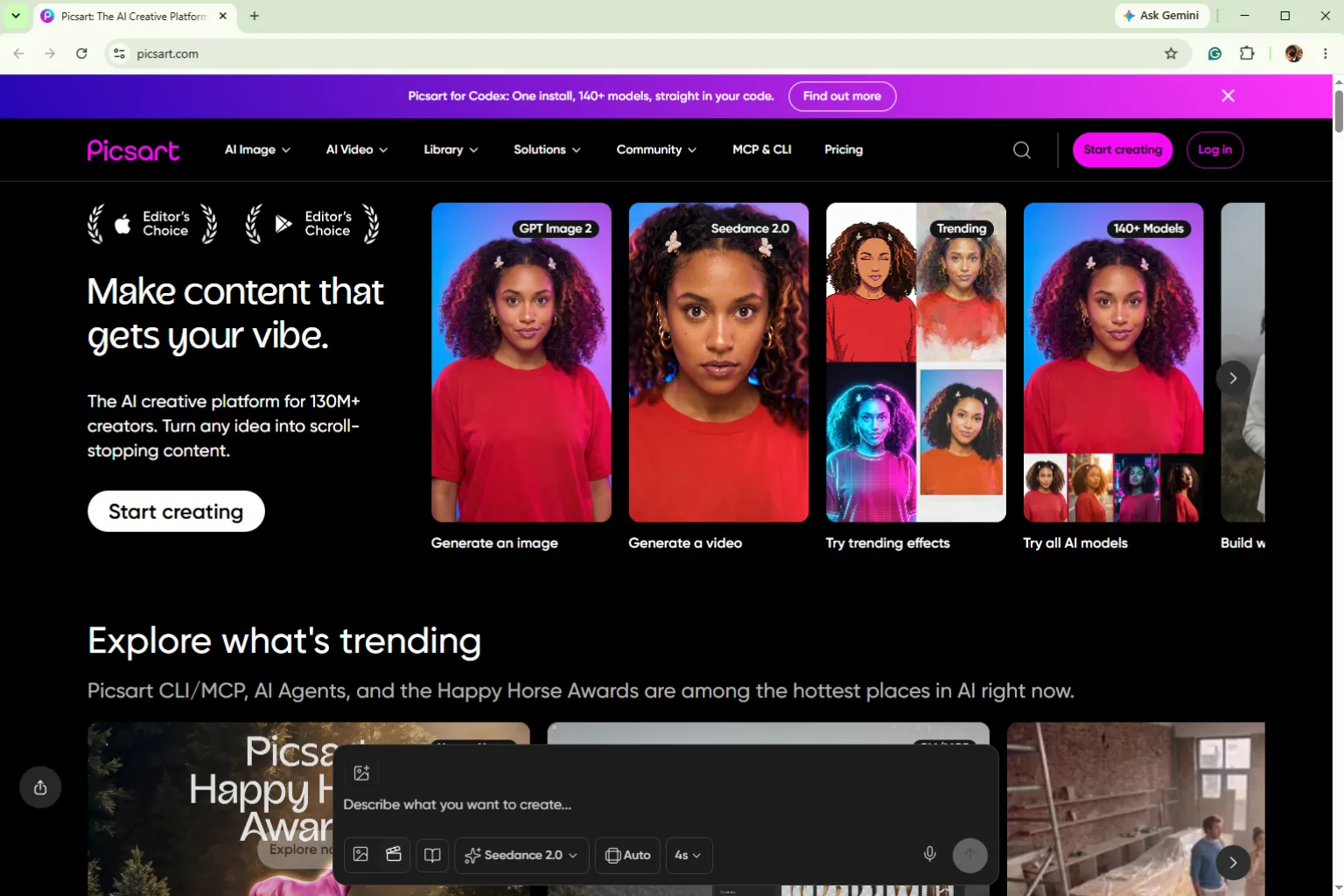
Picsart AI Tattoo Generator公式サイト
Picsartは、AI生成と画像編集を組み合わせやすいサービスです。タトゥー風の画像を作ったあとに、背景を変えたり、色味を調整したり、参考ボードにまとめたりしやすく、デザインの見せ方まで整えたい人に向いています。
実際の肌に正確に合成する専門ツールではありませんが、腕や肩に入れるならどんな雰囲気になりそうか、SNS用に軽く見せたいか、複数の候補を並べたいかといった用途では便利です。生成結果が派手になりすぎた場合は、線を減らす方向で再生成すると使いやすくなります。
向いている用途:デザイン案の編集、ムードボード、SNS向けプレビュー
5. Canva AIデザインツール
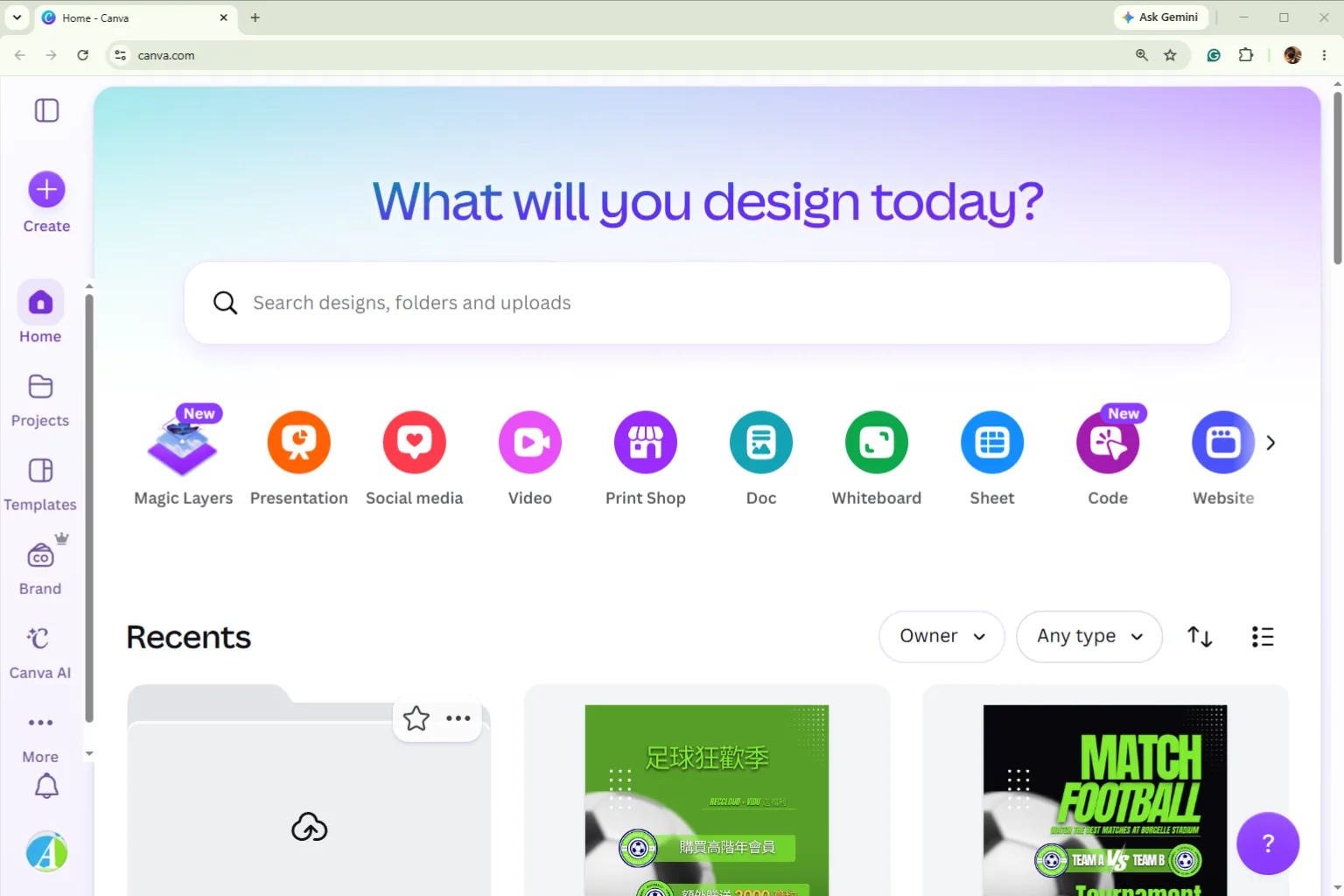
Canvaはタトゥー専用のAI生成ツールではありませんが、参考画像を整理する用途でとても使いやすいです。AI画像生成、テンプレート、画像編集、テキストメモを組み合わせて、タトゥー相談用のムードボードを作れます。
複数の候補、好きなスタイル、避けたい要素、入れたい部位、サイズ感を1枚にまとめておくと、アーティストとの相談がスムーズになります。自分でデザインを完成させるというより、希望を分かりやすく伝えるための資料作成ツールとして使うと効果的です。
向いている用途:相談用資料、参考画像の整理、デザインボード作成
6. OpenArt
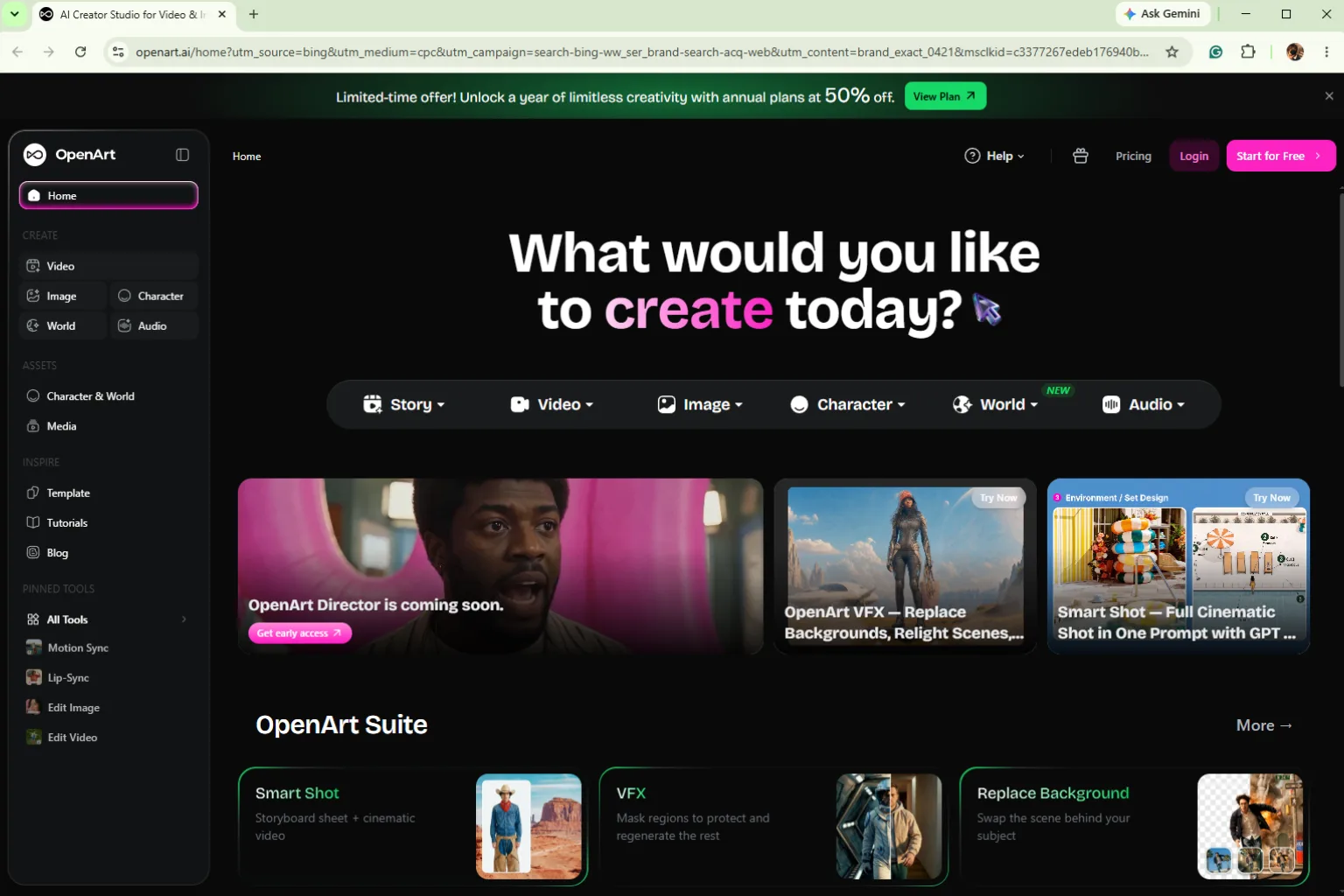
OpenArtは、幅広いスタイルのAI画像生成に対応したサービスです。プロンプトを細かく書ける人なら、ブラックワーク、装飾的な線画、幻想的なモチーフ、幾何学的な構図など、タトゥー向けのコンセプトを柔軟に試せます。
専用ツールほど簡単ではありませんが、表現の幅を広げたい人や、複数の方向性を深く比較したい人には便利です。気に入った結果が出たら、タトゥーとして成立するよう線を整理し、サイズや部位に合わせて再設計する流れがおすすめです。
向いている用途:作家向けの試作、スタイル探索、複雑なコンセプト作り
7. NightCafe
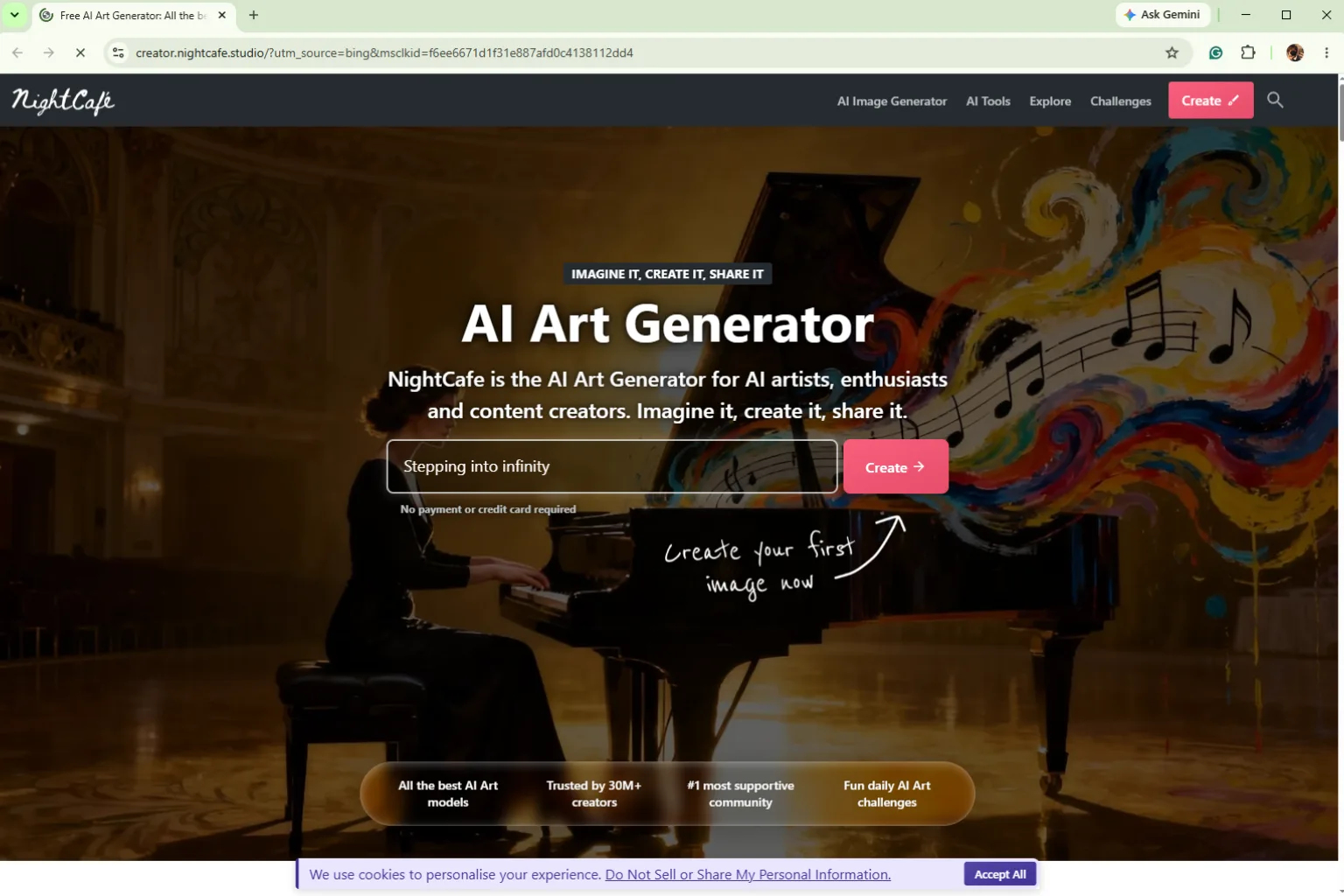
NightCafeは、アート寄りのAI画像生成を楽しみながら使えるサービスです。ファンタジー、ゴシック、装飾的な模様、抽象的なシンボルなど、雰囲気重視のタトゥー案を考えたいときに役立ちます。
画面上では魅力的でも、細部が多すぎるデザインは実際のタトゥーでは潰れやすいことがあります。NightCafeで方向性を作ったら、細かな描き込みを減らし、黒の面と余白を整理してもらうと現実的なデザインに近づきます。
向いている用途:幻想的なモチーフ、装飾的な案、個性的な雰囲気作り
8. Adobe Firefly
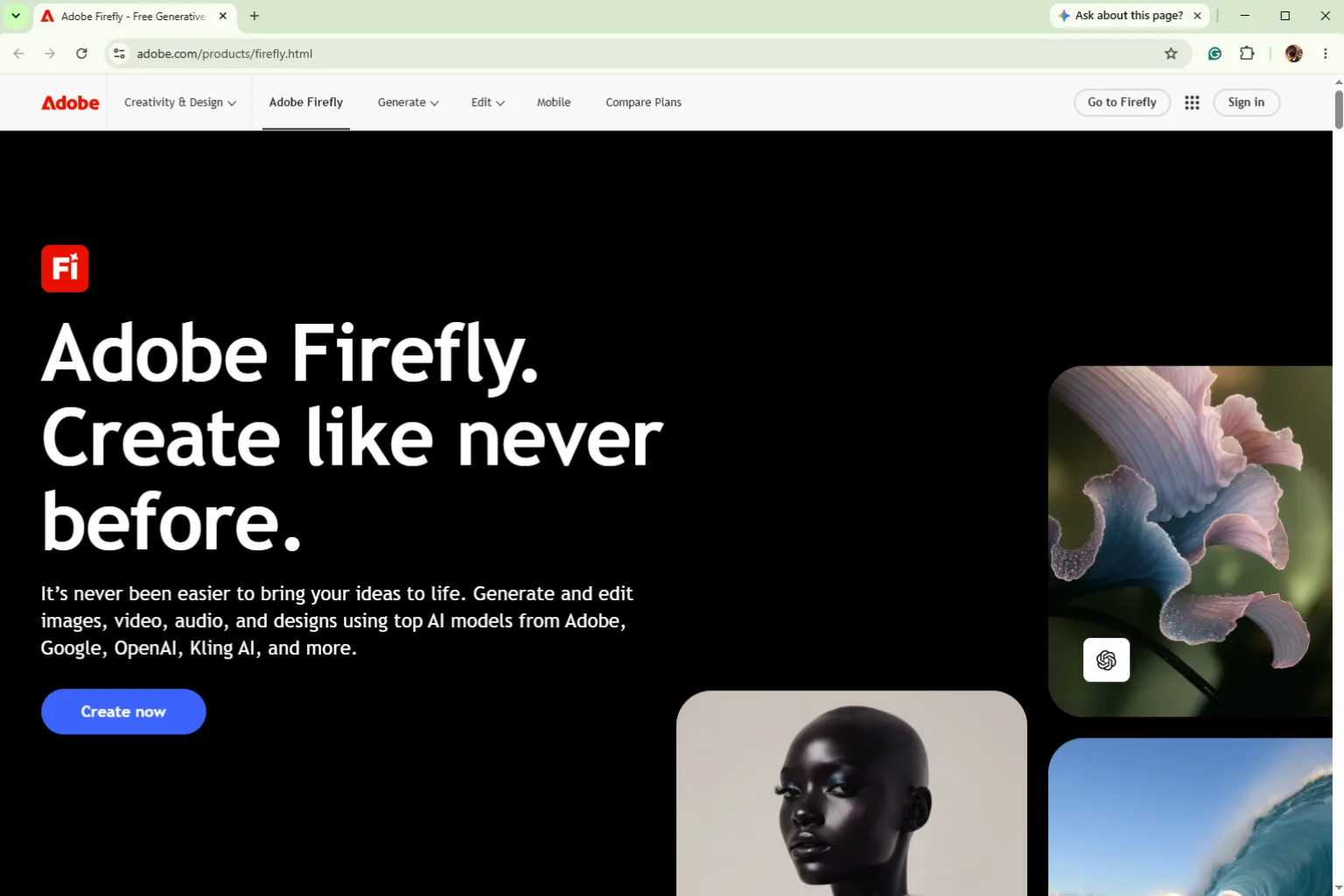
Adobe Fireflyは、Adobeの生成AIツールとして、デザイン業務やクリエイティブ制作の流れに組み込みやすいのが特徴です。タトゥー専用ではありませんが、コンセプト画像、参考ボード、線画風の方向性作りに使えます。
IllustratorやPhotoshopなどAdobe製品を使う人なら、生成した案を後から編集しやすい点もメリットです。商用利用や権利面を意識した制作フローを重視する人にも候補になりますが、最終的なタトゥー線画は必ず人が確認してください。
向いている用途:デザイン業務、参考ボード、Adobe環境での制作
9. Midjourney
Midjourneyは、雰囲気のある高品質なビジュアル案を作るのが得意な画像生成ツールです。大型のスリーブ案、幻想的なモチーフ、ドラマチックな構図、装飾の多いデザインなど、最初のインスピレーションを強く出したいときに向いています。
ただし、見栄えの良い絵がそのままタトゥーに向いているとは限りません。細かい線、複雑な陰影、読みにくい文字が出ることもあるため、最終的にはアーティストが線を減らし、肌に合う構図へ描き直す必要があります。
向いている用途:大型作品の方向性、ムードボード、高品質なビジュアル案
10. Stable Diffusion
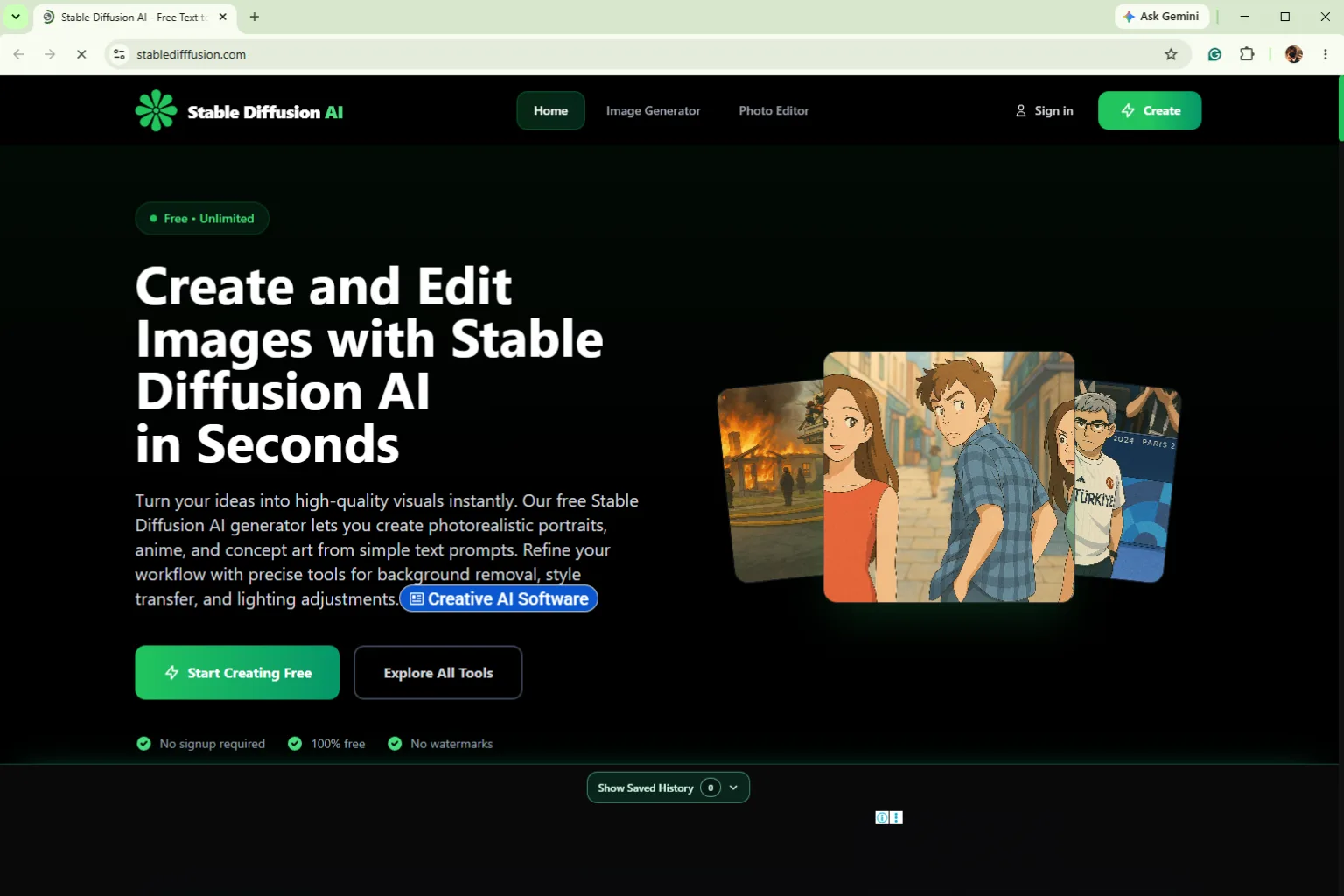
Stable Diffusionは、モデル、LoRA、参照画像、ControlNet、インペイントなどを組み合わせて細かく制御できる画像生成環境です。ローカル環境やWebUIに慣れている人なら、同じモチーフで複数のスタイルを試したり、構図を固定して線画風に寄せたりできます。
初心者には少し難しい反面、タトゥーアーティストやAI画像生成に慣れた人には柔軟性があります。プロンプトやモデル選びによって結果が大きく変わるため、生成した画像をそのまま使うのではなく、制作工程の一部として扱うのが現実的です。
向いている用途:上級者のカスタム制作、ローカル生成、細かな構図調整
タトゥープロンプトの作り方
AIでタトゥー案を作るときは、モチーフだけでなく、スタイル、部位、サイズ、線の太さ、色、余白、雰囲気まで入れると失敗しにくくなります。
弱い例:狼のタトゥー
良い例:前腕の内側に入れるミニマルな狼のファインラインタトゥー、黒インク、幾何学的な月、余白を多め、影なし、ステンシル向き
- スタイル:トラディショナル、ネオトラディショナル、ブラックワーク、ファインライン、幾何学、和風、ドットワーク、水彩風、ミニマル
- モチーフ:蛇、薔薇、龍、波、蝶、狼、月、山、方位磁針、イニシャル、記念日
- 部位:前腕、手首、肩、胸、背中、足首、肋骨、太もも
- サイズ:小さめ、手のひらサイズ、半袖、フルスリーブ、背中全体
- 線:太い線、細い線、黒インクのみ、陰影少なめ、余白多め
実際に入れる前に確認すること
AIで作ったタトゥー案は、必ず人の目で確認してください。特に細い線、文字、数字、記号、文化的な意味を持つモチーフは慎重に扱う必要があります。小さな画面では良く見えても、肌に入れると線が潰れたり、時間の経過で読みにくくなったりします。
また、体の部位によってデザインの見え方は変わります。平面の画像で整っていても、腕、肩、肋骨、足首などの曲面ではバランス調整が必要です。AI画像は「こういう方向が好き」と伝えるための参考資料として使い、最終デザインはタトゥーアーティストと一緒に作りましょう。
よくある質問
AIタトゥー生成ツールで作った画像はそのまま入れられますか?
基本的にはそのまま使わないほうが安心です。AI画像は線が細かすぎたり、文字が不正確だったり、肌の曲面に合わなかったりすることがあります。参考画像として使い、最終的な線画はタトゥーアーティストに整えてもらいましょう。
初心者におすすめのAIタトゥー生成ツールはどれですか?
タトゥー専用の案を作りたいならBlackInk AIやTattoosAIが分かりやすいです。画像生成を気軽に試したいだけならFotorやPicsart、参考画像をまとめたいならCanvaも使いやすいです。
日本語の文字タトゥーや漢字にも使えますか?
AIは文字生成が苦手なことが多く、日本語や漢字が崩れる場合があります。文字、名前、日付、座右の銘などはAI任せにせず、必ず正しい表記を確認し、アーティストに手作業で整えてもらってください。
AIで体に入れたときのプレビューはできますか?
一部の画像編集ツールを使えば簡単な合成プレビューは可能ですが、実際のサイズ感や曲面へのなじみ方までは正確ではありません。プレビューは雰囲気確認に使い、最終判断は施術するアーティストと相談しましょう。
無料で使えるAIタトゥー生成ツールはありますか?
無料枠や無料トライアルを用意しているツールはありますが、生成回数、解像度、透かし、商用利用、ダウンロード形式などに制限がある場合があります。気に入ったデザインを保存したい場合は、利用条件を確認してください。
どんなプロンプトを書くと良いですか?
「モチーフ+スタイル+部位+サイズ+線の特徴+雰囲気」を入れるのがおすすめです。たとえば「手首向けの小さな波のタトゥー、ファインライン、黒インク、ミニマル、余白多め」のように具体的に書くと、使いやすい案が出やすくなります。
まとめ
AIタトゥー生成ツールは、タトゥーの方向性を考える段階でとても役立ちます。BlackInk AIやTattoosAIのような専用ツールは初心者でも使いやすく、FotorやPicsartは手軽な画像生成、Canvaは相談用資料、MidjourneyやStable Diffusionは高度なビジュアル案作りに向いています。
一方で、AI画像はあくまで参考です。細部が多すぎるデザイン、読みづらい文字、文化的に意味のあるモチーフ、体の曲面に合わない構図は、実際のタトゥーでは問題になることがあります。気に入った案ができたら、そのまま使うのではなく、プロのタトゥーアーティストに見せて、線の整理、サイズ調整、配置、ステンシル化まで相談しましょう。
最初から完璧な1枚を狙うより、複数のツールで方向性を出し、好きな要素を集めていくほうが現実的です。AIを上手に使えば、自分の好みを言葉だけで説明するよりも、ずっと具体的な形で伝えられます。

