
ドアが閉まる瞬間に小さな音を重ねる。ゲームのボタンに短い反応音を付ける。会話の後ろに静かな雨音を敷く。AI効果音生成ツールは、こうした「作品に足りない音」を文章から作るときに役立ちます。
日本語で操作して単体の効果音を作るならMyEdit、生成した音をブラウザーの動画編集ですぐに合わせたいならFlexClipが有力です。選ぶ基準は派手な音が出るかどうかより、必要な長さに整えられるか、書き出したファイルを使えるか、制作目的に合う利用条件か、という点にあります。
素材サイトで既存の録音を探す方法と、文章から新しい候補を生成する方法は使い分けましょう。よくある通知音なら素材を探す方が早いこともあります。一方、材質や距離感を細かく指定したい音では、生成して調整する方法が向いています。
作りたい音からツールを選ぶ
動画では映像の動作に合わせて置けること、ゲームでは短い単発音や繰り返しに耐える環境音、ポッドキャストでは声を邪魔しない音量と質感を重視します。同じ雨音でも、窓の外から聞こえる音と、屋外で傘に当たる音では用途が変わります。
日本語の画面があること、日本語で音を指示できること、日本語のせりふを読み上げられることは別の機能です。効果音を作りたいときは、音声読み上げの対応言語数だけで判断しないようにしましょう。MyEditの日本語ページには日本語の指示例があり、FlexClipも日本語の説明や音の作例から操作を始められます。
最初は短い具体的な指示で試し、意図しない声や音楽、音割れ、長すぎる残響がないかを確認します。アプリ内の試聴だけで決めず、書き出した音を実際の作品に入れて判断すると、使える効果音を選びやすくなります。
日本語で使いやすいAI効果音生成ツールの比較
おすすめツールと具体的な使い方
MyEdit:効果音だけを作り、いつもの編集ソフトに持ち込みたい人に
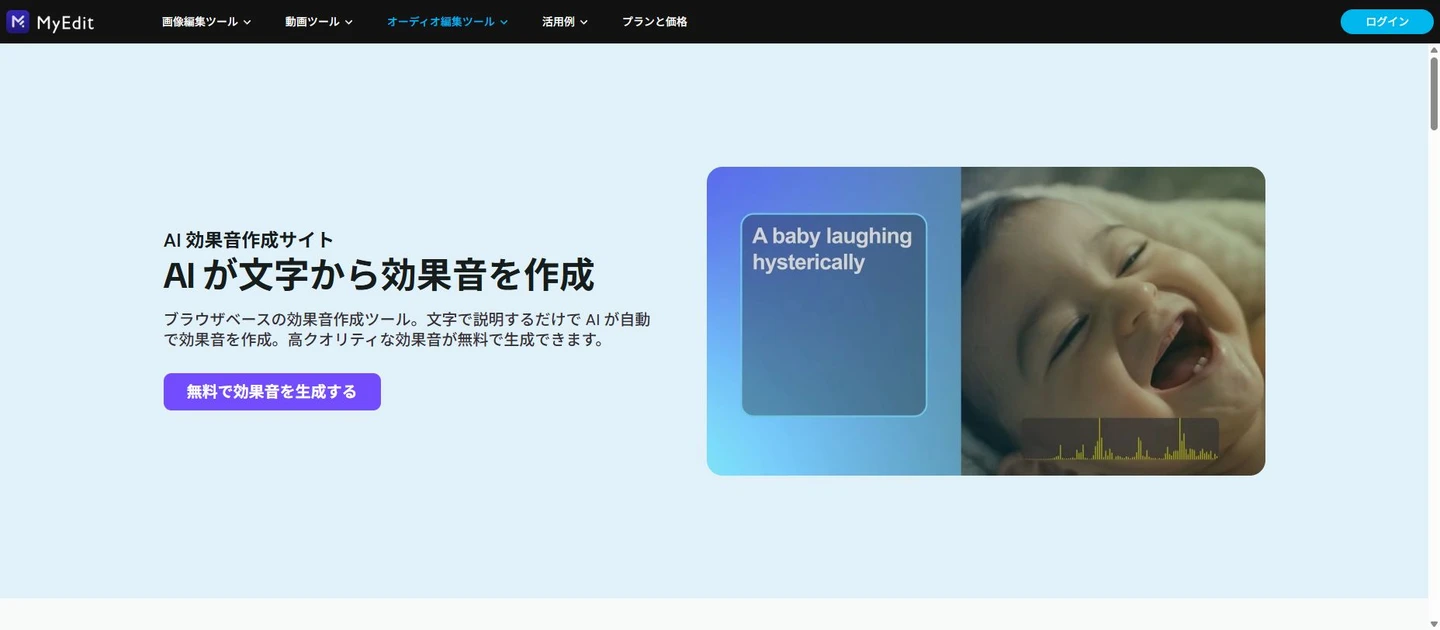
MyEditは、日本語の画面で音の特徴を入力し、単体の効果音として取り出したいときに使いやすいサービスです。例えば「静かな廊下に近づく革靴の足音」のように、音源と動作、場所を組み合わせます。動画プロジェクト全体を移す必要がないため、普段の動画編集ソフトやDAWを使い続けたい人に向いています。
入力欄は最大800文字と案内されていますが、長く書けば精度が上がるとは限りません。まず一つの音を指定し、距離や残響などを一項目ずつ変えると比較しやすくなります。足音、機械の小さな動作音、短い場面転換音など、切り出して使える音から始めると扱いやすいでしょう。
製品ページではMP3、WAV、FLAC、M4Aの保存形式が案内されています。実際に選べる形式や生成回数は利用画面で確認してください。無料枠は無制限ではなく、クレジットやプランの制限があります。ロイヤリティフリーと案内されていても、広告や受託制作で使う場合は契約中のプランの利用条件を保存しておくと安心です。
- 音源・動作・場所を日本語で短く入力し、必要な長さを選びます。
- 複数の候補を試聴し、余計な声や音楽、残響が少ないものを選びます。
- 編集用に適した形式で保存し、いつものソフトで映像や会話に合わせます。
効果音を一つずつ作る用途に向いています。複数の音を重ねる編集やゲーム内の発音制御は、別のソフトで行います。
FlexClip:生成から動画への配置までブラウザーで進めたい人に
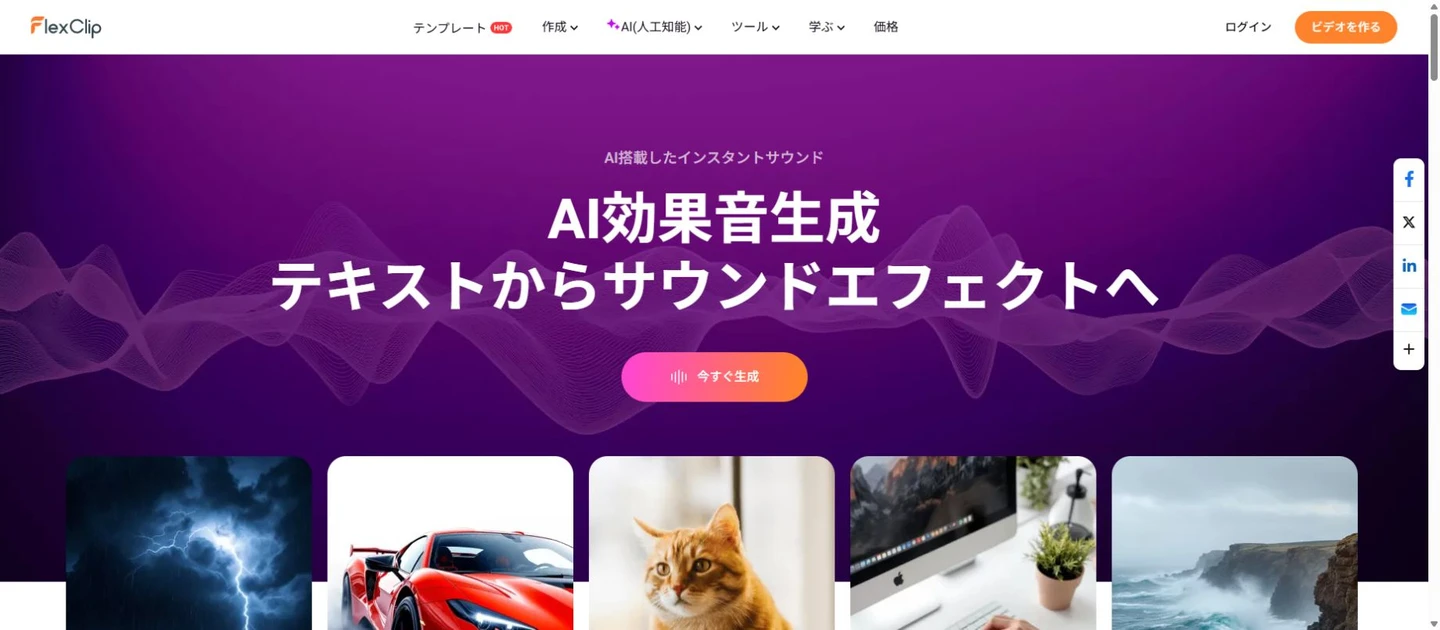
FlexClipは、効果音生成と動画編集を同じブラウザー作業の中で進めたい人に向いています。短い商品紹介、解説動画、SNS向けの映像などで、音を作ってすぐにカットへ重ねられる点が便利です。日本語のページにある音の例を出発点に、自分の映像に合わせて材質や距離を具体化していきます。
ヘルプではプロンプトを200文字以内にするよう案内されています。「金属製の小さな留め具が一度だけ閉まる音。近距離。残響は少なめ。声と音楽なし」のように、短く要点を絞りましょう。候補を試聴した後、編集画面で位置や長さ、音量を調整します。生成しただけで映像へ正確に同期するわけではありません。
料金はAI生成に使える枠と、動画の解像度や透かしなどの書き出し条件を分けて確認します。個人・ビジネス用途に利用できると案内されていますが、契約時の条件を確認してください。ゲーム素材として使う場合は、動画の書き出しだけでなく単体の音声ファイルを取り出せるかも、先に試しておきましょう。
- 一つの音に絞って指示を入力し、候補を生成します。
- 映像に合う候補を選び、編集画面の音声トラックに配置します。
- 音の立ち上がりを動作に合わせ、余韻を整えて会話の下まで音量を下げます。
動画制作の手間を減らせる一方、ゲーム向けのループ加工や大量の音素材管理は別途必要です。
動画・ゲーム・ポッドキャスト向けのプロンプト
指示は「何の音か+動作+材質+場所・距離+長さ+不要な要素」の順に組み立てると整理できます。以下は入力例です。実際の生成結果を示すものではなく、音を聴きながら修正して使います。
動画のフォーリー
厚い木製のドアが静かに一度閉まる音。じゅうたんのある小さな室内。近距離で乾いた録音。短い余韻。声と音楽なし。
ドアが枠に当たるフレームに音の立ち上がりを合わせます。冒頭の無音を削るだけでも同期が改善します。
ゲームの単発音
魔法の盾に一度だけ衝撃が当たる音。ガラスのような明るい立ち上がりと、低く短い余韻。2秒以内。背景音とせりふなし。
連続して鳴る音では長い残響が重なりやすいため、短い候補を選びます。同じ材質と距離感で数種類作ると、繰り返しの単調さを減らせます。
ポッドキャストの環境音
閉じた窓の外で小雨が一定に降り続く音。室内から聞こえる静かな距離感。雷、声、音楽なし。
会話を流した状態で音量を決めます。短い音を伸ばすときは、継ぎ目にクロスフェードを入れて変化が目立たないか確認します。
生成した音を作品に仕上げる編集手順
音を重ねすぎず、別々に作る
風、足音、ドアの音を一度に頼むと、一つだけ直したい場合も生成し直すことになります。環境音と動作音を分けて作れば、位置や音量を個別に調整でき、ゲームでも使い回しやすくなります。
保存形式は納品先から決める
利用できるならWAVなどの非圧縮・可逆圧縮形式で元ファイルを残します。MP3をWAVに変換しても、失われた情報は戻りません。映像では48kHzがよく使われますが、最終的には案件やゲームエンジンの仕様に合わせてください。
実際の再生環境で仕上げる
音の先頭にある無音を切り、必要に応じて短いフェードを付けます。ゲームではループを何周も再生し、位置を持つ音はモノラルも検討します。ポッドキャストではヘッドホンだけでなく小さなスピーカーでも、会話が聞き取りやすいか確認しましょう。
プロンプトと利用条件を一緒に管理する
ツール名、生成日、指示、採用した候補、契約プランを音素材と一緒に保存します。回数の多さだけでなく、使える音が一つできるまでのクレジットと編集時間で費用を比較すると、実際の制作コストをつかめます。
料金や商用利用に関するよくある質問
無料で何度でも効果音を作れますか?
無料体験や無料枠があっても、生成クレジットや保存機能には制限がある場合があります。まず一つ生成して保存まで試し、必要な形式を選べるかを確認しましょう。無料で登録できることと、無制限に制作できることは別です。
商用の動画やゲームに使えますか?
ツールとプランの利用条件によります。ロイヤリティフリーの表記だけで、すべての用途や独占利用まで保証されるとは限りません。広告、受託案件、配布するゲームなど、予定している用途を条件と照らし合わせ、契約時の記録を残してください。
日本語の指示でうまく作れないときは?
一つの音に絞り、比喩を減らして、音源・動作・場所を具体的に書きます。「迫力のある音」より「重い金属の扉が一度閉まる音」の方が修正点を整理しやすくなります。英語専用の機能を使う場合は、その機能で案内されている言語に合わせます。
ゲーム用のループ音はそのまま使えますか?
書き出してから複数回つなげて再生し、継ぎ目のクリック音や音色の変化を確認してください。ループ機能があっても、残響や揺らぎで境界が目立つことがあります。必要ならトリミングやクロスフェードを行い、実際のエンジンでも試します。
生成した音に余計な声や音楽が入ったら?
「声なし」「音楽なし」を加え、複数の出来事を含む指示を短くします。それでも残る場合は、音源を一つにして生成し直す方が、後から分離するより扱いやすいことがあります。採用前に最後まで試聴する習慣を付けましょう。
効果音生成でナレーションも作れますか?
音の生成と文章の読み上げは目的が違います。はっきりしたせりふや人名の発音が必要なら、対応言語が明示された音声読み上げ機能を選びます。効果音には動作や環境を担当させ、会話とは別のトラックで管理すると編集しやすくなります。
まずは3種類の音で相性を確かめる
単体の効果音を作って普段のソフトに持ち込みたいならMyEdit、動画を見ながら音を配置したいならFlexClipから試すと、制作の流れを組み立てやすくなります。どちらも、生成した音を整える編集と、書き出し条件の確認まで含めて選ぶのがポイントです。
契約前に「乾いた単発音」「一定の環境音」「映像の動作に合わせる音」を一つずつ作ってみましょう。採用できる音ができるまでの手間と費用を比べれば、自分の制作に合うかを判断できます。大量に生成するより、距離感や音量のそろった小さな音のセットを育てる方が、作品全体のまとまりにつながります。


