
長い資料から必要な2ページだけを送りたいとき、有料のPDF編集ソフトを買う必要はありません。ただし、「必要なページを1つにまとめる」「章ごとに別ファイルにする」「複数のPDFを一度に処理する」では、選ぶ機能が変わります。30 MB以下のPDFを端末内で分割するならAirMore、無料のクラウド処理ならPDF24、抽出後のまとめ方を選ぶならiLovePDF、細かな分割方法ならSejda、ページを見ながら整理するならSmallpdfが候補です。
選ぶ際のポイントは、ファイルがアップロードされるか、入力できるPDFは何件か、出力が1つなのか複数なのかです。AirMoreは本サイトが提供するツールのため、最初に掲載しています。独立した速度・画質テストによる順位ではなく、用途に応じた比較です。通常のページ分割に生成AIは必要ありません。
目次
早見表:分割方法・まとめて処理・プライバシー
| ツール・得意な用途 | 分割方法 | まとめて処理の範囲 | 処理場所・主な制限 |
|---|---|---|---|
| AirMore:小さなPDFを端末内で処理 | ページ範囲・一定枚数 | 入力は1件。出力はローカル最大100件/オンライン最大20件 | 30 MB以下は無料の端末内処理。30 MB超〜100 MBはログイン・1回2クレジット。最大1,000ページ |
| PDF24:無料のクラウド分割 | 一定枚数・奇数/偶数・画面で区切り指定 | 複数ファイルを選択可能。元ファイルごとの出力を確認 | クラウド処理・広告で運営。1時間後に自動削除との説明 |
| iLovePDF:抽出ページのまとめ方 | 範囲指定・一定枚数・ページ抽出 | 1件から複数出力と、複数入力の一括処理は別 | クラウド処理。基本機能は無料、容量指定はPremium。2時間以内に削除との説明 |
| Sejda:多様な分割方法 | 1ページずつ・一定枚数・区切り指定 | 無料版は1タスク1ファイル、1時間3タスクまで | クラウド処理。無料枠は200ページまたは50 MBと案内。2時間後に削除 |
| Smallpdf:見ながらページ整理 | ページ選択・並べ替え・抽出 | 公式ページは複数入力に対応と案内。プラン制限あり | クラウド処理。基本無料・利用回数制限あり。1時間後に削除との説明 |
PDF分割ツール5選と向いている用途
1. AirMore:ページ範囲が分かっているPDFを手軽に分割
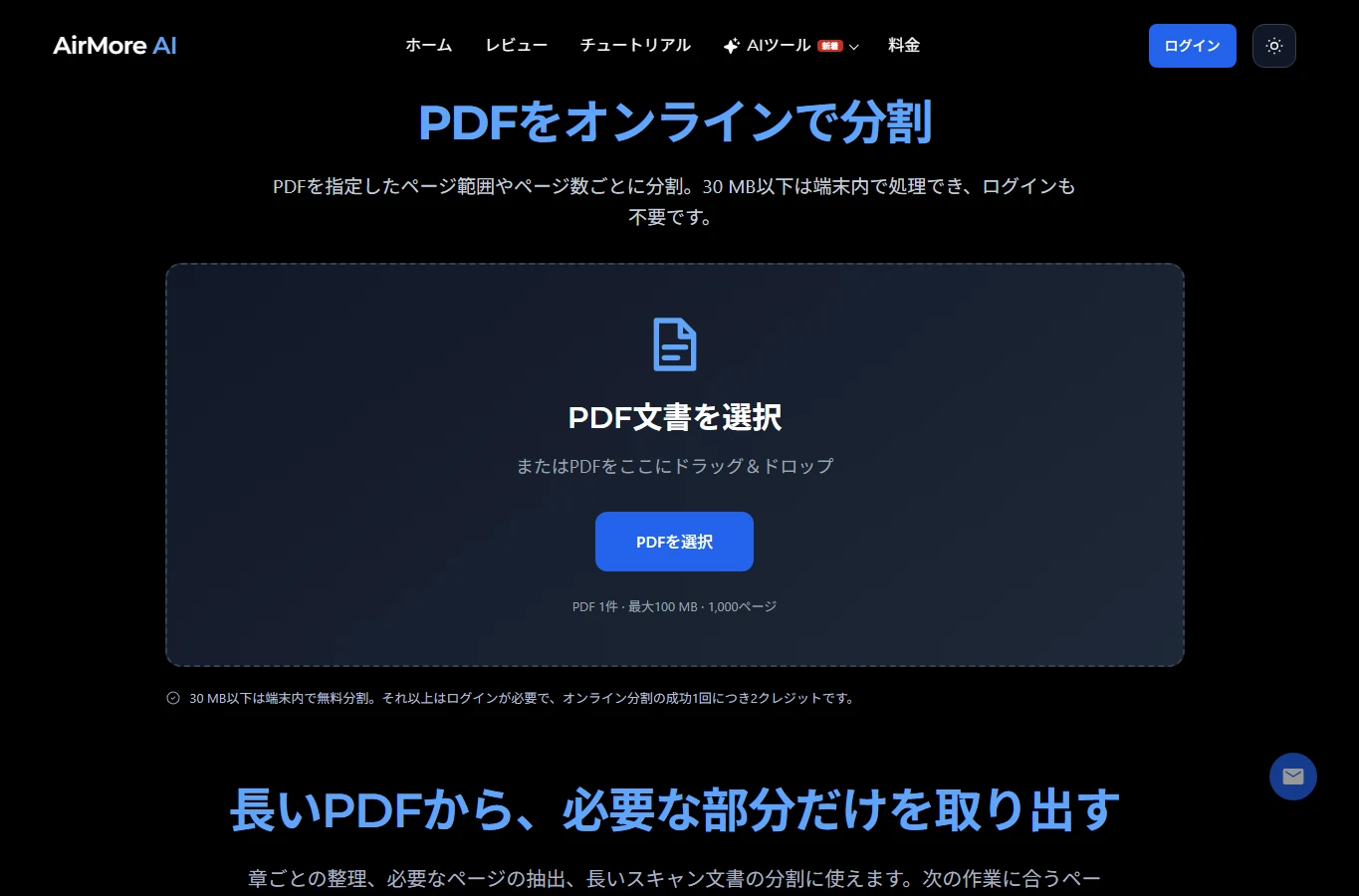
AirMoreは、少量の資料をアップロードせずに切り出したい場合に向いています。PDFを1つ選び、ページ範囲または何ページごとに分割するかを指定して、生成されたファイルを保存します。たとえば1-2,7-9なら、2ページと3ページのPDFをそれぞれ1つ作成します。カンマで区切った範囲ごとに別ファイルになり、数字を1つ指定すればそのページだけを抽出できます。範囲の重複は避けてください。
30 MB以下はログイン不要・無料でブラウザー内処理となり、文書をアップロードしません。一方、30 MB超〜100 MBはログイン後にアップロードして処理し、成功したタスク全体で2クレジットが必要です。出力件数で料金は増えず、失敗したタスクには課金されません。入力は最大1,000ページで、出力は端末内処理で最大100ファイル、オンライン処理で最大20ファイルです。複数の元PDFを一度に投入する機能とは異なります。
ページを閉じたり更新したりすると、選択した文書やダウンロード一覧を復元できないため、先にすべて保存してください。オンラインタスクへのアクセスは作成から24時間で期限切れになりますが、これはアップロード済みファイルの削除確認ではありません。機密文書が30 MBを超える場合は、処理場所が変わる点に注意が必要です。端末内処理とは文書処理の説明であり、サイトの通信全体がなくなるという意味ではありません。
2. PDF24:一定枚数・奇数偶数・目で見た区切りを無料で指定
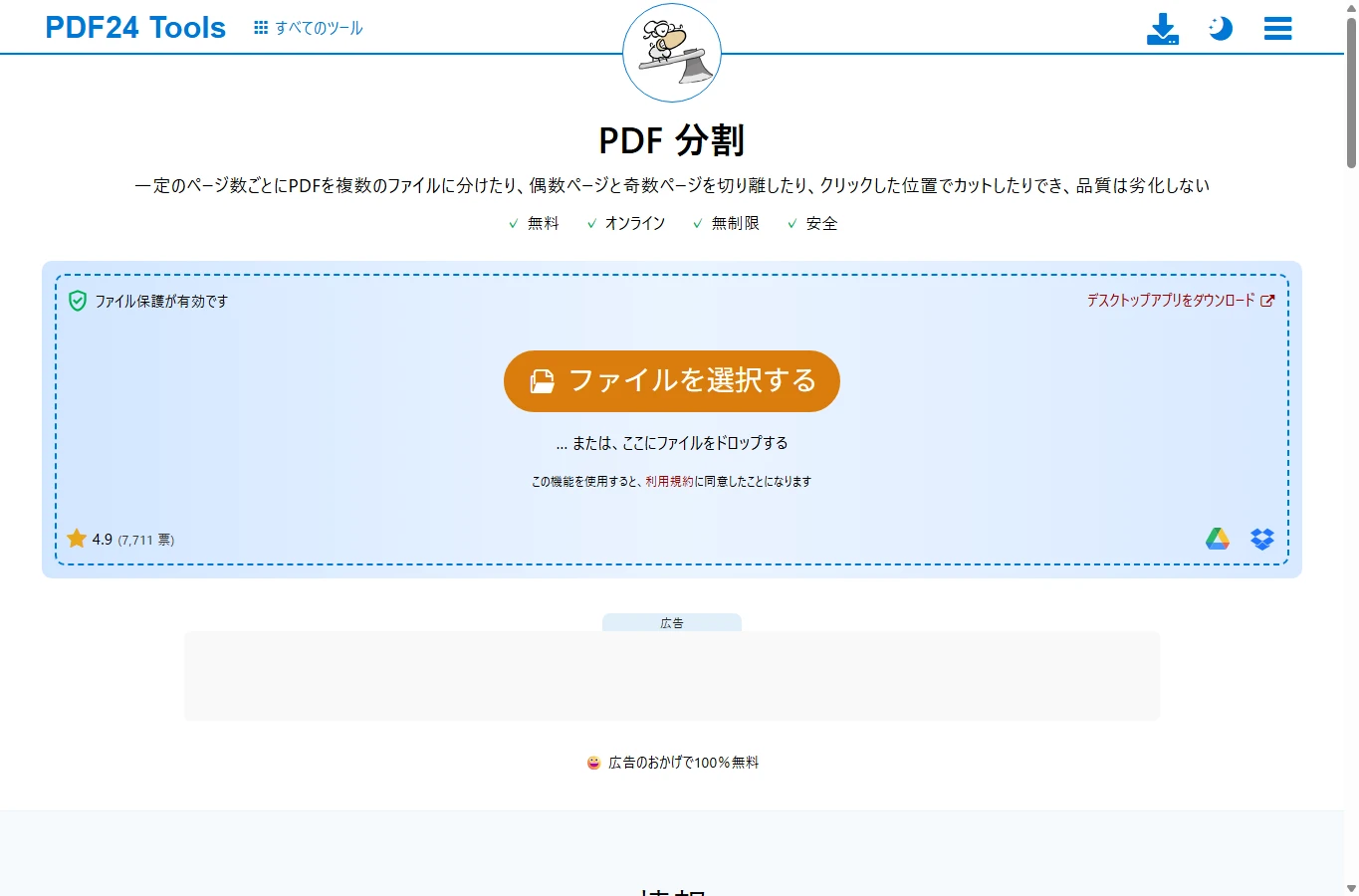
PDF24は、長いPDFを数ページごとに分ける、奇数ページと偶数ページを分離する、画面上で区切り位置を選ぶといった用途に適しています。ファイルを追加して分割方法を選び、ページと区切りを確認してから実行します。複数ファイルの選択もできますが、元のPDFごとに期待どおりの出力になっているかを確認しましょう。「1件から大量の出力を作ること」とは別の機能です。
オンライン版は広告で運営され、基本的な分割のために有料契約をする必要はありません。ただし、処理はクラウド上で行われます。提供元はサーバーがドイツにあり、ファイルは1時間後に自動削除されると説明しています。無料だから端末内処理とは限りません。アップロードできない資料には、別製品であるWindows用PDF24 Creatorというオフラインの選択肢があります。ここで比較しているオンライン版とは区別してください。
3. iLovePDF:必要なページを1つにまとめるか、別々に保存するか選べる
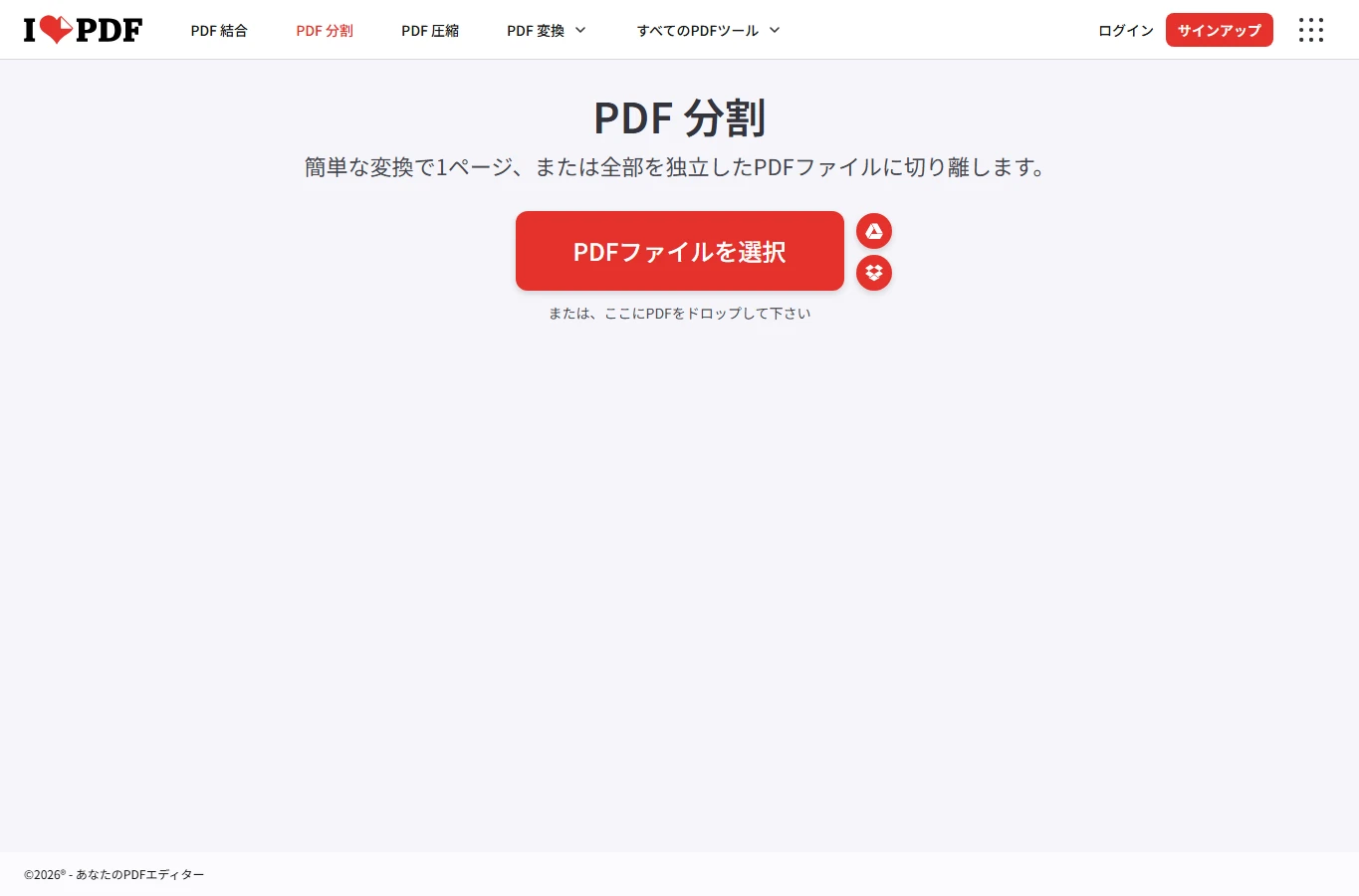
iLovePDFの利点は、抽出対象だけでなく、抽出後のファイルのまとめ方も指定しやすいことです。範囲指定ではカスタム範囲と固定ページ数を選択でき、ページ抽出では全ページまたは指定ページを対象にできます。抽出したページを1つのPDFに結合する設定もあります。離れた場所にある合計5ページを1つの添付資料にしたい場合は、この設定を有効にすると、意図せず別々のファイルになるのを防げます。
料金表では、分割の入力は各プランとも1タスク1ファイルで、基本プランは100 MB、有料のPremiumは4 GBまでとされています。別の「スマート」分割はAIクレジットを使う機能で、通常の範囲分割にそのモードは必要ありません。
容量を指定する分割はPremium表示で、圧縮を許可する設定もあります。提出先にMB単位の上限がある場合、同じページ数に分けるだけでは容量がそろわないため、この違いが重要です。基本機能は無料で利用できますが、有料機能やアップロード上限はプランによって異なり、すべてが無料・無制限の一括処理ではありません。文書はクラウドへ送信され、処理済みファイルは2時間以内に削除するとの説明があります。ダウンロード画面から手動削除もできるので、必要な結果を保存した後に利用できます。
4. Sejda:一定枚数の分割から、しおり・文字による分割まで検討できる
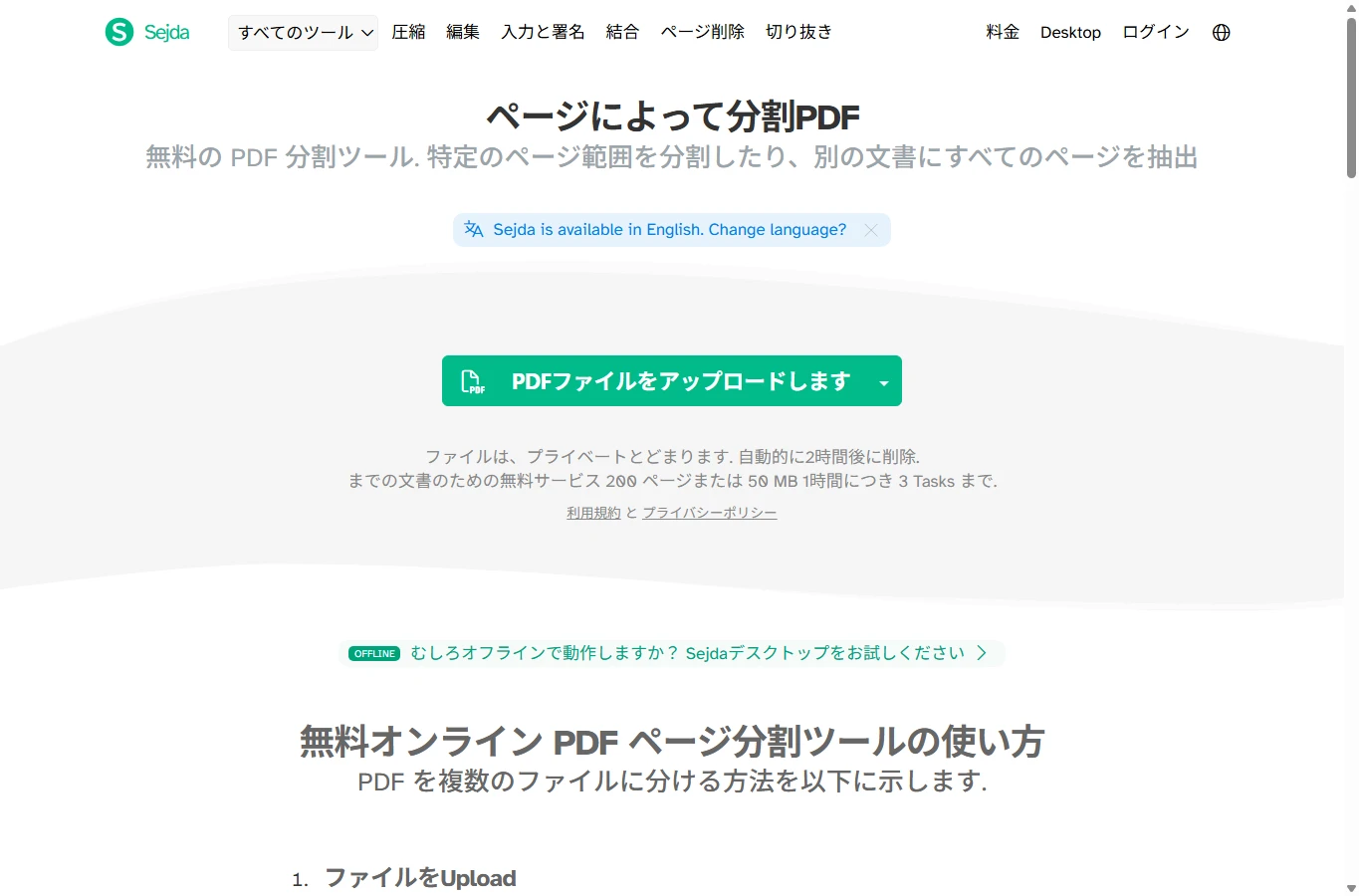
Sejdaのページ分割では、1ページずつ、一定枚数ごと、プレビュー上の区切り指定を選べます。12ページのPDFを2ページずつにすれば、想定される出力は2ページのPDFが6件です。ページを抜き出す操作と、分割する境界を選ぶ操作は違うため、先に目的に合うモードを選んでください。出力名の調整もでき、似た名前のファイルが多数できる作業に役立ちます。
同じサービスには、しおり・文字の変化・容量・見開きの左右で分割する別ツールもあります。章ごとに分けるなら、既存のしおりが整っている文書が扱いやすく、画像だけのスキャン文書に文字判定がそのまま使えるとは限りません。ページ分割の無料枠は200ページまたは50 MB、1時間3タスクと案内され、無料版の入力は1タスク1ファイルです。画面のページ数・容量いずれかの制限を超えると有料プランが必要になる場合があります。オンライン処理ではアップロードが発生し、ファイルは2時間後に自動削除すると説明されています。
5. Smallpdf:ページを見ながら整理し、その後のPDF作業につなげる
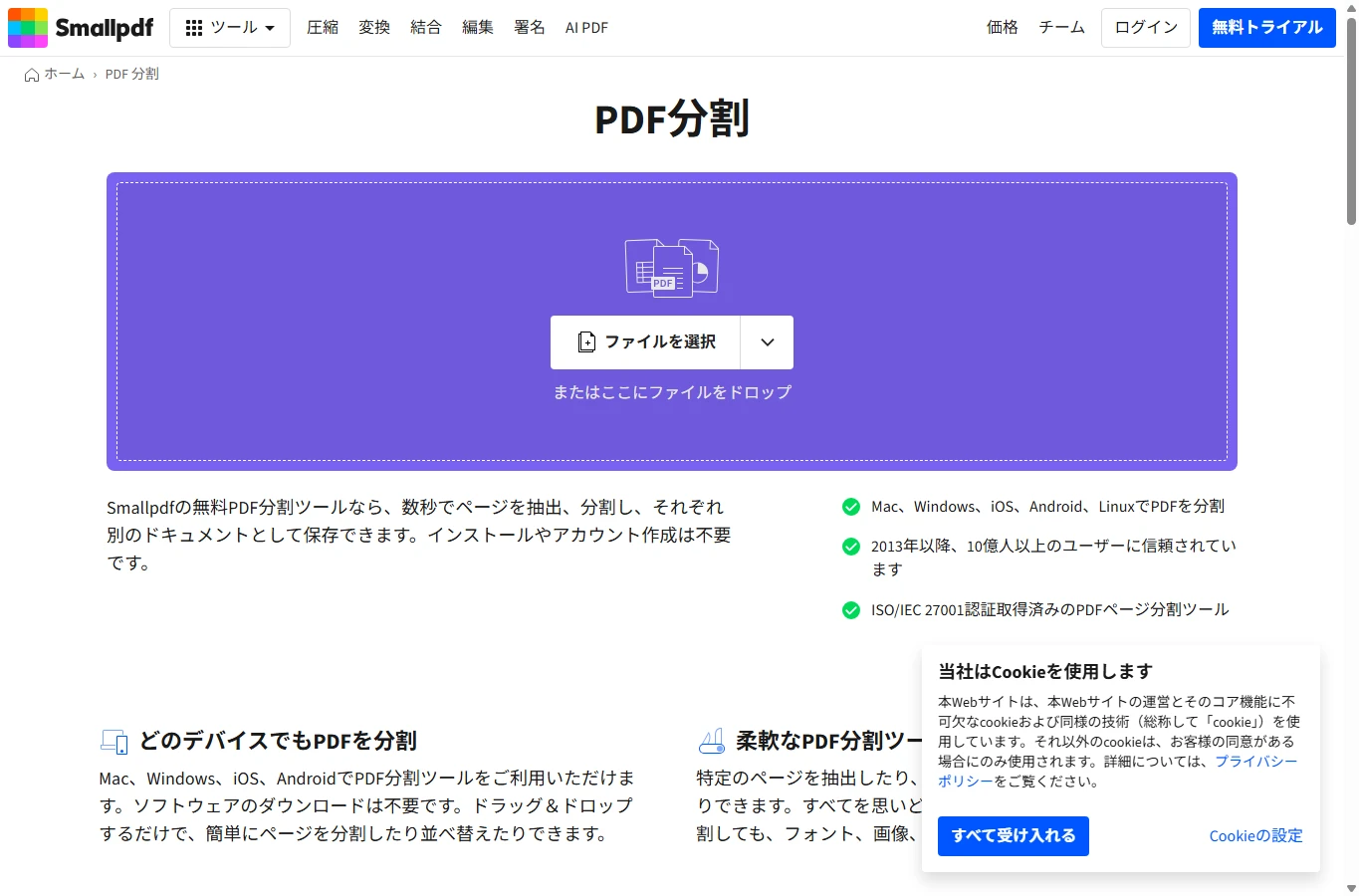
Smallpdfは、サムネイルでページを確認しながら選択・並べ替え・削除を行い、必要なページを別の文書として保存したい人向けです。公式の分割ページには、複数のPDFをまとめてアップロードできるとの案内もあります。ただし、あらゆる件数や繰り返し処理が無料で使えるという意味ではありません。基本的な分割はアカウント作成なしで利用でき、利用範囲や追加機能はプランの影響を受けます。
離れた位置にあるページと表紙を組み合わせる場合は、保存前に順序を確認しましょう。提供元はTLSによる保護と1時間後の自動削除を説明していますが、これはクラウド処理時の対策であり、PDFが端末から出ないという意味ではありません。分割後に編集や形式変換も行うなら作業を続けやすい一方、多数の文書を連続処理する前には画面に表示される利用枠を確認したいところです。
ページ指定・一定枚数で分割する手順
- 元PDFを残し、実際のページ数と容量を確認します。表紙やローマ数字の前付けがあると、紙面に印刷されたページ番号とファイル内の順番がずれます。
- 出力の形を決めます。1〜2ページと7〜9ページなら、2ページ・3ページの別ファイル2件なのか、合計5ページの1ファイルなのかを先に決め、範囲指定と抽出後の結合設定を使い分けます。
- 同じ枚数で区切る場合は「Nページごと」を選びます。10ページを3ページずつに分けるなら3・3・3・1ページの4件が想定結果です。これは分け方の計算例であり、実測テストではありません。
- アップロードの有無と出力件数の上限を確認して実行します。容量制限への対応が目的なら、分割後のバイト数も測ります。写真の多い1ページが、文字中心の数ページより大きい場合があります。
- すべて保存し、ZIPなら展開して各PDFを開きます。ページを閉じる前に確認し、report-pages-01-02.pdfなど内容が分かる名前を付けます。
端末内処理とクラウドの自動削除は何が違う?
端末内処理とクラウドの自動削除は、別の問題への対策です。AirMoreの30 MB以下は文書処理が端末内に収まりますが、大きいファイルはアップロードされます。PDF24・iLovePDF・Sejda・Smallpdfのオンライン版もサーバー処理です。HTTPS/TLSは通信中の保護、削除期限は保存期間に関する説明であり、どちらも「サーバーへ送らない」と同じではありません。提供元の説明は、独立したセキュリティ監査の結果ではありません。
機密資料は、その文書で認められた処理方法を選んでください。自動削除をうたうサービスでも、組織のルール上はローカルソフトが必要な場合があります。また、分割は墨消しではありません。残したページの情報に加え、メタデータ・注釈・添付ファイルなどの確認が別途必要なことがあります。タブを閉じたりリンクが失効したりすることを、削除完了の証拠にしないでください。
送信前に確認したいポイント
- ページと順序:各出力の最初・最後、白紙、紙面の番号とファイル内の番号のずれを確認します。
- 使いやすさ:必要な文字選択・検索、しおり、文書内リンク、フォームを確認します。スキャンPDFは分割してもOCRされません。
- 署名と権限:署名済み文書の編集は署名の有効性に影響する可能性があります。原本を残してPDFビューアーで確認し、許可なく制限を解除しないでください。
- 容量と送信:各ファイルのサイズ、名前、ZIPの中身を確認します。ページを減らしても提出先の容量内になるとは限らず、圧縮は画質にも関わる別の判断です。
目的に合うPDF分割ツールの選び方
少量のPDFをページ指定で切り出すならAirMoreの端末内処理が手軽です。無料のクラウド分割ならPDF24、抽出後の結合や容量指定ならiLovePDF、一定枚数や章・文字を手がかりにした分割ならSejda、目で見たページ整理ならSmallpdfを検討できます。複数の元PDFを一度に扱いたい場合は、入力件数とプラン制限を先に確認しましょう。1つのPDFから100ファイルを作れることは、100個のPDFを一括処理できることとは異なります。
比較範囲:2026年11月11日時点の公式ツール画面・ヘルプ・安全性に関する説明を確認した機能比較です。速度のベンチマークや、削除実施・安全性の独立検証ではありません。数値例は想定される分割結果を示しています。本文と各言語の表紙イラストにはAIを使用し、画面画像は実際の公式ページを掲載しています。料金・制限は変更される場合があります。


