

受け取った.mdファイルを読むためだけに、開発環境を入れる必要はありません。ただし、長い文書を目次でたどりたいのか、数式や図を表示したいのか、フォルダーごと読みたいのかで、合うビューアーは変わります。見出しが表示できることだけで選ぶと、画像や保存の扱いで困ることがあります。
目次と検索を使って読むならAirMore、原文と表示を手早く見比べるならMarkdown Live Previewが候補です。数式や図を含む文書にはMarkdownPreview.net、デスクトップの複数ファイルにはmDocks、何度も読み直して修正するノートにはStackEditが向きます。
読みたい文書から選ぶ比較表
一つのメモを開く場合と、リンクでつながった複数の文書を読む場合では必要な機能が違います。数式やMermaidが含まれるなら、文字サイズを調整する前に、その構文を表示できるかを確認しましょう。読みながら修正する予定なら、保存や書き出し方法も選ぶ基準になります。
確認日:2026年10月29日。公式情報に加え、小さな公開UTF-8サンプルでAirMoreの日本語・繁体字中国語ページ、Markdown Live Preview、MarkdownPreview.netの基本表示を確認しました。mDocksのフォルダー権限やクラウド連携は未検証で、大容量ファイルの性能比較・安全性監査ではありません。AirMoreは当サイトのツールで、先頭への掲載は独立した性能順位を示しません。 調査と執筆にはAIを補助的に使用しています。
| ビューアー | 向いている読み方 | 読み込み・保存 | 主な注意点 |
|---|---|---|---|
| AirMore Markdown Viewer | 目次と検索でメモやREADMEを読む | UTF-8・最大2 MB/変更は退出前にコピー | ゲスト利用後に無料ログインを求められる場合がある |
| Markdown Live Preview | 原文と表示を素早く比較 | ファイルを開く・貼り付け/Copy・Export PDF | サンプルの数式と脚注は完全には表示されなかった |
| MarkdownPreview.net | 数式や図を含む技術文書 | Readモード/ブラウザー保存・書き出し | 共有URL自体に文書データが入る |
| mDocks | デスクトップで複数ファイルを読む | Browser Filesでファイル・フォルダーを選択 | ローカル選択はChromium系ブラウザーが必要 |
| StackEdit | 読み返して修正するノート | ブラウザー内の作業領域/任意のクラウド同期 | 単発の閲覧には編集機能が多め |
オンラインMarkdownビューアー5選
1. AirMore Markdown Viewer — 目次と検索を使ったローカル閲覧に
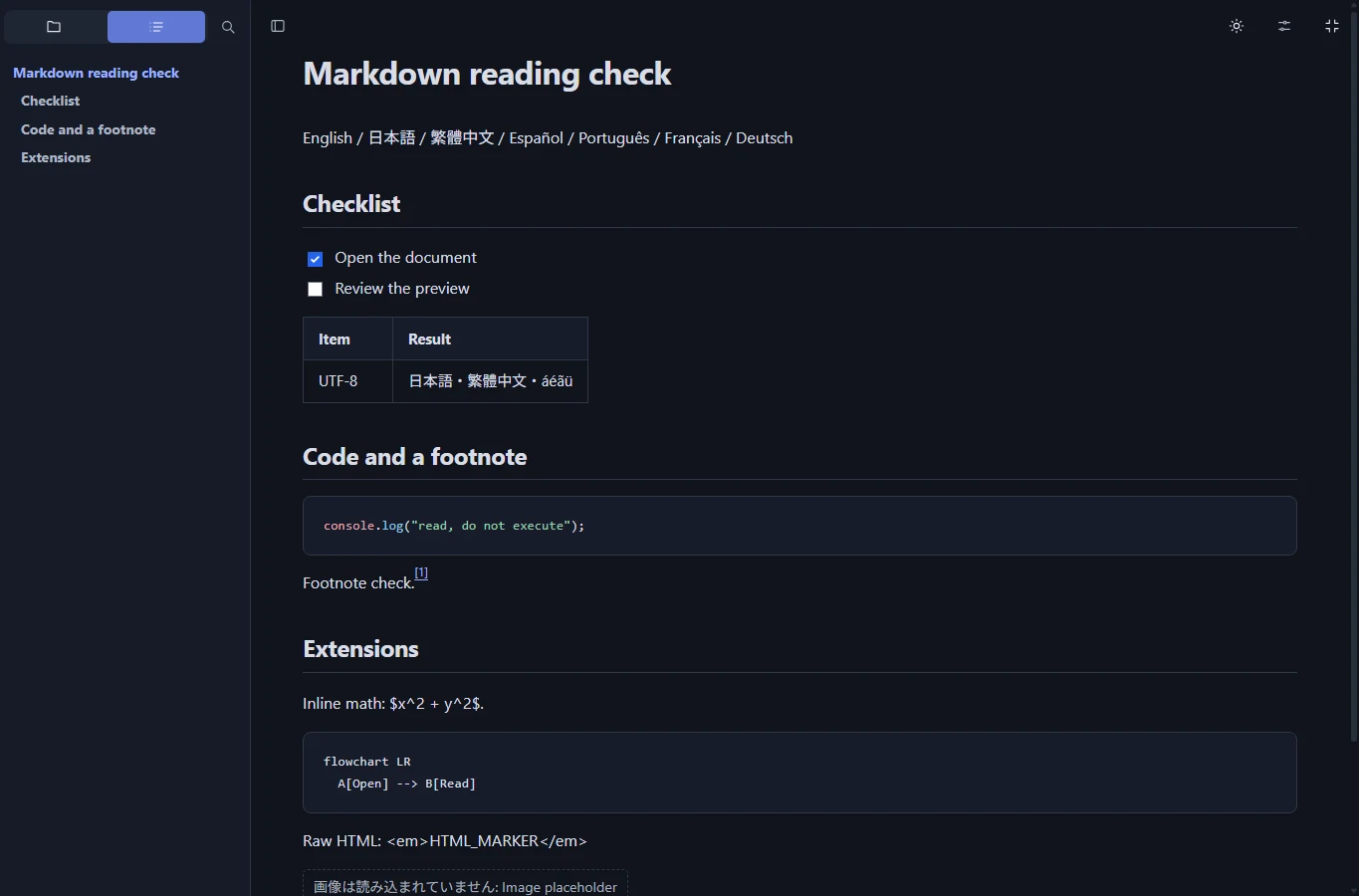
AirMore Markdown Viewerは、最大2 MBのUTF-8形式の.md・.markdown・.txtを開けます。ドラッグ&ドロップや貼り付けも使えます。利用は無料ですが、連続したゲスト試用では「無料でログインして続ける」という案内が出ました。「登録不要」という紹介文を、匿名で何度でも使える意味に受け取らないようにしてください。その案内ではクレジットの購入は求められていません。
見出しから作る目次、文書内検索、文字サイズ、明暗テーマに加え、プレビュー・分割・ソース表示を切り替えられます。長いガイドから必要な章を探したり、表の崩れを原文と見比べたりする用途に便利です。プレビュー内で編集しても、端末上の元ファイルには書き込まれません。
表示範囲は絞られています。生のHTMLは文字として表示し、外部画像は自動読み込みせず、数式・Mermaid・MDXは描画しません。小さなサンプルでは日本語・繁体字中国語ページで表、タスク、脚注を確認できましたが、数式とMermaidはソースのままでした。画像を読み込まないため、画像配信先への自動アクセスも避けられます。
更新や退出で文書と編集内容は消えるため、残したい修正は先にソースをコピーしてください。目次付きで文章・表・コードを読む用途に向きますが、永続的な保存場所、画像中心のマニュアル、数式を多用する資料の表示には別の選択肢も検討したいところです。
2. Markdown Live Preview — 原文と表示をすぐに見比べたいときに
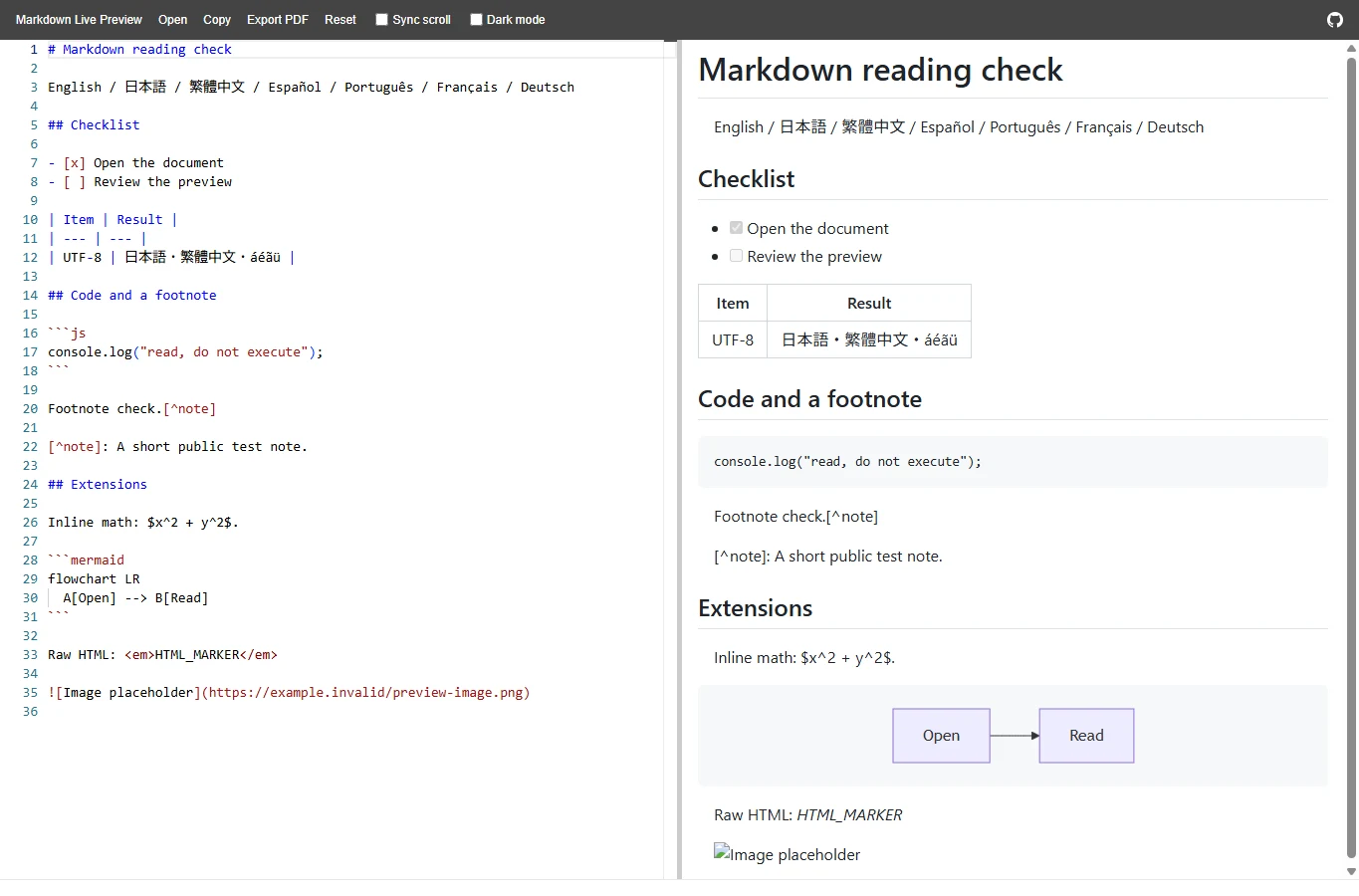
Markdown Live Previewは、原文と表示を左右で見比べるシンプルなツールです。Openでファイルを開き、スクロール同期やダークモードを使えます。クラウド用の作業領域を作らず、READMEの箇条書きや表の記法を確認したいときに向いています。画面は英語ですが、サンプル中の日本語、繁体字、アクセント付き欧文は表示できました。
今回のサンプルでは見出し、表、タスク項目と簡単なMermaidフローチャートを表示しました。一方、インライン数式はドル記号付きの文字として残り、脚注の記法も通常の脚注には変換されませんでした。あくまでこの入力での結果であり、すべての図やMarkdown拡張に対応するという意味ではありません。
CopyとExport PDFの操作が用意されているため、整形した内容を持ち出す候補になります。書き出す前にプレビューを確認し、出力後も改ページ、横長の表、コードの折り返しを見てください。表示できない構文や切れた画像リンクは、PDFにするだけでは直りません。
フォルダー管理や公開サイト作成より、その場の表示確認に特化した選択肢です。元の.mdは残し、修正したソースも別途保存してください。一般的な文章や表の確認には手軽ですが、数式や脚注が重要な文書ではほかの候補と見比べるほうが確実です。
3. MarkdownPreview.net — 数式・図と読み取り専用の広い表示に
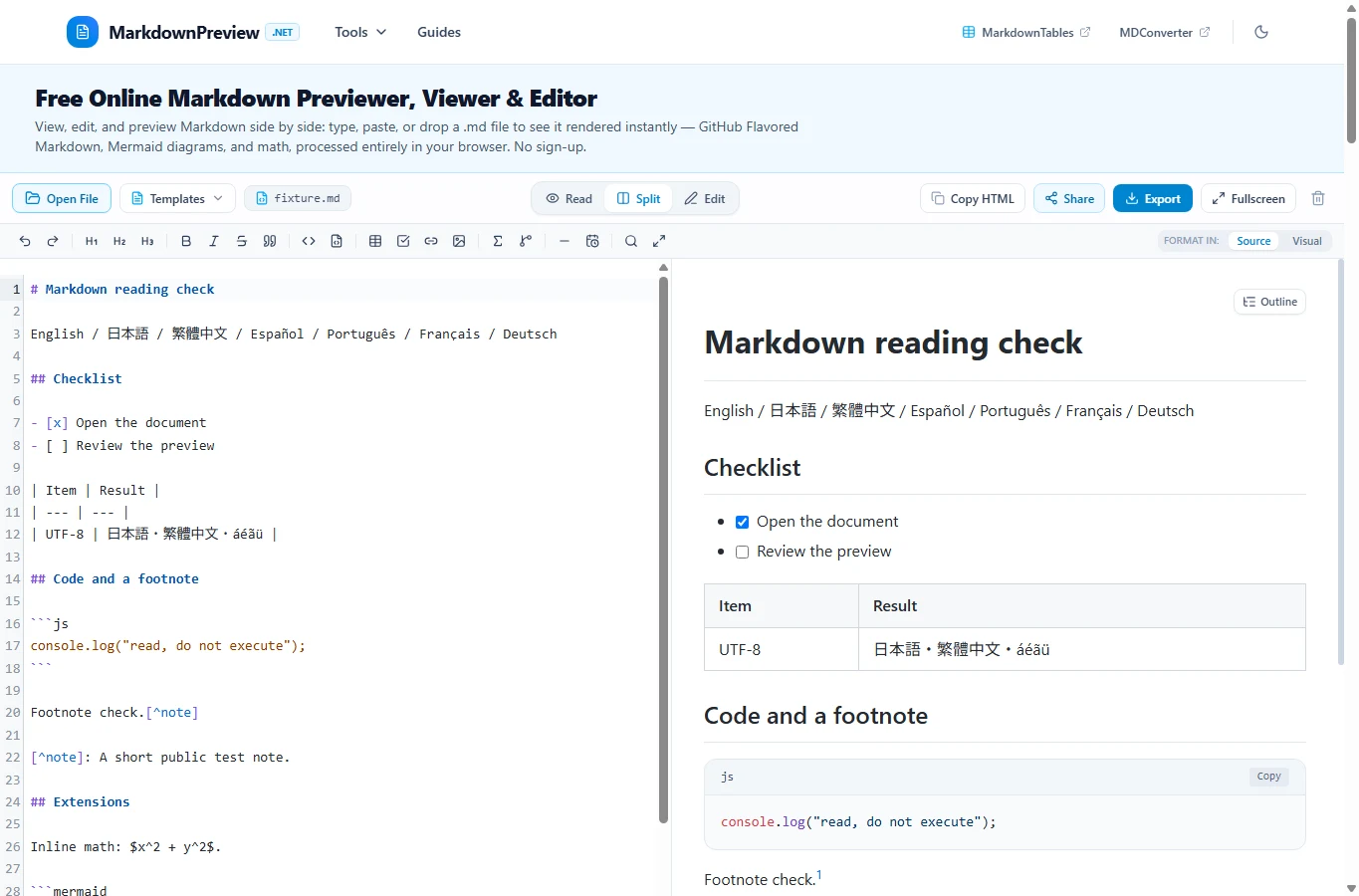
MarkdownPreview.netは、ファイルを開く・貼り付ける操作に加え、Readモード、分割編集、アウトラインを備えます。閲覧向けとして便利なのは、編集欄を見続けず、文書を広い幅で読める点です。基本的な文章だけでなく、技術文書を確認する用途の候補になります。
公式にはGFM系の構文、KaTeXによる数式、Mermaidの描画を案内しています。小さなサンプルでも数式とフローチャートの描画を確認しました。ただし、GitHubと寸分違わない表示や、すべてのMermaid版・プラグイン・MDX部品の互換性まで検証したわけではありません。
下書きはブラウザー内に保存され、Markdown・HTML・PDF・PNGの書き出しも案内されています。共有機能は文書データをURLに含める方式です。非公開の共同作業領域ではなく、リンクを受け取った相手が内容を取得できるため、手軽さと情報を渡す判断は分けて考えてください。
図や数式を表示して、後から別形式に持ち出したい場合に向きます。大切な原稿はブラウザー保存とは別に.mdでも保持し、選んだ書き出し形式を確認しましょう。ローカルの自動保存だけでは、サイトデータの削除や共有端末、端末紛失への備えにはなりません。
4. mDocks — デスクトップのフォルダー閲覧に
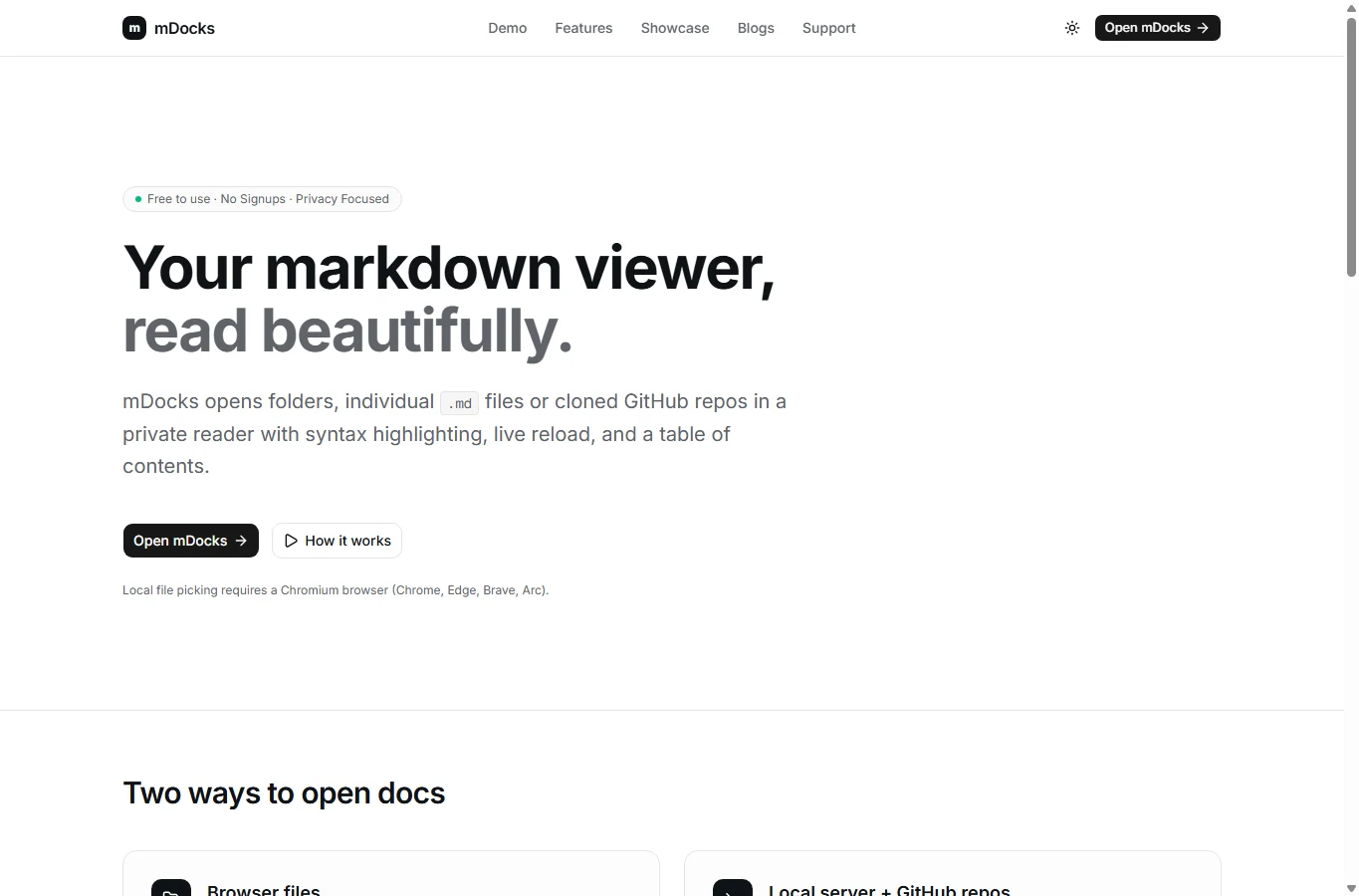
mDocksは、複数のMarkdownを一つずつ開き直す手間を減らしたい人向けです。Browser Filesではファイルやフォルダーを選び、ツリー、目次、コードの構文強調、再読み込みを備えたリーダーで閲覧します。一度だけ貼り付ける回答より、デスクトップのプロジェクト資料や複数のノートに合います。
重要なのはブラウザーの制約です。ローカルファイルの選択にはChromeやEdgeなどChromium系が必要とされています。Safari、Firefox、あらゆるスマホで同じ選択操作ができるとは考えないでください。今回、フォルダー権限を伴う操作は試しておらず、この部分は公式の設計説明に基づく紹介です。
GitHubリポジトリを複製して読む別のローカルサーバー方式もありますが、補助ソフトの導入が必要です。インストール不要のBrowser Filesとは別の利用方法なので、数個のローカルメモを読むだけなら、最初から補助サーバーまで入れる必要はありません。
フォルダー権限やローカルのファイル参照を記憶する仕組みは、クラウドバックアップとは異なります。読む予定のフォルダーだけに権限を与え、元ファイルは普段の保存場所でも管理してください。スマホで一つの添付ファイルを読みたいだけなら、より単純なビューアーから試すほうが手軽です。
5. StackEdit — 何度も読み返し、修正する文書に
StackEditは、閲覧や校正にも使える多機能Markdownエディターです。プレビュー、スクロール同期、リーダーモードの操作があり、読みながら修正や注記もしたくなる文書に向きます。単純なファイルビューアーより、作業領域ごと使う選択肢です。
公式機能には複数のMarkdown方言、数式、図の表示があります。拡張構文を含む文書では、対応する設定を確認してください。GitHubや公開先と見た目が違っても、元ファイルの破損ではなく、パーサーや機能設定の違いである場合があります。
繰り返し読む文書をブラウザー内の作業領域で扱え、必要に応じて外部アカウントとのクラウド同期も選べます。同期先をつなぐ操作は、表示テーマを変えるだけの操作とは違います。読み込み後のオフライン作業にも対応しますが、初回から通信なしで開けることや、同期機能もすべてオフラインで動くことまでは期待しないでください。
継続するノートや校正には合いますが、添付を一度読むだけなら軽いリーダーのほうが簡単です。ブラウザー内の保存に加え、ソースを書き出して残し、別フォルダーやサービスへ移すときは画像のパスも確認しましょう。
同じMarkdownでも表示が違う理由
数式や図がコードのまま残る
その拡張に対応する描画機能が必要です。MermaidやLaTeXはすべてのMarkdownビューアーで共通ではなく、MDXには別途アプリ側の実行環境も必要です。
画像が表示されない
外部URLの遮断・リンク切れ・相対パスなどを確認します。一つの.mdを開いただけでは、隣のフォルダーの画像をブラウザーが自由に読めるわけではありません。
文字化けやレイアウトの差がある
UTF-8、字下げ、公開先のMarkdown方言を確認してください。英語の操作画面であっても、日本語の文書を表示できないとは限りません。
大切なファイルを読む前の確認手順
- まず機密情報のない文書で、実際に必要な表・数式・図を試します。
- 本文のアップロード、外部画像の取得、共有URLの作成、クラウド同期を別々に確認します。
- 閉じる前に修正をコピーまたは書き出し、更新で消えるのか、ブラウザーに下書きが残るのかを把握します。
- 元のMarkdownと画像などの素材を一緒に保管します。プレビューやPDFだけでは編集可能な原文の代わりになりません。
最初に開くツールの選び方
文章中心のローカル閲覧ならAirMore、原文との比較ならMarkdown Live Preview、数式と図ならMarkdownPreview.netを試してください。Chromium系のデスクトップで複数ファイルを読むならmDocks、繰り返し修正する文書ならStackEditが候補です。

