
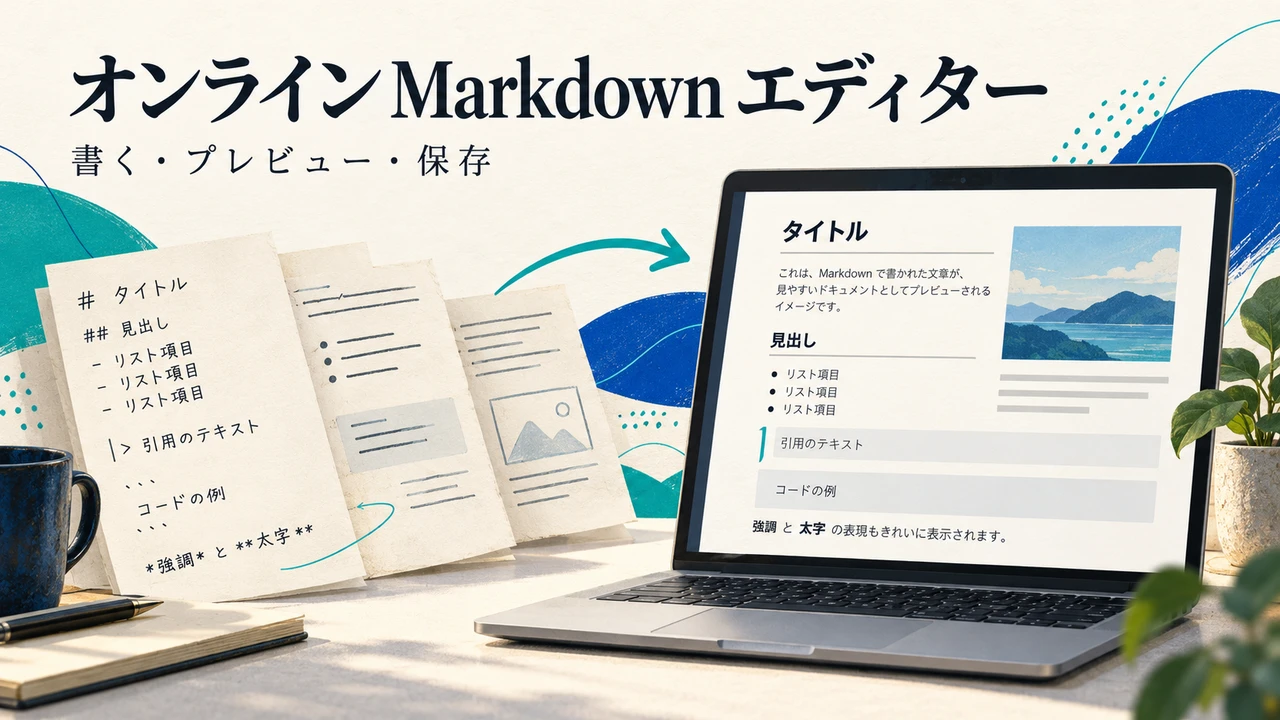
Markdown の文章をすぐに整えたいなら、ブラウザーで書きながらプレビューできるエディターが便利です。選ぶポイントは、見た目だけではありません。編集可能な .md ファイルを保存できるか、図や数式が表示されるか、複数人で共有するかで、使いやすいツールは変わります。
短い文書を手元で編集して PDF や画像にしたい場合は AirMore AI、共同編集には HackMD、クラウド保存や公開先との連携には StackEdit や Dillinger が候補です。README を扱う場合は、最後に公開先でも表示を確認しましょう。
オンライン Markdown エディターを選ぶポイント
一時的に見た目を確認したいだけなら、入力とプレビューをすぐに使える軽量なツールで十分です。長い文章を書き続ける場合は、編集元の Markdown を保存できるか、ブラウザーを閉じた後に復元できるかも確認してください。PDF や画像は共有に便利ですが、通常は後から Markdown として編集するための元データにはなりません。
チームで同時に編集するなら、共有権限と変更履歴を重視します。また、Markdown には複数の方言があります。表やチェックリスト、数式、Mermaid の図が必要なときは、使いたい構文を短いサンプルで試し、GitHub やブログなど最終的な公開先でも表示を確かめましょう。
オンライン Markdown エディター比較表
以下は公式ページの情報をもとに、用途の違いを整理したものです。機能や利用条件は変更される場合があります。AirMore AI はこのサイトの運営元が提供するツールで、先頭は編集部による紹介枠です。
| ツール | 向いている用途 | 確認したい点 |
|---|---|---|
| AirMore AI Markdown Editor | ブラウザー内での編集、PDF・画像出力 | 数式・Mermaid 非対応、文書は最大 2 MB |
| HackMD | 複数人の共同編集と共有 | 公開範囲、プラン別の権限・機能 |
| StackEdit | クラウド同期やブログ公開 | 同期先への接続と書き出し形式 |
| Dillinger | 手早い編集と Markdown・HTML・PDF 出力 | クラウド連携には各サービス側の認証 |
| Markdown Live Preview | 短い構文の表示確認 | 長期保存や共同編集の仕組みは別途検討 |
おすすめのオンライン Markdown エディター5選
1. AirMore AI Markdown Editor|保存形式を選びたい人に
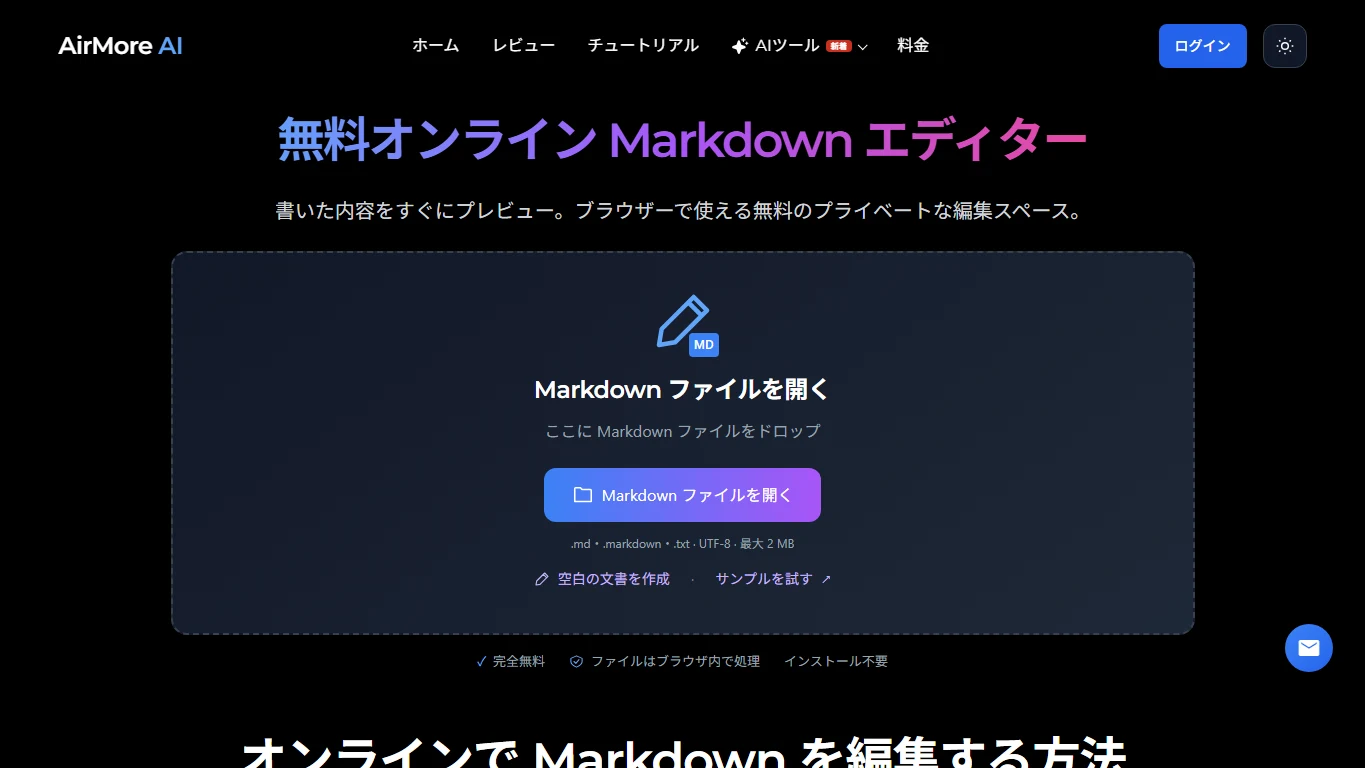
AirMore AI Markdown Editor は、文章の入力やファイルの読み込みと、プレビューをブラウザー上で行えるツールです。見出し、リスト、表、コードブロックを確認しながら作業でき、Markdown、HTML、PDF、PNG、JPG の出力メニューがあります。公式説明によると文書の本文はブラウザー内で処理されます。サイトの通常の通信や Cookie の扱いは別途確認してください。
ファイルは UTF-8 の .md・.markdown・.txt で最大 2 MB。画像挿入は 1 ファイル 512 KB まで、文書全体も 2 MB 以内です。数式や Mermaid、MDX は表示されず、外部画像もブロックされるため、そうした記法を使う文書には別の選択肢が必要です。表示・編集は無料ですが、操作中に無料ログインを求められる場合があります。再読み込みの前に、編集可能な Markdown を保存してください。
2. HackMD|複数人で同じ文書を育てる
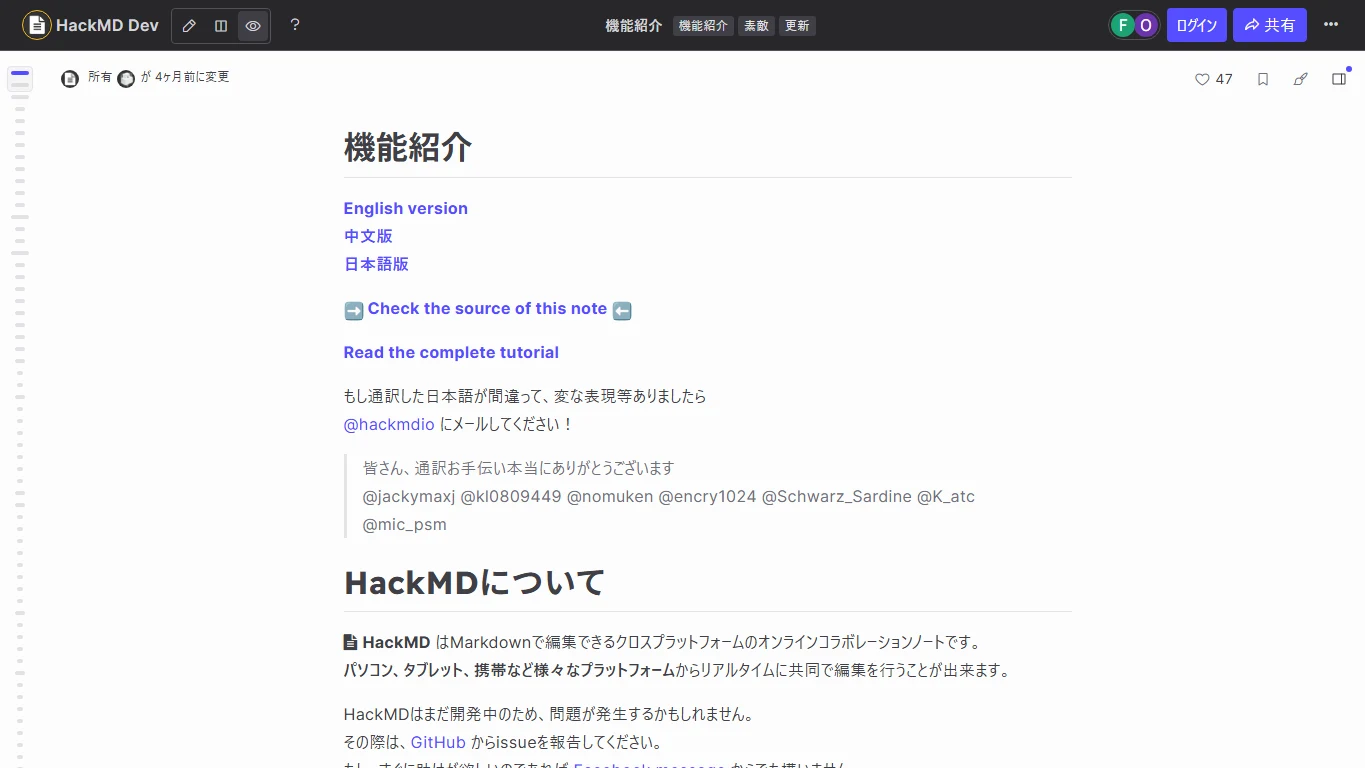
HackMD は、Markdown のノートを共有し、複数人で編集したいチームに向いています。議事録、開発メモ、イベント資料のように、同じ文書を更新しながら確認する場面で便利です。表示モードや共有設定を選べるため、編集者と閲覧者の役割に応じて使い分けられます。
共有リンクを送る前に、読み取り・編集の権限を必ず確認しましょう。無料プランがありますが、人数や履歴、PDF 出力などはプランや利用形態によって条件が異なります。組織の文書では、内容をオンラインサービスに保存することが社内規程に合うかも大切です。
3. StackEdit|クラウド同期と公開を重視する
StackEdit は、エディターとプレビューを並べて書けるウェブ向けツールです。公式サイトでは Google Drive、Dropbox、GitHub との同期や、WordPress などへの公開機能を案内しています。下書きを複数の環境で扱い、公開までつなげたい人に適しています。
同期先を使う場合は、そのサービスへの接続と権限が必要です。共同作業やオフライン利用も公式に案内されていますが、使い始める前に対象ファイルの同期状態を確認し、公開時にはブログ側の表示崩れや画像リンクをチェックしましょう。
4. Dillinger|編集と複数形式への出力を手早く
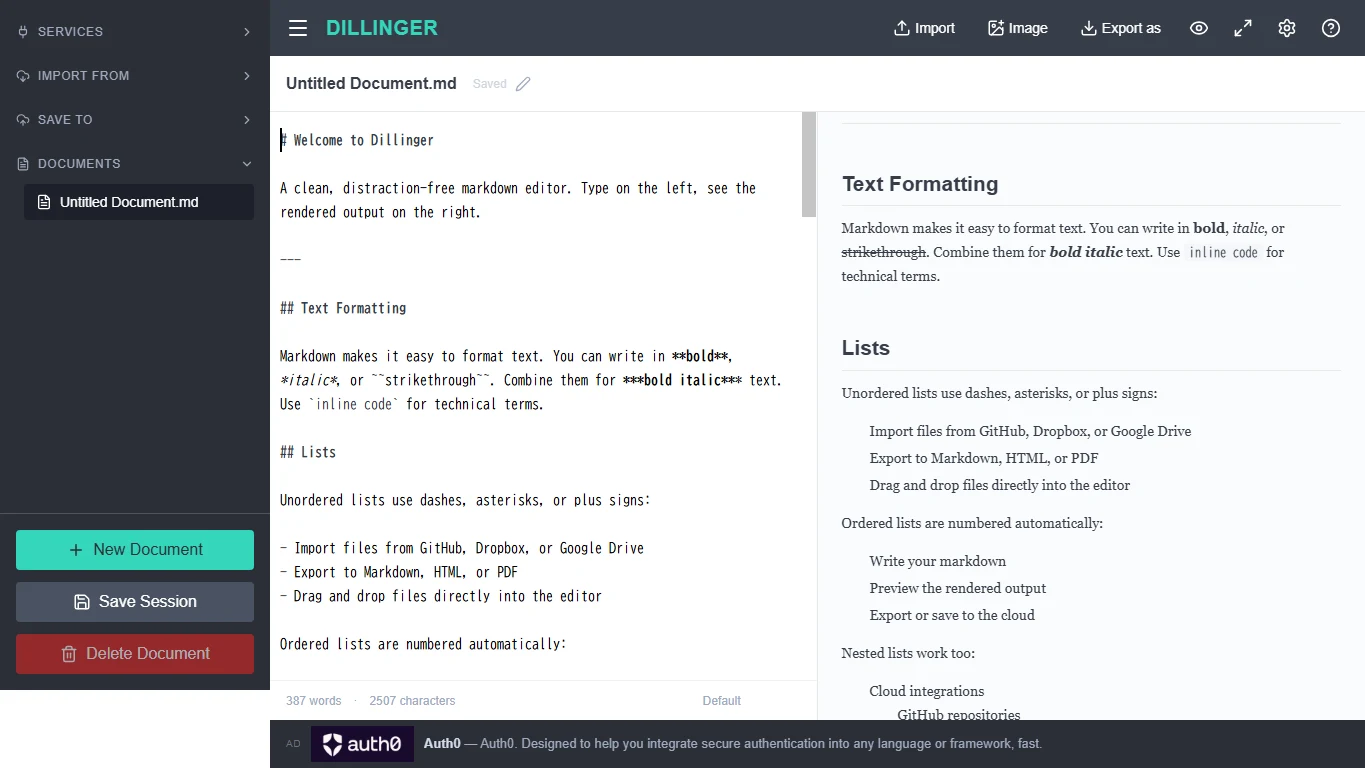
Dillinger は、編集とプレビューを並べて作業できる無料のブラウザーエディターです。公式ページは Markdown、HTML、PDF への書き出しや、GitHub、Google Drive などとの連携を案内しています。簡単なメモから配布用文書まで、一つの画面で整えたいときに便利です。
アカウントを作らず書き始められますが、外部ストレージと接続する場合は各サービスの認証が必要です。ブラウザー内の保存だけに頼らず、大切な文章は .md として手元にも保存しておくと安心です。特殊な記法は公開先での表示も確認してください。
5. Markdown Live Preview|短い文章の表示確認に
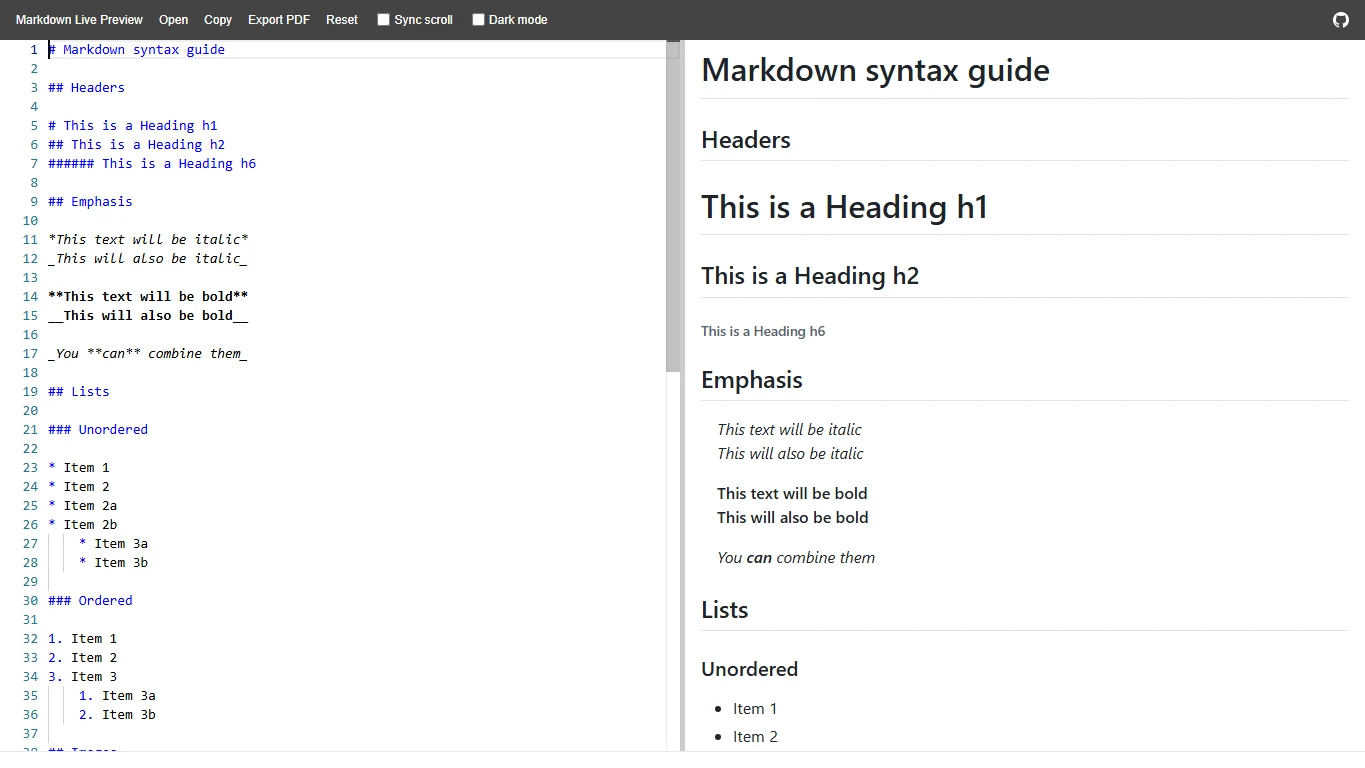
Markdown Live Preview は、入力欄の横で整形後の表示を確認できるシンプルなツールです。見出しやリストを少し修正したい、README に貼る前に書式を見たい、といった短時間の作業に向いています。
公式画面にはファイルを開く操作、コピー、PDF 出力、スクロール同期などがあります。長期保管やチームのアクセス管理が必要なら、その用途に合う保存先や共同編集ツールも検討してください。作業中の文章を別途保存しておくことも大切です。
保存・共有で失敗しないための手順
- 最終用途を決める:編集を続けるなら .md、印刷や閲覧用なら PDF など、必要な形式を選びます。
- 必要な記法を試す:表、チェックリスト、画像、数式、Mermaid のうち使うものを短い文書で確認します。
- 元ファイルを保存する:画面のプレビューや PDF だけでなく、編集可能な Markdown も保存します。
- 公開先で見直す:GitHub、ブログ、社内ツールなどで、リンク、相対パスの画像、表やコードの表示を確認します。
- 共有範囲を確認する:クラウド同期や共有リンクを使う前に、閲覧権限と組織の情報管理ルールを確認します。
よくある質問
オンラインエディターは、オフラインでも使えますか?
ツールによって異なります。StackEdit は公式サイトでオフライン利用を案内していますが、初回読み込みや同期には接続が必要な場合があります。大切な文書はオフライン時の利用可否と保存方法を事前に確認しましょう。
PDF に書き出せば Markdown ファイルの保存は不要ですか?
不要にはなりません。PDF は共有や印刷に便利ですが、Markdown の構文をそのまま編集できる元ファイルとは別です。後から修正する予定があるなら .md も保存してください。
すべてのツールで Mermaid や数式を表示できますか?
いいえ。拡張記法の対応はツールや設定によって異なります。たとえば AirMore AI Markdown Editor の公式説明では Mermaid と数式は表示対象外です。必要な記法を、利用するエディターと最終的な公開先の両方で確かめてください。
用途に合うエディターを選ぼう
手元で文章を整え、PDF や画像にも出力したいなら AirMore AI、共同作業を優先するなら HackMD、クラウド同期や公開連携が必要なら StackEdit または Dillinger が選びやすい候補です。短い書式確認には Markdown Live Preview も使えます。
どのツールを選んでも、最初に実際の文書に近い小さなサンプルを作り、必要な構文、保存形式、共有範囲を確認しましょう。この記事は各ツールの公式情報と公開画面をもとに整理し、AI を文章作成に活用しています。すべてのプランや機能の実使用比較を行ったものではありません。


