結婚式の招待状をオンラインで作成する方法|おすすめツール5選【2026年】
結婚式の招待状をオンラインで作る方法をわかりやすく解説。おすすめツール5選から、文面の書き方、デザイン、印刷データの準備、失敗しないためのポイントまで紹介します。
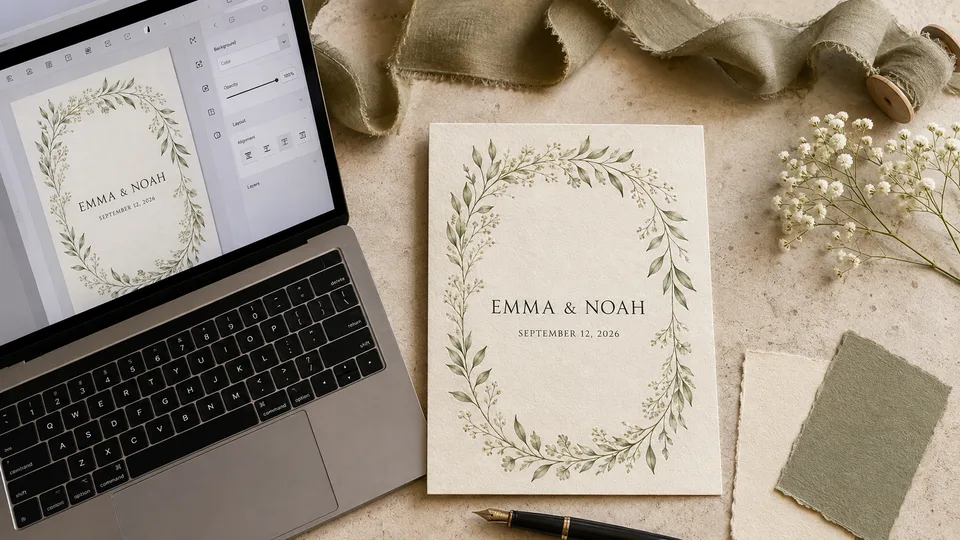

結婚式の招待状を自分でデザインすれば、好みのテイストに仕上げられるだけでなく、文章や予算も自由に調整できます。ただ、いざ作り始めてみると、サイズやレイアウト、フォント、写真、印刷方法など、意外と決めることが多いものです。見た目のおしゃれさはもちろん、日時や会場などの大切な情報がゲストにきちんと伝わるかどうかも考えなければなりません。
とはいえ、結婚式の招待状をデザインするために、専門的なデザインソフトを用意する必要はありません。最近は、豊富なテンプレートから好きなデザインを選び、名前や日時を入れ替えるだけで簡単に招待状を作れるオンラインツールが増えています。写真やフォント、カラーも自由に変更でき、完成したデザインを印刷用PDFとして保存したり、そのままデジタル招待状として送ったりすることも可能です。AIを使ってイラストや背景を作成できるサービスもあります。
この記事では、結婚式の招待状に必要な情報の整理から、デザインやツールの選び方、印刷用データの準備まで、作成の流れをわかりやすく紹介します。あわせて、おすすめの招待状作成ツール5選や、そのままアレンジして使える招待文の例も紹介するので、これから招待状を作る方はぜひ参考にしてください。
目次
- 結婚式の招待状を作る前に準備すること
- 適切な結婚式招待状の形式を選択する
- オンラインで結婚式の招待状をデザインする方法
- 結婚式の招待状をデザインするのに最適なオンライン ツール
- スタイル別のウェディング カードのデザイン アイデア
- 結婚式の招待状に何を書くべきか
- 結婚式招待状のデザインでよくある間違い
- 結婚式の招待状のデザインにかかる費用はどれくらいですか?
- 結婚式招待状のチェックリスト
- よくある質問
結婚式の招待状を作る前に準備すること
いきなり色や花柄を選ぶのではなく、まずは招待状に載せる情報を整理しておきましょう。どんなにおしゃれなデザインでも、日時や会場の住所が間違っていては台無しです。
招待状作成ツールを開く前に、次の内容を準備しておくとスムーズです。
- 新郎新婦の名前
- 差出人の名前(両親の名前を入れる場合など)
- 結婚式の日付と開始時間
- 挙式・披露宴の会場名と住所
- 出欠の返信方法と締め切り
- 結婚式のWebサイト(利用する場合)
- ドレスコードやゲストへの案内
- 希望するカラーや結婚式全体の雰囲気
- 紙の招待状にするか、Web招待状にするか、または両方を用意するか
また、すべての情報を1枚の招待状に詰め込む必要はありません。アクセス方法や宿泊案内、当日の詳しいスケジュールなどは、別紙や結婚式のWebサイトにまとめる方法もあります。
メインの招待状には、新郎新婦の名前、日時、会場など特に重要な情報を中心に載せると、すっきりと見やすいデザインに仕上がります。
適切な結婚式招待状の形式を選択する
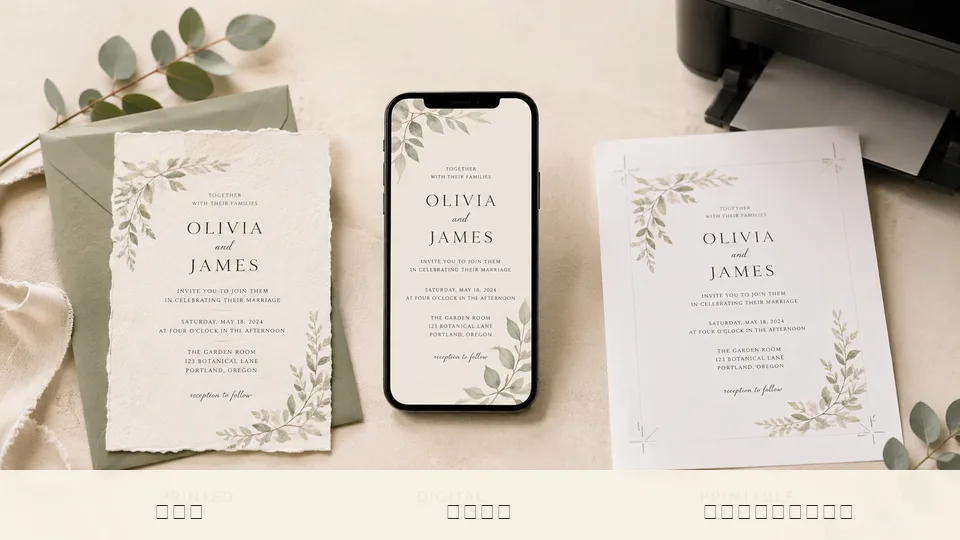
紙の招待状、Web招待状、印刷用テンプレートのどれが合うかは、ゲストの人数や予算、準備期間、結婚式のスタイルによって変わります。
どれか1つに絞る必要はありません。たとえば、親族や目上の方には紙の招待状を送り、出欠確認やアクセス、宿泊情報などは結婚式のWebサイトで案内する方法もあります。
紙の結婚式招待状
きちんとした印象を大切にしたい場合や、招待状を記念として残してほしい場合は、紙の招待状がおすすめです。
紙質にこだわったり、箔押しや活版印刷、角丸加工を取り入れたり、封筒まで同じテイストでそろえたりと、仕上がりにこだわれるのも紙ならではの魅力です。
一方で、印刷代や封筒代、郵送料などの費用がかかります。印刷後に名前や日時、住所の間違いが見つかると刷り直しが必要になるため、入稿前の確認は特に重要です。
印刷会社にデータを渡す場合は、指定された形式に合わせて高画質のPDFを用意しましょう。仕上がりサイズや塗り足し、文字を配置する安全範囲なども事前に確認しておくと安心です。写真やイラストは、実際に印刷するサイズで300dpi程度を目安にすると、きれいに仕上がりやすくなります。
Web招待状
Web招待状は、すぐに送ることができ、内容の変更もしやすいのがメリットです。少人数の結婚式や海外・遠方でのウェディング、準備期間が短い場合にも便利です。
出欠確認(RSVP)をオンラインで受け付けられるほか、結婚式のWebサイト、Googleマップ、QRコードなどを使って、必要な情報をまとめて案内することもできます。
デザインするときは、紙の招待状をそのまま小さくするのではなく、スマートフォンでの見やすさを意識しましょう。文字は少し大きめにし、情報を詰め込みすぎず、背景と文字のコントラストもしっかり確保します。
実際に送る前に、スマートフォンやタブレットなど複数の端末で表示を確認しておくと安心です。
印刷用の結婚式招待状テンプレート
「自分で作りたいけれど、ゼロからデザインするのは大変」という場合は、印刷用テンプレートが便利です。
オンラインで好きなテンプレートを選び、新郎新婦の名前や日時、会場、カラー、写真などを変更したら、完成したデータをダウンロードできます。その後、自宅のプリンターで印刷することも、印刷会社に依頼することも可能です。
レイアウトを一から考える手間を省きながら、紙や印刷枚数を自分で決められるため、費用を抑えつつオリジナリティも出したい方に向いています。
| 形式 | こんな方におすすめ | メリット | 注意点 |
|---|---|---|---|
| 紙の招待状 | フォーマルな結婚式、形に残したい方 | 高級感があり、特別感を演出しやすい | 印刷代や郵送料がかかる |
| Web招待状 | 手軽に送りたい方、オンラインで出欠管理したい方 | 送信・修正が簡単で、出欠管理もしやすい | 紙の招待状に比べるとカジュアルな印象になりやすい |
| 印刷用テンプレート | 費用を抑えて自分で作りたい方 | デザインしやすく、印刷方法も自由に選べる | 印刷用データの設定や確認が必要 |
オンラインで結婚式の招待状をデザインする方法
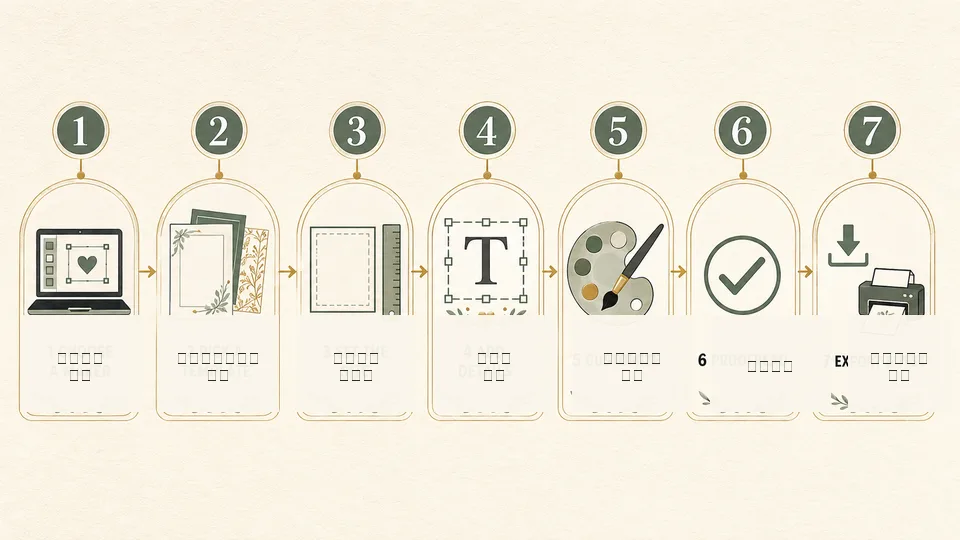
ステップ1:招待状作成ツールを選ぶ
招待状作成ツールを選ぶときは、テンプレートの多さだけでなく、最終的にどのような形で使いたいかを考えることが大切です。
紙の招待状を作るなら、高画質のPDFで保存できるか、塗り足しやトンボなど印刷に必要な設定に対応しているかを確認しておきましょう。Web招待状なら、スマートフォンで見やすいか、リンクやアニメーションを追加できるか、そのままオンラインで共有できるかといった点がポイントになります。
無料で使えるテンプレートやフォントの種類、写真の編集機能、文字や画像の位置調整、共同編集なども比較しておくと安心です。無料版ではロゴやウォーターマークが入るサービスもあるため、ダウンロード前に確認しておきましょう。
AIでイラストや背景を作成する場合は、細かい部分までチェックすることも大切です。花や装飾が不自然に変形していたり、文字らしきものが崩れていたりすることがあるため、そのまま使わず一度拡大して確認してください。
ステップ2:結婚式の招待状テンプレートを選ぶ
テンプレートは、デザインの好みだけでなく、実際に載せたい情報量も考えて選びましょう。
装飾が多い華やかなテンプレートは一見おしゃれでも、新郎新婦の名前が長かったり、挙式と披露宴の会場が異なったりすると、文字を入れたときに窮屈になることがあります。
気になるテンプレートを見つけたら、まずサンプルの名前や日時を自分たちの情報に置き換えてみるのがおすすめです。そのうえで、文字の大きさや余白、装飾の位置などを調整すると、完成後のイメージがつかみやすくなります。
テンプレートはあくまでベースなので、元のデザインをそのまま使う必要はありません。実際の内容に合わせて不要な装飾を減らしたり、文字の位置を変えたりすると、より見やすい招待状に仕上がります。
ステップ3:招待状のサイズを決める
紙の招待状を作る場合は、デザインを始める前に仕上がりサイズを決めておきましょう。
海外では5 × 7インチ(約127 × 178mm)がよく使われますが、日本で印刷する場合は、利用する印刷会社や封筒の規格に合わせてサイズを決めるのがおすすめです。
正方形など少し変わった形の招待状もおしゃれですが、一般的な封筒が使えなかったり、郵送方法や料金が変わったりする場合があります。印刷前に封筒のサイズや郵便料金まで確認しておくと安心です。
Web招待状の場合は、スマートフォンでの見やすさを優先しましょう。縦長のデザインはスマートフォンとの相性がよく、文字も読みやすくなります。
紙とWebの両方で同じデザインを使う場合も、それぞれに合わせて別のデータを用意するのがおすすめです。印刷用は高画質PDF、Web用はスマートフォンで見やすいサイズに調整するなど、用途に合わせて書き出しましょう。
ステップ4:結婚式の情報を入力する
デザインが決まったら、新郎新婦の名前や日時、会場など必要な情報を入力していきます。
一般的な結婚式の招待状には、次のような内容を記載します。
- 招待のあいさつ
- 新郎新婦の名前
- 結婚式の日付
- 挙式・披露宴の開始時間
- 会場名
- 会場の住所
- 出欠の返信方法と期限
- 必要に応じてWebサイトやアクセス情報
文章は結婚式の雰囲気に合わせて、フォーマルにもカジュアルにもできます。ただし、日時や会場、返信期限など、ゲストが実際に必要とする情報は分かりやすく記載することが大切です。
アクセス方法や宿泊案内、当日の詳しいスケジュールなど情報量が多い場合は、すべてをメインの招待状に入れなくても構いません。別紙を用意したり、Web招待状や結婚式のWebサイトにまとめたりすると、招待状本体をすっきり見せることができます。
ステップ5:フォント・色・写真を調整する
招待状に使うフォントは、基本的に2種類程度にまとめると、すっきりとした印象に仕上がります。
たとえば、新郎新婦の名前には手書き風やデザイン性のあるフォントを使い、日時や会場などの大切な情報には読みやすいフォントを合わせると、メリハリをつけやすくなります。フォントを増やしすぎると全体がまとまりにくくなるので、種類よりも文字の大きさや太さで変化をつけるのがおすすめです。
色を選ぶときは、見た目だけでなく読みやすさも意識しましょう。クリーム色の背景に薄いグレーの文字を合わせると、画面上ではきれいに見えても、印刷すると文字が読みにくくなることがあります。
花やイラストなどの装飾は文字に重ならないように配置し、余白も適度に残します。写真を使う場合は、できるだけ元の高画質データを使用し、人物の顔や背景が複雑な部分に文字を重ねないようにすると見やすくなります。
ステップ6:名前や日時をもう一度確認する
デザインが完成したら、すぐに印刷や送信をせず、まず内容を最初から最後まで確認しましょう。自分だけでなく、家族やパートナーなど別の人にもチェックしてもらうと、間違いを見つけやすくなります。
特に確認しておきたいのは、新郎新婦やゲストの名前、日付、開始時間、会場名、住所、出欠の返信期限、WebサイトのURL、QRコードなどです。
紙の招待状は、実際の仕上がりサイズでも確認してください。パソコンの画面では十分大きく見えていた文字が、印刷すると意外に小さく感じることがあります。
日本語と英語など、2か国語で招待状を作る場合は、それぞれの言語に詳しい人に確認してもらうのがおすすめです。特に人名や会場案内、結婚式ならではの表現は、自動翻訳だけに頼らずチェックしましょう。
ステップ7:ダウンロード・印刷・共有する
内容に間違いがなければ、用途に合わせてファイルを書き出します。
印刷会社に入稿する場合は高画質のPDF、LINEやメールなどで送る場合はPNGやJPGなど、使用するサービスに合った形式を選びましょう。
編集できる元データも残しておくと、日時や会場などを後から修正するときに便利です。最終データも別に保存しておきましょう。
紙の招待状をまとめて印刷する場合は、いきなり必要枚数をすべて注文せず、可能であれば最初に1部だけ試し刷りするのがおすすめです。実際に手に取って、文字の大きさ、色、写真の鮮明さ、余白、紙の質感などを確認できます。
Web招待状の場合も、正式に送る前に自分や家族へテスト送信してみましょう。スマートフォンで文字が無理なく読めるか、リンクやQRコードが正しく開くかまで確認しておくと安心です。
結婚式の招待状作りにおすすめのオンラインツール5選
1. Canva — 総合的に使いやすい招待状作成ツール
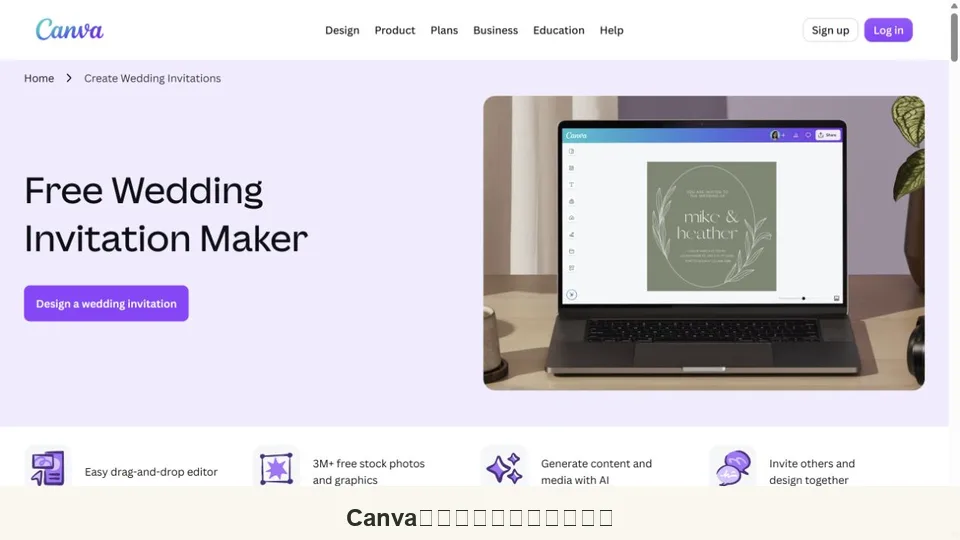
Canvaは、豊富なテンプレートと使いやすさのバランスがよく、初めて自分で結婚式の招待状を作る方にもおすすめです。シンプル、花柄、写真入り、ナチュラル、モダン、フォーマルなど、さまざまなテイストのテンプレートがそろっています。
気に入ったテンプレートを選んだら、名前や日時を自分たちの情報に変更し、色やフォントを調整するだけで簡単にアレンジできます。写真のアップロードや装飾の追加もドラッグ&ドロップで操作できるため、デザインソフトを使ったことがない方でも比較的簡単に使えます。
Canvaの便利なところは、招待状だけでなく、結婚式で使うさまざまなアイテムを同じデザインでそろえられることです。招待状を作った後、その配色やフォントを活かして、Save the Dateカード、メニュー表、席次表、SNS用画像、サンキューカードなども作成できます。結婚式全体に統一感を出したい場合にも便利です。
AIを使った文章作成やデザイン機能もあり、アイデアが浮かばないときのヒントとして活用できます。ただし、AIが提案した文章やレイアウトをそのまま使うのではなく、名前や日時に間違いがないか、文字の大きさや余白が適切かを最後に自分で確認しましょう。
- こんな方におすすめ: 初めて招待状を作る方、結婚式のペーパーアイテムを同じデザインでそろえたい方
- 主な機能: 豊富なテンプレート、ドラッグ&ドロップ編集、共同編集、写真アップロード、レイアウト調整、印刷・デジタル用データの書き出し
- 無料版: 基本的なデザイン機能は無料で利用可能。一部のテンプレート、素材、フォント、AI機能はCanva Proなどの有料プランが必要
- 気になる点: 人気の無料テンプレートは利用者も多いため、文字や写真を入れ替えるだけでは他のデザインと似た印象になることがある
2. Adobe Express — AIを活用して招待状をデザインしたい方におすすめ
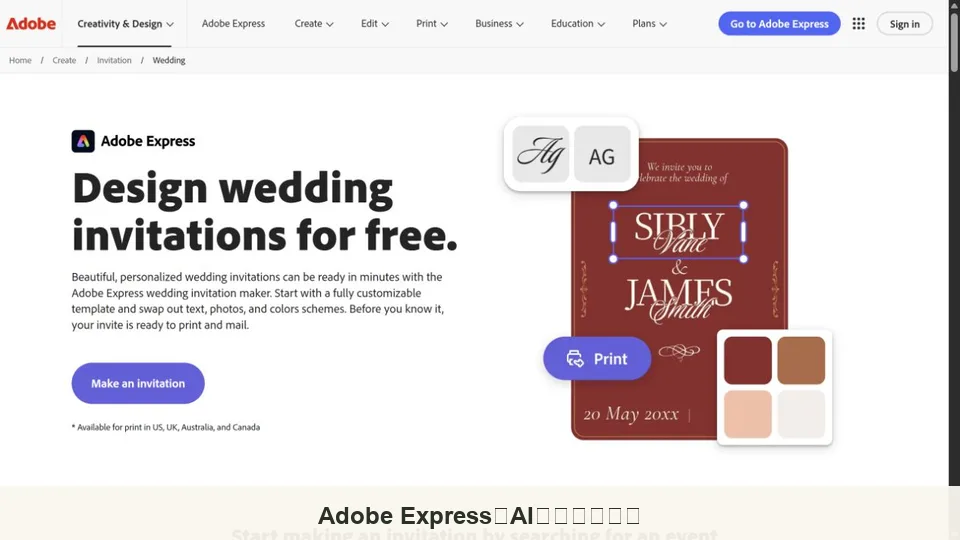
Adobe Expressは、結婚式の招待状テンプレートに加えて、AIを使って背景やイラストを作成できるのが特徴です。Photoshopのような本格的なデザインソフトを使わなくても、少し凝ったオリジナルの招待状を作りたい方に向いています。
まずは好みのテンプレートを選び、レイアウトや色、フォントを調整したり、自分たちの写真を追加したりしてデザインしていきます。既存の素材だけではイメージに合わない場合は、AIで花や背景などを生成して、招待状のワンポイントとして取り入れることもできます。
AIは招待状全体を完成させてもらうよりも、デザインのアイデアを考えたり、必要な素材を作ったりするときに使うのがおすすめです。たとえば、水彩風の花のフレームや上品な紙の質感をAIで作り、新郎新婦の名前、日時、会場などは編集可能なテキストとして自分で追加します。こうすればAIの便利さを活かしながら、大切な情報の文字化けやスペルミスも防ぎやすくなります。
- こんな方におすすめ: AIを使ってオリジナルの背景やイラストを取り入れたい方
- 主な機能: 招待状テンプレート、AI画像生成、テキストエフェクト、画像編集、サイズ変更、PDF書き出し
- 無料版: 基本機能は無料で利用可能。一部のテンプレートや素材、AI機能などは有料プランへのアップグレードが必要
- 気になる点: AIで生成した画像は一度でイメージどおりになるとは限らず、何度か作り直すこともある。名前や日時などの重要な文字はAI画像に含めず、自分で入力したほうが安心
3. Greetings Island — 無料で印刷用の招待状を作りたい方におすすめ
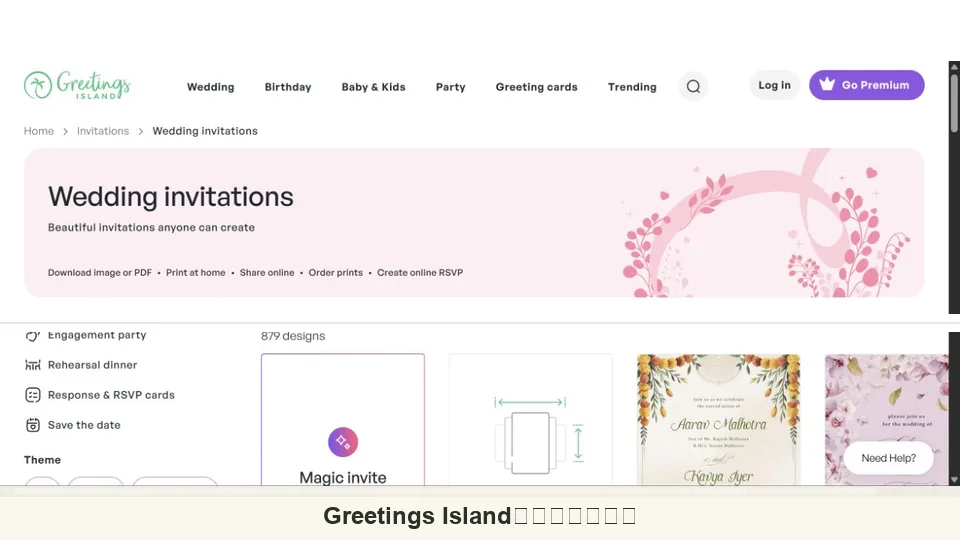
Greetings Islandは、カードや招待状の作成に特化したサービスです。Canvaのような多機能なデザインツールと比べて操作がシンプルなので、「難しい編集はせず、できるだけ手軽に招待状を作りたい」という方に向いています。
使い方も簡単で、好みの結婚式招待状テンプレートを選び、新郎新婦の名前や日時、会場などを書き換えていくだけ。必要に応じてフォントや色、写真などを調整すれば、そのままダウンロードしたり印刷したりできます。
テンプレートは最初から招待状としてレイアウトされているため、文字や画像をどこに配置するか一から考える必要がありません。デザインに慣れていない方でも、短時間で見栄えのよい招待状を作りやすいのがメリットです。
一方で、自由にレイアウトを組み替えたり、細かく画像を編集したりする機能はそれほど多くありません。招待状だけでなく、メニュー表や席次表なども含めて結婚式のアイテムを同じデザインで細かく作り込みたい場合は、Canvaなどのほうが使いやすいでしょう。
- こんな方におすすめ: 無料で手軽に印刷用の結婚式招待状を作りたい方
- 主な機能: 結婚式向けテンプレート、文字編集、基本的なデザイン調整、ダウンロード、印刷、オンライン共有
- 無料版: 多くのテンプレートと基本機能を無料で利用可能。一部のデザインやサービスは有料
- 気になる点: レイアウトや画像を細かく編集したい場合は、CanvaやAdobe Expressに比べて自由度が低め
4. VistaCreate — 動きのあるWeb招待状を作りたい方におすすめ
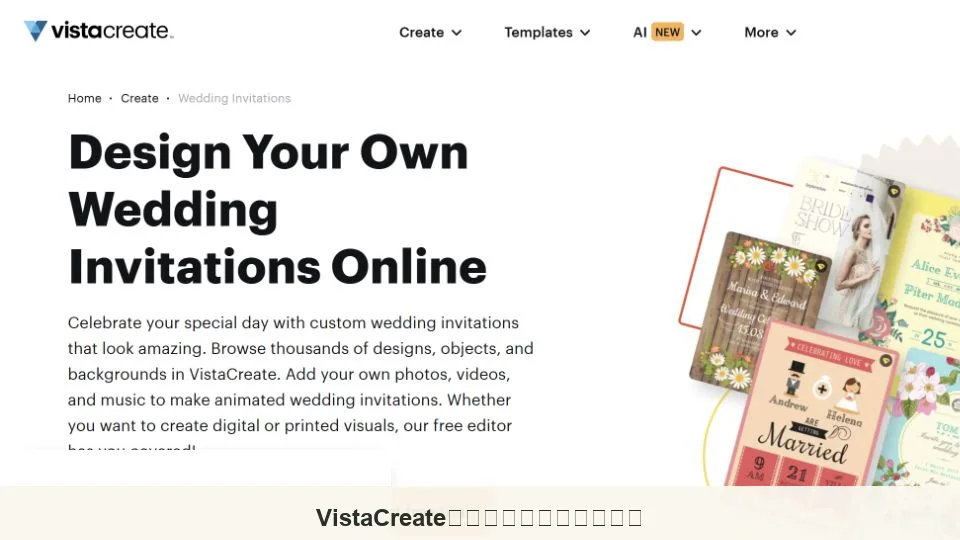
VistaCreateは、アニメーションを取り入れたWeb招待状や、SNSでシェアする結婚式のお知らせを作りたい方におすすめです。一般的な静止画のテンプレートだけでなく、文字や写真に動きを加えられるテンプレートやアニメーション素材も用意されています。
結婚式の招待状はもちろん、InstagramのストーリーズやSave the Dateのお知らせ、短いウェディングムービーなども作れるので、SNSを使って結婚式の情報を発信したい場合にも便利です。
編集画面では、テンプレートをベースに文字やフォント、背景を変更したり、自分たちの写真や動画をアップロードしたりできます。操作も比較的わかりやすく、デザイン経験がなくても始めやすいでしょう。
ただし、招待状にアニメーションを入れる場合は、動きを増やしすぎないのがポイントです。文字のフェードインや写真の切り替えなど、シンプルな演出にすると、日時や会場といった大切な情報も読みやすくなります。
また、すべてのゲストが同じ環境でアニメーションを見られるとは限りません。必要に応じて静止画版も用意しておけば、LINEやメールで送ったり、印刷して渡したりするときにも便利です。
- こんな方におすすめ: 動きのあるWeb招待状やSNS用のウェディング素材を作りたい方
- 主な機能: 静止画・アニメーションテンプレート、写真・動画のアップロード、背景編集、アニメーション効果、複数形式での書き出し
- 無料版: 基本機能は無料で利用可能。一部の素材や高度な機能は有料プランが必要
- 気になる点: RSVPなどの出欠管理や、結婚式向けの文章作成、専門的な印刷設定にはそれほど特化していない
5. Fotor — AIでオリジナルの招待状を作りたい方におすすめ
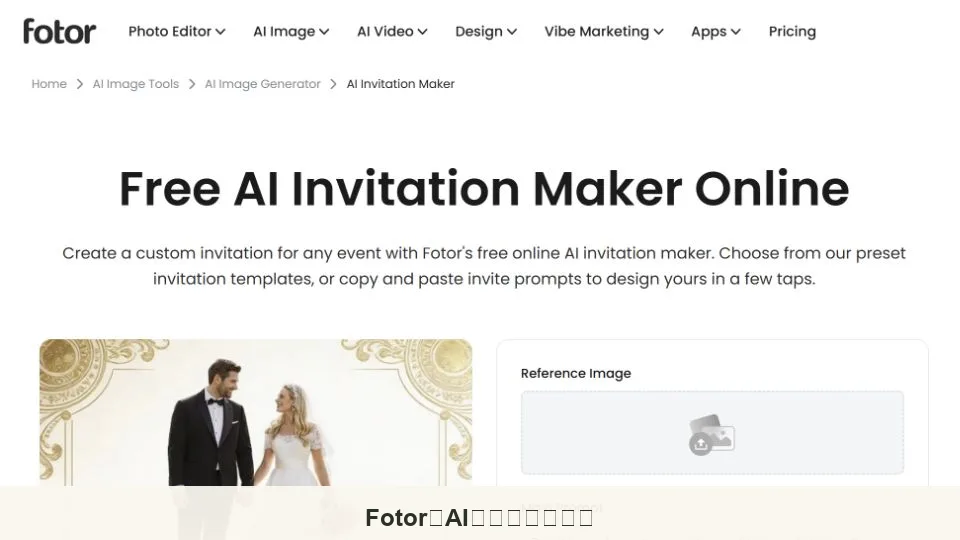
Fotorは、テンプレートを選ぶのではなく、AIを使って自分たちらしいデザインを考えたい方に向いています。作りたい招待状のイメージを文章で入力すると、その内容に合わせてAIが画像やデザイン案を生成してくれます。
たとえば、「秋のガーデンウェディング、アイボリーの背景、ボルドーとオレンジの花、水彩風」といったように、季節や色、花、雰囲気まで具体的に指定できます。既存のテンプレートではイメージに合うものが見つからないときや、少し個性的なデザインにしたいときに便利です。
ただし、AIが生成した招待状をそのまま完成品として使うのはおすすめしません。画像の中に含まれる文字は、スペルが間違っていたり、読めない文字になっていたりすることがあります。
AIで作った画像は背景やデザインのアイデアとして使い、新郎新婦の名前、日時、会場などは編集できるテキストとして後から追加するのが安心です。人物が含まれる場合は手や顔、花やフレームなどの細かい部分にも不自然なところがないか確認しましょう。印刷する場合は、画像の解像度も忘れずにチェックしてください。
- こんな方におすすめ: AIを使ってオリジナルの招待状デザインを考えたい方
- 主な機能: AI画像生成、招待状テンプレート、背景編集、写真補正、テキスト追加
- 無料版: 一部の機能を無料で利用可能。AI生成回数や一部の素材、高画質での書き出しなどは有料になる場合あり
- 気になる点: AIで生成したデザインはそのまま使えるとは限らず、文字や画像の細かい部分を自分で確認・修正する必要がある
結婚式招待状作成ツール5選を比較
ここまで紹介した5つのツールを、特徴やおすすめの用途で比較してみましょう。
| ツール | こんな方におすすめ | 無料版 | AI機能 | 印刷用データ | 気になる点 |
|---|---|---|---|---|---|
| Canva | 初めて作る方、結婚式のアイテムを同じデザインでそろえたい方 | あり | 文章・デザイン作成をサポート | ○ | 一部のテンプレートや素材は有料 |
| Adobe Express | AIで背景やイラストを作りたい方 | あり | AI画像生成など | ○ | AI生成画像は細部の確認が必要 |
| Greetings Island | 手軽に印刷用の招待状を作りたい方 | あり | 限定的 | ○ | 細かなレイアウト変更には不向き |
| VistaCreate | 動きのあるWeb招待状やSNS素材を作りたい方 | あり | 一部対応 | ○ | RSVPなど結婚式専用機能は少なめ |
| Fotor | AIでオリジナルのデザイン案を作りたい方 | 一部無料 | AI画像・デザイン生成 | △ | AI生成の文字や細部は要チェック |
迷った場合は、使いやすさとテンプレートの豊富さを重視するなら Canva、AIでオリジナルの背景やイラストを作りたいなら Adobe Express や Fotor が候補になります。
できるだけ簡単に印刷用の招待状を作りたい方には Greetings Island、アニメーションを取り入れたWeb招待状やSNS用素材も作りたい方には VistaCreate が向いています。
どのツールが一番よいかは、紙で印刷するのか、Webで送るのか、AIを使いたいのかによって変わります。まずは自分たちがどんな招待状を作りたいのかを決めてから選ぶと失敗しにくいでしょう。
テイスト別|結婚式招待状のデザインアイデア
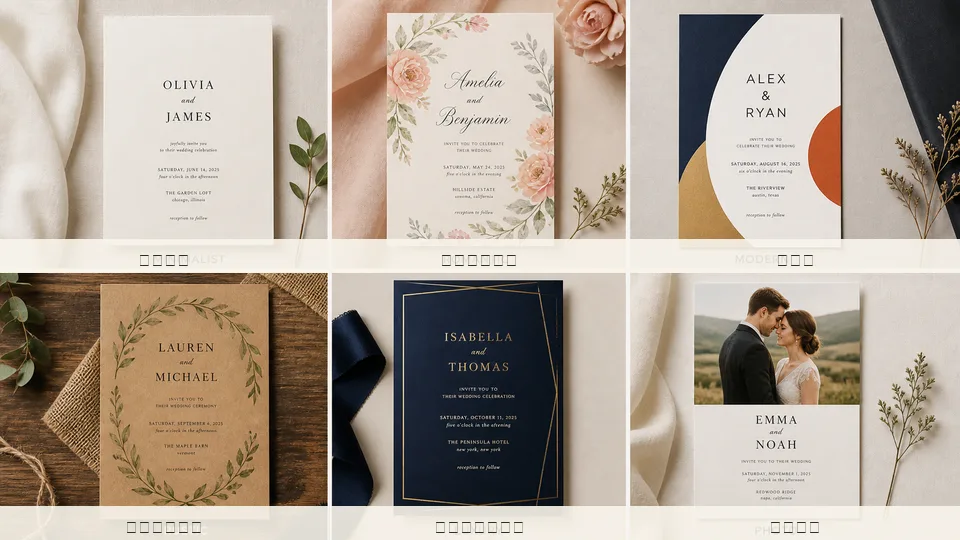
シンプル・ミニマル
余白をたっぷり取り、落ち着いた色と読みやすいフォントを組み合わせると、すっきりと上品な印象になります。
装飾は細いラインや小さなモノグラム程度に抑え、新郎新婦の名前や日付を目立たせるのがポイント。ホワイト、ベージュ、グレーなどのニュートラルカラーとも相性がよく、シンプルながら洗練された招待状に仕上がります。
花柄・ロマンチック
水彩風の花や植物のイラストを取り入れると、やわらかく華やかな雰囲気を演出できます。ピンク、アイボリー、淡いグリーンなどの優しい色合いもおすすめです。
花のイラストは四隅やフレームとして使い、日時や会場などの大切な情報と重ならないようにしましょう。新郎新婦の名前だけ手書き風のフォントにすると、ほどよくロマンチックな印象になります。
モダン・個性的
少し個性的なデザインにしたいなら、大きめの文字や左右非対称のレイアウト、幾何学模様などを取り入れてみましょう。
アクセントカラーを1色決めると、全体をまとめやすくなります。文字やレイアウトそのものに存在感があるため、装飾を増やしすぎず、余白を活かすのがポイントです。
ナチュラル
ガーデンウェディングやレストランウェディングには、ベージュ、ブラウン、オリーブグリーンなどのアースカラーがよく合います。
植物のイラストや、紙・リネンを思わせるさりげない質感を加えると、温かみのあるデザインになります。ただし、木目などの背景を強くしすぎると文字が読みにくくなるため、背景は控えめにするのがおすすめです。
エレガント・高級感
深みのあるグリーン、ネイビー、ボルドー、ブラックなどに、ゴールドやアイボリーを合わせると、落ち着いた高級感を演出できます。
ゴールドは名前やラインなど一部に取り入れるだけでも十分です。なお、画面上のゴールドカラーと実際の箔押しでは仕上がりが異なります。金属のような光沢を出したい場合は、印刷会社に箔押し加工が可能か確認しましょう。
写真入りの結婚式招待状
お気に入りの前撮り写真や二人の写真をメインに使うデザインも人気です。
できるだけ高画質で、文字を配置できる余白がある写真を選びましょう。顔や髪、柄のある服、背景が複雑な部分に小さな文字を重ねると読みにくくなります。
写真の明るさにばらつきがある場合は、文字の後ろに薄い半透明の背景を入れると読みやすくなります。
結婚式の招待状には何を書く?
招待状の文章は、結婚式の雰囲気に合わせてフォーマルにもカジュアルにもできます。ただし、新郎新婦の名前、日時、会場、出欠の返信方法など、ゲストに必要な情報は分かりやすく伝えることが大切です。
ここでは、雰囲気別に使いやすい文例を紹介します。
フォーマルな招待状の文例
謹啓
皆様にはますますご清祥のことと
お慶び申し上げますこのたび 私たちは結婚式を挙げることとなりました
日頃お世話になっている皆様に
感謝の気持ちを込め
ささやかな披露宴を催したく存じますご多用中とは存じますが
ぜひご出席くださいますよう
お願い申し上げます2026年9月
山田 太郎
佐藤 花子
その後に、日時、会場、住所、返信期限などを分かりやすく記載します。
親しみやすい招待状の文例
このたび 私たちは結婚することになりました
大切な皆様と一緒に
楽しい時間を過ごせたらと思っていますぜひ私たちの新しい門出を
見守っていただけるとうれしいです2026年9月12日(土)
午後4時より
○○ガーデン
カジュアルな招待状の文例
私たち、結婚します!
いつもお世話になっている皆様と
おいしい料理を囲みながら
楽しい時間を過ごしたいと思っていますぜひ気軽に遊びに来てください
2026年9月12日(土)午後4時
○○ガーデン8月1日までに出欠をお知らせください
Web招待状の文例
We’re Getting Married!
2026年9月12日
私たちは結婚式を挙げます当日のご案内やアクセス、出欠のご回答は
下記よりご確認ください
Web招待状なら、この下に「出席する」「欠席する」などのボタンや、詳細ページへのリンクを設置すると分かりやすくなります。
披露宴・お披露目会のみ招待する場合の文例
このたび 私たちは結婚することとなりました
挙式は家族のみで執り行い
後日 皆様をお招きして
ささやかなお披露目の席を設けたいと思っておりますぜひご出席いただき
楽しいひとときをご一緒できれば幸いです2026年9月12日(土)午後6時30分
○○ガーデン
ここで紹介した文章はあくまで一例です。本人名義で送るのか、両親名義にするのか、連名にするのかによっても書き方は変わります。家族の意向や結婚式のスタイルに合わせて、自分たちに合った表現に調整しましょう。
結婚式招待状のデザインでよくある失敗
- フォントを使いすぎる: 基本は2種類程度にすると、全体に統一感が出ます。
- デザインを優先して文字が読みにくくなる: 手書き風フォントは名前や短い見出しに使い、日時や住所には読みやすいフォントを選びましょう。
- 必要な情報が抜けている: 日時、会場、住所、返信方法、返信期限などを入稿前にもう一度確認します。
- 文字を端まで配置する: 印刷時にはわずかな裁断のずれが生じることがあります。重要な文字は端から十分に離して配置しましょう。
- 画質の低い写真を使う: SNSから保存した画像やスクリーンショットは、印刷すると粗く見えることがあります。できるだけ元の高画質データを使います。
- 塗り足しを忘れる: 背景色や写真を紙の端まで印刷する場合は、印刷会社が指定する塗り足しを設定します。
- 1枚に情報を詰め込みすぎる: アクセス、宿泊、当日のスケジュールなどは、別紙やWebサイトに分けると見やすくなります。
- QRコードだけを載せる: 読み取れない場合に備えて、短いURLも併記しておくと安心です。
- AIが生成した文字をそのまま使う: AI画像内の文字は間違っていることがあります。名前や日時などは編集できる文字として自分で入力しましょう。
- 試し刷りをしない: 大量に印刷する前に1部だけ確認すると、文字サイズや色の失敗を防ぎやすくなります。
結婚式の招待状作りにはいくらかかる?
オンラインツールを使えば、招待状のデザイン自体は無料で作れることもあります。ただし、紙で印刷する場合は、テンプレートや有料素材のほか、紙、封筒、印刷、特殊加工、郵送などにも費用がかかります。
Web招待状なら印刷や郵送にかかる費用を抑えやすい一方、紙質や箔押しなどにこだわった招待状は、その分費用も高くなります。
| 作り方 | 費用の目安 | 主な費用 | こんな方におすすめ |
|---|---|---|---|
| 無料のオンライン作成ツール | 低 | 有料テンプレート・素材など | Web招待状やシンプルなDIY |
| 印刷用テンプレート | 低〜中 | テンプレート、紙、インク、印刷代 | 費用を抑えて自分で作りたい方 |
| オンラインでデザイン+印刷会社に依頼 | 中 | 印刷枚数、紙、封筒、加工 | 自分でデザインしつつ、仕上がりにもこだわりたい方 |
| オーダーメイド | 高 | デザイン料、修正、印刷、特殊加工など | オリジナリティや高級感を重視したい方 |
有料プランやテンプレートを購入する前に、使いたい素材が料金に含まれているか、高画質でダウンロードできるか、印刷会社に入稿できる形式で保存できるかを確認しておきましょう。
紙の招待状は、必要な枚数より少し多めに用意しておくと安心です。自分たちの記念用に残したり、宛名を書き間違えたり、後から招待する人が増えたりしたときにも対応できます。
結婚式招待状の最終チェックリスト
印刷または送信する前に、最後にもう一度確認しておきましょう。
- 新郎新婦やゲストの名前に間違いがない
- 日付・曜日・時間が正しい
- 会場名と住所が正しい
- 出欠の返信方法と期限を記載している
- Webサイトが正常に開く
- QRコードを正しく読み取れる
- 大切な情報が分かりやすく配置されている
- 小さな文字も実際のサイズで読める
- 背景と文字のコントラストが十分にある
- 写真やイラストの画質が十分に高い
- 招待状と封筒のサイズが合っている
- 印刷会社が指定する塗り足しや余白を設定している
- 紙の場合は試し刷りを確認した
- Web招待状の場合はスマートフォンで表示を確認した
- 編集用データと完成データの両方を保存している
よくある質問
オンラインで結婚式の招待状を作るには?
まずはCanvaなどのオンライン招待状作成ツールを選び、好みのテンプレートを探します。テンプレート内のサンプル文章を新郎新婦の名前、日時、会場など実際の情報に変更し、フォントや色、写真を調整していきましょう。
デザインが完成したら、名前や日時に間違いがないかもう一度確認し、紙で印刷する場合はPDF、LINEやメールなどで送る場合はPNGやJPGなど、用途に合った形式で保存します。
最初から装飾にこだわりすぎず、先に実際の文章や必要な情報を入力してからデザインを整えると、レイアウトしやすくなります。
結婚式の招待状作りにおすすめのツールは?
初めて作る方やテンプレートの豊富さを重視するなら Canva が使いやすいでしょう。AIで背景やイラストを作りたい場合は Adobe Express、シンプルな印刷用招待状を手軽に作りたい場合は Greetings Island が便利です。
動きのあるWeb招待状やSNS用素材も作りたいなら VistaCreate、AIにイメージを伝えてオリジナルのデザイン案を作りたいなら Fotor が候補になります。
どれが一番よいかは、紙で印刷するのか、Webで送るのか、AI機能を使いたいのかによって変わります。
結婚式の招待状は無料で作れる?
はい。Canvaをはじめ、多くのオンラインツールには無料で利用できるテンプレートや基本的な編集機能があります。
ただし、一部のテンプレート、写真、フォント、AI機能、高画質でのダウンロードなどは有料の場合があります。作り終わってから「この素材は有料だった」と気づかないように、使い始める前に無料版で利用できる範囲を確認しておくと安心です。
結婚式の招待状のサイズは?
海外では5 × 7インチ(約127 × 178mm)の招待状がよく使われますが、日本で紙の招待状を作る場合は、利用する印刷会社や封筒のサイズに合わせて決めるのがおすすめです。
正方形などの特殊なサイズを選ぶ場合は、封筒の種類や郵便料金が変わる可能性もあります。デザインを始める前に、印刷会社の仕上がりサイズや塗り足しの指定を確認しておきましょう。
結婚式の招待状には何を書く?
基本的には、新郎新婦の名前、招待のあいさつ、結婚式の日付と時間、会場名、住所、出欠の返信方法、返信期限などを記載します。
アクセス方法や宿泊案内、当日の詳しいスケジュールなど、すべてを1枚に詰め込む必要はありません。情報量が多い場合は、別紙や結婚式のWebサイトにまとめると見やすくなります。
結婚式の招待状を印刷するなら、どのファイル形式がおすすめ?
一般的には、高画質のPDFがおすすめです。文字や画像の位置がずれにくく、印刷用データとして扱いやすいのがメリットです。
ただし、印刷会社によって入稿ルールは異なります。塗り足しやトンボが必要か、色の設定に指定があるか、フォントを埋め込む必要があるかなど、入稿前に確認しておきましょう。
結婚式の招待状には何種類のフォントを使えばいい?
基本的には2種類程度にまとめると、きれいに仕上がります。
たとえば、新郎新婦の名前には手書き風などデザイン性のあるフォントを使い、日時や会場などには読みやすいフォントを使います。
フォントの種類を増やして変化をつけるよりも、文字の大きさや太さ、余白を調整して情報にメリハリをつけるほうが、全体に統一感が出やすくなります。
AIで結婚式の招待状を作れる?
はい。AIを使って招待状のレイアウト案を考えたり、花や植物のイラスト、背景などを作成したりできます。
ただし、AIが画像内に生成した文字には間違いが含まれることがあります。新郎新婦の名前、日時、住所、出欠情報などの大切な内容は、編集できる文字として自分で入力し、最後に必ず確認しましょう。
Web招待状はどうやって作る?
Web招待状は、スマートフォンで見やすいデザインを意識するのがポイントです。文字は少し大きめにし、情報を詰め込みすぎないようにしましょう。
サービスによっては、出欠確認フォームや結婚式のWebサイト、Googleマップなどへのリンクを追加することもできます。
正式に送る前に、自分や家族のスマートフォンでテストして、文字が読みやすいか、リンクやQRコードが正しく開くか確認しておくと安心です。アニメーションを使う場合は、必要に応じて静止画版も用意しておくと便利です。
結婚式の招待状はいつ送る?
招待状を送る時期は、結婚式のスタイルやゲストの予定によって変わります。
特に海外ウェディングや遠方での結婚式など、ゲストが交通や宿泊の手配をする必要がある場合は、通常より早めに知らせるのがおすすめです。
まず会場や料理の手配で、いつまでに出席人数を確定する必要があるか確認しましょう。そこから出欠の返信期限を決め、さらに逆算して招待状を送る時期を決めるとスムーズです。
オンラインで作った結婚式の招待状は印刷できる?
多くの場合は印刷できます。利用するツールが高画質のPDFなどをダウンロードでき、使用しているテンプレートや素材が印刷に対応していれば、家庭用プリンターや印刷会社で印刷できます。
印刷会社に依頼する場合は、注文前に仕上がりサイズ、塗り足し、画像の解像度、ファイル形式などを確認しておきましょう。
まとめ
結婚式の招待状を自分で作るときは、最初からデザインにこだわりすぎる必要はありません。まず新郎新婦の名前、日時、会場など必要な情報を整理し、その内容が読みやすく収まるテンプレートを選ぶところから始めましょう。
使いやすさとテンプレートの豊富さを重視するなら Canva、AIで背景やイラストを作りたいなら Adobe Express や Fotor、手軽に印刷用の招待状を作りたいなら Greetings Island、動きのあるWeb招待状を作りたいなら VistaCreate が便利です。
テンプレートはそのまま使うのではなく、写真や色、フォントを自分たちらしくアレンジすると、より特別感のある招待状になります。最後に名前、日時、会場、出欠情報をもう一度確認し、紙なら試し刷り、Web招待状ならスマートフォンでのテストまで済ませてからゲストに送りましょう。
最新 レビュー
Step 5 Previewレビュー:料金・API・オープンウェイト・NSFW制限を解説

【2026年】プロジェクト管理ソフトおすすめ5選|機能・料金を比較
HiDream O1レビュー|画像生成AI、LoRA、ローカル導入、NSFW対応まで解説
2026年おすすめロボット芝刈り機ベスト 5

誕生日カード作成ツールおすすめ5選【2026年】
YuE2-3Bレビュー:ローカルAI作曲・Suno比較・ComfyUIの使い方