Viggle Remakeレビュー|ローカル動画編集の導入・使い方・必要VRAM・NSFWの制限
Viggle Remakeの人物・背景編集を解説。ComfyUIの導入から最初の動画、参照画像、6節プロンプト、実行環境、NSFWとライセンスの制限まで整理します。

Viggle Remakeは、動きやカメラワークが気に入っている動画の人物、衣装、小道具、背景を変えたい人に向いています。ComfyUIでローカル実行できますが、軽量なワンクリック変換ソフトではありません。最初は結合済みint8モデルと公式の短い作例で動作を確認するのが近道です。大きなダウンロードとRAM、顔や映像のつなぎ目の確認が必要になります。
何を変えられる?元動画から残るもの
MiniMax-H3の基本Transformerに使うLoRAとして、人物やキャラクターを替えるswapと、物体・背景・天候・照明を変更するeditが用意されています。1ショット内の複数人物にも対応をうたいます。元の演技、カメラ、タイミング、音声を引き継ぐ設計ですが、すべての画素や顔の同一性を保証するものではありません。文章から自由な新しいカメラワークを作る用途とは異なります。
ローカルの1回の生成は24fps・90〜345フレームで、フレーム数は17n+5です。通常は最大294フレームを推奨し、124なら約5.17秒、226なら約9.42秒、345なら約14.38秒です。長編は分割生成してつなぎます。公式アプリの5〜60秒入力・720p出力という仕様とは区別してください。
音は元動画から引き継ぎ、新しい声や曲を作るわけではありません。無音の素材は無音のままです。キャラクターを替えても声や言語が自動で変わるわけではなく、吹き替えや字幕は別作業です。
画質と評価:公式作例・外部テスト・利用者の声
公式の映画リメイク作例は多彩ですが、選ばれた映像であり独立した成功率テストではありません。公式に挙げられた弱点は細部の乱れ、長いワンカットでの非人型キャラクター、固定参照なしで複数ショットを生成した際の時間的なずれです。ガラスや反射、小さな文字、速い動作で顔が隠れる場面も確認したい部分です。
KOBO LabはRTX 5090 32GB、RAM128GB、ComfyUI 0.44.0、CUDA 13系PyTorch、NVFP4エンコーダーで検証しています。832×480・226フレーム・6ステップ・読込後で、公式int8は152〜156秒、Q4_K_Mは198〜201秒と報告。塗り替えた人物が大きくなった参照画像を固定すると、元の遠景構図が失われた例も示しています。同サイトの条件付き実測であり、AirMoreの測定や他GPUの保証ではありません。
Redditの格闘シーンを使った作例では、MCPと独自ComfyUIワーカーに加え、別の音声ツールと手動字幕を使っていました。Remake自体の翻訳・音声生成能力とは扱えません。別のワーカー開発者の未修正映像では、小さな顔や冒頭付近の失敗が報告されています。これは開発者の報告であり、独立したベンチマークでも利用者全体の合意でもありません。
KOBO Lab — RTX 5090 · Reddit — MCP / ComfyUI · Reddit — ComfyUI worker
必要VRAM・容量・ローカル利用の費用
832×480の手動作業なら、公式は16GB以上でint8を最初の候補にしています。12GBはVRAMを予約するGGUF構成を挙げ、int8は124フレームまでとします。ただし小容量カードの表の多くはB200の空きメモリーを制限した模擬試験です。実機の低VRAM設定とは動作が違う場合があり、この表だけでGPUを購入しないでください。
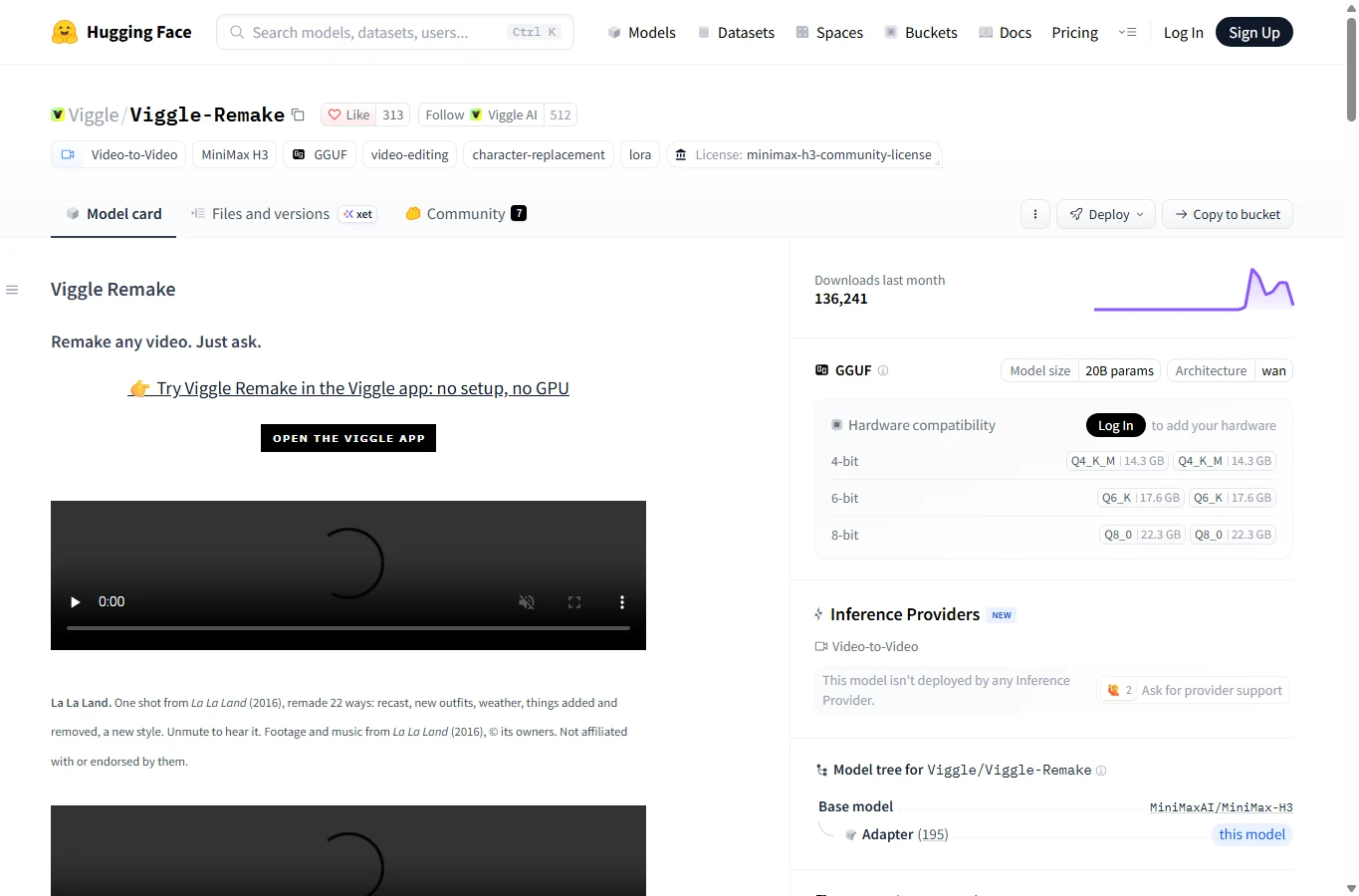
結合済みint8は各モード21GB、GGUFはQ8_0が22.3GB、Q6_Kが17.6GB、Q4_K_Mが14.3GBです。別途テキストエンコーダーと映像・音声のVAEも必要です。下のbf16エンコーダーを使う導入例は補助ファイルや取得時の余裕を含め、ディスクに80GB程度以上の空きを見込んでください。int8を両モード入れるとさらに21GB増えます。別形式も入った全リポジトリのcloneは避け、必要ファイルだけ取得します。
公式のB200計測では832×480でRAM約47〜55GB、量子化した1280×736で55〜80GBでした。最低保証値ではありません。LinuxのRTX 5090エージェントワーカーは専用構成でRAM約60GB・ディスク約70GB、832×480・226フレーム約3分、1280×736・345フレーム約28分と報告されています。CUDA 13と分割演算を使うため、通常起動のComfyUIと同じ条件ではありません。
ローカルのウェイト利用にViggleの生成クレジットは不要ですが、電力・機材・失敗分、クラウドのエージェントや画像編集には費用が生じます。公式アプリは年払い換算月7.99米ドルからの有料案内がある一方、同ページのFree欄と有料のみというFAQが食い違います。無料のRemake利用は未確認として、実際のアカウント利用枠で判断してください。
ComfyUIに導入する手順
まずGPU対応PyTorchで動作するComfyUI、必要なPython環境、FFmpegを用意します。公式検証はComfyUI 0.42.0、外部テストは0.44.0です。下のPowerShell例はComfyUIフォルダーから、そのComfyUIのPython環境で実行します。ポータブル版では別のシステムPythonに入れず、通常は同フォルダーから..\python_embeded\python.exeに当たる同梱Pythonを使います。先にpython –version、ffmpeg -versionを確認してください。手順は公開資料を照合したもので、AirMoreによるインストール実測ではありません。
最初のコードはswap用結合済みint8、テキストエンコーダー、2種類のVAE、専用ノード、作例を取得します。int8が置き換えるbf16拡散モデルは取得しません。ノードを配置したらComfyUIを再起動します。Linuxではhfコマンドは共通ですが、Copy-Itemをcpに置き換え、パスも環境に合わせます。
Load CLIPでqwen3vl_32b_minimax_h3_bf16.safetensors、typeはminimaxを選びます。映像VAEはfp16、音声VAEはfp32を別々に読み込みます。ネイティブint8にはComfyUI-GGUFは不要です。GGUFを使う場合だけ、そのノードパックとUnet Loader (GGUF)を用意します。最初から全精度をダウンロードする必要はありません。
Windows PowerShell:必要ファイルとノードの導入
if (Test-Path ..\python_embeded\python.exe) { Set-Alias python (Resolve-Path ..\python_embeded\python.exe).Path }
python -m pip install -U "huggingface_hub>=1.0"
if (Test-Path ..\python_embeded\Scripts) { $env:Path = (Resolve-Path ..\python_embeded\Scripts).Path + ";" + $env:Path }
hf download Comfy-Org/MiniMax-H3 text_encoders/qwen3vl_32b_minimax_h3_bf16.safetensors vae/minimax_h3_video_vae_fp16.safetensors vae/minimax_h3_audio_vae_fp32.safetensors --local-dir models
hf download Viggle/Viggle-Remake --include "comfyui/*" --include "examples/inputs/*" --local-dir Viggle-Remake
Copy-Item -Recurse .\Viggle-Remake\comfyui\ComfyUI-Viggle-Remake .\custom_nodes\
hf download Viggle/Viggle-Remake int8/viggle_remake_swap_pruned_int8_convrot.safetensors --local-dir Viggle-Remake
New-Item -ItemType Directory -Force .\models\diffusion_models | Out-Null
Copy-Item .\Viggle-Remake\int8\viggle_remake_swap_pruned_int8_convrot.safetensors .\models\diffusion_models
自分の動画の前に公式作例を動かす
次のコピー例で、公式swapの動画と参照2枚をComfyUI/inputに指定名で入れます。Viggle-Remake/comfyui/workflows/remake_swap_ui.jsonを画面へドラッグします。作例はプロンプト・固定位置・226フレーム・832×480・seed 0が設定されているため、先にこの状態を確認します。
結合済みint8を使う場合、元のLoad Diffusion ModelとLoraLoaderBypassModelOnlyを外します。新しいLoad Diffusion Modelでviggle_remake_swap_pruned_int8_convrot.safetensorsを選び、MODELをViggle Remake Keyframe Untilにつなぎます。他の接続とswap用sigmasはそのままにし、結合済みモデルへRemake LoRAを重ねないでください。
実行後はoutput/viggle_remake/を確認し、動き、カメラ、人物の大きさ、音を比べます。未結合のbf16ベースを使う場合だけ、fl2vaと対応LoRAをLoraLoaderBypassModelOnlyで読み込みます。通常のモデル結合ローダーやref2vaを使う構成ではありません。この2つの経路を混ぜないことが重要です。
editに切り替える場合はeditの結合済みファイルとremake_edit_ui.jsonを使い、edit専用のsigmasと作例の入力名を確認します。モデルだけを交換し、swapのサンプリング設定を残す方法ではありません。
公式swap作例の入力を配置
Copy-Item .\Viggle-Remake\examples\inputs\swap-pineapple-mascot\source.mp4 .\input\remake_swap_source.mp4
Copy-Item .\Viggle-Remake\examples\inputs\swap-pineapple-mascot\ref1.png .\input\remake_swap_ref1.png
Copy-Item .\Viggle-Remake\examples\inputs\swap-pineapple-mascot\ref2.png .\input\remake_swap_ref2.png
hf download Viggle/Viggle-Remake int8/viggle_remake_edit_pruned_int8_convrot.safetensors --local-dir Viggle-Remake
Copy-Item .\Viggle-Remake\int8\viggle_remake_edit_pruned_int8_convrot.safetensors .\models\diffusion_models参照画像と6節プロンプトの作り方
自分の素材は、見やすい人物や物体のワンカットから始めます。ComfyUIに渡す前に24fpsへ変換します。下のコマンドは124フレームの試験用素材です。832×480に合わせると構図が変わるので、プレビューを確認し、元の画角が大切なら比率を合わせてください。手動のConditioningノードはキャンバスに拡大・中央クロップします。
変換した動画の同じコマを取り出し、画像編集で変更したい部分だけ描き替えます。カメラ、姿勢、大きさ、縦横比、背景を保ってください。参照は単なる人物のポートレートではなく、完成像を示す元動画の編集フレームです。1〜4枚を指定し、pinsには同じ順番で対応する出力フレーム番号を入れるか、すべて空欄にします。24fpsの2秒付近なら48番が目安ですが、実際のプレビューで0始まりの番号を確認します。
固定は見た目だけでなく構図も強制します。画像編集で人物が拡大したりカメラが動いたりしたなら、先に参照を直します。1ショット1枚から始め、向きが変わる場面や人物登場時に追加します。最初はkeyframe_untilを資料どおり0.9にしておきます。
プロンプトはsubject_definitions、summary、retention_analysis、detailed_description、overall_soundscape、non_diegetic_musicの6節を順番どおり使います。「置き換えて」という命令でなく、完成映像を説明します。<Video 1>、<Picture 1>、区別できる<Subject N>を指定し、retention_analysisに変更点と保持点を分けて書きます。タイムスタンプはフレーム範囲内に収めます。下の英語例は、固定カメラのテラスから赤いバケツを消した参照を前提にした記述例で、生成成功を実測したものではありません。
eulerの6ステップとモード別ManualSigmasを維持します。swapは1.0, 0.990476, 0.965243, 0.923077, 0.8, 0.631579, 0.0、editは1.0, 0.983607, 0.96, 0.923077, 0.857143, 0.705882, 0.0です。英語例は公開例の形式に合わせたもので、日本語記事や日本語UIが同等の日本語プロンプト精度を証明するわけではありません。
バケツ除去の例はeditのグラフとモデルを使います。source.mp4と描き替えたref1.pngをComfyUI/inputに入れ、Load VideoとLoad Imageで選びます。1枚だけなら余分な参照入力を外します。Conditioningのframesは124、short_edgeは480、pinsは48番から作った参照の場合だけ48にします。元音声の接続を保ち、promptへ6節を貼り付けて1回実行し、保存結果を見てから長くします。
24fpsの短い素材と参照用フレームを作成
ffmpeg -i in.mp4 -vf "fps=24,scale=832:480" -frames:v 124 -t 5.166667 source.mp4
ffmpeg -i source.mp4 -vf "select=eq(n\,48)" -frames:v 1 frame48.png
edit用の6節プロンプト記述例
subject_definitions:
<Subject 1> is the empty stone terrace shown in <Picture 1>, with pale rectangular paving, a low wall and a wooden chair. The red bucket from <Video 1> is absent.

summary:
A fixed-camera view of an empty terrace in soft daylight. The chair and wall remain in place while leaves move gently.

retention_analysis:
Remove only the red bucket. Preserve the camera, paving pattern, chair, wall, lighting, leaf movement and source soundtrack. Fill the bucket's former area with matching paving. <Picture 1> shows the target composition.

detailed_description:
[Shot 1] 00:00.000-00:05.000: A continuous fixed shot of <Subject 1>. No bucket appears. Only the existing leaves move as in <Video 1>.

overall_soundscape:
Keep the original ambient soundtrack from <Video 1> throughout.

non_diegetic_music:
N/A
長い動画・エージェント・エラー対策
長編ではMCPがショット計画、参照編集、分割生成、確認、音声付きの結合をエージェントにつなぎます。単一5090用ワーカーの公開構成はLinux、CUDA 13対応ドライバー、uv、hf、FFmpeg 5.1以上、MCPクライアントが前提です。まず手動の短い1本を成功させ、その後の発展として検討しましょう。32GB未満のエージェント経路は検証済みとはされていません。
司令役、動画ワーカー、参照画像の編集器、言語モデルは別部品です。クラウド画像編集やエージェントを呼べば完全ローカルではありません。手動用参照はローカルで作れますが、互換APIの設定欄があるだけで任意のローカル編集モデルが動作確認済みになるわけではありません。長編実行前に費用と画像生成回数の上限を決めてください。
赤い未導入ノードはcustom_nodesの配置と再起動先を確認。対象が変わらなければモード・モデル、未結合ベースならLoRA読み込みを確認します。OOMやCUDA invalid argumentは、まず124フレーム・短辺480に縮め、他のGPU処理を閉じます。必要ならGGUFとVRAM予約を使います。12GBで示された–reserve-vram 8は開始点であり、VRAMを8GB追加する機能ではありません。
ファイルが載っても参照トークンや中間計算用メモリーで失敗します。CUDA 12.8のint8代替処理とCUDA 13ワーカーは別条件です。構図の伸びは参照を作り直し、カットでのずれはショット分割と固定位置を見直します。無音はGet Video Componentsから音声VAEまでの接続を確認してください。バージョン・フレーム数・解像度・ログを残し、一度に全設定を変えないほうが原因を追えます。
NSFW・プライバシー・商用ライセンス
公式Viggleの規則は成人向けの性的内容、ポルノ、裸を禁止しているため、公式アプリをNSFW対応サービスとして勧めることはできません。公開モデルの説明には上流の画像編集器の本人確認・同意確認機能がRemake自体に入っていないとありますが、これは成人向け動画が安定生成できるという証拠でも許可でもありません。再現可能なNSFW成功率は確認できず、AirMoreでも生成テストをしていません。「ローカルだから無制限」とは判断しないでください。
許可のある素材と人物、使える音楽で作業し、生成物であることを表示します。描き替えた参照画像は同意の証明ではありません。ローカル手動処理でも、クラウド画像編集器・エージェント・共有ストレージを使えば外部へ渡る範囲が変わります。音声や抜き出した顔のコマも機密情報になり得ます。
コードはApache 2.0、ウェイトはMiniMax H3 Community Licenseです。通常の対象地域からEU・英国・韓国・米国を除外し、対象外地域での出力利用にも制限があります。商用UIはMiniMax H3表示、商用製品・サービスの年間売上2,000万米ドル超は事前書面承認が必要です。再配布と用途の条件も残ります。Viggle Remakeの見える位置へのクレジットも要請されています。作例の映像や肖像権は付与されず、任意のInsightFace照合モデルには別の非商用研究向け条件があります。
結論:どんな人に向いている?
元の演技とカメラが正しく、映る人物や物だけを変えたいなら有力な選択肢です。価値は編集済みキーフレームとローカル生成の組み合わせであり、どのPCでも簡単に動くことではありません。1モード・公式作例・自分の124フレームの順で進め、長さより参照の品質と保持部分の確認を優先しましょう。新しい声、正確な商品文字、顔の完全な保持、長編の無人処理が必須なら、追加ツールと確認時間も見込んでください。
確認日:2026年11月12日。公式ファイル、KOBO Labの条件付き実測、利用者・開発者の投稿を整理した資料ベースのレビューと導入ガイドです。AirMoreによるモデル導入・動画生成・NSFW実測ではありません。コマンドと配置先は公開資料と照合しました。文章・翻訳・表紙にAIを使用し、表紙はRemakeの生成結果ではありません。バージョン、利用枠、料金は変更される場合があります。
関連 レビュー
Kimi K3レビュー|2.8TオープンウェイトMoE、ローカル導入、NSFW対応まで解説

Dolphin 3.0レビュー|無検閲ローカルLLM・NSFW対応・Mistral 24B

AI動画検出ツールおすすめ5選|生成動画・ディープフェイクを見抜く
H3 Imageレビュー|4K画像編集・料金・必要VRAM・NSFWの制限
Hy4 Previewレビュー|Tencent Hunyuan 770B MoE、1Mコンテキスト、API、ローカル要件、NSFW制限まで解説

MOSS-Imageレビュー|日本語・アニメ・NSFW・必要VRAMとComfyUI設定