【2026年】動画圧縮ツールおすすめ6選を比較
動画の容量を小さくしたい人向けに、オンライン・PC対応の動画圧縮ツール6選を比較。画質、使いやすさ、用途別の選び方を解説します。


動画ファイルが大きすぎると、アップロードに時間がかかり、メールに添付できず、ストレージも圧迫します。動画圧縮ツールを使えば、用途に必要な画質を保ちながらファイル容量を小さくできます。
手軽にMP4を圧縮するならオンラインツールが便利です。一方、非公開の動画、大容量ファイル、複数動画の一括処理、細かなコーデック設定にはPCソフトが向いています。この記事では、初心者からクリエイターまで使いやすい6つの動画圧縮ツールを比較します。
目次
- 優れたビデオコンプレッサーの選定基準
- ビデオコンプレッサー比較一覧
- 1. VEED
- 2. FreeConvert
- 3. Clideo
- 4. Kapwing
- 5. CapCut
- 6. HandBrake
- あなたに最適なビデオコンプレッサーの選び方
- 画質を落とさずに動画サイズを縮小する方法
- よくある質問(FAQ)
優れたビデオコンプレッサーの選定基準
実用的なビデオコンプレッサーは、単にファイルを小さくするだけでなく、サイズ、画質、互換性、処理速度の最適なバランスを取れるものでなければなりません。たとえば、WhatsApp用にスマホの動画を圧縮する場合と、クライアントへの確認用動画、ウェブサイトの背景動画、YouTubeへのアップロード用動画、あるいは長時間の研修記録を準備する場合とでは、求められる条件が異なります。
今回の選定では、次の7つの実用的な要素を重視しました。
1. 圧縮の制御: 画質、解像度、ビットレート、フレームレート、コーデック、または目標ファイルサイズを調整できるか。
2. 使いやすさ: 専門知識がないユーザーでも手早く動画を軽くできるか。
3. オンラインでのアクセス性: ブラウザ上で動作し、アップロードや書き出しのプロセスがスムーズか。
4. 対応フォーマット: MP4、MOV、AVI、MKV、WebM、GIFなどの一般的な形式をサポートしているか。
5. 出力画質: 特に人物、テキスト、画面録画、動きの多い映像において、視聴に耐えうる画質が維持されるか。
6. 制限事項: 無料プランにおけるアップロード制限、ウォーターマーク(透かし)、アカウント登録の有無、書き出し制限、ファイルの保持期間に問題はないか。
7. ワークフローへの適合性: ソーシャルメディア、メールの添付ファイル、ビジネス動画、バッチエンコード、プライベートなローカルファイルのどれに最適か。
以下のツールは、単純な圧縮率だけで順位をつけているわけではありません。ファイルサイズが極端に小さいからといって、それが良いファイルとは限らないためです。実際の動画共有スタイルに合ったコンプレッサーを見つけることが重要です。
ビデオコンプレッサー比較一覧
| ツール | 最適な用途 | オンライン / デスクトップ | 主な強み | 主な制限 |
|---|---|---|---|---|
| VEED | 圧縮と編集を同時に行いたいクリエイター | オンライン | シンプルな圧縮、画質・解像度の調整、内蔵エディタと共有機能 | 大容量ファイルやウォーターマークなしの作業には有料プランが必要 |
| FreeConvert | 正確なファイルサイズの指定や詳細な設定 | オンライン | H.264/H.265、CRF、容量比率の指定、最大ビットレート、リサイズ機能 | ワンクリックツールに比べるとインターフェースが専門的 |
| Clideo | 学習コストをかけずに手軽に圧縮したい場合 | オンライン | 非常にシンプルな画面、主要フォーマット対応、ダウンロード前のプレビュー | 無料での書き出しにはウォーターマークが入り、500MBの制限あり |
| Kapwing | SNSやチームでの動画制作ワークフロー | オンライン | ブラウザ上の本格的な編集機能内蔵、メディアライブラリ、共有URL | 無料プランにはアップロード・書き出しの制限とウォーターマークあり |
| CapCut | ショート動画のクリエイターやSNS向け動画 | オンラインおよびアプリ | 圧縮、編集、トリミング、切り抜き、解像度・フレームレートの変更 | 単なる圧縮ツールではなくワークスペース型の編集フローが必要 |
| HandBrake | ローカルでの一括(バッチ)圧縮とプライバシー重視 | デスクトップ | 無料、オープンソース、MP4/MKV/WebM、最新コーデック、プリセット、キュー処理 | オンラインツールに比べると初心者への親しみやすさは劣る |
1. VEED
編集ツールも必要とするクリエイターに最適なビデオコンプレッサー
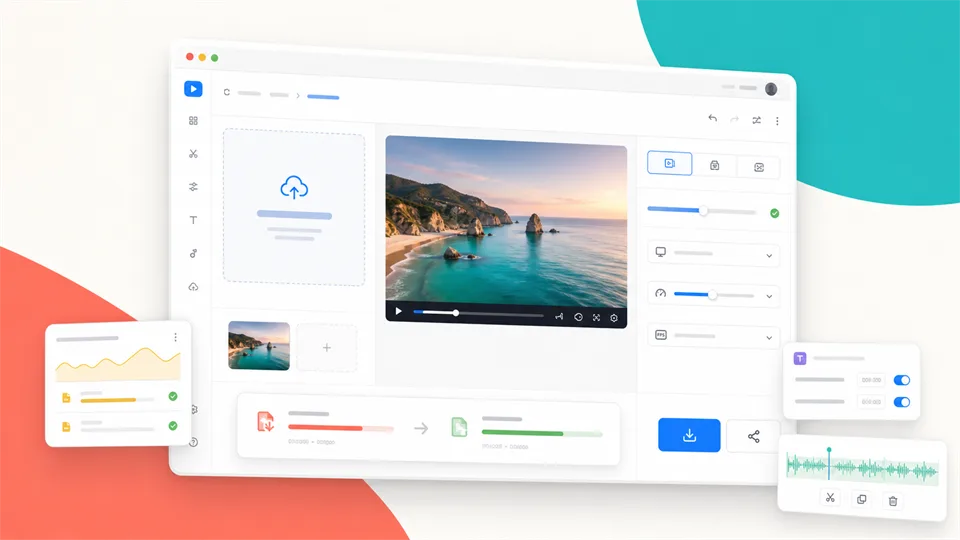
単にファイルを縮小して終わりにするのではなく、より幅広い編集ワークフローの一環としてオンラインで動画を圧縮したい場合、VEEDは非常に優れた選択肢の1つです。VEEDでは、圧縮して書き出すだけでなく、そのまま編集を続けたり、字幕を追加したり、クリップをトリミングしたり、フォーマットを変更したり、ホスティングリンクを通じて動画を共有したりできます。
このコンプレッサーは、メール添付の制限、アップロードの遅延、SNSへの投稿、モバイルデータ通信、スムーズな再生といった、よくある共有の悩みを解消するために設計されています。公式情報によると、MP4、MOV、AVI、MKV、WebM、WMV、GIFなどの主要フォーマットをサポートしており、画質を調整する際にはファイルサイズの目安も表示されるため、手探りで調整する必要がありません。
動画のサイズを落としつつもクリエイティブな調整を行いたい場合に、VEEDは特に重宝します。解像度の低下、画質の調整、ビットレートやフレームレートといった高度な設定のほか、圧縮後にエディタへ移行しての編集も可能です。そのため、SNS向けのクリップ、クライアントへの進捗報告、セールス動画、チュートリアル、手軽なマーケティングコンテンツなどに最適です。
デメリットとして、ヘビーな利用や大容量のアップロード、ウォーターマークなしでの書き出し、高度なチーム機能などを求める場合、VEEDは決して安価なツールではありません。ヘルプセンターによると、無料の圧縮制限は最大1GBまでとなっており、有料プランに加入することでより多くの機能や幅広い編集メリットがアンロックされます。単発の作業であれば無料枠で十分ですが、本格的な制作業務で使う場合は、現在のプラン制限を確認しておくとよいでしょう。
主な機能
- オンラインでの動画圧縮
- 画質および解像度のコントロール
- ビットレートやフレームレートの高度な設定
- MP4ファイルの圧縮
- 主要な動画フォーマットへの対応
- 内蔵エディタ
- 字幕追加、トリミング、リサイズ、ホスティングリンク機能
- リアルタイムでのファイルサイズ見積もり表示
メリット
- 初心者でも使いやすい
- SNSやマーケティングのワークフローに最適
- 圧縮から編集までを1箇所で完結できる
- ファイルサイズの目安が分かりやすい
- 多数の一般的なフォーマットに対応
デメリット
- 頻繁な利用には有料プランが必要になる場合がある
- 大容量ファイルの場合、ブラウザのアップロードに時間がかかる
- 単にオフラインでサクッと圧縮したい場合には機能が多すぎる
総評
VEEDは、単なるファイル縮小ツール以上の機能を求めるクリエイターにとって、総合的に最も優れたビデオコンプレッサーです。手早い作業にも十分対応でき、字幕入れ、リサイズ、トリミング、共有までこなしたい人にとって非常に柔軟性の高いツールとなっています。
2. FreeConvert
目標ファイルサイズに合わせた圧縮ができるオンラインツール
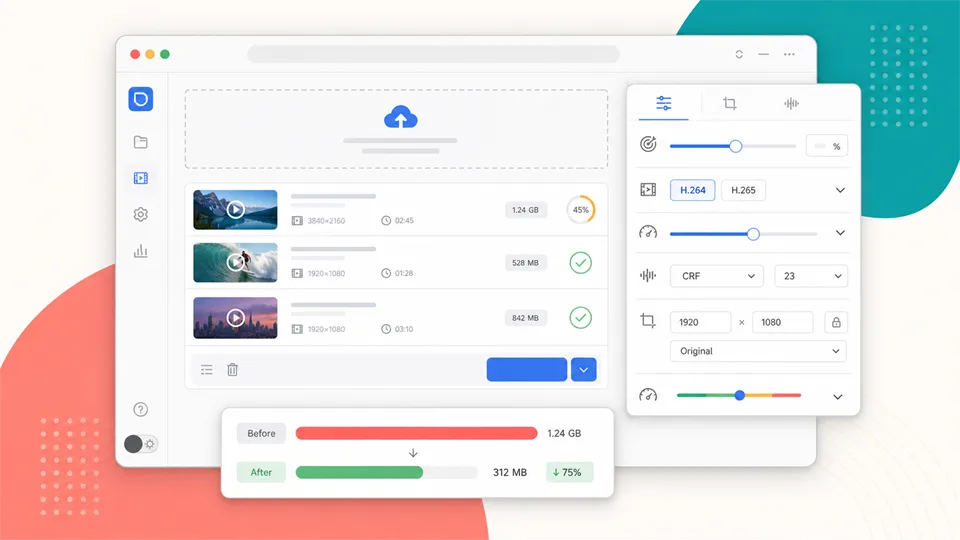
出力結果を細かくコントロールしたい場合に最適なのが、FreeConvertです。MP4、AVI、MKV、MOV、WebMなど多くの動画形式に対応しており、単なる画質スライダーの調整にとどまらない多彩なオプションを備えています。
最大の強みは、圧縮方法の選択肢が豊富な点です。元のサイズに対するパーセンテージでの目標ファイルサイズ指定、画質基準の圧縮方式、最大ビットレートの設定、あるいは動画寸法の変更などが可能です。これは、プラットフォームの制限、フォームの容量制限、メールの添付ファイル上限など、特定のアップロード要件に厳密に合わせる必要がある場合に非常に役立ちます。
また、FreeConvertはH.264およびH.265の圧縮にも対応しています。公式ページによると、特に高解像度の素材において、H.265はH.264よりもさらに動画サイズを小さくできるとしています。1080pや4Kの動画を扱い、視聴者がH.265をスムーズに再生できる最新デバイスを使っている場合に、この機能が活きてきます。
ClideoやVEEDに比べると、このツールはより技術者向けです。最速のワークフローだけを求める場合、高度な設定はかえって煩わしく感じられるかもしれません。しかし、CRF、ビットレート、コーデック、解像度といった用語を理解しているユーザーであれば、ブラウザ上から非常に実用的な細かなコントロールが可能です。
主な機能
- オンラインでの動画圧縮
- H.264およびH.265コーデックの選択肢
- パーセンテージによる目標ファイルサイズの指定
- 画質ベースの圧縮機能
- 最大ビットレートの設定
- 動画のリサイズ
- 字幕の処理オプション
- デバイス、URL、Dropbox、Googleドライブ、OneDriveからのアップロードに対応
メリット
- 正確なサイズ指定に最適
- 強力な詳細設定
- 豊富な入力フォーマット対応
- 高効率な圧縮が可能なH.265オプション
- ブラウザの利便性と技術的な設定を両立したいユーザーに最適
デメリット
- 初心者には画面の情報量が多く感じられることがある
- アップロードや処理にかかる時間はファイルサイズと通信環境に左右される
- 古いデバイスではH.265が最適ではない場合がある
総評
FreeConvertは、単に動画を小さくするだけでなく、出力サイズを自分でコントロールしたい場合に最適なオプションです。ブラウザの手軽さと技術的な設定を求めるユーザーにとって、実用的な動画容量削減ツールとなります。
3. Clideo
単発のシンプルな圧縮作業に最適なビデオコンプレッサー
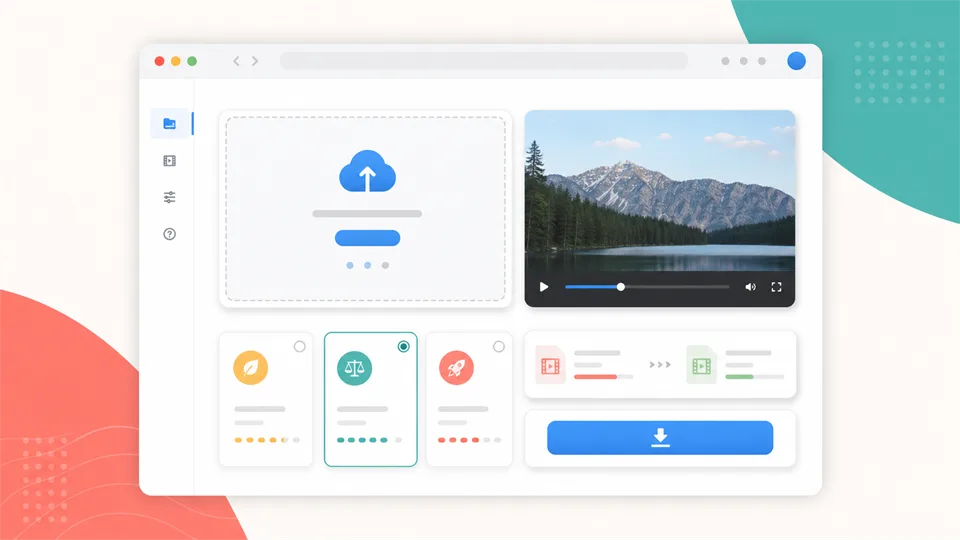
複雑な圧縮設定を覚えたくない人向けに作られているのが、Clideoです。ファイルをアップロードし、圧縮プリセットを選択して、結果をプレビューした上でダウンロードするだけです。メール、SNS、ウェブサイトへのアップロード、メッセージ送受信のために「とにかくファイルを小さくしたい」というのが主な目的であれば、最も直感的に理解できるツールの1つです。
Clideoは完全オンラインで動作するため、ソフトウェアをインストールする必要はありません。MP4、MOV、AVI、WMVなどの人気フォーマットに対応しています。さまざまなデバイスでスムーズにワークフローが機能するため、iPhone、Android、Mac、WindowsノートPCから動画サイズを落としたい場合に重宝します。
トレードオフとして挙げられるのは各種の制限です。Clideoのヘルプセンターによると、無料ユーザーおよび登録ユーザーがアップロードできるファイルサイズは最大500MBまでで、無料での書き出しには小さなウォーターマークが含まれます。有料プランに加入すれば、制限の緩和、高速処理、ウォーターマークなしの書き出しが可能です。そのため、一時的な作業や下書き、あるいは頻繁に利用するため有料プランを検討する人に適しています。
一方で、正確なビットレートの制御、コーデックの選択、バッチ処理、または無料プランでのウォーターマーク非表示が必要な場合、Clideoは少し物足りなく感じるでしょう。本格的なエンコードツールというよりは、手軽なオンライン動画圧縮ツールとして活用するのがベストです。
主な機能
- オンラインでの動画圧縮
- 圧縮プリセット
- ダウンロード前のプレビュー機能
- MP4、MOV、AVI、WMVなどの一般的なフォーマットに対応
- ブラウザベースのワークフロー
- デバイスまたはクラウドストレージからのインポート
- iPhoneアプリの提供あり
メリット
- 非常に使いやすい
- 初心者やライトユーザーに最適
- ソフトウェアのインストールが不要
- 一般的な動画フォーマットをサポート
- プレビュー機能により画質トラブルを事前に防げる
デメリット
- 無料書き出しにはウォーターマークが入る
- 無料のアップロード制限が他の競合ツールよりもやや厳しい
- FreeConvertやHandBrakeと比べると制御の自由度が低い
総評
Clideoは、コーデックやビットレートについて深く考えず、シンプルにオンラインで動画を圧縮したい場合にベストな選択肢です。最高峰のパワーを持つわけではありませんが、最も素早く理解して使えるツールのひとつです。
4. Kapwing
チームでのSNS動画制作に向いたビデオコンプレッサー
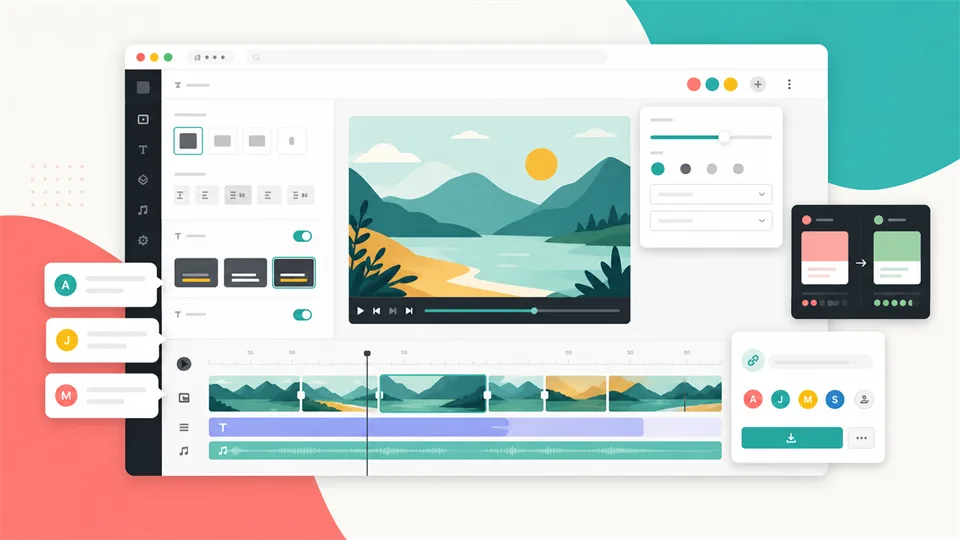
圧縮作業がコンテンツ制作ワークフローの一部でしかない場合、Kapwingが適しています。トリミング、リサイズ、字幕追加、AI補助編集、メディアストレージ、URL共有の機能を備えたブラウザベースのエディタです。チームで作業する場合やSNSコンテンツを頻繁に作成する場合、単体のコンプレッサーよりも役立つでしょう。
Kapwingのコンプレッサーは「共有のしやすさ」を念頭に置いて設計されています。動画をアップロードし、好みのサイズになるように書き出し設定を調整して、圧縮された結果をエクスポートできます。ベースとなるエディタはMP4、MOV、AVI、WebMなどの主要フォーマットに対応しており、デスクトップとモバイルの両方で手軽にブラウザ編集を行えるクリエイター向けツールとして位置づけられています。
このビデオコンプレッサーは、SNSマネージャー、小規模なマーケティングチーム、教育関係者、そして「クリップのトリミング、キャプション追加、プラットフォーム向けのリサイズ、そして共有前の動画サイズ縮小」を頻繁に行うクリエイターに特に便利です。また、メディアライブラリやURL共有機能により、重いファイルを直接添付して送る必要性を減らすことができます。
無料プランはテスト用には便利ですが、明確な制限があります。ヘルプセンターによると、無料ユーザーにはアップロードサイズ、書き出しの長さ、画質、プロジェクトのストレージ容量、ウォーターマークなどに制限が設けられています。クライアント向けにクリーンな動画を出力したい場合や、長尺動画・大容量ファイルを扱う場合は、有料プランが必要になるでしょう。
主な機能
- オンラインでの動画圧縮
- ブラウザベースの動画エディタ
- 書き出し設定のコントロール
- トリミングとリサイズ
- 字幕およびキャプション作成ツール
- メディアライブラリ
- 共有可能な動画URL
- チームで使いやすいワークスペース
メリット
- チームでのSNS運用やリピート制作に最適
- より大きな編集ワークフローの中に圧縮作業を組み込める
- 便利な共有・保存オプション
- ブラウザで動作
- 一般的な動画フォーマットに対応
デメリット
- 無料プランにはウォーターマークと制限がある
- プライベートなローカルファイルの処理には不向き
- 基本的なコンプレッサーに比べて操作が複雑
総評
Kapwingは、コラボレーションや編集機能も必要とするクリエイターにとって最適なビデオコンプレッサーです。単に1つのファイルを小さくしたいだけなら、もっとシンプルなツールを使うべきですが、オンラインのコンテンツ制作ワークスペースが必要であれば、Kapwingを選ぶ価値が大いにあります。
5. CapCut
ショート動画クリエイターに最適なビデオコンプレッサー
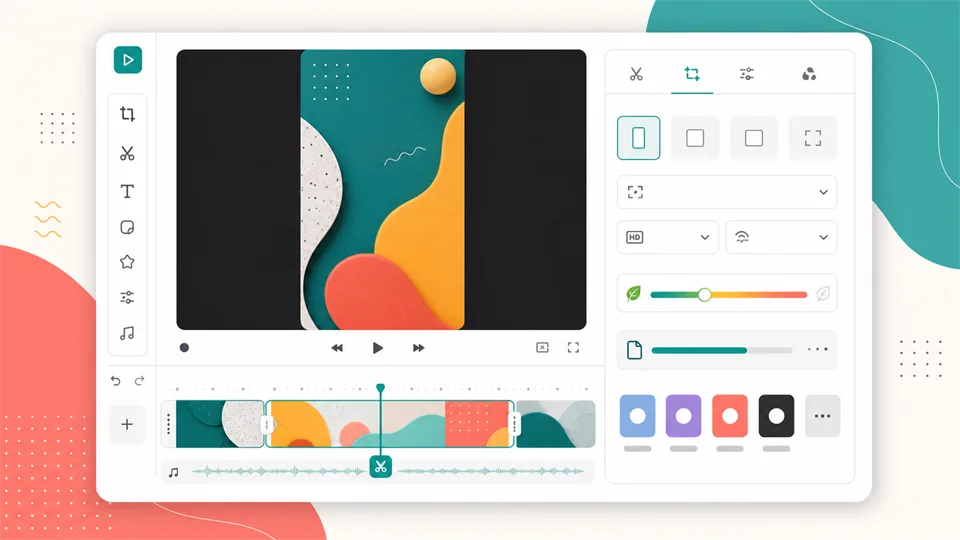
TikTok、リール、ショート動画、その他クリエイター向けの動画を作る際、CapCutは非常に強力な選択肢です。オンラインのコンプレッサーがCapCutの編集環境と連携しているため、トリミング、クロップ、リサイズ、解像度調整、フレームレート変更、画質設定を行い、共有しやすいファイルとして書き出すことができます。
クリップを圧縮する最善の方法が、必ずしも単なる「圧縮処理」ではない場合にCapCutが力を発揮します。たとえば、90秒の動画は無駄な間をカットすることで小さくなります。スマホで撮影した4K動画も、1080pで書き出せば容量を大幅に削減可能です。60fpsのクリップは、視聴体験を損なうことなくSNS向けに30fpsで書き出せることもよくあります。CapCutは、そうした実用的な判断を1箇所で行えるようにしてくれます。
MP4、MOV、AVI、MKV、3GP、MPEG、WMV、FLVなどの人気フォーマットをサポートしています。また、SNS向けのワークフロー、直接共有のオプション、多くのクリエイターがCapCutの生態系を通じてすでに慣れ親しんでいる編集機能を備えています。
一方で、ファイルをドラッグしてできるだけ早く小さなファイルをダウンロードしたいだけの場合、CapCutは最もスッキリした選択肢とは言えません。編集ワークスペースの存在が、かえって過剰に感じられることもあります。しかし、投稿前に普段からトリミング、クロップ、字幕入れ、リサイズを行っているクリエイターにとって、CapCutは極めて自然になじむビデオコンプレッサーです。
主な機能
- オンラインでの動画圧縮
- 解像度および画質の調整
- フレームレートの変更
- トリミングおよびクロップ
- SNS向けのリサイズ機能
- フォーマット変換
- 直接共有オプション
- 総合的な動画編集ワークスペース
メリット
- ショート動画に抜群の相性
- 圧縮と編集を同時に行える
- トリミングやリサイズにより効率よくファイル容量を削減できる
- 多数の一般的なフォーマットに対応
- 多くのSNSクリエイターにとって馴染みのある操作性
デメリット
- 単機能のコンプレッサーほど直感的ではない
- アカウントやワークスペースを通じたフローが手早い作業の妨げになる場合がある
- HandBrakeやFreeConvertほど詳細な技術的コントロールはできない
総評
CapCutは、SNS向けにクリップを準備しながら動画サイズを縮小したいクリエイターに最適です。圧縮が編集・書き出しプロセスの一部として組み込まれている場合に、最大の強みを発揮します。
6. HandBrake
ローカルでの一括(バッチ)処理に最適な無料ビデオコンプレッサー
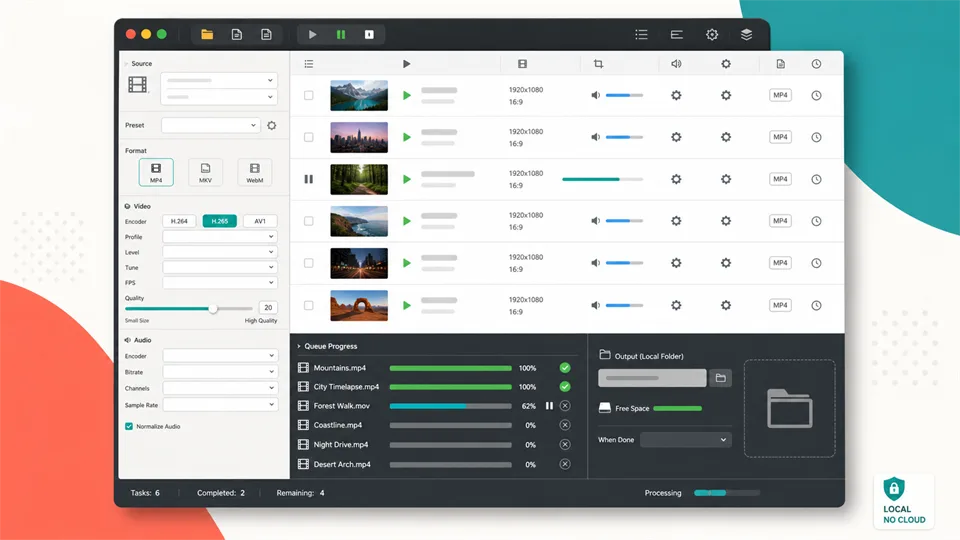
オンラインサービスではなく、無料かつオープンソースのローカル用ビデオコンプレッサーを求めているなら、HandBrakeがベストな選択肢です。Windows、macOS、Linuxに対応しており、一般的なソース形式の動画をMP4、MKV、WebMなどの最新フォーマットに変換するためのツールとして公式ドキュメントで紹介されています。
このリストにあるオンラインツールに比べると専門知識が必要ですが、それゆえに圧倒的なパワーを持っています。プリセットの選択、画質のコントロール、解像度の変更、クロップ、スケーリング、フィルターの使用、オーディオトラックの管理、字幕の追加、複数ファイルのキュー登録、そしてH.264、H.265、AV1、VP8、VP9といった最新コーデックでのエンコードが可能です。機能ページには、ハードウェアアクセラレーションを活用したエンコード機能も記載されています。
プライバシー、再現性、一括処理が重要になる場面でこのツールが真価を発揮します。サーバーにファイルをアップロードする必要がなく、動画の入ったフォルダ全体に対して共通の設定を適用できます。画面録画、講義動画、アーカイブ用のスマホ動画、ウェビナーの書き出しなど、大量のファイルを一貫した設定で圧縮する必要があるあらゆる状況で重宝します。
デメリットは、学習コストの高さです。HandBrakeでは、RF値、プリセット、エンコーダ、コンテナ、ビットレートといった圧縮の概念を使用します。初心者は内蔵プリセットから始めることができますが、サイズと画質の最適なバランスを見つけるには試行錯誤が必要です。
主な機能
- ローカルでの動画圧縮
- 完全無料かつオープンソース
- Windows、macOS、Linuxに対応
- MP4、MKV、WebM形式での出力
- H.264、H.265、AV1、VP8、VP9エンコーダに対応
- デバイスおよび一般用途向けのプリセット
- 一括処理キュー
- クロップ、スケーリング、ノイズ除去、インターレース解除、字幕ツール
- ハードウェアアクセラレーション(任意)
メリット
- ファイルのアップロードが不要
- プライバシー保護や大容量ファイルに最適
- 優れたバッチ処理機能
- 高度なコーデックおよび画質コントロール
- 完全に無料
デメリット
- オンラインツールに比べて専門知識が必要
- 本格的な動画編集ソフトではない
- 設定を誤ると、容量が大きくなりすぎたり画質が劣化したりする
総評
HandBrakeは、ローカルでの制御、プライバシーの確保、そして再現性の高い圧縮設定を求めるユーザーにとって最高のビデオコンプレッサーです。ブラウザツールほどの気軽さはありませんが、本格的なファイル管理においてはるかに強力なツールとなります。
用途別:おすすめの動画圧縮ツール
- VEED:圧縮後も字幕追加や編集を続けたい人向け。
- FreeConvert:目標容量、ビットレート、コーデックを細かく指定したい人向け。
- Clideo:難しい設定なしで一度だけ圧縮したい人向け。
- Kapwing:SNS動画をチームで編集・共有する場合に便利。
- CapCut:ショート動画をカットやリサイズしながら軽くしたい人向け。
- HandBrake:非公開動画や大量のファイルをPC内で圧縮したい人向け。
迷った場合は、同じ30秒の部分を2つのツールで圧縮し、容量だけでなく人物、細かい文字、速い動き、暗部、音声を比較してください。
画質をできるだけ保って動画容量を小さくするコツ
- 不要部分を先にカットする:画質を落とさず容量を減らせます。
- 視聴環境に合う解像度を選ぶ:SNSや一般的なWeb用途では1080pで十分な場合が多いです。
- コーデックを使い分ける:互換性重視ならH.264、対応機器で容量を抑えるならH.265やAV1が候補です。
- フレームレートを下げすぎない:スポーツや動きの速い映像では違和感が出やすくなります。
- 短い範囲で試す:顔、字幕、暗い場面、動きを確認してから全体を書き出します。
- 高画質の元データを残す:配布用のコピーだけを圧縮しましょう。
よくある質問(FAQ)
ビデオコンプレッサーとは何ですか?
ビデオコンプレッサーとは、ビットレート、コーデック、解像度、フレームレート、音声品質などの設定を変更することで、動画のファイルサイズを縮小するツールのことです。シンプルなプリセットを使用するものもあれば、エンコード設定を詳細にコントロールできるものもあります。
オンラインで使える最高のビデオコンプレッサーは何ですか?
オンラインでの圧縮と編集を兼ね備えた総合的な選択肢としてはVEEDが最適です。正確な目標サイズに合わせたい場合はFreeConvertが優れています。単発の作業で最も簡単なのはClideo、チームでのSNS運用にはKapwingが適しています。
画質を落とさずに動画サイズを小さくするにはどうすればよいですか?
画質の劣化を完全にゼロにして動画サイズを大幅に縮小することはできませんが、目に見えるダメージを防ぐことは可能です。適度な圧縮から始め、用途に適した解像度を維持し、極端に低いビットレートを避け、フルサイズの動画を処理する前に短いサンプルでテストを行ってください。
圧縮動画のフォーマットはMP4がベストですか?
H.264を採用したMP4は、ほとんどの環境で動作するため、通常は最も安全なフォーマットです。H.265は同等の画質でより小さなファイルを作成できますが、古いデバイスや一部のブラウザでは互換性の問題が生じる場合があります。
オンラインのビデオコンプレッサーとデスクトップソフトのどちらを使うべきですか?
機密性の低い手軽なクリップの圧縮には、オンラインのビデオコンプレッサーを使用してください。大容量ファイル、プライベートな動画、一括圧縮、または繰り返し同じ設定を使う場合には、HandBrakeなどのデスクトップソフトを使用するのが適しています。
圧縮した動画の容量がまだ大きいのはなぜですか?
解像度、ビットレート、フレームレート、再生時間、音声の設定が依然として高いため、ファイルサイズが大きくなっている可能性があります。長尺の動画や4K動画には多くのデータが必要です。クリップのトリミング、解像度の低下、ビットレートの削減、またはより効率的なコーデックの使用を試してみてください。
メール送信用に動画を圧縮できますか?
はい、可能ですが、メールの添付ファイル容量の制限は通常厳しく設定されています。圧縮後も動画が大きすぎる場合は、トリミング、720pでの書き出し、音声の削除などを検討するか、ファイルを直接添付する代わりにクラウドや動画ホスティングのリンクを共有することをおすすめします。
まとめ
オンラインで編集まで行うならVEED、容量を細かく指定するならFreeConvert、簡単さならClideo、共同作業ならKapwing、SNS動画ならCapCut、無料のPC圧縮ならHandBrakeがおすすめです。
まず投稿先や添付上限を確認し、必要な解像度と対応端末を決めると、画質を無駄に落とさず最適なツールを選べます。
最新 レビュー
2026年スマートグラスおすすめ6選|AI・AR・スポーツ用途で比較

クラウドGPUでAI環境を構築する方法:画像・動画・LLM・酒場とNSFWの制限【2026年】

Manus 2.0レビュー:Studio・料金・APIと進化したポイント
Meta Museレビュー2026:AIエージェントの料金・使い方とMuse Spark
Spotifyでダウンロードした曲はどこ?保存場所とMP3に書き出せない理由
MiniMax H3 Image Studioレビュー|ComfyUIで画像生成・参照編集から動画制作へ