2026年版:写真からイラストへの変換ツールおすすめ6選
鉛筆スケッチ、線画、インク画、ポートレート用スケッチ、ソーシャルメディア用グラフィック、手軽な写真エフェクトなど、用途別に最適な写真・画像から絵画風への変換ツールを比較します。

写真は、アイデア次第でさまざまな用途に活用できます。たとえば、人物の写真を鉛筆画風のスケッチにしてプレゼントにしたり、ペットの写真を壁アートに仕立てたりすることが可能です。また、商品撮影の画像をポスターや塗り絵、タトゥーの下絵、ブランドのコンセプト用として線画に変換したり、いつもの自撮り写真をエフェクト加工とはひと味違うパーソナルなスケッチ風のプロフィール画像に仕上げたりすることもできます。
ここで難しいのが、数ある写真スケッチ変換ツールの中からどれを選ぶかという点です。本格的な鉛筆スケッチが得意なツールもあれば、手軽なSNS向けのエフェクトに強いツール、クリーンなアウトラインを作成できるツールもあります。さらに、AIアートや漫画風、インク画、コミック調、色鉛筆風といったスタイルに特化したものも少なくありません。優れたツールであれば、元の写真の重要なディテールをしっかり残しつつ、仕上がりのニュアンスを好みに合わせて調整できます。
この記事では、用途や出力スタイル、使いやすさ、実際の制限などを基準に、おすすめの「写真スケッチ変換ツール」6選を比較します。すべての写真に完璧にハマる単一のツールを探すのではなく、ポートレート、ペット、商品、風景、SNS投稿、デザイン制作など、目的に応じて最適なコンバーターを選べるようになるのが本記事のゴールです。
目次
- 最適な写真スケッチ変換ツールの選定基準
- 写真スケッチ変換ツール比較まとめ
- 1. Fotor
- 2. Picsart
- 3. Media.io
- 4. VanceAI VansPortrait
- 5. BeFunky
- 6. LunaPic
- どのツールを選ぶべきか?
- スケッチの質を高めるためのヒント
- よくある質問(FAQ)
最適な写真スケッチ変換ツールの選定基準
写真からスケッチへの変換ツールは、一見どれも同じように見えがちです。画像をアップロードしてエフェクトを適用し、結果をダウンロードするだけのシンプルな流れが基本だからです。しかし、最終的な品質には大きな差があります。すっきりとした鉛筆画に仕上がるものもあれば、ただグレーがかった不鮮明なフィルターがかかるだけのものもあります。また、人物の顔はきれいに認識できても風景が苦手なツールや、本格的なデザインエディタ内での再編集を前提としたツールなどさまざまです。
今回の選定では、各ツールを以下の基準で評価しました。
1. スケッチの品質: 単に彩度を落として輪郭を強調しただけの写真ではなく、意図された「絵画・描画」に見える仕上がりであること。
2. スタイルの豊富さ: 鉛筆スケッチ、線画、インク画、コミック、色鉛筆、アウトラインなど、複数の表現に対応していること。
3. 使いやすさ: 初めての人でも迷わない直感的なワークフローであること。
4. 編集の自由度: 強度、コントラスト、ディテールの調整ができるか、あるいは変換後もそのまま編集を続けられること。
5. 得意な被写体: 人物、ペット、商品、建物、風景など、被写体によって向き不向きがあるため、それぞれに適した結果が得られること。
6. エクスポート品質: SNSでの共有、印刷、デザイン作業に耐えうる解像度で出力できること。
7. 無料プランと有料プランの制限: お試しでどこまで使えるか、高解像度出力やプレミアムエフェクトの要件はどうか。
8. プライバシーとファイル処理: 個人の写真をアップロードすることが多いため、データの取り扱いが明確で信頼できるプラットフォームであること。
なお、元の写真があまりに低品質な場合、どのようなコンバーターを使っても限界があります。ピンボケしていたり、暗すぎたり、解像度が低すぎたり、情報量が多すぎる画像は、どうしても線が乱れやすくなります。まずはクリアな写真を用意し、目指すスタイルに合ったツールを選ぶことが大切です。
写真スケッチ変換ツール比較まとめ
| ツール名 | 最適な用途 | 主な強み | 主な制限 |
|---|---|---|---|
| Fotor | 総合力No.1のスケッチ変換ツール | AIスケッチ、鉛筆画、線画、インク画、人物・クリエイティブ向け出力 | 一部の高度なエクスポートやスタイルには有料プランが必要な場合がある |
| Picsart | SNS向けグラフィックに最適 | 素早いスケッチ効果、モバイル向けの使いやすい操作性、プロフィール画像や投稿に便利 | 印刷用の詳細なスケッチにはやや不向き |
| Media.io | シンプルなオンライン変換に最適 | 「アップロード・変換・ダウンロード」の直感的なフロー、初心者向け | 本格的なフォトエディタに比べると編集機能が少なめ |
| VanceAI VansPortrait | ポートレートやきれいな線画に特化 | AIによる人物スケッチと線画に特化、顔やプロフィール画像に強い | 幅広いデザインプロジェクトへの柔軟性には欠ける |
| BeFunky | 芸術的なエフェクトと手動調整に最適 | 鉛筆画、インク画、クロスハッチ、グラフィックノベル風など、エディタ内で詳細に調整可能 | 優れた効果の多くは「BeFunky Plus」が必要 |
| LunaPic | 手軽に使える軽量な無料ツール | ブラウザで素早く動作、事前準備不要、ちょっとした実験に便利 | インターフェースが古く、細かな出力調整には限界がある |
1. Fotor
総合力で選ぶなら:最高の写真スケッチ変換ツール
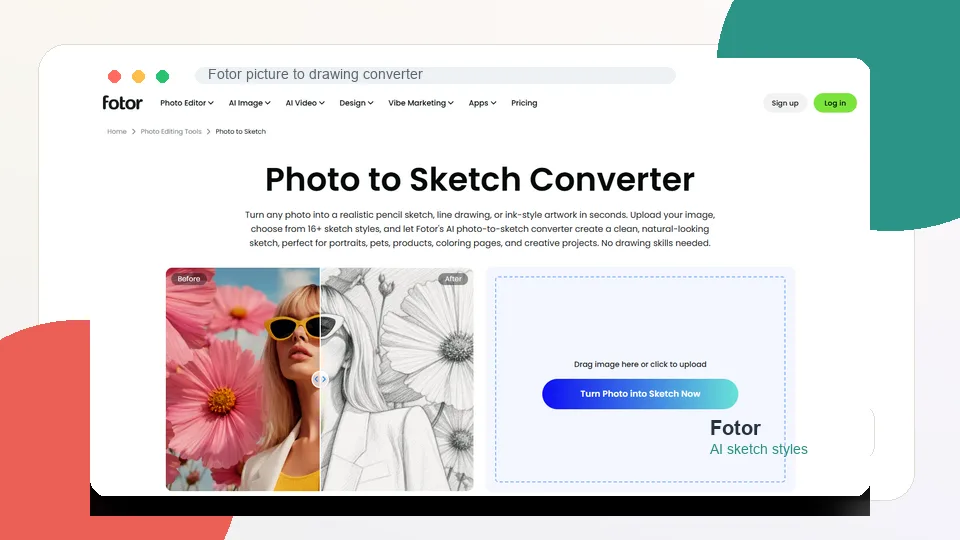
Fotorは、多彩なスタイルを備えた完成度の高い写真スケッチ変換ツールを探している場合に最もおすすめの選択肢です。写真から鉛筆画、線画、インク画、漫画風スケッチ、クリーンなアウトラインなどを生成するための専用機能が用意されています。初心者でも簡単に扱える手軽さを持ちながら、単なるモノクロフィルター以上の表現を求めるクリエイターにも応える柔軟性を備えています。
最大の強みはスタイルの豊富さです。Fotorによると、鉛筆スケッチ、顔の輪郭スケッチ、コミック風、アニメ風、インク画、カートゥーン、クリーンライン、連続線画、落書き風、エッチング風、青写真風、幾何学ライン、エングレービング風、抽象線画など、16種類以上のスタイルに対応しています。被写体によって最適な表現は異なるため、これは大きなメリットです。たとえば、ポートレートには柔らかな鉛筆画が適していますが、商品の写真であればクリーンな線画のほうが映えるでしょう。
また、日常的なクリエイティブ作業にも実用的です。プロフィール画像、ペットの似顔絵、印刷用のアート、タトゥーの下絵、SNS投稿、本の表紙、チラシ、ポスターのコンセプト作成などに活用できます。モダンでAIを活用したスムーズなワークフローを求めるなら、Fotorは間違いのない選択肢の一つです。
ただし、すべてのスタイルやエクスポートオプションが完全に無料とは限らない点には注意が必要です。多くのモダンなAIツールと同様にフリーミアムモデルを採用しているため、利用する際は画質や透かし、スタイルの要件に合致しているか確認することをおすすめします。
主な機能
- 写真からスケッチへの変換
- 鉛筆画、線画、インク画、アウトラインなどの多彩なスタイル
- AIアシストによるスケッチフィルター
- ポートレート、ペット、商品、風景、ポスター向けの用途に対応
- JPGおよびPNG形式でのエクスポート
- 豊富な写真編集・デザインツールを統合
- モバイルおよびデスクトップ対応
メリット
- 総合的に最も優れた写真スケッチ変換ツール
- 一つの場所で多様なスケッチスタイルを試せる
- ポートレートやクリエイティブなプロジェクトに最適
- 初心者にも分かりやすいアップロードフロー
- SNS用からデザイン用まで幅広く活躍
- 変換後の便利な編集ツール
デメリット
- 一部のスタイルやエクスポートにアカウント登録や有料プランが必要な場合がある
- 仕上がりが元の写真の品質に大きく左右される
- AIの出力がイメージ通りになるまで、いくつかスタイルを試す必要がある場合がある
総評
Fotorは、スタイルの多様性、使いやすさ、実用的な出力を高いレベルで兼ね備えているため、ほとんどのユーザーにとって最適な選択肢です。鉛筆画や線画、クリエイティブなエフェクトを柔軟に使い分けたいなら、まずはここから試してみるのがベストです。
2. Picsart
SNS用グラフィックに最適なスケッチツール
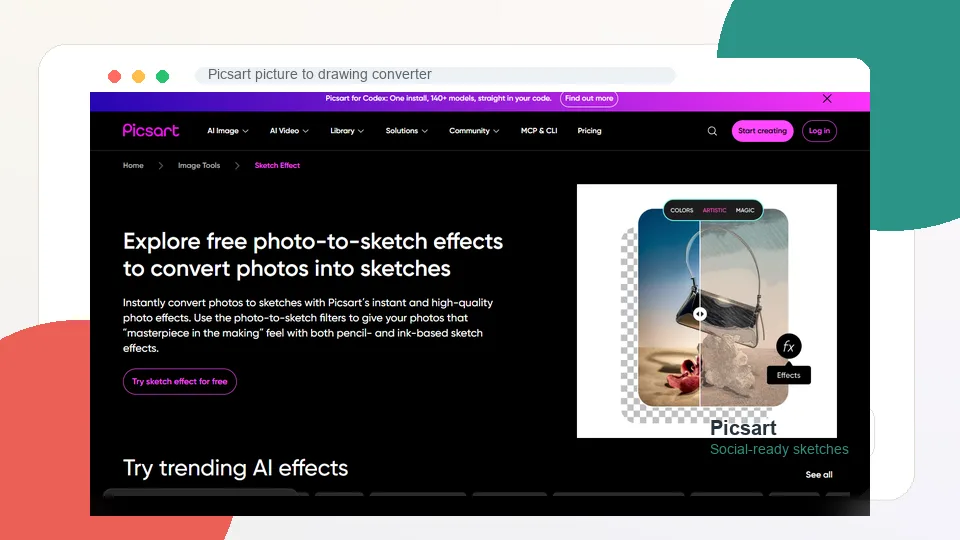
SNSへの投稿、プロフィール画像、サムネイル、コラージュ、あるいはちょっとしたデザイン制作のために写真をスケッチ風に加工したい場合、Picsartは非常に強力な選択肢です。専用の「スケッチエフェクト」機能により、写真を簡単に鉛筆画やインク画風に変換できます。総合的な写真・デザインプラットフォームであるため、スケッチ変換をより大きなクリエイティブ作業の一工程として組み込めるのが特徴です。
この一連のワークフローこそが、Picsartを選ぶ最大の理由です。スケッチ効果を適用した後に、テキスト、ステッカー、背景、フィルター、切り抜き、テンプレートなどを自由に追加して編集を続けられます。Instagramの投稿、TikTokのカバー画像、YouTubeのサムネイル、デジタルポスター、カジュアルなプロフィール画像を作る際、単にスケッチ画像をダウンロードするだけのツールよりもはるかに実用的です。
また、モバイルでの編集にも強く、SNS向けの編集に慣れ親しんだユーザー層に自然にフィットします。高度な描画の知識は不要で、画像をアップロードし、エフェクトを選んでデザインを調整し、書き出すだけという手軽さです。
ただし、精密さを求める場合は注意が必要です。印刷用に細部までコントロールされた鉛筆画のポートレートや、すっきりとしたテクニカルな線画を作成したい場合には最適とは言えません。ファインアートの変換よりも、表現豊かでスピーディー、かつシェアしやすいビジュアルを作るためのツールです。
主な機能
- 写真からスケッチへの変換エフェクト
- 鉛筆およびインク調のスケッチスタイル
- 豊富な写真編集およびデザインツール
- ステッカー、テキスト、背景、テンプレートの提供
- モバイルおよびWebでの編集対応
- SNS用グラフィック制作のワークフロー
- AIやクリエイティブエフェクトのライブラリ
メリット
- SNS向けのビジュアル制作に最適
- モバイルで使いやすい直感的な操作性
- スケッチエフェクトとデザインツールを一体化
- スピーディーな作業フロー
- プロフィール画像やサムネイルづくりに便利
- 豊富なクリエイティブエフェクト
デメリット
- 精度の高い本格的なスケッチアート制作にはやや不向き
- 一部の素材や機能に有料アクセスが必要な場合がある
- 写真によっては、手描きというより「フィルターをかけただけ」の印象が強くなることがある
総評
Picsartは、SNSクリエイターに最もおすすめの写真スケッチツールです。鉛筆画のリアルさを追求するよりも、写真をスケッチ風のグラフィックに素早く変えてカスタマイズし、すぐにシェアしたい場合に威力を発揮します。
3. Media.io
シンプルに使いたい人向けのオンライン変換ツール
複雑なエディタを使わずに、シンプルに写真をスケッチ画に変換したいならMedia.ioがおすすめです。「Image to Sketch」ツールは、「画像をアップロードし、スケッチに変換し、ダウンロードする」という非常に直感的なワークフローに特化しており、多くのユーザーにとってこれで十分と感じられるでしょう。
最大の強みはそのシンプルさです。多機能なフォトエディタの中には、数え切れないほどのツールやテンプレート、有料への誘導が周囲にあふれているものもありますが、Media.ioは目的に集中しています。プレゼン資料、プロフィール画像、学校の課題、ちょっとしたコンセプト案、クリエイティブなテストのために写真をスケッチ風にしたいだけなら、本格的なデザインスイートを開くよりも軽量なコンバーターのほうが圧倒的にスピーディーです。
また、普段あまり画像編集をしない人にも向いています。画面がすっきりとしており、ページェントの目的が明確なため、「エディタのどこにスケッチフィルターがあるか分からない」という迷いがありません。
一方で、クリエイティブな深みには欠けます。FotorやBeFunkyのように多彩なアートスタイルから選んだり、細部を調整したり、そのままデザイン作業へ移行したりするような柔軟性はありません。スタイルの細かい調整が必要な場合は別のツールを選ぶべきですが、「手早く手軽にスケッチ画像を作りたい」という目的には完璧に合致します。
主な機能
- オンラインでの画像からスケッチへの変換
- アップロード・変換・ダウンロードのシンプルなフロー
- ブラウザベースの処理
- 初心者向けの分かりやすいインターフェース
- ポートレート、シンプルな写真、素早いクリエイティブ出力に最適
- 総合的なオンラインメディアツールキットの一部として提供
メリット
- 非常に使いやすい
- 素早い変換に向いている
- 複雑な編集ワークフローが不要
- ブラウザ上で完結
- ライトユーザーに最適
- スピード重視の場面で重宝する
デメリット
- FotorやBeFunkyに比べてスタイルの調整項目が少ない
- 高度なデザインプロジェクトには不向き
- 出力品質は元画像の鮮明さに依存する
- アカウントやプランによる利用制限がある場合がある
総評
Media.ioは、クリーンでシンプルなオンラインワークフローを好むユーザーに最適な写真スケッチ変換ツールです。高度な編集機能こそありませんが、効率的で初心者にとって使いやすい仕上がりになっています。
4. VanceAI VansPortrait
ポートレートや線画に特化した変換ツール
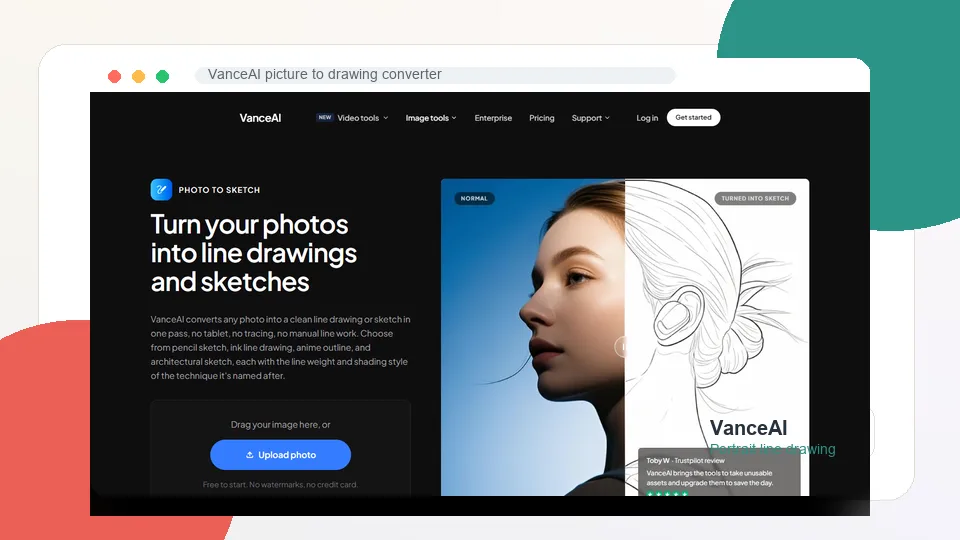
VanceAI VansPortraitは、写真を線画やスケッチ風のポートレートに変換することに特化したAIツールです。顔写真、プロフィール画像、キャラクターの参考資料、アバター風のイラストなど、人物を主役にしたプロジェクトで特に真価を発揮します。写真から絵画への変換において、顔まわりを重視するなら検討すべきツールの一つです。
一般的なデザインエディタよりも目的が絞られており、あらゆるアート効果を網羅する代わりに、写真からクリーンな線画や鉛筆スケッチを正確に生成することを目指しています。そのため、レイヤーやフィルターを手動で調整することなく、すっきりとした人物スケッチを手に入れたい人にぴったりです。
また、コンセプトアートの制作にも便利です。きれいに処理された顔のスケッチは、アバター、イラスト、タトゥーの下絵、キャラクターデザイン、SNSのプロフィールなどのベースとして活用できます。クリアで明るいポートレート写真であれば、画像全体を一律に処理する一般的なスケッチフィルターよりも実用的な出力が得られます。
一方、汎用性という点では制限があります。VansPortraitは、風景、商品のモックアップ、複数の人物が写ったシーン、SNS用のデザインレイアウトなどにはあまり向いていません。被写体がはっきりとしたポートレートである場合に最も強みを発揮します。
主な機能
- AIによる写真からスケッチへの変換
- ポートレートの線画作成
- 鉛筆スケッチ風の出力
- 顔認識に特化した変換処理
- オンラインでのアップロード対応
- アバター、プロフィール画像、参考資料の作成に便利
- VanceAIの画像ツール群の一つとして提供
メリット
- 人物のポートレートに強い
- クリーンな線画を出力できる
- シンプルなAIワークフロー
- アバターやプロフィール用に最適
- 一般的な写真エディタよりも目的に特化している
- クリアな顔写真に対して高い効果を発揮する
デメリット
- 風景や複雑なシーンにはあまり向かない
- Fotorに比べるとスタイルのバリエーションが狭い
- 良好な結果を得るためには、クリアな顔写真と適切な照明が必要
- 無料利用枠に制限がある
総評
VanceAI VansPortraitは、ポートレートのスケッチやクリアな顔の線画を作成したい場合に最適なツールです。風景ではなく「人物」がメインの写真を取り扱うなら、選んで間違いのないコンバーターです。
5. BeFunky
芸術的なエフェクトと手動調整を求める人に最適
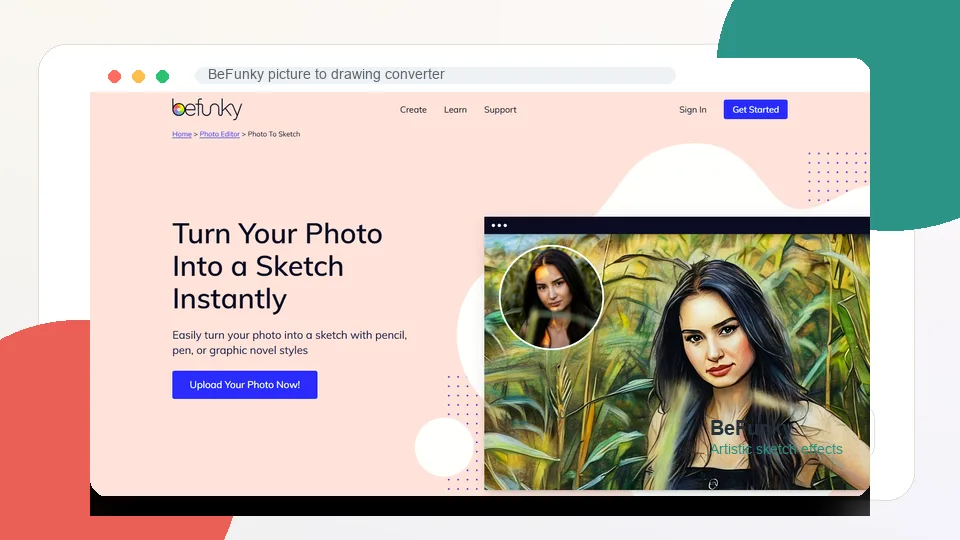
フル機能を備えたクリエイティブなフォトエディタの中で、スケッチ効果を楽しみたい場合に心強いのがBeFunkyです。「Photo to Sketch」機能では、鉛筆画、ペン画、グラフィックノベル風、インク画、クロスハッチ、色鉛筆、クレヨンなど、さまざまな描画風スタイルが用意されています。単なる自動処理ではなく、「より芸術的な仕上がりにしたい」というこだわりを持つユーザーにおすすめです。
最大のメリットは自由度の高さです。BeFunkyは単なるワンクリックのコンバーターではなく、本格的なフォトエディタの一部としてスケッチエフェクトを適用できるため、変換後も画像の調整、追加エフェクトの適用、デザイン要素のレイヤー重ね、最終的なグラフィックの仕上げをそのまま行えます。スケッチ変換が完成デザインの一部でしかない場合に非常に便利です。
また、アートスタイルの違いも明確です。多くのツールが一律のスケッチ風ルックになりがちなのに対し、BeFunkyではグラフィックノベル、インク、クロスハッチ、ペンアート、スケッチャー、インクウォッシュ、色鉛筆、クレヨンなどを個別に選択できます。ポートレート、ペット、旅行の写真、カード、ポスター、クリエイティブなマーケティング用グラフィックなどにおいて、表現豊かなルックを実現するのに役立ちます。
大きなデメリットとして、優れたスケッチエフェクトの多くが有料版の「BeFunky Plus」に紐づいている点が挙げられます。完全無料で使える写真スケッチ変換ツールを探している場合は、希望に合致しない可能性があります。有料のフォトエディタを使ってでも高品質な芸術的効果を得たいと考えているなら、非常に魅力的な選択肢です。
主な機能
- 写真からスケッチへの変換エフェクト
- 鉛筆、インク、ペン、クロスハッチ、色鉛筆、グラフィックノベルの各スタイル
- 細かく調整可能なフォトエディタのワークフロー
- モバイルおよびブラウザでのアクセス
- デザインおよびコラージュツール
- チュートリアルやクリエイティブなプロジェクトのアイデア提供
- 一般的な画像フォーマットでの書き出し
メリット
- 芸術的なエフェクトのバリエーションが豊富
- 基本的なコンバーターよりも細かい調整が可能
- ポートレート、ペット、建築物、カードのデザインに最適
- 本格的なフォトエディタ内で作業できる
- 完成度の高いクリエイティブ作品づくりに役立つ
- 特徴的なスケッチスタイル
デメリット
- 多くの優れたエフェクトの利用にBeFunky Plusが必要
- シンプルなコンバーターに比べて手順が多い
- 無料で素早くスケッチを作りたいだけの目的には不向き
- 単一目的のツールに比べるとインターフェースが重く感じられる場合がある
総評
BeFunkyは、芸術的なコントロール性と伝統的な描画スタイルを複数使い分けたいユーザーに最適なツールです。スケッチ変換をより大きなクリエイティブ編集の一環として捉える場合に、最大の効果を発揮します。
6. LunaPic
手軽なエフェクトに向く軽量な無料ツール
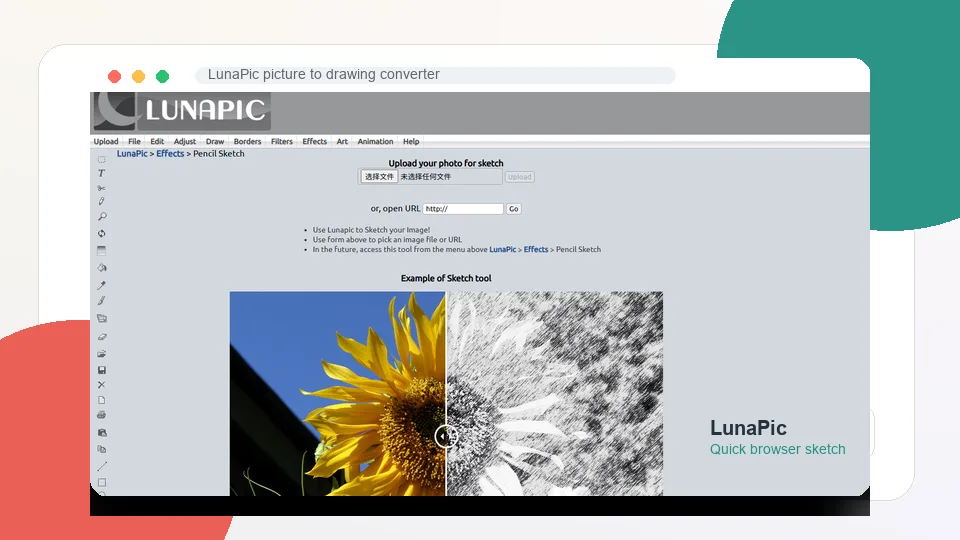
LunaPicは歴史のあるオンラインのフォトエディタですが、素早いエフェクト加工には今でも重宝します。モダンなインターフェースにこだわらず、軽量な写真スケッチツールを探しているなら、意外なほど便利な予備選択肢になります。スケッチ風やドローイング風のルックをはじめ、数多くのシンプルなエフェクトやフィルターが揃っています。
LunaPicを選ぶ最大の理由はスピードです。大規模なデザインプラットフォーム、AIクレジットの仕組み、多段階のプロジェクトエディタなどを準備する必要はありません。写真をアップロードし、エフェクトを適用し、必要に応じて調整してダウンロードするだけです。ちょっとした実験、授業の課題、シンプルなWeb用グラフィック、ラフなビジュアルアイデアの検討には十分な機能を備えています。
また、テスト用のツールとしても優れています。写真がうまくスケッチに変換できるかどうかを、FotorやBeFunkyのような本格的なツールを使う前に、LunaPicでサクッと確かめてみるという使い方も可能です。
一方で、明確な制限もあります。インターフェースに古さを感じさせ、出力結果もややラフになりがちで、最新のAIツールほど洗練されたコントロールはできません。プロのポートレート、クライアント向けの仕事、ハイエンドなデザイン制作には向きませんが、「無料で手軽に写真からスケッチへの変換を試したい」という場面では今でも存在価値があります。
主な機能
- オンラインの写真エフェクト
- スケッチ風およびドローイング風のフィルター
- ブラウザベースのアップロードフロー
- 基本的な画像編集ツール
- 素早い検証・実験
- 無料の軽量な処理
メリット
- 素早く軽量に動作する
- 簡単なスケッチ変換のテストに便利
- 面倒なデザインワークフローが不要
- カジュアルな実験に向いている
- ブラウザで完結
- 基本的なエフェクトを無料で利用できる
デメリット
- インターフェースが古い
- AIツールに比べると出力の洗練度が劣る
- プロ向けの細かなコントロールが少ない
- 高解像度のデザイン制作には不向き
- 写真によって結果に大きなバラつきが出る
総評
LunaPicは、手軽に写真スケッチの効果を試したい場合に最適な軽量ツールです。最新のコンバーターではありませんが、本格的なデザインスイートを開かずに、素早くシンプルなスケッチ効果を得たいときには依然として役立ちます。
どの写真スケッチ変換ツールを選ぶべきか?
豊富なスケッチスタイル、AIエフェクト、実用的なクリエイティブ用途を兼ね備えた、総合力のあるツールを探しているなら Fotor を選びましょう。
写真をスケッチ風にしてから、それをベースにSNS投稿、プロフィール画像、サムネイル、グラフィックなどを組み立てたいなら Picsart がおすすめです。
「アップロード・変換・ダウンロード」という明確な流れで、最もシンプルなオンラインツールを使いたいなら Media.io を選びましょう。
主にポートレートのスケッチ、アバター風の線画、クリーンな顔の輪郭を求めているなら VanceAI VansPortrait が最適です。
フル機能のフォトエディタの中で、芸術的なスケッチエフェクトや手動での細かな編集にこだわりたいなら BeFunky が適しています。
ブラウザで素早く無料で、スケッチ風のエフェクトを試してみたいなら LunaPic を選びましょう。
大半のユーザーにとって、Fotorは最も安心できる最初の選択肢です。SNS用なら Picsart、手早い変換なら Media.io、ポートレートなら VanceAI、アート的な調整なら BeFunky、ちょっとした無料の代用手段としては LunaPic がそれぞれ役立ちます。
スケッチの質を高めるためのヒント
照明がしっかりと当たったクリアな写真を使用してください。スケッチ変換ツールがきれいな線を引くためには、目に見える輪郭とコントラストが必要です。
背景に情報が多すぎる写真は避けましょう。背景にオブジェクトが多すぎると、スケッチ全体がごちゃついた印象になってしまいます。
変換する前に、被写体の周りをあらかじめトリミングしておきましょう。少しタイトに切り抜くことで、人物や商品のスケッチがより引き締まります。
スケッチの線が薄い場合はコントラストを上げてください。明るさとコントラストをわずかに調整するだけで、輪郭がはっきりと際立ちます。
一つのスタイルだけでなく、複数のスタイルを試してみましょう。鉛筆画、インク画、線画、コミック調では、同じ写真であっても仕上がりが大きく異なります。
ポートレートの場合は、目や顔のパーツがはっきりと写っている写真を選びましょう。被写体がシャープで明るく写っているほど、顔のスケッチの仕上がりが良くなります。
ペットの写真を使う場合は、毛の質感や顔の向きが明確に分かるものを選びましょう。横顔や黒い毛並みは、きれいに変換するのが難しい場合があります。
商品の写真にはシンプルな背景を選びましょう。ライフスタイル風のショットよりも、すっきりとした商品写真のほうが質の高い線画に変換しやすくなります。
印刷する前にエクスポートサイズを確認してください。画面上で美しく見えても、大判印刷には解像度が足りない場合があります。
「AIが元の写真の粗をすべて修正してくれる」と過信しないようにしましょう。ピンボケや低解像度の写真では、どうしても頼りないスケッチ結果になってしまいます。
よくある質問(FAQ)
総合的に最も優れた写真スケッチ変換ツールは何ですか?
総合力ではFotorが最もおすすめです。鉛筆画、線画、インク画、アウトライン画など多彩なAIスケッチスタイルを備えており、ポートレート、ペット、商品、クリエイティブなプロジェクトのいずれにおいても高いパフォーマンスを発揮します。
無料で使えるおすすめの写真スケッチツールは何ですか?
目的に応じてPicsartやMedia.ioが良い出発点となります。SNS用のグラフィックならPicsart、シンプルなスケッチ変換フローならMedia.ioが適しています。また、ちょっとした無料の実験にはLunaPicも便利です。
写真をオンラインで鉛筆画に変換できますか?
はい可能です。Fotor、BeFunky、Media.io、Picsart、VanceAI、LunaPicなどのツールを使えば、オンライン上で写真を鉛筆画やスケッチ風の画像に変換できます。ただし、最終的なクオリティは元の写真の品質や照明の状態に左右されます。
スケッチ変換に適しているのはどのような写真ですか?
クリアなポートレート、ペット、建築物、シンプルな背景に置かれた商品、しっかりと光の当たった風景などが最適です。ピンボケした写真、暗い写真、情報が多すぎる写真、低解像度の画像では、線が乱れやすくなります。
「picture to drawing」と「picture to sketch」の違いは何ですか?
これらの言葉はほぼ同義として使われることが多いです。「picture to sketch」は通常、鉛筆画、線画、インク画風への変換を指します。一方「picture to drawing」はより幅広い意味を持ち、カートゥーン、色鉛筆、輪郭画、落書き風、イラスト風の出力まで含まれる場合があります。
写真スケッチ変換ツールをタトゥーの下絵に使えますか?
はい、クリーンな線画、アウトライン、ミニマルなスケッチスタイルであれば活用できます。FotorやVanceAIはタトゥーの参考資料づくりに役立ちますが、最終的なデザインはタトゥーアーティストがプロの視点で描き直したり調整したりすることをおすすめします。
AIスケッチ変換ツールで作成した画像は印刷に適していますか?
印刷に耐えうるケースは多いですが、事前に解像度を確認するようにしてください。可能な限り高画質なエクスポート機能を利用し、元の写真はシャープなものを選ぶことが大切です。大きなサイズで印刷する場合は、作成したスケッチを100%のサイズで表示して細部をチェックしましょう。
集合写真をスケッチに変換できますか?
変換自体は可能ですが、集合写真は一人ひとりの顔が小さくなり、背景の要素も増えるため、ディテールが失われやすくなります。人物のアップにトリミングするか、陰影をしっかり残せる鉛筆スケッチスタイルを選ぶと効果的です。
アップロードした写真のプライバシーは安全ですか?
信頼性の高いツールを選び、個人の写真をアップロードする前に各サービスのプライバシーポリシーやファイル取り扱い規約を確認してください。機密文書、プライベートすぎる画像、クライアントの写真などは、そのサービスを完全に信頼できる場合を除き、アップロードを避けるのが賢明です。
作成したスケッチが暗すぎたり、ごちゃついて見えたりするのはなぜですか?
元の写真のコントラストが低い、強い影がある、背景が複雑である、あるいはテクスチャが多すぎることが原因として考えられます。写真を明るく調整したり、被写体を中心にトリミングしたり、よりシンプルなスタイルを選んだり、別のコンバーターを試したりすることで改善される場合があります。
関連 レビュー
NovelAI Diffusion 4.5レビュー|無料30枚・i2i・インペイント・拡張機能まで解説

Ideogram 4.0レビュー|審査制限突破・NSFW、文字生成AIとComfyUI活用を解説
Nucleus Imageレビュー|17B Sparse MoE画像生成AI、ローカル導入、NSFW対応、Apache 2.0を解説

2026年版|厳選!使えるAI画像透かし除去ツール5選

HiDream O1レビュー|画像生成AI、LoRA、ローカル導入、NSFW対応まで解説
Qwen Imageレビュー|3.0・2.0比較、LoRA/GGUF、NSFW対応まで解説