データ復元ソフトおすすめ5選【2026年】
削除したファイル、フォーマット済みドライブ、外付けストレージ、高度な復元に対応する2026年おすすめのデータ復元ソフト5選を比較します。
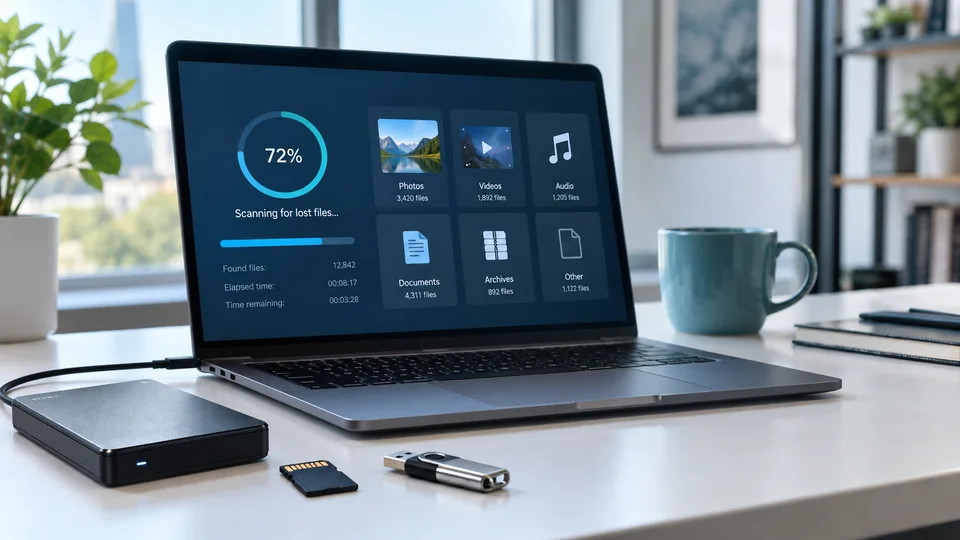

重要なフォルダを誤って削除すると大きなトラブルに感じられることもありますが、削除しても元のデータがすぐに消去されるわけではありません。多くの場合、OSは単にその領域を利用可能とマークします。失われたデータが上書きされていなければ、適切な データ復元ソフトを使うことで、残っているファイル情報の特定や認識可能なデータパターンからファイルを再構築できる場合があります。
誤ってファイルを削除した場合、ゴミ箱を空にしてしまった場合、クイックフォーマット、パーティションの紛失、ファイルシステムの破損、または読み取れない外付けドライブなど、復旧ソフトウェアが役立ちます。物理的に損傷したハードウェアを修復することはできず、上書きデータの復元を保証できるプログラムもありません。SSDは特に難しい課題で、TRIMがリカバリースキャンが到達する前に削除ブロックをクリアすることがあります。
このガイドでは、2026年に選ばれた5つの優れたデータ復旧ソフトウェアツールを比較します。おすすめは、家庭での一般的な復元、大容量のフォーマット済みドライブ、高度なディスクイメージングやRAID処理、そしてWindows向けの本当に便利な無料オプションを含んでいます。
目次
- データ復元ソフトを使う前にすべきこと
- おすすめデータ復元ソフトの評価基準
- おすすめデータ復元ソフト早見表
- 1. Disk Drill — 総合的におすすめ
- 2. EaseUS Data Recovery Wizard — 初心者におすすめ
- 3. Stellar Data Recovery — 破損・起動不能なシステムにおすすめ
- 4. R-Studio — 上級者・RAID復旧におすすめ
- 5. Recuva — Windows向けのおすすめ無料データ復元ソフト
- どのデータ復旧ソフトウェアを選ぶべきでしょうか?
- 削除されたファイルを安全に復元する方法
- よくある質問
データ復元ソフトを使う前にすべきこと
データ損失直後の行動は、選ぶソフトウェアブランドよりも重要になることがあります。新しいダウンロード、更新、一時ファイル、またはアプリケーションのインストールごとに、回復可能なデータが残っている領域が上書きされることがあります。
- 影響を受けたドライブの使用をやめてください。 新しいファイルの保存、プログラムのインストール、アップデートのダウンロード、通常の作業を続けないでください。
- リカバリープログラムをソースドライブにインストールしないでください。 別の内蔵ディスクやUSBドライブ、または別のパソコンにインストールしてください。
- ファイルを別の保存先にリカバリーします。 回復したファイルをスキャンしている同じドライブに絶対に復元しないでください。
- WindowsやmacOSが推奨しているからといって、読み取れないドライブをフォーマットしないでください。 フォーマットはファイルシステムの情報を変え、回復を難しくすることがあります。
- ドライブが不安定なときはディスクイメージを作成します。 繰り返しスキャンすると、故障したハードディスクにさらなる負担をかけることがあります。
- ドライブがカチッと音を立てたり、繰り返し切断されたり、焦げた臭いがしたり、正しく検出されない場合は停止してください。 これらは物理故障の兆候です。ソフトを使い続けず、専門のデータ復旧業者に相談してください。
もし失われたファイルが現在コンピュータが動作している同じシステムドライブに保存されている場合は、可能な限りコンピュータをシャットダウンしてください。ドライブを別のマシンに接続するか、起動可能なリカバリー環境を使いましょう。これにより、オペレーティングシステムからのバックグラウンド書き込みが減少します。
おすすめデータ復元ソフトの評価基準
すべてのデバイスや故障タイプに最適な単一のリカバリーアプリケーションは存在しません。私たちは、一般的な論理データ損失シナリオと安全なリカバリーワークフローに大きく影響を与える機能を用いてツールを比較しました。
主な評価基準は以下の通りです:
- 復元対象: 削除されたファイル、空になったゴミ箱、フォーマットされたボリューム、失われたパーティション、RAWドライブ、破損したファイルシステム
- ストレージサポート: 内蔵ハードドライブ、SSD、外付けドライブ、USBフラッシュドライブ、メモリーカード
- ファイルシステムサポート: NTFS、FAT、exFAT、APFS、HFS+、extファミリーファイルシステム、その他のプラットフォーム固有のフォーマット
- スキャン品質: クイックスキャン、ディープシグネチャスキャン、パーティション検索、フィルター、ファイルプレビュー
- 安全ツール: ディスクイメージング、読み取り専用ワークフロー、SMART監視、スキャンセッション保存、そして別の保存先への復旧
- 使いやすさ: セットアップ、ドライブ選択、結果整理、プレビュー、回復ステップ
- 高度な能力: RAID再構築、仮想ディスク、損傷したボリューム、起動可能なリカバリー、そして16進数検査
- 無料版の有用性: 無料版がスキャンやプレビューだけでなく、ファイルを復元できるかどうか
- 費用対効果: ライセンス期間、プラットフォームのカバー範囲、デバイスの制限、そして消費者ライセンスと技術者ライセンスの違い
回復結果は常に元のデバイスやファイルが失われた後に起こったことに依存します。プレビューが成功することは有用なサインですが、すべての復元ファイルが正しく開く保証はありません。
おすすめデータ復元ソフト早見表
| ソフトウェア | ベスト | プラットフォーム | 有用な自由回復 | ディスクイメージング | 通常の支払参入価格 |
|---|---|---|---|---|---|
| Disk Drill | 使いやすさと機能のバランスが最適です | Windows、macOS | Windows:最大100MB;Mac:プレビューと限定的な保護ファイル復元 | はい | 年額89ドルまたは買い切り149ドル |
| EaseUS Data Recovery Wizard | 初心者のためのガイド付き回復 | Windows、macOS | 無料オファーがある場合には最大2GBまで | 対応版で入手可能 | Windowsのプランは通常、69.95ドルから始まります |
| Stellar Data Recovery | 失われたパーティション、ディスクイメージ、起動不能システム | Windows、macOS | 最大1GBまで、時には追加の上限が提供されることもあります | プロフェッショナル版以上 | スタンダードは通常、年間約59.99ドルから始まります |
| R-Studio | 高度なリカバリー、RAID、技術ワークフロー | Windows、macOS、Linux | デモは最大1MBのファイルを保存できます | はい | 標準のR-Studioライセンスは79.99ドルです |
| Recuva | 最近削除されたWindowsファイルの無料復元 | Windows | はい | バーチャルドライブのサポートはプロフェッショナル専用です | 無料;プロフェッショナルの料金は通常24.95ドルです |
価格やプロモーションは地域や日付によって変わる可能性があります。購入前にライセンス期間、更新ルール、対応OS、リカバリー上限を確認してください。
1. Disk Drill — 総合評価で最もおすすめ
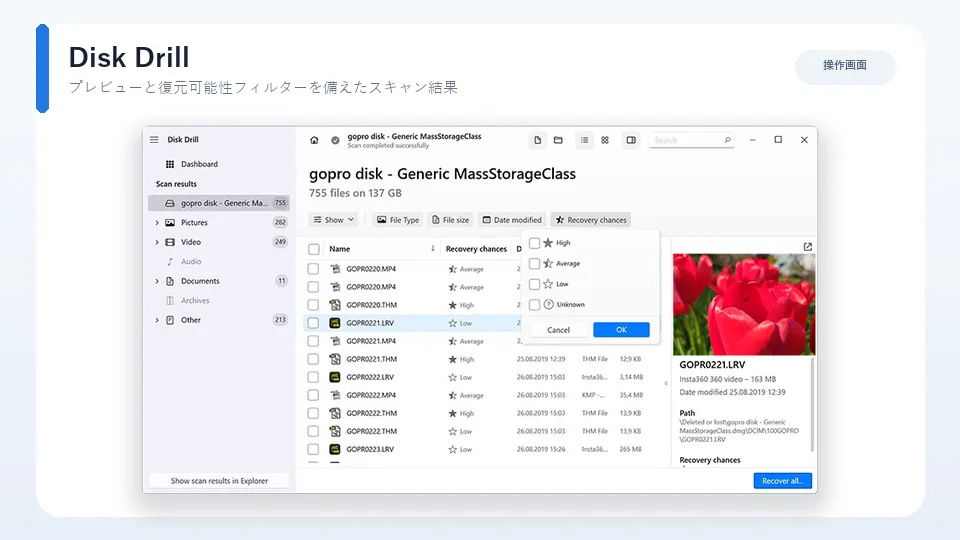
Disk Drillは、便利な技術的機能を犠牲にせずにモダンなインターフェースを求める人にとって、全体的なバランスが最も良いものとなっています。このアプリケーションは、物理ディスク、パーティション、外部ストレージ、メモリカード、ディスクイメージを明確なデバイスリストで表示します。ソースを選択し、検索を開始し、結果を絞り込み、ファイルをプレビューし、選択したアイテムを別のドライブに復元します。
スキャンワークフローは、既存のファイルシステムレコード、失われパーティション検索、署名ベースのディープスキャンを組み合わせています。そのため、最近削除されたファイルやフォーマットされた、破損したボリュームにも役立ちます。Disk Drillはバイトごとのバックアップもサポートしており、不安定なソースドライブを繰り返し読み込む代わりにイメージをスキャンできます。
主な特徴
- ワンスキャンワークフローで提示される迅速かつ詳細なリカバリー方法
- 内蔵ドライブ、外付けディスク、USBデバイス、メモリカード、ディスクイメージのサポート
- ファイルの種類、サイズ、日付、回復状況によるプレビューとフィルター
- 疑わしいメディアでの安全な作業のためのバイト単位のディスクバックアップ
- パーティションの喪失検出と広範なファイルシステムのカバレッジ
- 生の復元用に400以上のファイル署名
- 現在のライセンスはWindowsとmacOSをカバーし、最大3回のアクティベーションが可能です
使用感と復元作業
Disk Drillは複雑なスキャンを扱いやすい結果リストに変換するのが特に優れています。写真、動画、音声、ドキュメント、アーカイブなどのファイルカテゴリは、ファイル名やフォルダが失われた際に役立ちます。復旧前に文書や写真を確認することで、無傷のファイルを特定し、スキャンで有用なデータが見つかったかどうか確認せずにライセンス料を支払うことを防ぎます。
主な欠点は無料復元の上限です。Windowsでは、Disk Drill Basicは最大100MBまで復元でき、数点の文書には十分ですが、大規模な写真や動画コレクションには対応できません。macOSでは、無料版は主に以前データ保護機能で保護されていたファイルのスキャン、プレビュー、復元に便利です。
メリット
- 非技術者にも対応できる親しみやすいインターフェース
- ファイルリカバリー、パーティション検索、ディスクイメージングの強力な組み合わせ
- 良いプレビューと結果フィルター
- WindowsとmacOSの両方で、1つのライセンスで動作します
- 年間および生涯ライセンスのオプション
デメリット
- Windowsでの無料復元は非常に少ない
- Mac無料版は一般的な制限なしの復旧を提供していません
- 基本的なWindows専用ユーティリティよりも高価です
価格: Disk DrillPROは通常、年間89ドル、または生涯ライセンスで149ドルで提供されています。Disk Drill Basicは復元可能なファイルのスキャンとプレビューが無料で利用できます。
最適な用途: 家庭ユーザー、写真家、小規模事業者が、イメージングと強力なスキャン整理を備えた親しみやすい復旧ツールを求めています。
2. EaseUS Data Recovery Wizard — 初心者におすすめ
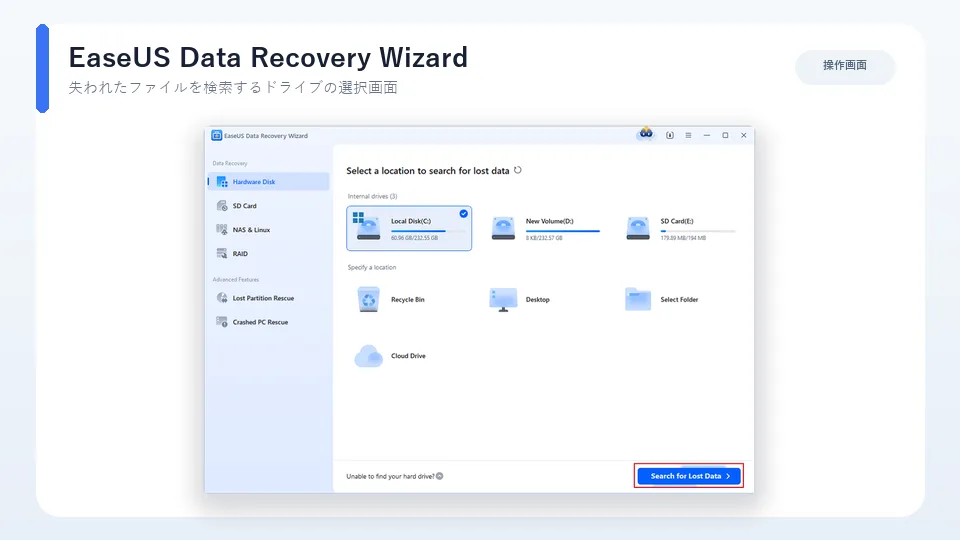
EaseUS Data Recovery Wizardは、シンプルな選択・スキャン・復旧プロセスを中心に設計されています。リカバリーソフトウェアを一度も使ったことがなく、セクターやオフセット、ファイルシステムのパラメータなどの判断を必要とせずに、プログラムで迅速かつ深いスキャンを処理したい場合に実用的な選択肢です。
ソフトウェアは内蔵ドライブや外付けドライブ、USBストレージ、メモリカード、紛失パーティション、フォーマット済みボリュームを検索できます。スキャン結果はファイルタイプ、日付、サイズ、ファイル名でフィルタリングでき、プレビュー機能により使えるファイルと破損した結果を区別できます。
主な特徴
- 最小限のセットアップでガイド付きリカバリーワークフロー
- 削除ファイル、フォーマットドライブ、RAWボリューム、パーティション喪失の復元
- ハードドライブ、SSD、USBドライブ、メモリーカード、その他のリムーバブルストレージのサポート
- 長時間スキャン時の一時停止と再開のコントロール
- ファイルフィルター、検索、プレビュー
- Windows版とmacOS版は別売り
- ブータブルおよび技術者向けの上位版
使用感と復元作業
EaseUSはスキャン前に表示される選択肢の数を減らすのにうまく対応しています。このシンプルさは、損失が緊急で、ユーザーがどのドライブにファイルが含まれているかしか分からない場合に価値があります。結果ブラウザは、プロの復旧ツールで使われるディスクツリーや技術的なオブジェクトよりも理解しやすいです。
トレードオフは価格とライセンスの複雑さです。月額、年次、生涯のオプションはWindowsとMacで異なり、技術者ライセンスはかなり高価です。無料版は最大2GBの復元上限が謳われていることが多いですが、正確な上限やアンロックに必要な手順は現行バージョンで確認してください。
メリット
- 初めて使う人にとって最も使いやすいインターフェースの一つです
- 良いファイルフィルタリングとプレビューツール
- 一般的な削除、フォーマット、パーティション損失のシナリオを扱っています
- 必要なファイルが早く現れるときにスキャンを一時停止して時間を節約できます
- 複数のライセンス期間が利用可能です
デメリット
- 有料プランは一度きりの回復には高額になることがあります
- WindowsとMacのライセンスは別々に販売されています
- 無料復元の条件はバージョンやプロモーションによって異なる場合があります
- 複雑なディスク作業においてはR-Studioよりも透過性や設定性が低く、
価格: Windowsプランは通常69.95ドルから始まり、長期のメンテナンスや生涯アップグレードのオプションは高額です。Macのライセンスは通常高価です。
最適な用途: 明確な指針を求め、技術的な復旧ワークフローの設定を不要な初心者向けです。
3. Stellar Data Recovery — 破損・起動不能なシステムにおすすめ
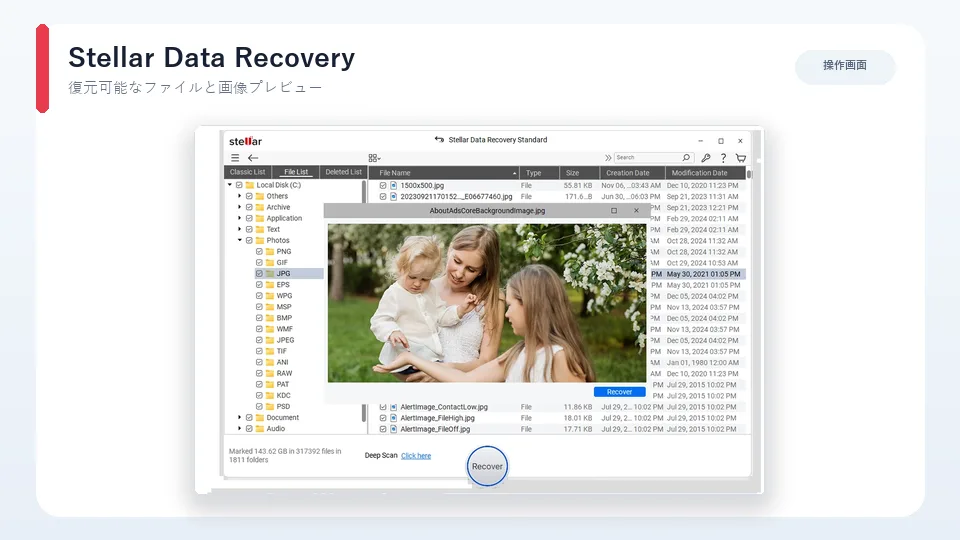
Stellar Data Recoveryはエントリーレベルでシンプルなインターフェースを提供し、上位エディションへ進むにつれてより本格的な復旧機能を追加していきます。Standardは削除済みやフォーマット済みのファイルを扱い、Professionalはパーティション喪失回復、ディスクイメージング、SMART監視、起動しないWindowsコンピュータでの対応ツールを追加しています。
このエディション構造により、Stellarは、誤って削除されたフォルダを超えた復旧問題に限界を越えて特に役立ちます。ディスクイメージを使うとソースを後でスキャンできるように保存でき、起動可能なリカバリーはWindowsが起動できない場合に役立ちます。プレミアムは写真や動画の修復機能ですが、ファイル修復は失われたファイル自体の回復とは別です。
主な特徴
- 削除済みファイル、フォーマット済みボリューム、暗号化ドライブ、リムーバブルストレージからの復元
- スキャン前のファイルタイプ選択
- 署名ベースの復旧のためのディープスキャン
- プロフェッショナル版以上のエディションにおけるパーティション喪失回復
- プロフェッショナルにおけるディスクイメージングとSMARTドライブ監視
- 起動していないWindowsシステム向けの起動可能なリカバリーサポート
- プレミアムでのオプションの写真およびビデオ修復
使用感と復元作業
Stellarはまず、どの種類のデータを復元したいのか、そしてそれがどこに保存されているのかを尋ねます。スキャンを文書、写真、動画、メール、その他のカテゴリに限定することで、結果を簡素化できます。通常のスキャンで欠落しているコンテンツが見つからない場合は、ディープスキャンにより詳細な検索を行います。
購入前に、エディションの比較に注目してください。失われたパーティション回復、ディスクイメージング、起動可能な環境、メディア修復、RAID、NAS回復などの機能は、ますます高価な階層に分けられています。無料版は現在、初期の無料復元枠があり、プロモーション活動によって追加額が解放されることもあります。
メリット
- 通常のファイルのための簡単な回復フロー
- プロフェッショナルエディションは、貴重なイメージングおよび起動可能なリカバリーツールを追加しています
- SMART監視はハードドライブの劣化を警告できます
- 回復品質のテストに有用な無料復元枠
- メディア修復、RAID、NAS向けの専用上位版も利用可能です
デメリット
- 版の構成は混乱を招くことがあります
- 重要な安全機能やパーティション復元機能を利用するには、Professional以上のエディションが必要です
- プロモーション価格や無料配布は変わる可能性があります
- 回収が1回だけであれば、年間ライセンスは高額になることがあります
価格: Windows向けStellar Data Recovery Standardは、現在のオファーで年間約59.99ドルから始まるのが一般的です。プロフェッショナルおよびプレミアムは、必要なイメージング、起動可能なリカバリー、または修理機能によって価格が高くなります。
最適な用途: パーティション喪失、ディスクイメージ、非起動システム復旧のアップグレードパスを備えたガイド付きツールを必要とするWindowsユーザー。
4. R-Studio — 上級者・RAID復旧におすすめ
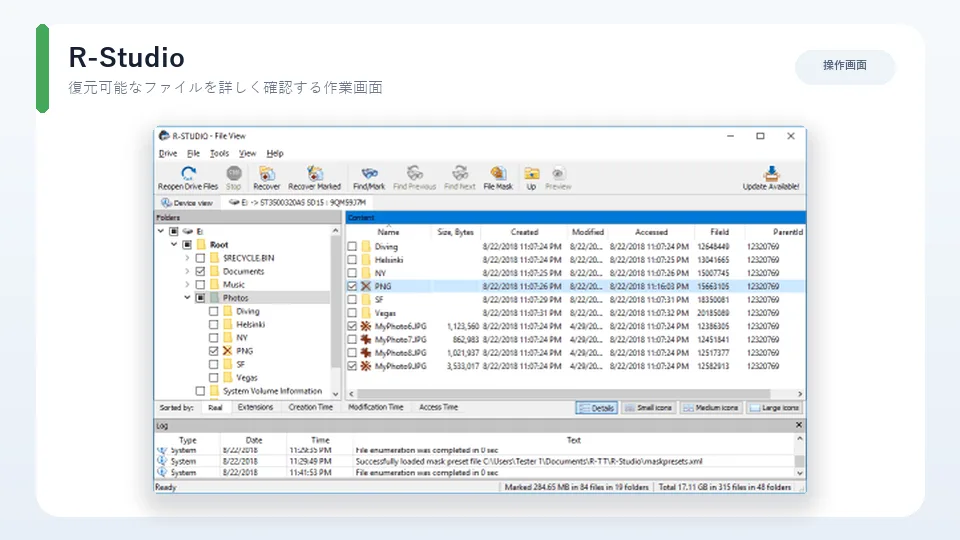
R-Studioは、経験豊富なユーザーやIT担当者、復旧技術者に最も適した選択肢です。詳細な画面で、物理ディスク、パーティション、領域、ディスクイメージ、ファイルシステム、スキャン結果を確認できます。この追加の制御は、特殊なパーティションレイアウト、深刻に破損したボリューム、仮想ディスク、RAIDアレイには価値がありますが、学習曲線がより急になります。
このプログラムはWindows、macOS、Linuxに対応しており、幅広いローカルおよびクロスプラットフォームのファイルシステムで動作します。イメージの作成、元のデバイスに再度触れずにスキャン、仮想RAIDレイアウトの再構築、セクタの検査、復旧前のファイルのプレビューが可能です。
主な特徴
- Windows、macOS、Linuxの各バージョン
- パラメータを設定可能な詳細なディスクおよびパーティションスキャン
- ディスクイメージの作成および一般的な仮想ディスク形式のサポート
- 仮想RAID構築とカスタムRAIDパラメータ
- 低レベル検査用のヘックスビューワーおよびエディタ
- ローカル、リムーバブル、ネットワーク、そして深刻に損傷した論理ボリュームからの復旧
- リモートまたは商業的な回収作業のための別個のCorporateライセンスとTechnicianライセンス
使用感と復元作業
R-Studioは、ディスクやファイルシステムに詳しいユーザーに向いています。スキャン領域の選択、特定のファイルシステムの有効化、既知のファイル形式の追加、認識されたパーティションの検査、仮想オブジェクトの作成などが可能です。これらの操作は、簡略化されたウィザードが重要な情報を隠す際に役立つ。
しかし、基本的な削除ファイルの復元では、インターフェースが不必要に密度が高いと感じるかもしれません。初心者でも使えますが、リカバリーマニュアルを読み、ディスク構造の変更は避けるべきです。デモではフルスキャンとプレビューが可能ですが、復元ファイルは1MBに制限されています。これにより、デモは最新の写真や動画ライブラリの復元ではなく、結果の評価に適しています。
メリット
- 複雑な回収作業に対する優れたコントロール
- 強力なRAID、パーティション、ディスクイメージ、仮想ディスクのサポート
- Windows、macOS、Linuxで利用可能です
- 有用なプレビューと低レベルの検査ツール
- プロフェッショナル機能セットの競争力のある価格
デメリット
- 消費者向けツールよりも学習曲線が急です
- デモは1MBまでのファイルしか保存できません
- 一部のリモートや商用機能には高額なライセンスが必要です
- 技術的な選択肢は、数ファイルだけを復元するユーザーにとっては圧倒されることがあります
価格: 標準のR-Studioライセンスは現在79.99ドルとされています。コーポレート、テクニシャン、スペシャリストエディションはより高価です。
最適な用途: 上級ユーザー、IT管理者、マルチプラットフォーム環境、RAID復旧、ディスクイメージングや低レベル制御が重要な場合など。
5. Recuva — Windows向けのおすすめ無料データ復元ソフト
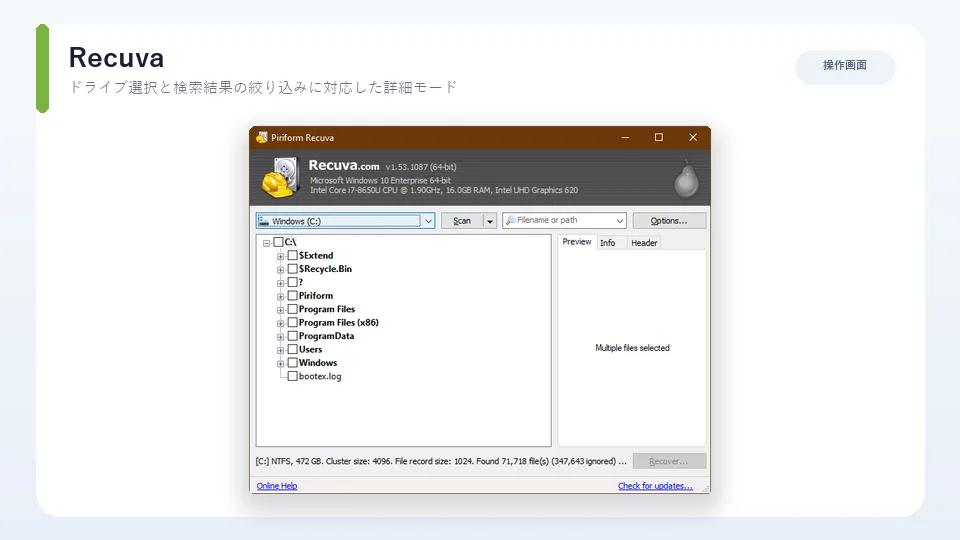
Recuvaは、予算が高度な機能よりも重要な場合、シンプルなWindows復旧には依然として有用な選択肢です。削除された文書、写真、音楽、動画、メール、その他のファイルを内部ドライブ、外付けディスク、USBドライブ、メモリーカードで検索できます。ウィザードはどの種類のファイルが失われたのか、どこで検索すればいいのかを尋ね、基本的な復旧を迅速に始められるようにした。
通常のスキャンは最近の削除に適しており、ディープスキャンは損傷または新たにフォーマットされたメディアに追加の痕跡を探します。逆の結果を望む場合、Recuvaはファイルを安全に上書きすることもできるので、先に進む前にどのアクションが選択されているか確認してください。
主な特徴
- 一般的な削除ファイルシナリオのための無料リカバリー
- シンプルウィザードと上級モード
- クイックスキャンとディープスキャン
- 内蔵ディスク、外付けドライブ、USBデバイス、メモリーカードのサポート
- 損傷したディスクや新たにフォーマットされたドライブからの復旧
- セキュアファイル削除
- Professionalにおける仮想ハードドライブのサポート、自動更新、プレミアムサポート
使用感と復元作業
Recuvaは、健康なWindowsドライブからファイルが削除された直後に使うのが最適です。色分けされた復元可能性インジケーターは、結果が完全なものか、部分的に上書きされているか、機能しそうにないかを素早く推定します。アドバンストモードでは、プログラムの操作を難しくすることなく、フィルターやより詳細な結果リストが追加されます。
現代のMacファイルシステム、Linuxストレージ、複雑な失われたパーティション、RAIDアレイ、深刻に破損したディスクにはあまり適していません。また、この製品はWindows専用で、インターフェースや技術的な範囲は新しいクロスプラットフォームスイートに比べて限られています。
メリット
- 無料版は実用的なファイル復元が可能です
- 小さくてシンプル、そして覚えやすい
- 健康なWindowsストレージに保存されている最近削除したファイルに役立ちます
- 通常の検索が不十分な場合にはディープスキャンが利用可能です
- プロフェッショナル版は安価です
デメリット
- Windows専用
- 複雑なパーティション、現代の非Windowsファイルシステム、RAIDへの限定的なサポート
- 結果の整理やプレビューは、主要な有料ツールほど洗練されていません
- 物理的に故障しているドライブには適していません
価格: Recuva Freeは無料でご利用いただけます。Recuva Professionalは通常$24.95で販売されており、バーチャルドライブ対応、自動アップデート、プレミアムサポートが追加されています。
最適な用途: 最近削除されたファイルをフルリカバリースイートに料金を払わずに復元したいWindowsユーザー。
どのデータ復旧ソフトウェアを選ぶべきでしょうか?
| 状況 | 推奨ソフトウェア | なぜか |
|---|---|---|
| 最高の万能復旧ソフトを選びたいです | Disk Drill | クリアなインターフェースと強力なスキャン、プレビュー、パーティション検索、ディスクイメージングを組み合わせています。 |
| あなたはこれまで一度もファイルを復元したことがありません | EaseUS Data Recovery Wizard | ガイド付きワークフローにより、セットアップや結果のフィルタリングがシンプルになります。 |
| Windowsが起動しないか、ディスクイメージが必要です | Stellar Data Recovery Professional | Professionalには起動可能なリカバリー、イメージング、パーティションリカバリー、SMART監視が含まれています。 |
| RAID、Linux、または高度な制御が必要です | R-Studio | マルチプラットフォーム対応、仮想RAIDツール、ディスクイメージ、低レベルの構成を提供します。 |
| Windows向けの無料ファイル復元ソフトが欲しいです | Recuva | 無料版は、厳しい容量制限なしで通常の削除ファイルを復元できます。 |
| 大量の写真や動画コレクションを復元する必要があります | Disk DrillまたはEaseUS | どちらも結果をタイプごとに整理し、プレビューも提供しています。購入前にファイルが無傷であることを確認しましょう。 |
| ディスクが繰り返しカチッと音を立てたり切断したりします | 該当なし | 電源を切って、物理的な損傷を悪化させないように専門のデータ復旧業者に連絡してください。 |
多くの人にとっては、イメージングや洗練されたインターフェースを求めるならDisk Drillから始め、最もシンプルなウィザードを望むならEaseUSをおすすめします。正常なWindowsドライブで最近削除したファイルなら、まずRecuvaを試してみてください。起動不能なWindowsシステムならStellar Professionalを選び、ストレージ構成が技術的な判断が必要になるほど複雑な場合はR-Studioを使いましょう。
削除されたファイルを安全に復元する方法
- ソースドライブのすべての活動を停止してください。 外部機器の場合は安全に切断してください。もしシステムドライブが原因なら、可能な限りパソコンをシャットダウンしてください。
- 別の保存先ドライブを用意します。 復元したファイルやディスクイメージを置くための十分な空き容量がある別の場所が必要です。
- リカバリーソフトは別の場所にインストールしてください。 別の内蔵ディスクを使うか、対応している場合はポータブルインストール、または別のコンピュータを使ってください。
- ディスクが不安定な場合はバイト単位のイメージを作成します。 元のハードウェアを繰り返し読み取るのではなく、画像をスキャンしてください。
- まずは最も負荷の低いスキャンを実行してください。 迅速なファイルシステムスキャンで、名前やフォルダを保持しつつ、最近削除されたファイルを復元できます。
- 必要なら深部スキャンを使いましょう。 シグネチャスキャンはフォーマットや深刻なファイルシステムの損傷後にファイルを見つけることがありますが、ファイル名やフォルダ構造が失われることがあります。
- 結果をフィルターで確認し、プレビューしましょう。 いくつかの重要なファイルのプレビューを開いてください。正しいファイル名だけではデータが無傷とは限りません。
- 別の保存先に復元してください。 結果をソースドライブに保存しないでください。
- 復元されたファイルを確認してください。 ドキュメントを開き、動画を再生し、フル解像度の写真を確認し、ファイルサイズを比較してから作業完了とみなしましょう。
- 回復したデータをバックアップしてください。 少なくとも1枚は別のデバイスや信頼できるクラウドサービスにコピーを保管してください。
データ復旧ソフトウェアの重要な限界
- 上書きされたデータは再構築できません。 新しい情報が同じ物理ブロックを占めている場合、ソフトウェアは回復するものが何も残っていません。
- SSD TRIMは削除されたファイルを素早く消すことができます。 オペレーティングシステムやSSDコントローラーは未使用のブロックを自動的に消去することがあります。
- 暗号化には正しい認証情報が必要です。 通常、リカバリーソフトウェアはパスワードやリカバリーキーなしでは強力な暗号化を回避できません。
- 物理的な損傷には専門的な装備が必要です。 ソフトウェアは故障したヘッド、モーター、コントローラー、焼けた部品、傷ついたプラッターを修復できません。
- シグネチャベースの復元では元の構成情報が失われます。 署名スキャンはファイルの内容を復元できますが、元の名前、日付、フォルダパスは復元できません。
- プレビューのサポートはフォーマットによって異なります。 プレビューできないファイルが自動的に復元不可能というわけではありませんが、不確実性は高くなります。
よくある質問
2026年におすすめのデータ復旧ソフトウェアは何ですか?
Disk Drillは、復元性能、ディスクイメージング、プレビュー、使いやすさのバランスに優れ、多くの個人ユーザーにおすすめです。EaseUSは初心者向け、Stellarは起動しないWindows環境向け、R-Studioは上級者やRAID復旧向けです。Recuvaは、Windowsで最近削除したファイルを復元したい場合の有力な無料候補です。
データ復旧ソフトは永久に削除されたファイルを復元できますか?
場合によります。永久に削除されたファイルは、ディスク容量が再利用されるまで回復可能なままである場合があります。すぐにドライブの使用をやめて、別のディスクやパソコンからスキャンしてください。関連するデータがSSD TRIMによって上書きまたはクリアされると、回復は不可能になります。
無料のデータ復旧ソフトは本当に無料なのでしょうか?
無料で本当に役立つツールもあれば、結果をスキャンしてプレビューするだけのツールもあります。Recuva Freeは通常のWindowsファイルを復元できます。Disk Drill、EaseUS、Stellarはプラットフォーム固有のデータサイズ制限を設けており、R-Studio Demoはそれぞれ最大1MBまでのファイルしか保存できません。
フォーマットしたハードドライブからデータを復元できますか?
クイックフォーマットされたハードドライブは、再利用されていなければ回復可能なデータが残っている場合があります。パーティションやディープスキャンを実行し、結果を別の場所に保存してください。完全な上書き、セキュア消去、または大規模な再利用後の復旧ははるかに困難です。
データリカバリーソフトはSSDからファイルを復元できますか?
一部のSSDファイルは復元できますが、TRIMはその確率を大幅に減らします。TRIMが有効な場合、削除されたブロックは削除直後にクリアされることがあります。SSDをすぐに切断するか、パソコンをシャットダウンしてから別のシステムで評価してください。
外付けハードドライブやUSBドライブからデータを復元できますか?
はい、デバイスが検出されていて問題が物理的なものではなく論理的なものであればです。直接接続し、フォーマットを避け、適切なツールでスキャンし、復元したファイルを別のドライブに復旧してください。
クイックスキャンを使うべきか、それとも深いスキャンを使うべきか?
最近削除したもののすぐスキャンから始めましょう。元のファイル名やフォルダを保存できるからです。クイックスキャンが失敗した場合、ボリュームがフォーマットされている場合、ファイルシステムがひどく損傷した場合はディープスキャンを使いましょう。ディープスキャンは時間がかかり、元の名前がないファイルが返ってくることもあります。
影響を受けたドライブにデータ復旧ソフトをインストールするのは安全でしょうか?
いいえ。インストールは新しいデータを書き込み、復旧しようとしているファイルを上書きすることがあります。ソフトウェアは別のドライブやコンピュータにインストールし、復元ファイル用の別の保存先も選択してください。
データ復旧ソフトは破損したファイルを修復できますか?
回復と修復は別のプロセスです。復旧ソフトウェアは利用可能なファイルデータを取得しますが、復元されたファイルがまだ不完全または破損している場合があります。一部の上位エディションには写真や動画の修復ツールが個別に含まれていますが、修復は欠損データを完璧に再現することはできません。
デスクトップのリカバリーソフトでスマホからファイルを復元できますか?
通常、リムーバブルディスクと同じ方法では復元できません。現在のiPhoneやAndroid端末は暗号化、制限されたストレージアクセス、フラッシュ管理を使用しています。電話専用の復旧方法、既存のクラウドやコンピュータのバックアップ、または資格のある専門家を使いましょう。
データ復旧にはどのくらい時間がかかりますか?
素早いスキャンは数分で完了することもありますが、数テラバイトディスクの深部スキャンは数時間かかることもあります。ドライブ速度、接続タイプ、不良セクタ、スキャン方法、ファイルシステムの損傷、ファイル数などが所要時間に影響を与えます。不安定なディスクのイメージングはかなりの時間がかかることがありますが、多くの場合、より安全です。
いつソフトウェアの使用をやめて専門家に相談すべきでしょうか?
ドライブがカチッと音を立てたり、擦れたり、過熱したり、焦げ臭いがしたり、繰り返し消えたり、回転が不安定だったり、衝突や火災、水害を受けた場合は停止してください。また、失われたデータが独自で、ビジネス上重要で、法的に重要で、専門業者での復旧費用よりも価値がある場合は専門家の助けを検討してください。
まとめ
最適なデータ復元ソフトは、ストレージの種類、障害の内容、利用者の技術レベルによって異なります。総合力ならDisk Drill、操作の分かりやすさならEaseUS、難しいWindows環境ならStellar、高度な復旧やRAIDならR-Studio、Windowsでの軽い誤削除ならRecuvaが有力です。
どのツールを使っても、最も安全な手順は変わりません。影響を受けたドライブへの書き込みを停止し、不安定なメディアをイメージし、スキャン結果をプレビューし、ファイルを別の場所に復元する。もしドライブに物理的な故障の兆候が見られたら、ソフトウェアは解決策ではありません。電源を切って専門家の助けを求めてください。
最新 レビュー
Step 5 Previewレビュー:料金・API・オープンウェイト・NSFW制限を解説

【2026年】プロジェクト管理ソフトおすすめ5選|機能・料金を比較
HiDream O1レビュー|画像生成AI、LoRA、ローカル導入、NSFW対応まで解説
2026年おすすめロボット芝刈り機ベスト 5

誕生日カード作成ツールおすすめ5選【2026年】
YuE2-3Bレビュー:ローカルAI作曲・Suno比較・ComfyUIの使い方