

Ce guide présente Codex dans l’application de bureau ChatGPT, sans couvrir en détail la CLI, l’extension IDE ou l’API. Les entrées, fonctions et permissions visibles peuvent varier selon votre version, votre compte et les règles de votre organisation.
Comprendre Codex dans l’application ChatGPT
Codex peut travailler sur des fichiers et utiliser les outils disponibles pour produire un résultat : analyser des données, créer un livrable, modifier du code ou vérifier une correction. Les actions possibles dépendent de l’environnement et des autorisations accordées.
Pour débuter, demandez un résultat concret plutôt qu’une explication générale. Un premier exercice utile consiste à fournir une copie de données et demander un rapport vérifiable.
Analyse ce tableau de ventes et crée un fichier Excel avec graphiques. Ajoute une synthèse d’une page en français. Ne modifie pas le fichier source. Vérifie les totaux et indique où les résultats sont enregistrés.Installer l’application et choisir un dossier
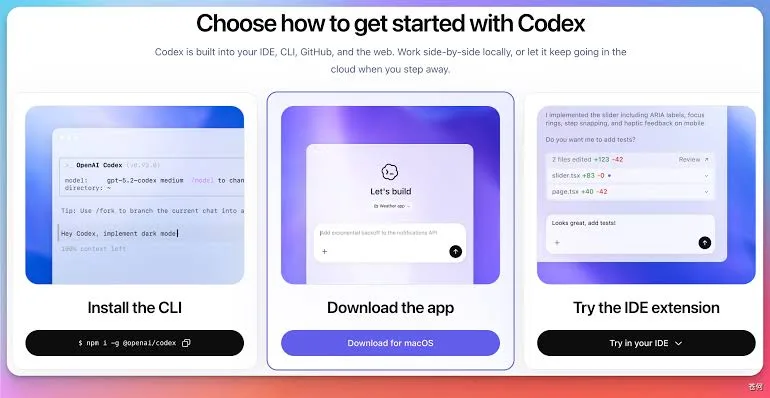
- Consultez la page officielle de l’application de bureau et téléchargez la version adaptée à votre système.
- Installez l’application, ouvrez-la et connectez votre compte.
- Choisissez Codex, puis New chat pour créer une conversation.
- Sélectionnez un projet ou un dossier dédié et ajoutez les fichiers utiles.
- Décrivez le livrable attendu avant de lancer le travail.
Créez un dossier par projet, par exemple Documents/Projets-Codex/rapport-ventes, avec une copie du CSV, les références et un sous-dossier pour les résultats. Un périmètre limité facilite la vérification des changements.
Pour des documents courants, ne commencez pas par installer une chaîne de développement complète. Un projet logiciel peut, lui, demander Git, Node.js, Python ou d’autres dépendances. Faites d’abord établir l’inventaire :
Examine les besoins de ce projet sans rien modifier. Liste les outils présents, ceux qui manquent et ceux qui sont nécessaires pour démarrer. Propose un ordre d’installation. N’installe encore rien.Se repérer dans l’interface
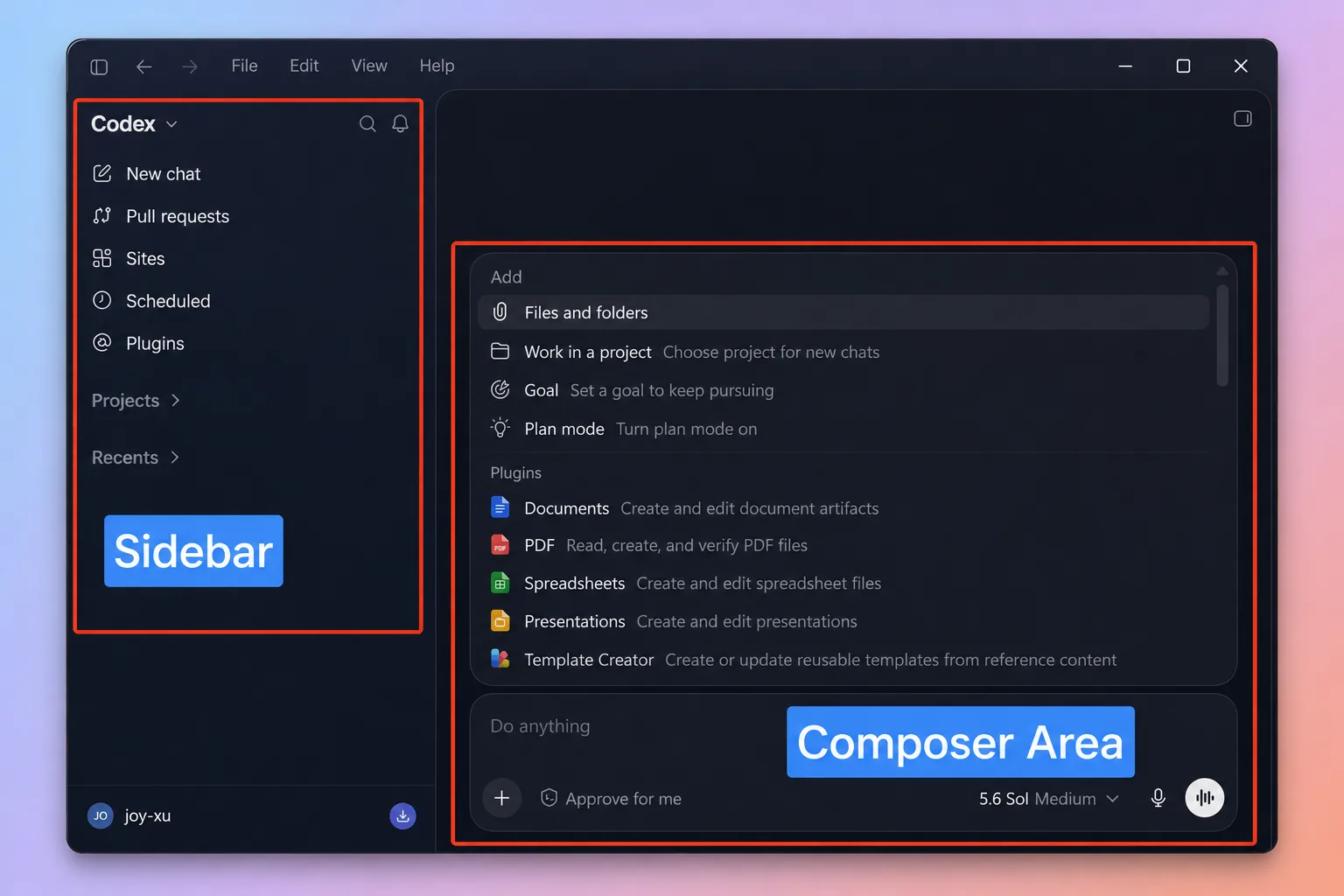
Projets et conversations
Utilisez un projet pour un ensemble de travaux liés et une conversation pour un résultat précis : rapport, correction ou analyse. Si deux demandes poursuivent des objectifs très différents, séparez-les pour garder un contexte clair. Documentation sur les projets et conversations.
Zone de saisie et progression
Dans la zone de saisie, décrivez la demande et ajoutez les documents nécessaires. Pendant l’exécution, lisez les informations de progression, les éventuels blocages et les résultats des outils. Vous pouvez préciser un besoin sans renvoyer toute la demande.
Analyse le fichier de retours clients joint. Classe les commentaires par problème, compte chaque catégorie et identifie les cinq difficultés les plus fréquentes. Produis un classeur et une synthèse en français. Chaque conclusion doit pouvoir être reliée aux données. Ne modifie pas l’original.Fichiers et aperçu
Ouvrez les livrables dans l’aperçu disponible ou dans leur application habituelle. La prise en charge dépend du type de fichier. Pour une correction, indiquez la page et la zone concernées. Guide officiel sur le travail avec les fichiers.
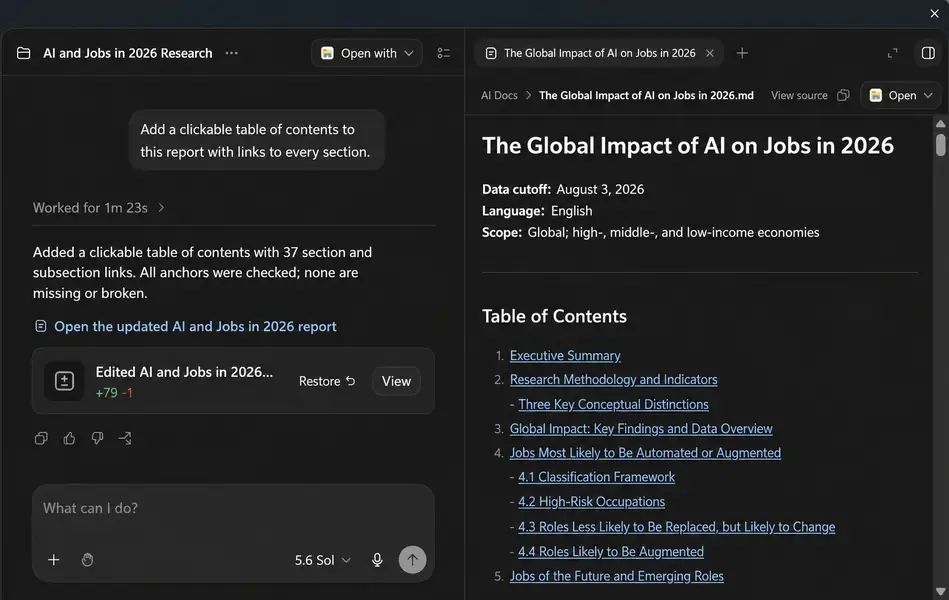
Sur la diapositive 3 uniquement : raccourcis le titre, agrandis le graphique et retire la note en bas à droite. Conserve le reste du contenu et de la mise en page.Modifications de code
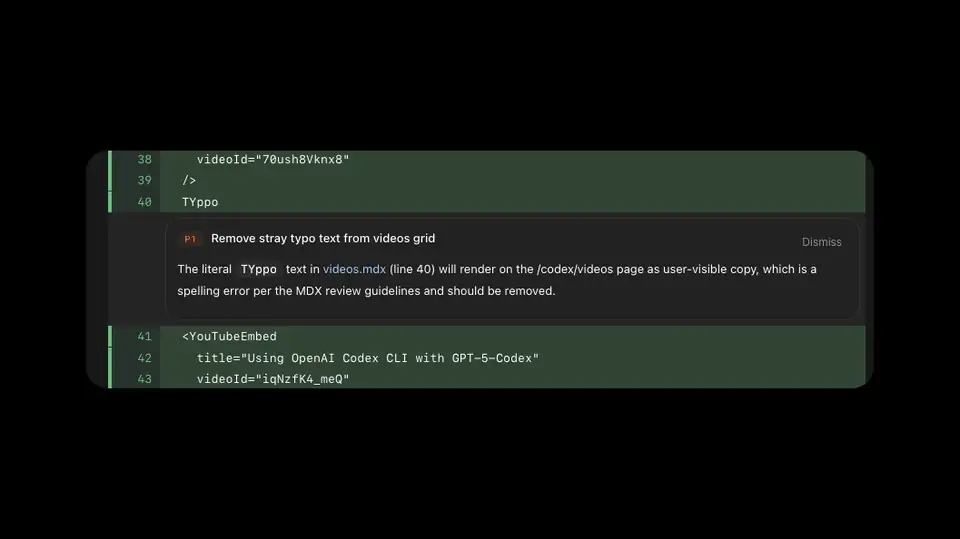
Le panneau de revue montre l’état des modifications Git, qui peut inclure du travail antérieur à la demande. Lorsque cette option est disponible, choisissez Last turn pour examiner le dernier tour. Vérifiez fichiers, dépendances et tests, puis consultez le guide de revue de code.
Comprendre les permissions
Les permissions encadrent notamment les fichiers, les commandes et le réseau. Ask for approval permet le travail courant dans le périmètre autorisé et demande une validation pour certains accès supplémentaires. Approve for me confie ces demandes à une revue automatique, qui peut se tromper. Full access autorise des actions plus larges sans les mêmes confirmations.
Les modes disponibles dépendent de la configuration et de l’organisation. Le menu se trouve sous la zone de saisie ; certains modes doivent d’abord être activés dans les réglages. La revue automatique ne supprime pas, à elle seule, les limites du bac à sable. Consultez les explications officielles des permissions.
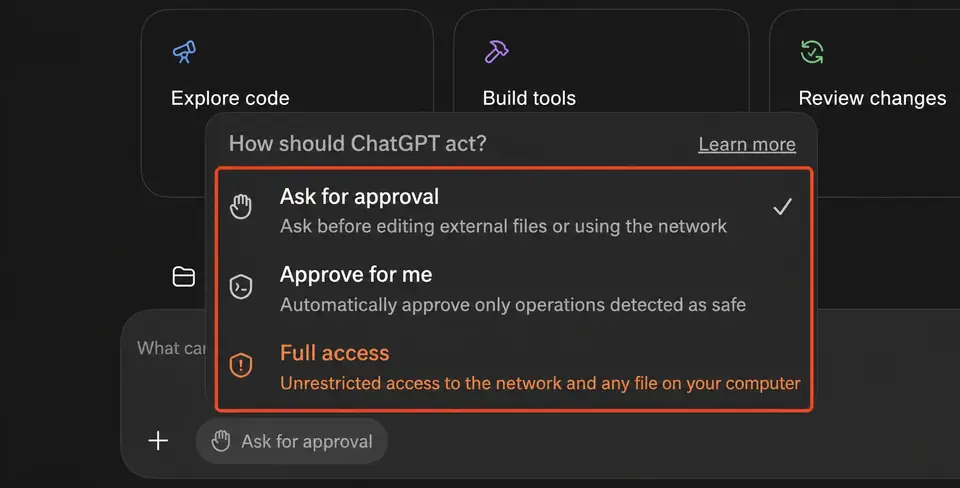
Avant une autorisation, vérifiez le dossier ou le service visé et l’effet attendu. Pour une suppression, un remplacement de données, une publication ou un envoi, demandez un aperçu concret si nécessaire.
Explique pourquoi cet accès est nécessaire, quels fichiers ou sites seront utilisés et quelles données pourraient changer. Existe-t-il une solution avec un accès plus limité ?Rédiger une demande exploitable
Une demande utile précise cinq éléments : le but, les sources, le périmètre autorisé, les contraintes et les critères de réussite. Les exemples suivants sont des modèles à adapter, pas des commandes obligatoires.
Objectif : [résultat attendu]. Sources : [fichiers ou références]. Périmètre : modifie uniquement [éléments autorisés]. Contraintes : [format, langue, actions exclues]. À la fin : vérifie [critères], liste les changements et indique les chemins des livrables.Trois façons de cadrer le travail
- Analyse seule : « Examine et explique, sans modifier les fichiers ni installer de dépendances. »
- Analyse puis accord : « Identifie la cause, propose la correction et attends ma confirmation avant de modifier. »
- Exécution et contrôle : « Corrige ce problème dans le périmètre indiqué, puis vérifie le résultat. »
Sept exemples de tâches
Synthétiser des informations
Lis les notes et documents de ce dossier. Produis une synthèse Word en français : objectif, exigences confirmées, questions ouvertes, responsables, échéances, risques et prochaines actions. Marque les incertitudes « À confirmer » et cite le fichier source des conclusions importantes.Analyser un CSV ou Excel
Analyse ventes.csv : valeurs manquantes, doublons, anomalies, ventes mensuelles, cinq produits principaux et évolution par région. Crée un classeur avec graphiques et une synthèse en français. Ne remplace pas le CSV et n’invente pas les données manquantes.Créer une présentation
Prépare huit diapositives pour une revue de projet destinée à la direction. Utilise un français concis et les données fournies. Marque les informations manquantes « À compléter ». Vérifie débordements de texte, proportions des images et cohérence typographique.Construire un petit site
Crée un portfolio dans ce dossier : présentation, compétences, trois projets et contact. Prévois mobile et ordinateur, sans framework lourd et sans publication. Lance un aperçu local et vérifie mise en page, liens et erreurs.Comprendre un dépôt
Sans modifier les fichiers, explique le projet, son démarrage, les dossiers principaux, points d’entrée, flux de données et tests. Propose cinq fichiers à lire et un parcours de découverte de trente minutes.Corriger un défaut
Diagnostique : TypeError: Cannot read properties of undefined. Identifie la cause et apporte la modification nécessaire sans changer les comportements qui fonctionnent. Ajoute un test pertinent contre la régression et rapporte les résultats.Rechercher et comparer
Compare cinq outils de gestion de projet pour une petite équipe. Privilégie les sources officielles et compare prix, fonctions, automatisation, permissions et prise en main. Sépare faits et analyse, date les prix et fournis les liens des informations évolutives.Vérifier le travail rendu
Ne vous contentez pas d’un message « terminé ». Ouvrez les résultats et comparez-les à la demande. Pour le code, contrôlez le comportement, les tests et les modifications hors périmètre. Pour un document, vérifiez chiffres, sources, unités, lisibilité et ouverture des fichiers.
Fais une vérification finale sans ajouter de fonctions. Contrôle les exigences initiales, les changements hors périmètre, les erreurs visibles, l’ouverture des fichiers et les sources des données. Indique explicitement ce qui reste incomplet.Résoudre les blocages courants
Un fichier est inaccessible
Vérifiez le dossier ouvert, l’emplacement du fichier, les autorisations, un éventuel verrouillage par un autre programme et les restrictions de l’organisation.
Indique le dossier de travail et les fichiers liés à cette tâche auxquels tu peux accéder. Ne cherche pas dans d’autres emplacements.Le réseau ne répond pas
Il peut manquer une autorisation, une connexion peut être indisponible ou une politique peut bloquer le service. Demandez la cause observable et l’action nécessaire avant de changer un réglage global.
Le travail attend
Lisez le dernier message : il peut manquer une connexion, un choix, un fichier ou le résultat d’un outil. Une demande identique répétée ne résout pas nécessairement le blocage.
Le résultat ne convient pas
Nommez le fichier, la page ou la zone, décrivez le résultat souhaité et précisez ce qui doit rester inchangé. Une correction ciblée est plus facile à contrôler qu’une demande vague de tout refaire.
Un parcours de découverte en cinq jours
- Jour 1 : faire expliquer des fichiers sans modification.
- Jour 2 : créer un petit rapport ou tableau à partir d’une copie de données.
- Jour 3 : demander une correction ciblée et comparer avant/après.
- Jour 4 : faire vérifier données, sources ou tests.
- Jour 5 : réaliser le cycle complet : objectif, sources, périmètre, exécution, contrôle et révision.
Dix habitudes utiles
- Un dossier dédié par projet.
- Un livrable clair par demande.
- Un périmètre de modification explicite.
- Une consigne claire lorsqu’aucune modification n’est souhaitée.
- Un mode de permission adapté à votre expérience.
- Des autorisations liées au besoin réel.
- Des originaux préservés.
- Des sauvegardes et un point de restauration Git pour les projets de code.
- Une vérification des résultats, pas seulement de leur création.
- Un examen des actions externes importantes avant leur exécution.
Le bon point de départ est une tâche petite et vérifiable. Vous pourrez ensuite élargir le travail en gardant les mêmes habitudes : sources claires, périmètre défini et contrôle du résultat.
Connexes
3 meilleures applications IA pour traduire chiens et chats en 2026 : fiables ?

7 générateurs vidéo IA incontournables à connaître en 2026
Les 8 meilleurs outils de reconnaissance vocale IA en 2025 : guide, avis et cas d’usage
Best AI Flyer Generators for Small Businesses and Events
Générateur de titres YouTube par IA : les meilleurs outils pour des titres de vidéos plus efficaces
AI Thumbnail Generator: Best Tools to Create Click-Worthy Thumbnails