
Pour compresser ou fusionner des PDF au quotidien, iLovePDF, Smallpdf, PDF24 Tools, PDF Candy et PDFgear couvrent la plupart des besoins : réduire la taille, réunir plusieurs documents, réordonner les pages et préparer un fichier pour un envoi ou un dépôt en ligne.
Choisissez selon la confidentialité des documents, leur taille et votre fréquence d’utilisation. Les outils web sont pratiques pour une tâche ponctuelle ; une application locale peut mieux convenir aux gros lots et aux fichiers sensibles.
Sommaire
Quel outil choisir ?
Essayez iLovePDF ou PDF24 Tools pour une opération rapide, Smallpdf pour une interface épurée, PDF Candy pour un ensemble d’outils variés et PDFgear si vous souhaitez aussi modifier des PDF sur ordinateur.
Tableau comparatif
| Outil | Compression | Fusion | Point fort |
|---|---|---|---|
| iLovePDF | Oui | Oui | Opérations rapides en ligne |
| Smallpdf | Oui | Oui | Interface claire |
| PDF24 Tools | Oui | Oui | Outils gratuits dans le navigateur |
| PDF Candy | Oui | Oui | Nombreuses conversions |
| PDFgear | Oui | Oui | Travail en ligne et sur ordinateur |
Les meilleurs outils pour compresser et fusionner des PDF
1. iLovePDF
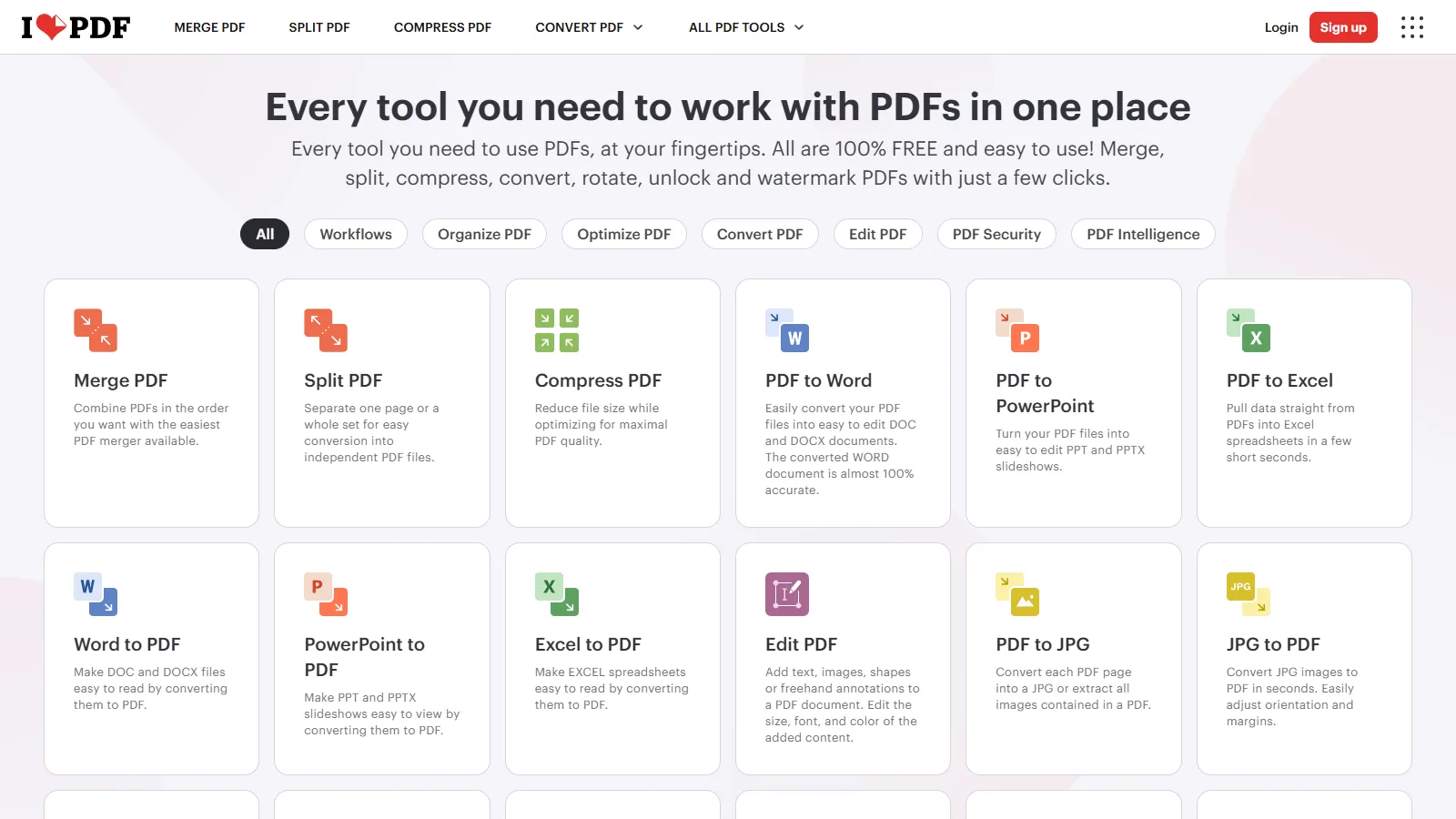
iLovePDF convient aux opérations courantes. Choisissez la compression ou la fusion, importez les fichiers, réordonnez-les si nécessaire, puis téléchargez le résultat.
Pour un devoir, un dossier client ou des pièces à envoyer par email, il permet de réduire un fichier ou de réunir plusieurs documents. Il propose aussi séparation, conversion et organisation des pages. Consultez les règles de traitement des fichiers avant d’envoyer un document confidentiel.
2. Smallpdf
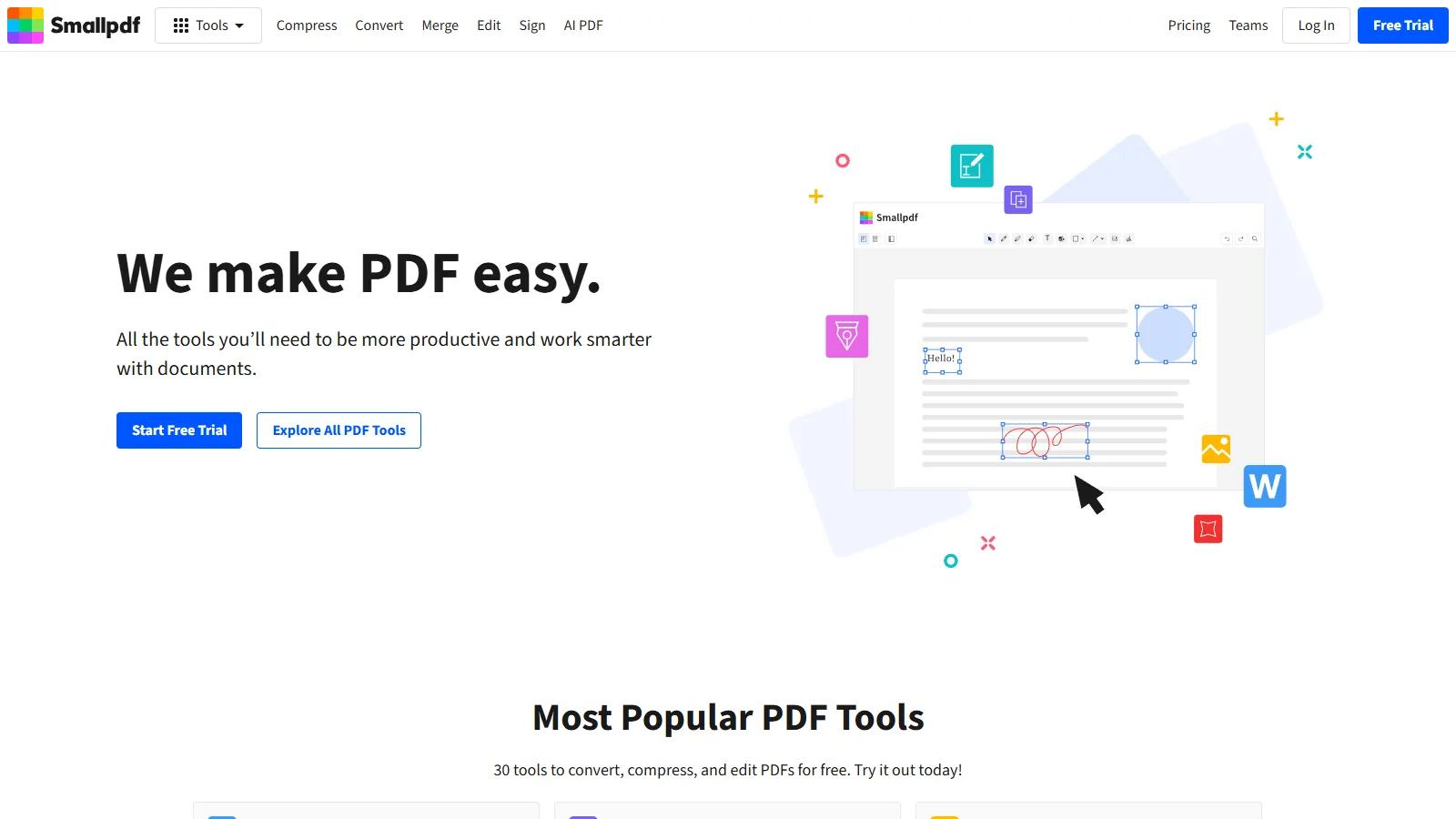
Smallpdf regroupe compression, fusion, conversion, modification, signature et fonctions d’IA pour les PDF dans une interface claire. Il convient si vous privilégiez une prise en main simple.
Vous pouvez alléger un fichier avant de l’envoyer ou réunir rapports, factures et pages numérisées. L’offre gratuite peut limiter l’usage : vérifiez les conditions actuelles si vous comptez l’utiliser chaque jour.
3. PDF24 Tools
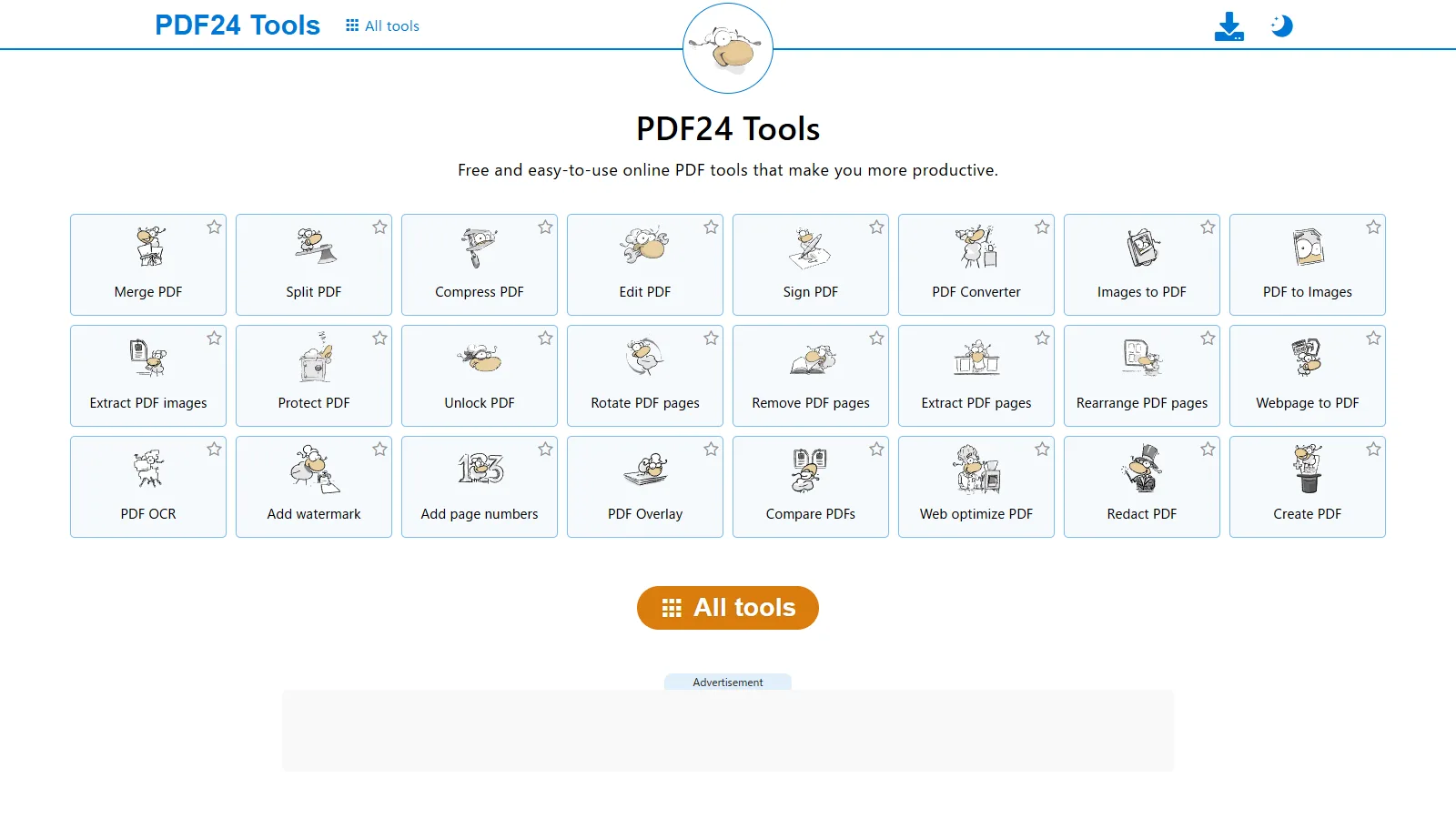
PDF24 Tools offre des fonctions gratuites de compression et de fusion, mais aussi de rotation, suppression de pages, conversion, protection et numérotation.
Il est utile pour enchaîner plusieurs opérations : réunir les fichiers, retirer des pages inutiles, puis réduire la taille finale. Son interface fonctionnelle privilégie les tâches concrètes plutôt qu’une présentation élaborée.
4. PDF Candy
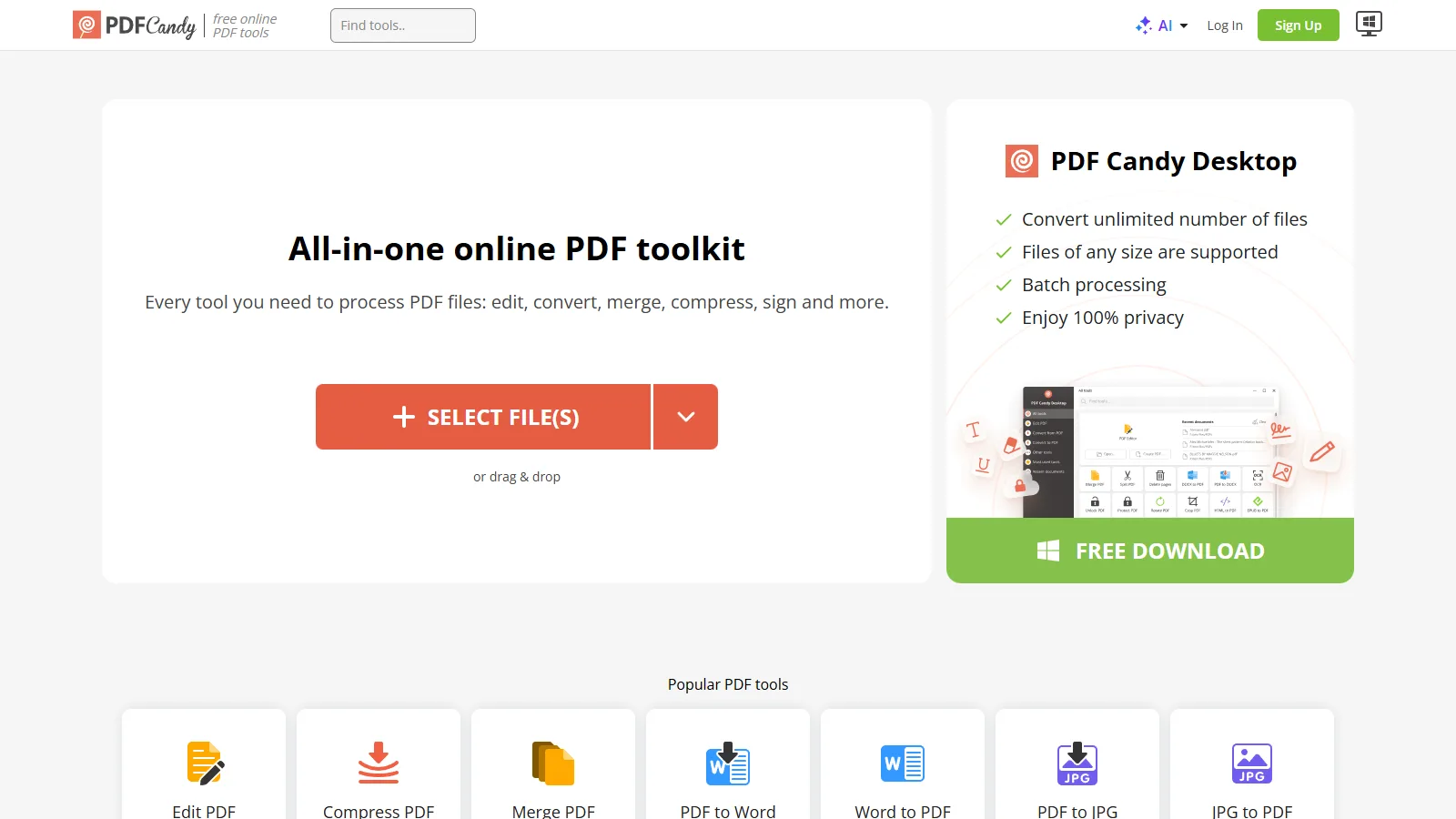
PDF Candy rassemble de nombreuses fonctions PDF, notamment compression, fusion, conversion, modification et signature. Il convient aux petits workflows qui demandent plusieurs opérations.
La version web est pratique pour une tâche ponctuelle ; l’application de bureau peut convenir à un usage régulier. Pour les fichiers volumineux ou confidentiels, vérifiez les limites de l’offre et les règles de confidentialité.
5. PDFgear
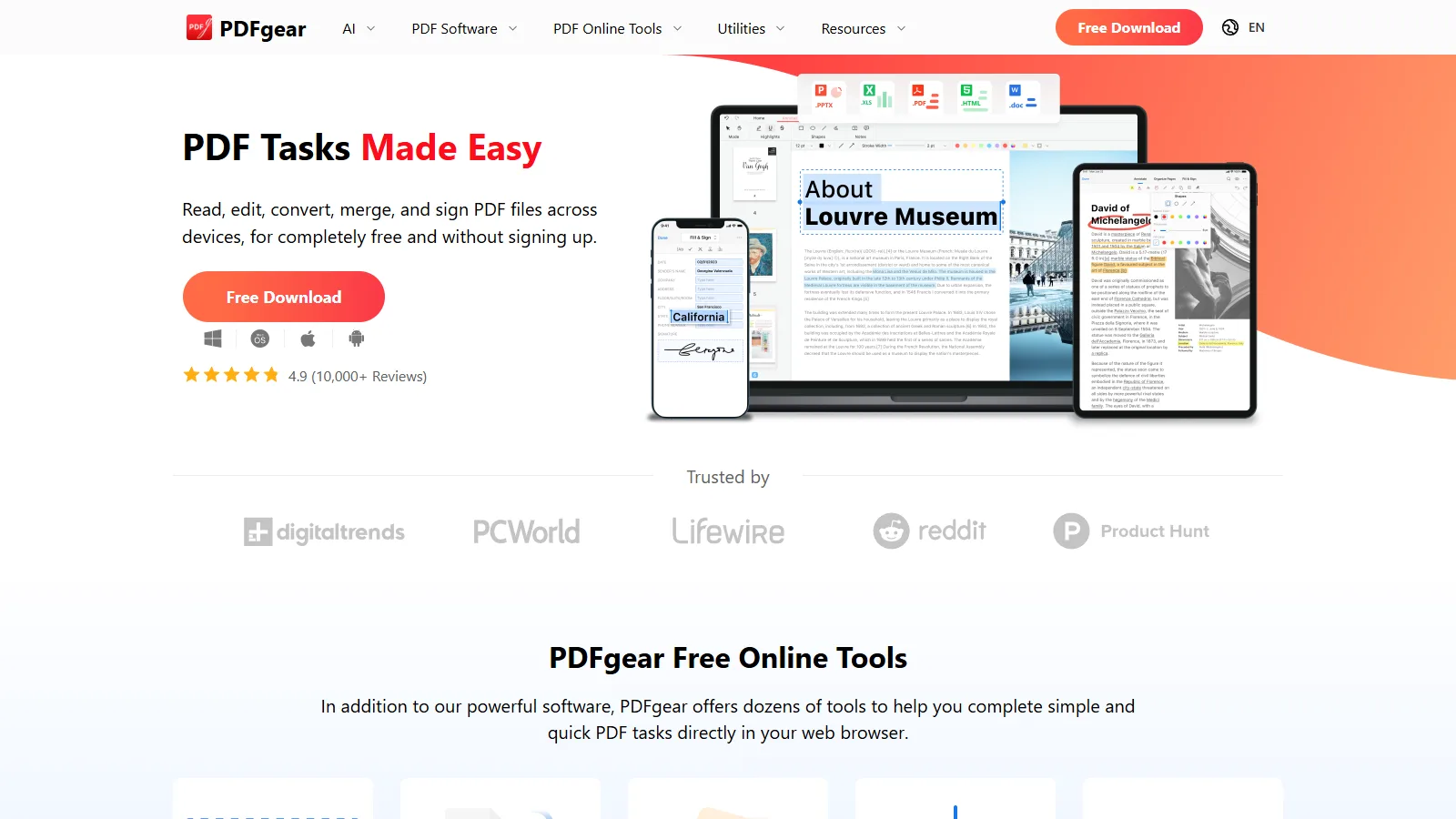
PDFgear convient lorsque la compression et la fusion font partie d’un travail plus large : modifier des pages, convertir, annoter ou utiliser une assistance IA sur un document.
Pour un fichier isolé, un outil web simple peut suffire. Pour des documents fréquents ou volumineux, les fonctions de bureau apportent davantage de possibilités. Un traitement réellement local évite aussi d’envoyer chaque fichier à un service en ligne.
Confidentialité et sécurité
Avant d’importer un document confidentiel, vérifiez sa durée de conservation et la possibilité d’un traitement hors ligne. Pour les contrats, justificatifs, dossiers financiers et fichiers clients, privilégiez un outil local ou un service approuvé par votre organisation.
Questions fréquentes
La compression réduit-elle la qualité ?
Elle peut réduire la résolution ou la qualité des images, parfois de façon peu visible. Une compression modérée suffit souvent pour les envois et formulaires en ligne. Pour l’impression, évitez une réduction agressive sans contrôler le résultat.
Faut-il fusionner avant ou après la compression ?
Il est généralement plus simple de fusionner, puis de compresser le document final. Si certaines pages doivent conserver leurs images de qualité, vous pouvez d’abord compresser uniquement les fichiers trop lourds.
Les outils de compression en ligne sont-ils sûrs ?
Ils peuvent convenir aux documents publics et courants. Pour des données médicales, financières, personnelles ou professionnelles confidentielles, utilisez un logiciel local fiable ou le service autorisé par votre organisation.
Peut-on les utiliser sur téléphone ?
Oui, iLovePDF, Smallpdf, PDF24 et PDF Candy fonctionnent dans un navigateur mobile, et certains proposent des applications. Pour quelques fichiers, cela suffit ; un ordinateur reste plus confortable pour réordonner de nombreuses pages.
Quel outil choisir pour un usage gratuit ?
PDF24 est une option solide grâce à ses nombreux utilitaires. iLovePDF et Smallpdf sont accessibles aux débutants, mais leurs offres gratuites peuvent comporter des limites. PDFgear intéressera les personnes qui souhaitent aussi travailler localement.
Que vérifier après la fusion ?
Contrôlez l’ordre, l’orientation, les doublons, les pages blanches, les signets, les formulaires et les liens. Vérifiez aussi la taille maximale et le format acceptés par le destinataire ou le portail de dépôt.
Conclusion
iLovePDF et Smallpdf facilitent les tâches courantes, PDF24 offre un large ensemble gratuit, PDF Candy regroupe plusieurs opérations et PDFgear complète le travail sur ordinateur. Choisissez surtout selon votre besoin réel et les conditions de traitement des fichiers.
Pour un document ordinaire, le navigateur permet un parcours rapide : importer, réordonner, compresser et télécharger. Pour des fichiers sensibles ou un usage répétitif, gardez aussi une solution locale adaptée.
Avant l’envoi, vérifiez la lisibilité du texte, les images, l’ordre des pages et la taille finale. Cette dernière vérification évite la plupart des problèmes de dépôt et de lecture.
Connexes
Meilleurs générateurs de formules Excel par IA pour travailler plus rapidement

Les meilleures alternatives à Krea AI pour l'image, la vidéo et les processus créatifs
Les meilleurs constructeurs de chatbots IA pour sites web et entreprises
IA d’images locale ou en ligne en 2026 : prix, qualité, NSFW et vitesse

Les meilleurs assistants IA de réunion pour résumer vos appels et gagner du temps
Générateur de BD par IA : les meilleurs outils pour créer des bandes dessinées plus rapidement