
Un traducteur PDF IA permet de traduire rapports, articles, manuels, propositions, brochures ou fichiers scannés sans copier le texte paragraphe par paragraphe. Un bon outil doit aussi gérer les titres, tableaux, notes, légendes et l’OCR.
Pour comprendre vite un document, Google Translate ou Sider peuvent suffire. Pour une formulation plus naturelle, DeepL reste souvent très solide. Pour les PDF visuels, Canva aide à ajuster la mise en page. Pour une équipe de localisation, Smartcat offre un flux plus professionnel.
Pour les contrats, documents médicaux, financiers, techniques ou universitaires, l’IA doit rester une première version. Relisez les noms, dates, chiffres, unités, citations et termes sensibles avant de partager le PDF traduit.
Sommaire
Qu’est-ce qu’un traducteur PDF IA ?
Un traducteur PDF IA est un outil en ligne, un éditeur PDF ou un assistant documentaire capable de traduire un fichier tout en conservant une partie de sa structure. Il est plus adapté qu’un simple traducteur de texte lorsque le PDF contient colonnes, tableaux, images, formulaires ou pages scannées.
Le bon flux consiste à importer le PDF, reconnaître le texte et la structure, traduire le contenu puis exporter un résultat facile à relire. Pour un PDF scanné, la qualité de l’OCR est aussi importante que celle du moteur de traduction.
Pourquoi utiliser un traducteur PDF IA ?
Un traducteur PDF IA permet de traduire rapports, articles, manuels, propositions, brochures ou fichiers scannés sans copier le texte paragraphe par paragraphe. Un bon outil doit aussi gérer les titres, tableaux, notes, légendes et l’OCR.
- Traduire de longs fichiers sans copier-coller
- Mieux conserver titres, listes et sections
- Traiter des PDF scannés avec OCR
- Comprendre des documents académiques, techniques ou commerciaux
- Créer une première version à relire humainement
Meilleurs traducteurs PDF IA
Les outils ci-dessous répondent à des besoins différents. Comparez qualité de traduction, OCR, conservation de la mise en page, confidentialité et fonctions de relecture.
1. DeepL
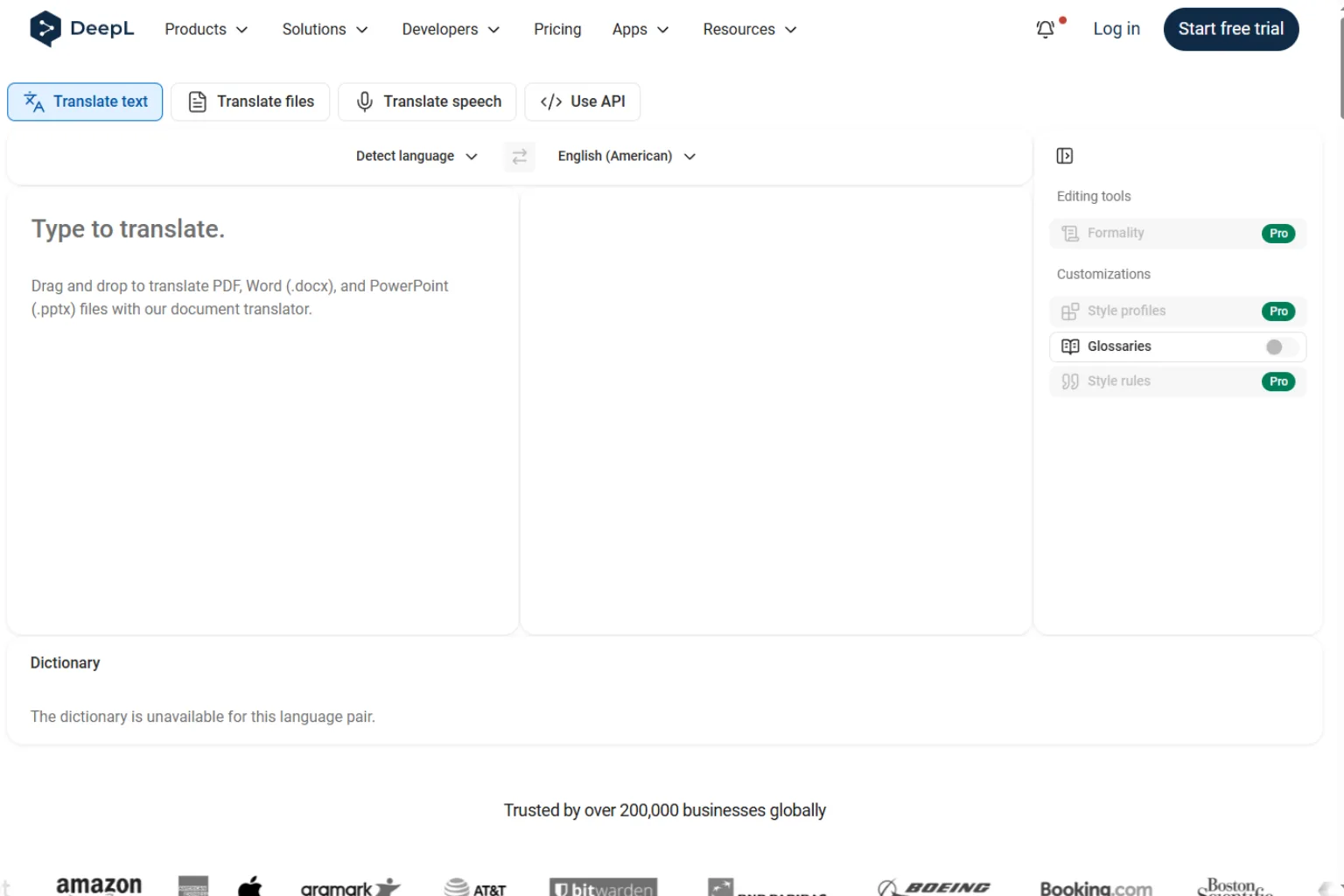
DeepL DeepL est un excellent choix lorsque la fluidité du texte compte. Il convient bien aux rapports, documents professionnels, articles de recherche, propositions et communications d’entreprise.
Il fonctionne surtout avec des PDF numériques propres. Pour les scans ou les mises en page complexes, vérifiez le résultat final.
- Idéal pour: documents professionnels
2. Google Translate
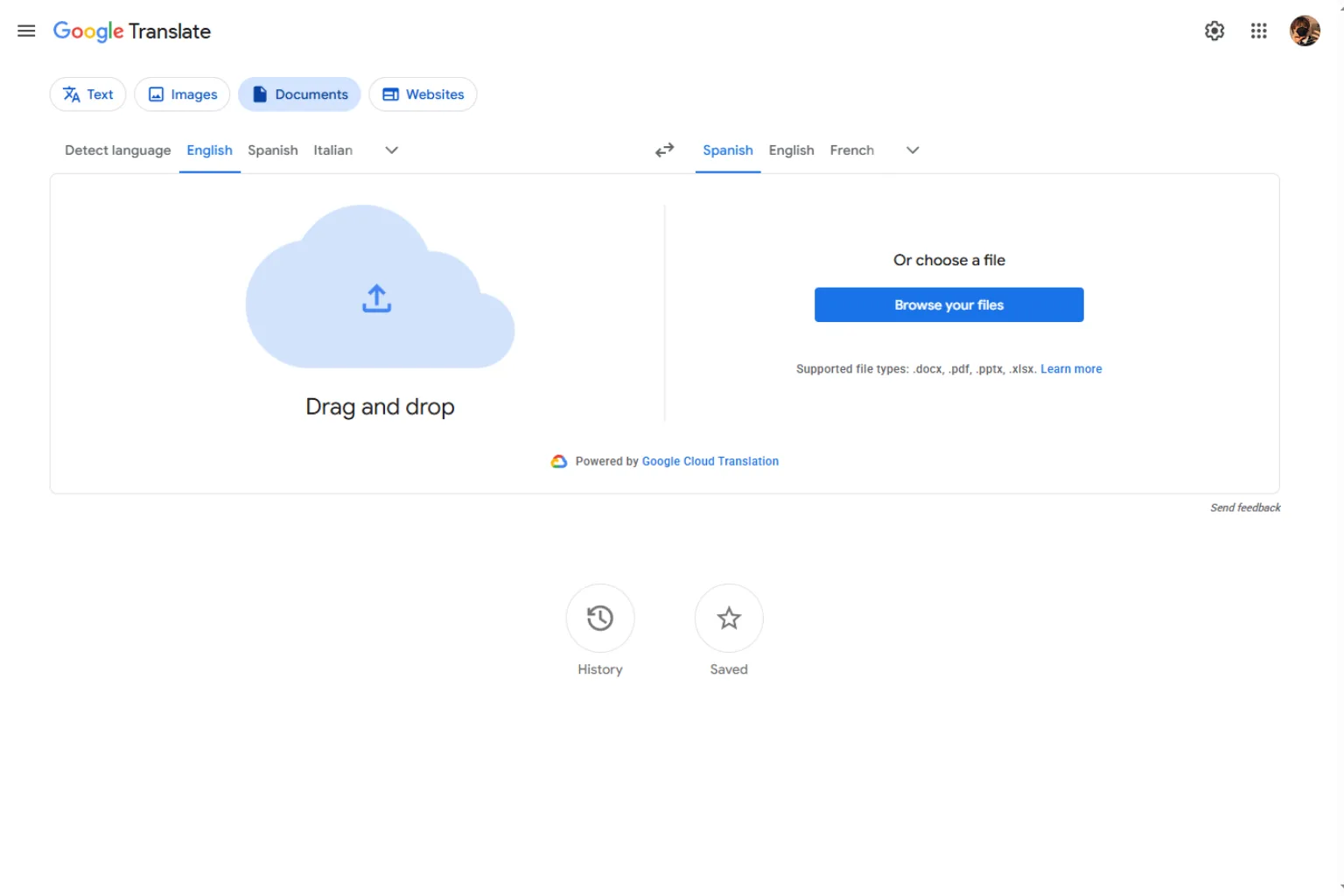
Google Translate Google Translate est rapide, accessible et compatible avec de nombreuses langues. C’est souvent le plus simple pour comprendre un PDF immédiatement.
Le style n’est pas toujours assez soigné pour un document formel. Avant publication ou envoi professionnel, relisez et ajustez le texte.
- Idéal pour: lecture rapide
3. Canva PDF Translator

Canva PDF Translator Canva PDF Translator est pratique pour les PDF visuels : brochures, affiches, présentations ou supports marketing. Après la traduction, vous pouvez modifier blocs de texte, images et mise en page.
Ce n’est pas l’outil idéal pour des documents universitaires très denses, mais il est très utile lorsque l’apparence finale compte.
- Idéal pour: PDF visuels
4. UPDF AI
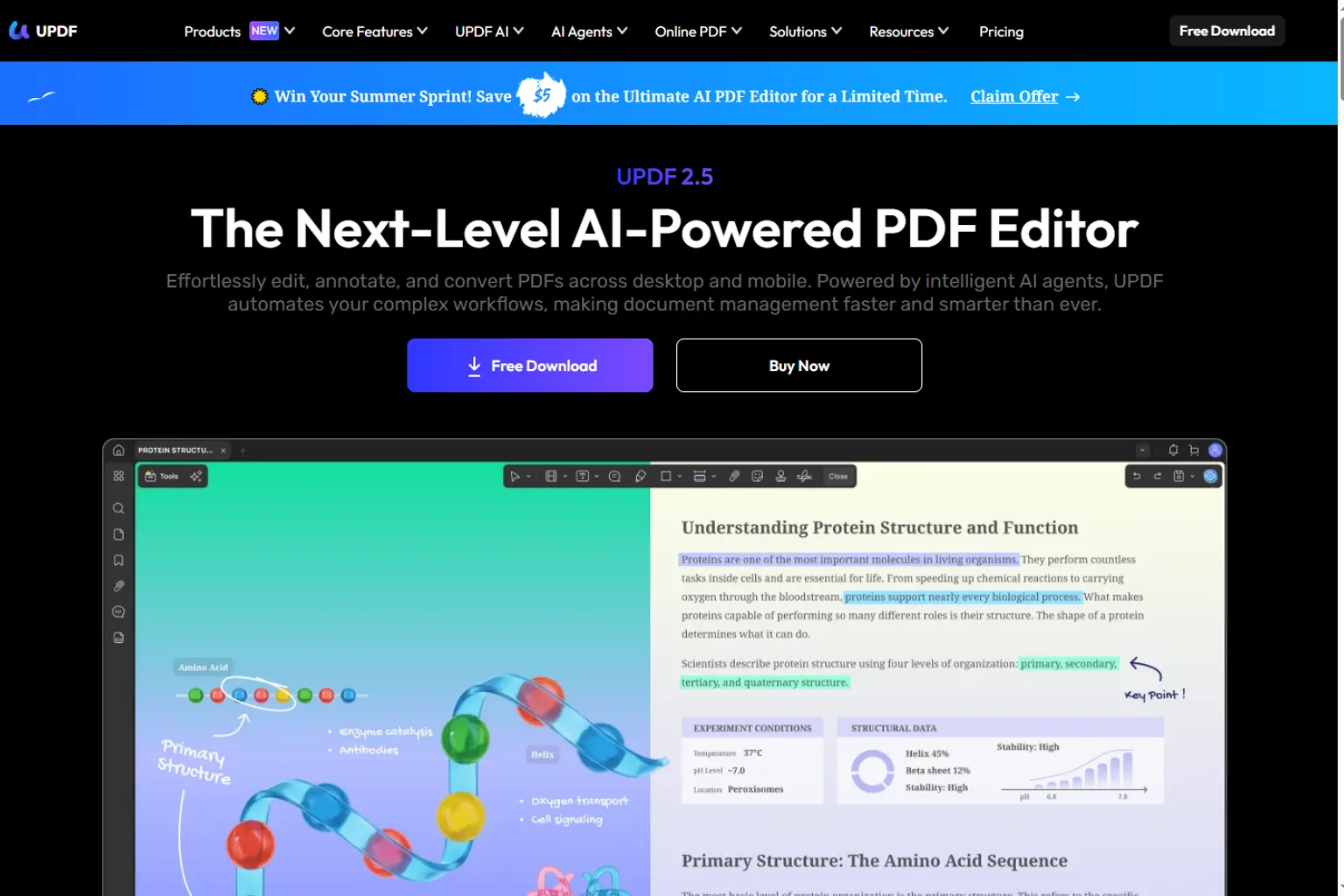
UPDF AI UPDF AI réunit lecteur, éditeur et assistant IA dans un même espace. Vous pouvez traduire des passages, résumer des pages et poser des questions sur le document.
C’est un bon choix lorsque vous n’avez pas besoin de traduire tout le PDF, mais de comprendre certaines parties avec souplesse.
- Idéal pour: lecture interactive
5. PDFgear
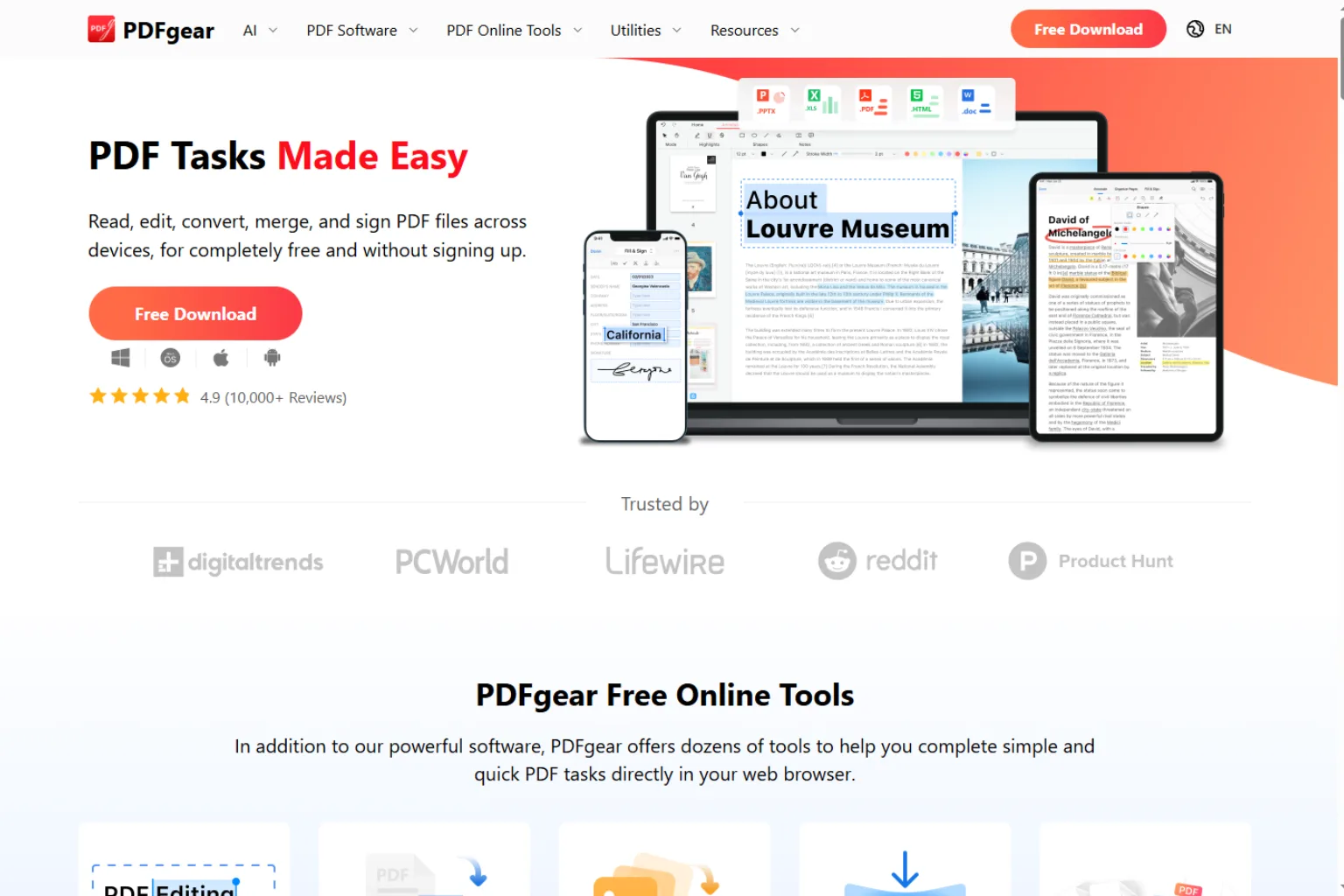
PDFgear PDFgear est pratique pour éditer, convertir et consulter des PDF avec l’aide de l’IA. Il convient aux étudiants et aux utilisateurs de bureau.
Pour une publication multilingue complexe, une plateforme de localisation spécialisée restera plus complète.
- Idéal pour: édition PDF
6. Sider
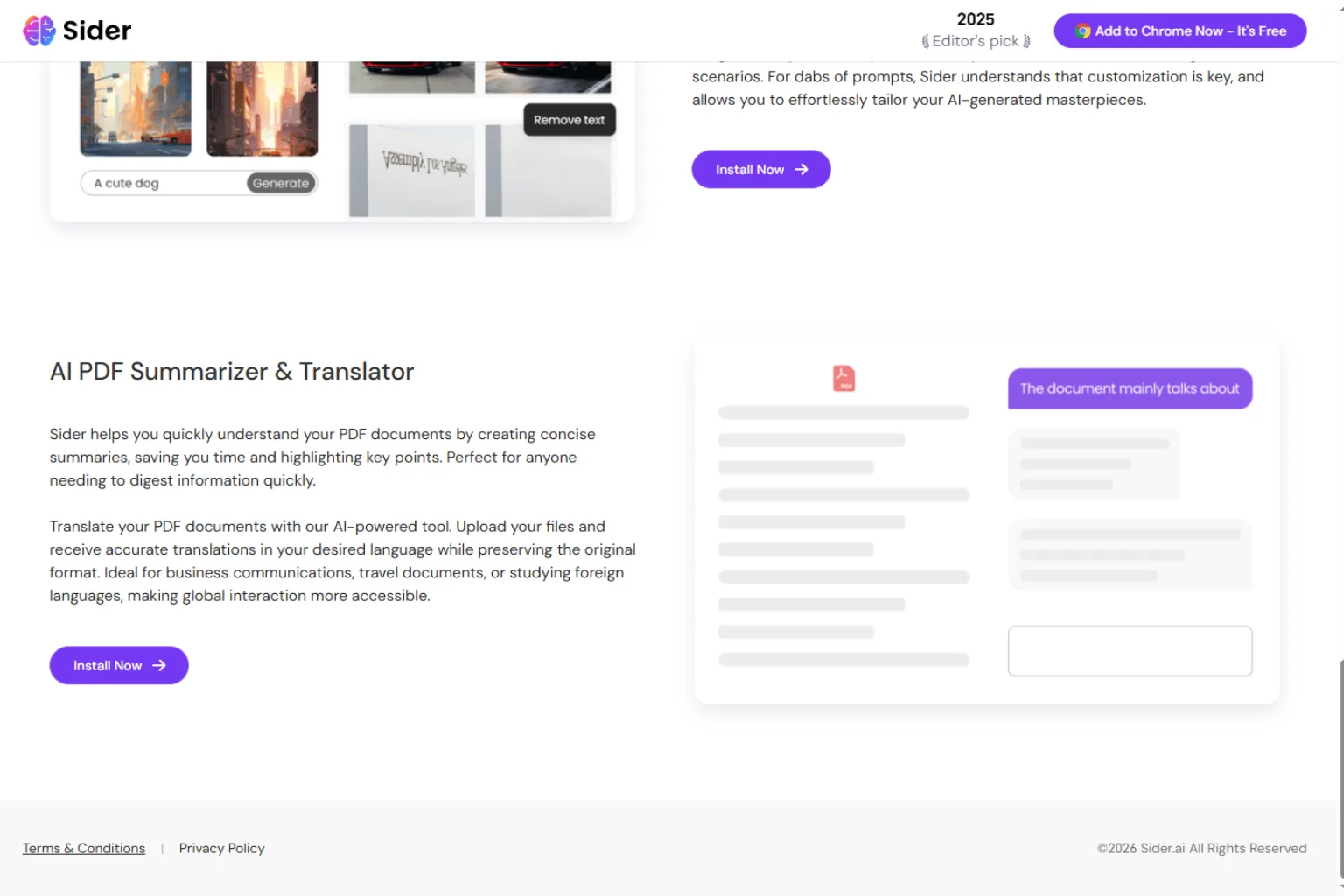
Sider Sider agit comme un assistant de lecture et de traduction dans le navigateur. Il sert à traduire des extraits, résumer et expliquer des passages difficiles.
Il n’est pas pensé pour préserver toute la mise en page d’un PDF complexe, mais il aide à comprendre rapidement le contenu.
- Idéal pour: lecture dans le navigateur
7. Smartcat
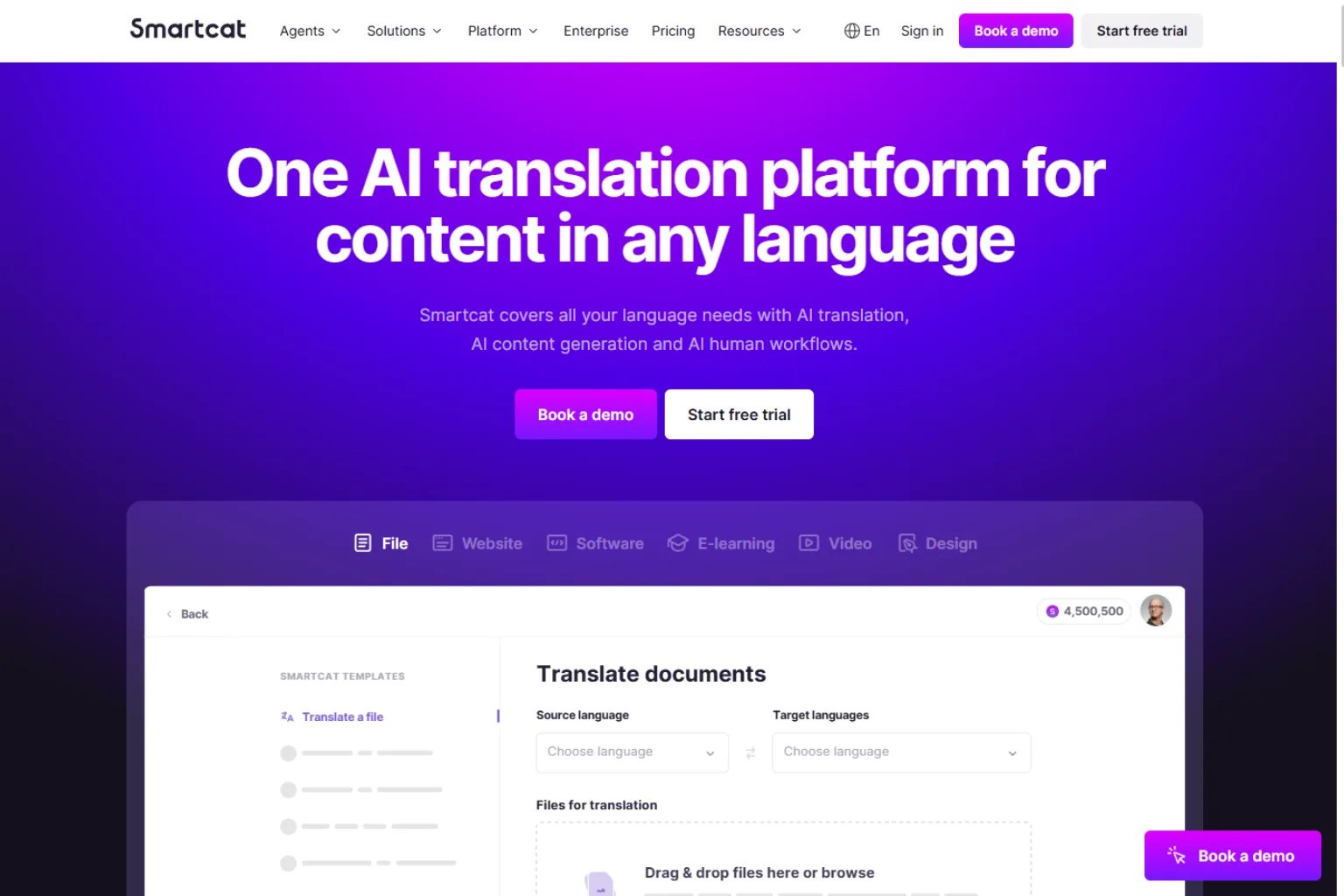
Smartcat Smartcat convient aux équipes, agences et entreprises qui traduisent régulièrement. Il gère mémoire de traduction, terminologie et relecture collaborative.
Il peut être trop complet pour un usage ponctuel, mais il devient précieux dès que cohérence et contrôle qualité sont essentiels.
- Idéal pour: localisation en équipe
8. ChatGPT / Microsoft Copilot
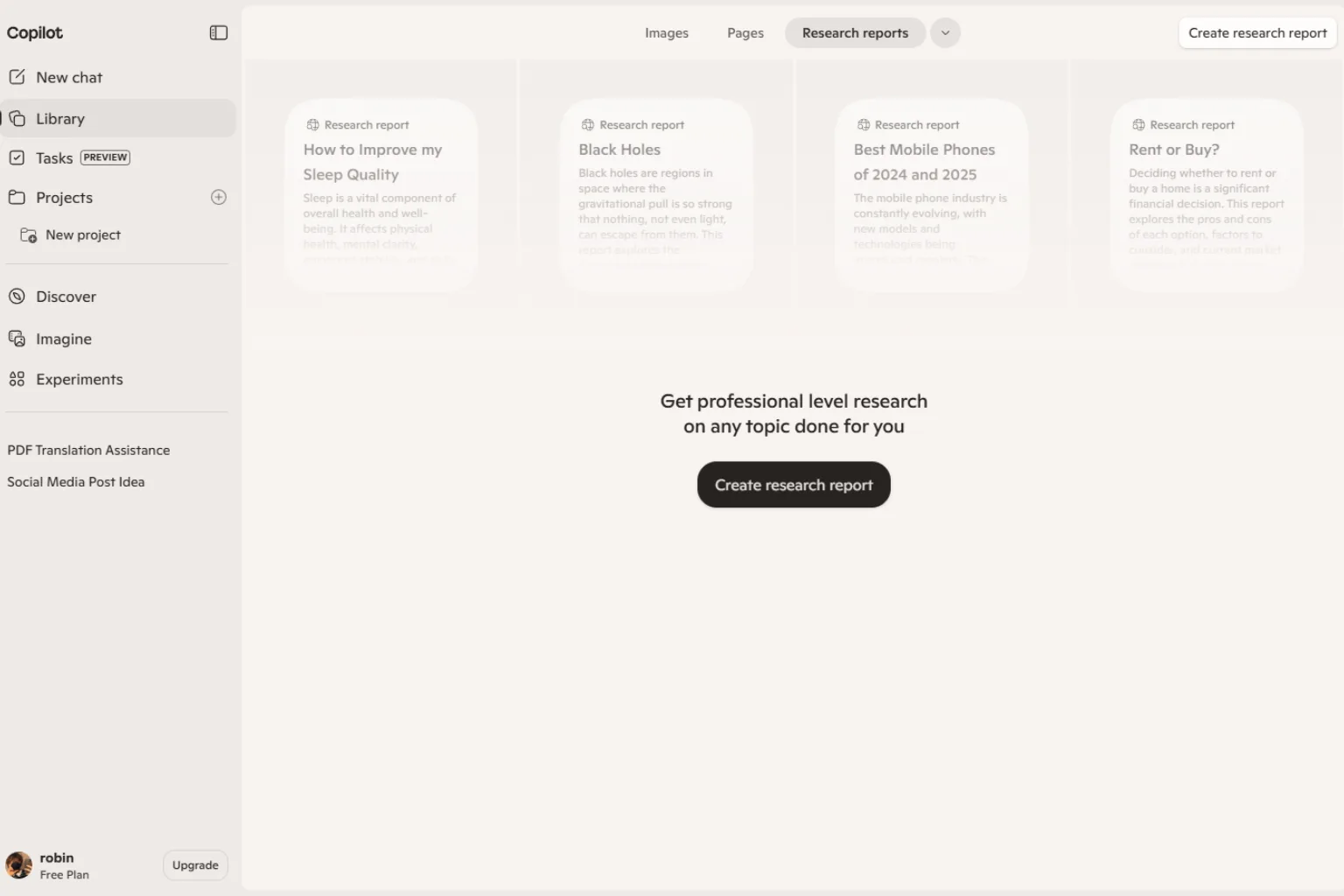
ChatGPT / Microsoft Copilot ChatGPT ou Microsoft Copilot offrent une grande flexibilité : traduire, résumer, expliquer, réécrire et adapter le texte à un public donné.
La principale limite reste la mise en page. Pour obtenir un PDF final identique à l’original, il faut souvent un éditeur PDF ou un outil de design.
- Idéal pour: traduction flexible
Comment choisir le bon outil
Avant de choisir, demandez-vous si vous voulez seulement comprendre le document ou livrer un PDF traduit et présentable. Le premier cas demande de la vitesse ; le second demande format, terminologie et relecture.
Le type de PDF compte aussi. Un PDF numérique propre est plus facile. Un scan nécessite l’OCR, et une brochure à plusieurs colonnes peut exiger une correction manuelle.
Comment traduire un PDF sans perdre la mise en page
- Utilisez la version la plus propre du PDF
- appliquez l’OCR si le fichier est scanné
- testez une ou deux pages
- vérifiez tableaux, notes et légendes
- contrôlez noms, dates, unités et termes
- ouvrez le fichier exporté sur un autre appareil.
Si la mise en page se casse, traduisez d’abord le texte puis reconstruisez le format dans un éditeur PDF ou un outil de design.
Exemples de prompts pour traduire un PDF avec l’IA
Si vous utilisez ChatGPT, Copilot ou un autre assistant IA, le prompt doit préciser le ton, le format et les éléments à ne pas modifier.
Traduis cette section du PDF en français naturel. Conserve les titres, listes, noms de produits, chiffres et dates.Traduis ce texte de PDF en anglais pour un public professionnel, avec un ton fluide et fidèle au sens original.Ce texte vient de l’OCR d’un PDF scanné. Traduis-le et signale les mots qui pourraient avoir été mal reconnus.Relis cette traduction IA, corrige les formulations maladroites et liste les termes à vérifier humainement.Erreurs à éviter
- Importer des documents confidentiels dans des outils inconnus
- Traduire un PDF scanné sans OCR
- Ignorer tableaux, notes et légendes
- Ne pas vérifier chiffres, dates, noms et unités
- Mal traduire marques ou termes techniques
- Publier sans relecture finale
Questions fréquentes
Quel est le meilleur traducteur PDF IA ?
Cela dépend du document. DeepL est fort pour la fluidité, Google Translate pour la rapidité, Canva pour les PDF visuels, UPDF AI et PDFgear pour la lecture/édition, Smartcat pour la localisation professionnelle.
L’IA peut-elle traduire des PDF scannés ?
Oui, mais il faut l’OCR. Si la reconnaissance du texte est mauvaise, la traduction le sera aussi.
Comment garder la mise en page ?
Partez d’un PDF numérique propre, choisissez un outil qui gère le format et testez quelques pages. Les brochures complexes demandent souvent des retouches.
Est-ce sûr d’utiliser un traducteur en ligne ?
Tout dépend du fichier et de l’outil. Pour contrats, données médicales, finances ou documents internes, vérifiez la politique de confidentialité.
Est-ce adapté aux PDF techniques ou juridiques ?
Oui comme brouillon, mais le résultat doit être relu par une personne compétente. Un terme ou un chiffre mal traduit peut changer le sens.
Puis-je traduire seulement une partie du PDF ?
Oui. Beaucoup d’outils permettent de traduire un extrait, un chapitre, un tableau ou un résumé sans traiter tout le fichier.
Conclusion
Les traducteurs PDF IA font gagner beaucoup de temps, mais le bon choix dépend de l’objectif. Utilisez un outil rapide pour lire, DeepL pour la qualité du texte, Canva pour les PDF visuels, un assistant PDF pour la lecture interactive et Smartcat pour les équipes.
Pour de bons résultats, commencez avec un fichier propre, testez un échantillon, vérifiez la mise en page et relisez les détails importants avant de partager le document.
Connexes
Télécharger des YouTube Shorts : sites gratuits pour mobile et PC

Enregistrer une vidéo TikTok sur iPhone, Android ou PC
Meilleurs outils IA pour traduire des mangas et webtoons

Enregistrer une vidéo YouTube sur iPhone ou Android : les méthodes
Meilleurs détecteurs de texte IA pour vérifier un contenu généré par IA
Meilleurs générateurs de sous-titres IA pour vidéos, Reels et cours en ligne