6 meilleurs outils pour transformer une photo en dessin en 2026
Comparez six outils pour transformer une photo en dessin, croquis au crayon, portrait illustré ou line art directement en ligne.


Transformer une photo en dessin ne se résume plus à appliquer un filtre noir et blanc. Les outils actuels peuvent produire un croquis au crayon, un tracé à l’encre, une illustration en couleur, un portrait stylisé ou un effet bande dessinée en quelques clics.
Le bon choix dépend du résultat recherché. Un portrait exige des traits du visage propres, tandis qu’un bâtiment demande des lignes précises et qu’une photo de produit gagne à conserver un arrière-plan maîtrisé. Ce comparatif présente six solutions accessibles aux créateurs, étudiants, équipes marketing et utilisateurs occasionnels.
Sommaire
- Comment j’ai sélectionné les meilleurs convertisseurs de photo en dessin
- Aperçu rapide des convertisseurs
- 1. Fotor
- 2. Picsart
- 3. Media.io
- 4. VanceAI VansPortrait
- 5. BeFunky
- 6. LunaPic
- Quel convertisseur de photo en dessin choisir ?
- Conseils pour de meilleurs résultats d’esquisse
- FAQ
Comment j’ai sélectionné les meilleurs convertisseurs de photo en dessin
Au premier abord, les outils de conversion de photo en esquisse se ressemblent tous : on importe une image, on applique un effet et on télécharge le résultat. Pourtant, la qualité finale peut varier considérablement. Certains génèrent de superbes dessins au crayon, d’autres de tristes filtres grisâtres. Certains restituent fidèlement les visages mais pèchent sur les paysages. Enfin, certains ne sont utiles que si vous prévoyez de retoucher le résultat dans un logiciel de création plus complet.
Pour établir cette liste, j’ai évalué chaque outil selon les critères suivants :
1. La qualité du croquis : Le résultat doit ressembler à un véritable dessin intentionnel, et non à une simple photo désaturée aux bords grossiers.
2. La variété des styles : Un bon convertisseur doit proposer plusieurs rendus, tels que le croquis au crayon, le dessin au trait, l’encre, la bande dessinée, les crayons de couleur ou les contours artistiques.
3. La prise en main : Le déroulement des opérations doit être suffisamment intuitif pour les débutants.
4. Les options de retouche : Les outils pratiques permettent d’ajuster l’intensité, le contraste, les détails, ou de poursuivre l’édition après la conversion.
5. Les types de photos adaptés : Portraits, animaux, produits, bâtiments et paysages ne réagissent pas toujours de la même manière selon le convertisseur.
6. La qualité d’exportation : L’esquisse finale doit convenir au partage, à l’impression ou à un travail de conception graphique.
7. Gratuité et limitations : Certains logiciels sont gratuits à l’essai, tandis que les exports haute définition ou les effets premium exigent un abonnement.
8. La confidentialité et le traitement des données : De nombreux utilisateurs important des photos personnelles ; une gestion transparente des fichiers et des plateformes réputées s’avèrent indispensables.
Aucun convertisseur ne pourra jamais rattraper un mauvais fichier de départ. Les images floues, sombres, de faible résolution ou surchargées donnent généralement des tracés brouillons. Partez d’une photo nette, puis choisissez l’outil correspondant au style de dessin recherché.
Aperçu rapide des convertisseurs
| Convertisseur de photo en dessin | Idéal pour | Points forts | Principale limite |
|---|---|---|---|
| Fotor | Le meilleur convertisseur global de photo en dessin | Styles de croquis par IA, crayon, art au trait, encre, portraits et rendus créatifs | Certains exports avancés ou styles requièrent un compte ou un abonnement |
| Picsart | L’outil d’esquisse idéal pour les réseaux sociaux | Effets de croquis rapides, interface mobile, idéal pour les profils et publications | Moins précis pour des travaux d’impression détaillés |
| Media.io | Le convertisseur en ligne le plus simple | Processus direct d’importation, de conversion et de téléchargement, interface accessible | Moins de contrôles créatifs que les logiciels complets |
| VanceAI VansPortrait | Idéal pour les portraits épurés et les dessins au trait | Accent sur les portraits par IA et le line art, parfait pour les visages et profils | Moins polyvalent pour les projets de design complexes |
| BeFunky | Idéal pour les effets artistiques et le contrôle manuel | Crayon, encre, hachures, roman graphique et effets ajustables dans un éditeur complet | La plupart des meilleurs effets exigent BeFunky Plus |
| LunaPic | Effet d’esquisse gratuit et léger | Outil rapide en ligne, sans configuration lourde, utile pour des tests éclairs | Interface vieillissante et options de réglage limitées |
1. Fotor
Le meilleur convertisseur global de photo en dessin
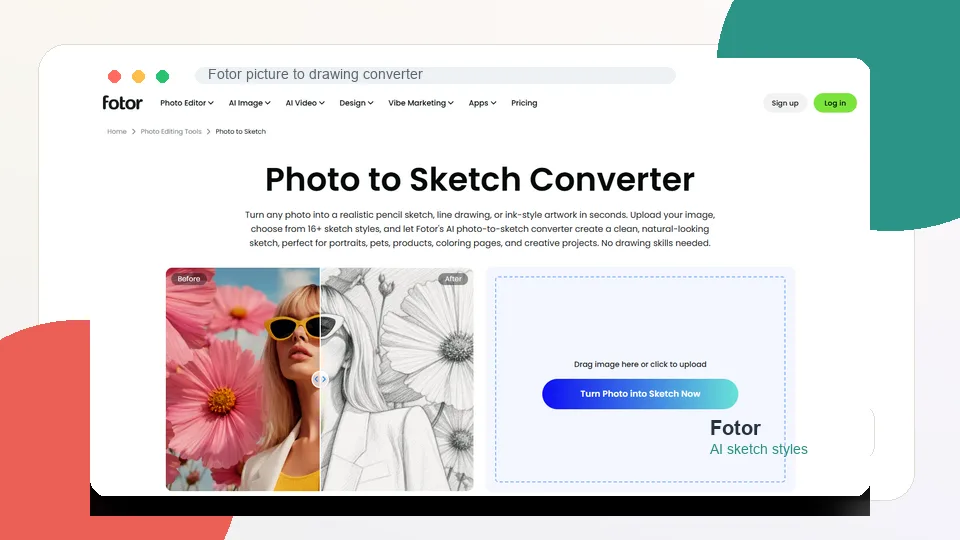
Fotor s’impose comme la solution idéale si vous recherchez un convertisseur soigné proposant de multiples styles d’esquisse. Sa page dédiée transforme les images en croquis au crayon, en dessins au trait, en encres, en cartoons, en contours propres ou en illustrations variées. L’outil reste suffisamment simple pour les débutants tout en offrant la souplesse nécessaire aux créateurs qui exigent plus qu’un simple filtre en noir et blanc.
Son principal atout réside dans sa variété stylistique. Fotor intègre plus de 16 styles d’esquisses, incluant le croquis au crayon, le tracé de visage, le style BD ou anime, l’encre, le dessin animé, la ligne épurée, le contour, la ligne continue, le style gribouillage, la gravure, le plan technique ou encore les lignes géométriques. C’est un point fort, car toutes les photos ne réclament pas le même traitement. Un portrait gagnera en douceur avec un crayonné léger, tandis qu’une image de produit exigera un trait plus net.
Fotor se révèle également très pratique au quotidien. Vous pouvez l’utiliser pour des photos de profil, des portraits d’animaux, des affiches à imprimer, des modèles de tatouage, des publications sur les réseaux sociaux, des couvertures de livres ou des concepts de posters. Si vous cherchez un flux de travail moderne, assisté par l’IA, Fotor constitue l’un des points de départ les plus sûrs.
La seule ombre au tableau : certains styles ou options d’exportation ne sont pas entièrement gratuits. À l’instar de nombreux logiciels d’IA actuels, Fotor fonctionne sur un modèle freemium. Les utilisateurs occasionnels veilleront donc à vérifier les conditions d’utilisation, la présence de filigranes et les résolutions disponibles avant de s’engager.
Fonctions clés
- Conversion de photo en croquis
- Styles de crayon, art au trait, encre et contours
- Filtres d’esquisse assistés par IA
- Adapté aux portraits, animaux, produits, paysages et affiches
- Exportation au format JPG et PNG
- Outils d’édition photo et de design intégrés
- Applications mobiles et version de bureau
Avantages
- Le meilleur convertisseur polyvalent
- Une grande variété de styles d’esquisse réunis en un seul endroit
- Idéal pour les portraits et les projets créatifs
- Interface d’importation intuitive pour les débutants
- Performant tant pour les réseaux sociaux que pour le design
- Outils de retouche complémentaires très utiles
Inconvénients
- Certains styles ou exports nécessitent un compte ou un abonnement
- Le résultat dépend fortement de la qualité initiale de la photo
- Les rendus IA exigent parfois plusieurs essais avant d’obtenir l’effet escompté
Notre verdict
Fotor est le meilleur choix pour la majorité des utilisateurs, car il associe variété de styles, simplicité d’utilisation et qualité de rendu pratique. C’est l’outil à privilégier pour des croquis au crayon, des dessins au trait et des effets artistiques réussis.
2. Picsart
L’outil de conversion idéal pour les visuels sociaux
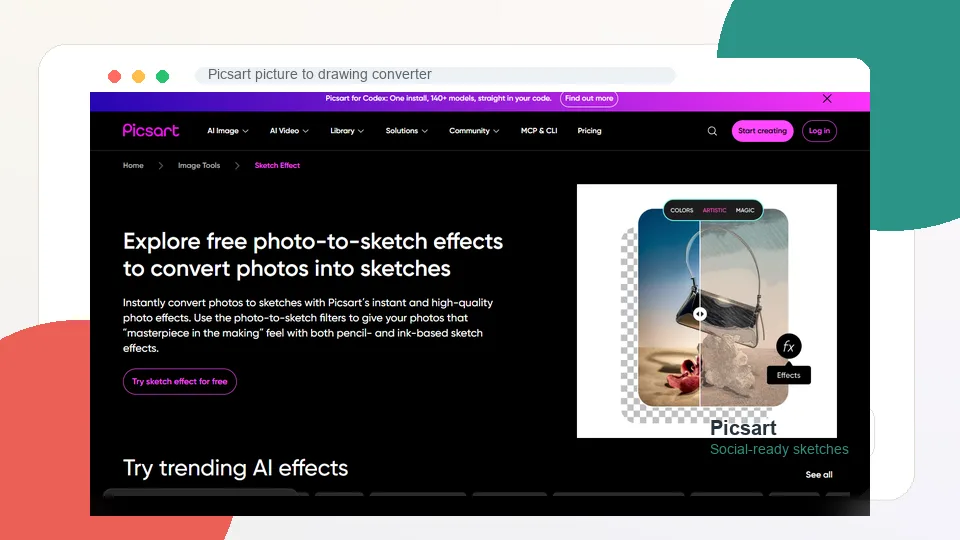
Picsart s’avère pertinent si votre objectif principal consiste à transformer une photo en esquisse pour les réseaux sociaux, les images de profil, les miniatures, les collages ou des projets graphiques rapides. Ses effets de croquis gratuits convertissent les images dans des styles proches du crayon et de l’encre. Étant une plateforme complète d’édition et de design, l’effet d’esquisse peut s’intégrer facilement dans un processus créatif plus vaste.
C’est précisément cette flexibilité qui justifie le choix de Picsart. Vous pouvez appliquer un effet de dessin, puis y ajouter du texte, des autocollants, des arrière-plans, des filtres, des découpes ou des modèles. Pour préparer une publication Instagram, une couverture TikTok, une miniature YouTube, une affiche numérique ou un avatar, Picsart se montre bien plus efficace qu’un simple convertisseur isolé.
L’application convient également parfaitement aux utilisateurs mobiles. Sa réputation repose sur l’édition orientée réseaux sociaux, et ses effets de croquis s’adressent directement à ce public. Nul besoin de maîtriser des réglages complexes : importez l’image, appliquez l’effet, peaufinez le design et exportez.
En contrepartie, la précision est moindre. Picsart n’est pas l’outil idéal pour obtenir un portrait au crayon ultra-détaillé destiné à l’impression ou un dessin technique épuré. Il privilégie l’expressivité, la rapidité et le partage à la recherche artistique pure.
Fonctions clés
- Effets de conversion de photo en esquisse
- Styles inspirés du crayon et de l’encre
- Éditeur photo et outils de design complets
- Autocollants, texte, arrière-plans et modèles
- Édition sur le web et sur mobile
- Flux de travail adapté aux visuels sociaux
- Bibliothèque d’effets créatifs et d’IA
Avantages
- Parfait pour les visuels de réseaux sociaux
- Édition mobile intuitive
- Associe effets de croquis et outils de design
- Rapidité d’exécution
- Idéal pour les photos de profil et miniatures
- Bibliothèque d’effets créatifs riche
Inconvénients
- Moins précis pour un travail d’esquisse détaillé
- Certains éléments et fonctionnalités exigent un abonnement payant
- Le résultat peut parfois s’apparenter à un simple filtre plutôt qu’à un dessin fait main
Notre verdict
Picsart est l’outil de référence pour les créateurs de contenu social. Il met l’accent sur les graphismes expressifs et personnalisables plutôt que sur le réalisme académique du crayon.
3. Media.io
Le convertisseur en ligne le plus simple
Media.io constitue une alternative judicieuse si vous recherchez un convertisseur en ligne direct, sans éditeur complexe. Son outil de conversion d’image repose sur un processus limpide : importez l’image, convertissez-la en croquis et téléchargez le résultat. Pour de nombreux utilisateurs, c’est amplement suffisant.
Sa force majeure réside dans sa simplicité. Certains logiciels entourent la conversion de dizaines d’outils, de templates et d’incitations à la mise à niveau. Media.io va droit au but. Si vous avez simplement besoin de transformer une photo pour une présentation, une image de profil, un projet scolaire, un test visuel rapide ou un concept, un convertisseur léger s’avère bien plus rapide que le lancement d’une suite de design lourde.
L’outil séduit également les personnes qui retouchent rarement des images. L’interface est épurée, l’objectif de la page est évident, et vous n’avez pas à chercher un filtre d’esquisse dissimulé dans les méandres d’un éditeur touffu. Cela en fait une option très pratique pour les débutants.
La limite se situe au niveau de la profondeur créative. Media.io n’offre pas la flexibilité de Fotor ou de BeFunky en matière de styles artistiques multiples, de réglages fins ou de poursuite vers un projet graphique élaboré. Si vous souhaitez un contrôle artistique poussé, tournez-vous vers un autre logiciel. Pour un résultat rapide, Media.io remplit parfaitement son rôle.
Fonctions clés
- Conversion d’image en ligne
- Processus simple en trois étapes (importation, conversion, téléchargement)
- Traitement directement dans le navigateur
- Interface adaptée aux débutants
- Idéal pour les portraits, photos simples et tests rapides
- Intégré à une suite d’outils multimédias en ligne plus vaste
Avantages
- Prise en main immédiate
- Parfait pour des conversions rapides
- Aucun flux de travail complexe à apprendre
- Fonctionne directement dans le navigateur
- Idéal pour les utilisateurs occasionnels
- Efficace lorsque la rapidité prime sur le contrôle technique
Inconvénients
- Moins d’options de style que Fotor ou BeFunky
- Déconseillé pour les projets de design avancés
- La qualité dépend toujours de la clarté de la photo d’origine
- Certaines fonctions peuvent être soumises à des quotas
Notre verdict
Media.io est le convertisseur idéal pour les utilisateurs recherchant un outil en ligne simple et net. Sans être l’éditeur le plus perfectionné, il se montre redoutablement efficace et accessible.
4. VanceAI VansPortrait
Le meilleur convertisseur pour les portraits et les dessins au trait
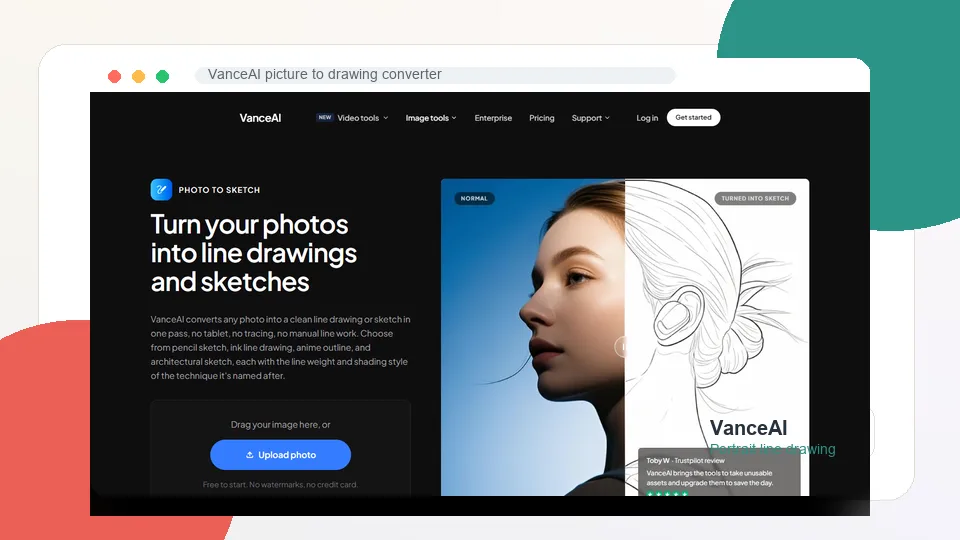
VanceAI VansPortrait est un outil d’intelligence artificielle spécialisé dans la conversion de photos en dessins au trait et en portraits esquissés. Il s’avère particulièrement performant pour les photos d’identité, les images de profil, les références de personnages, les avatars et les projets axés sur les visages. Si votre besoin concerne essentiellement les figures humaines, VansPortrait mérite toute votre attention.
L’outil se montre plus ciblé que les éditeurs généralistes. Plutôt que de proposer des centaines d’effets artistiques, il se concentre sur la génération de lignes épurées et de croquis au crayon réalistes à partir de clichés. C’est un atout précieux pour les utilisateurs qui souhaitent un portrait esquissé sans avoir à manipuler manuellement des calques ou des filtres complexes.
VanceAI se révèle également utile pour le travail conceptuel. Un croquis de visage net constitue une excellente base pour un avatar, une illustration, un modèle de tatouage, un design de personnage ou un profil social. Si votre portrait initial est net et bien éclairé, le résultat sera souvent plus exploitable qu’un filtre générique traitant l’ensemble de l’image de manière uniforme.
En revanche, sa polyvalence est limitée. VansPortrait ne convient pas aux paysages, aux maquettes de produits, aux scènes de groupe ou aux compositions graphiques complexes. Son domaine de prédilection reste le sujet centré sur le portrait.
Fonctions clés
- Conversion de photo en croquis par IA
- Dessin au trait pour les portraits
- Rendu style croquis au crayon
- Conversion optimisée pour les visages
- Processus d’importation en ligne
- Idéal pour les avatars, images de profil et modèles
- Intégré à la suite d’outils d’image VanceAI
Avantages
- Excellents résultats sur les portraits
- Génère des tracés au trait très propres
- Fonctionnement simple basé sur l’IA
- Parfait pour les avatars et profils
- Plus spécialisé que les éditeurs généralistes
- Réagit très bien aux portraits clairs
Inconvénients
- Peu adapté aux paysages ou scènes complexes
- Moins de variété de styles que Fotor
- Nécessite des visages nets et un bon éclairage pour un résultat optimal
- Utilisation gratuite restreinte
Notre verdict
VanceAI VansPortrait est le convertisseur de référence pour les portraits et les dessins au trait axés sur le visage. À privilégier lorsque le sujet principal est une personne.
5. BeFunky
Idéal pour les effets artistiques et le contrôle manuel
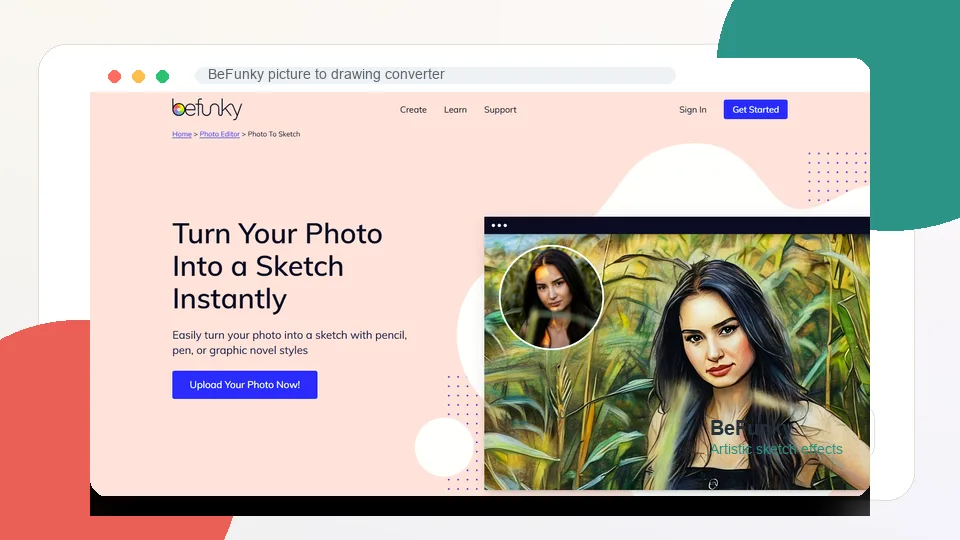
BeFunky constitue une option de choix si vous souhaitez appliquer des effets de dessin au sein d’un éditeur photo créatif complet. Sa page dédiée met en valeur des styles inspirés du crayon, du stylo, du roman graphique, de l’encre, des hachures, des crayons de couleur ou des pastels. Cet outil séduit particulièrement ceux qui recherchent un rendu artistique authentique plutôt qu’un automatisme figé.
Son atout maître réside dans le contrôle. BeFunky ne se limite pas à un convertisseur à un clic : il intègre les effets d’esquisse dans un environnement d’édition complet. Vous pouvez ainsi continuer à retoucher l’image, ajouter des calques, superposer des éléments graphiques ou préparer un visuel finalisé, ce qui s’avère précieux lorsque la conversion n’est qu’une étape de votre projet.
BeFunky se distingue également par la diversité de ses styles artistiques. Alors que beaucoup d’outils se contentent d’un unique rendu générique, BeFunky sépare nettement le roman graphique, l’encre, les hachures, le dessin au stylo, le lavis, le crayon de couleur et le pastel. Cette variété aide à exprimer une ambiance plus personnelle pour des portraits, des animaux, des photos de voyage, des cartes, des affiches ou des supports marketing.
Le principal point noir concerne l’accès aux effets, une grande partie des meilleurs rendus étant réservée à la version BeFunky Plus. Si vous cherchez un outil entièrement gratuit, BeFunky ne sera peut-être pas le candidat idéal. En revanche, si vous acceptez d’utiliser un éditeur payant pour obtenir des résultats artistiques de haute qualité, il gagne grandement en intérêt.
Fonctions clés
- Effets de conversion de photo en croquis
- Styles crayon, encre, stylo, hachures, crayons de couleur et roman graphique
- Éditeur photo complet avec options de réglage
- Accès sur le web et sur application mobile
- Outils de design et de création de collages
- Tutoriels et idées de projets créatifs
- Exportation aux formats d’image courants
Avantages
- Grande variété d’effets artistiques
- Contrôle supérieur aux convertisseurs de base
- Parfait pour les portraits, animaux, architecture et cartes postales
- Intégré à un véritable éditeur de photos
- Idéal pour finaliser des projets créatifs
- Styles de croquis originaux et distincts
Inconvénients
- Les meilleurs effets exigent un abonnement BeFunky Plus
- Processus plus long qu’un simple convertisseur direct
- Moins adapté si vous avez besoin d’un croquis gratuit et ultra-rapide
- Interface plus lourde que celle d’un outil mono-tâche
Notre verdict
BeFunky s’adresse aux utilisateurs recherchant un contrôle artistique poussé et des styles de dessin traditionnels variés. Il donne sa pleine mesure lorsque la conversion fait partie intégrante d’un processus de création plus vaste.
6. LunaPic
L’outil gratuit et léger idéal pour des effets rapides
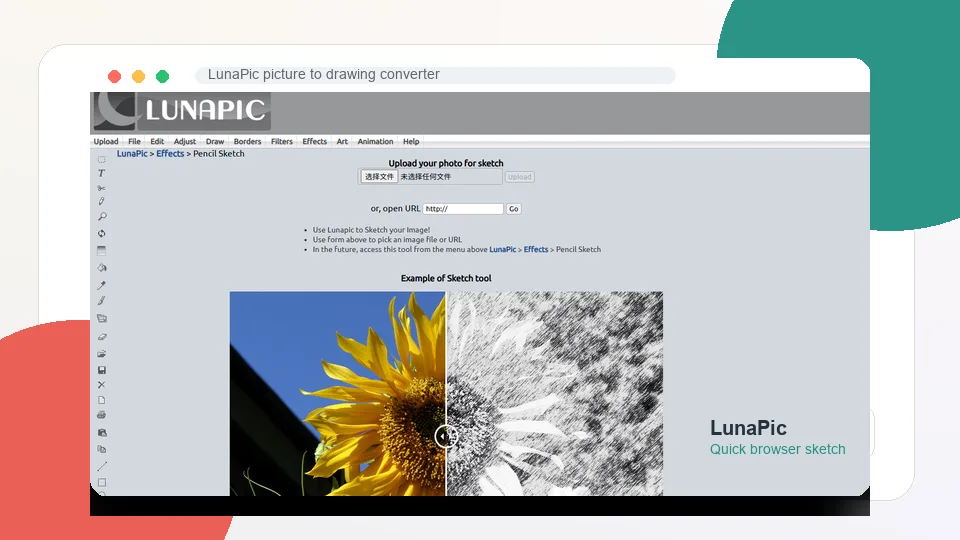
Bien qu’ancien, l’éditeur en ligne LunaPic reste une solution pratique pour appliquer des effets rapides. Si vous cherchez un outil léger de conversion en croquis et que l’esthétique d’une interface moderne vous importe peu, LunaPic constitue une roue de secours étonnamment efficace. Il intègre de nombreux filtres simples, incluant des rendus inspirés du dessin et de l’esquisse.
Son principal atout est la rapidité. Pas besoin de plateforme de design complexe, de système de crédits IA ou d’éditeur multiprojet. Importez une photo, appliquez l’effet, ajustez si nécessaire et téléchargez. Pour des expériences rapides, des projets scolaires, des illustrations web simples ou des maquettes visuelles rudimentaires, cela suffit amplement.
LunaPic excelle également en tant qu’outil de test. Si vous doutez du rendu d’une photo après conversion, passez-la rapidement dans LunaPic pour estimer le résultat avant d’investir du temps dans un convertisseur plus sophistiqué tel que Fotor ou BeFunky.
Les limites sautent toutefois aux yeux : l’interface paraît datée, les résultats manquent parfois de raffinement et les réglages ne rivalisent pas avec les outils d’IA récents. Cet outil est donc à proscrire pour les portraits professionnels, les travaux clients ou le design haut de gamme. En revanche, pour des essais gratuits et instantanés, il garde toute sa pertinence.
Fonctions clés
- Effets photo en ligne
- Filtres de style croquis et dessin
- Importation directe via le navigateur
- Outils d’édition d’image essentiels
- Expérimentation rapide
- Traitement gratuit et léger
Avantages
- Rapidité et légèreté
- Pratique pour tester rapidement une conversion
- Pas de flux de travail complexe
- Idéal pour des essais informels
- Accessible directement dans le navigateur
- Effets de base gratuits
Inconvénients
- Interface vieillissante
- Rendus moins soignés qu’avec l’IA
- Options professionnelles limitées
- Inadapté aux projets de design haute résolution
- Les résultats varient considérablement selon la photo source
Notre verdict
LunaPic est l’option la plus légère pour obtenir rapidement un effet de dessin. Bien que loin des standards modernes, il reste précieux lorsque vous avez besoin d’un rendu esquissé instantané sans ouvrir une suite logicielle lourde.
Quel outil choisir pour transformer une photo en dessin ?
- Fotor : le choix le plus polyvalent pour les effets crayon, encre et illustration.
- Picsart : idéal pour les réseaux sociaux et les retouches après conversion.
- Media.io : pratique pour un flux simple dans le navigateur avec plusieurs styles IA.
- VanceAI VansPortrait : particulièrement adapté aux portraits et aux contours du visage.
- BeFunky : recommandé si vous souhaitez aussi disposer d’un éditeur photo classique.
- LunaPic : utile pour des essais gratuits et rapides, sans interface complexe.
Pour comparer correctement, importez la même photo en haute résolution dans plusieurs outils. Vérifiez les yeux, les cheveux, les mains, les textes, les lignes droites et l’arrière-plan.
Conseils pour réussir la conversion d’une photo en dessin
- Utilisez une photo nette et bien éclairée. Les contours seront plus faciles à interpréter.
- Privilégiez un arrière-plan simple. Un décor chargé produit souvent trop de traits.
- Adaptez le style au sujet. Le crayon convient aux portraits ; l’encre et le line art fonctionnent bien sur les bâtiments et objets.
- Réduisez l’intensité si nécessaire. Un effet plus fort n’est pas toujours plus convaincant.
- Examinez les visages et les mains. Les erreurs de l’IA y sont particulièrement visibles.
- Exportez dans une résolution suffisante. Une petite prévisualisation peut masquer des défauts.
FAQ
Quel est le meilleur convertisseur de photo en dessin dans l’ensemble ?
Fotor est le meilleur choix global, car il propose de nombreux styles d’esquisse par IA, incluant le crayon, l’art au trait, l’encre ou les contours. Il donne d’excellents résultats pour les portraits, les animaux, les produits et les projets créatifs.
Quel est le meilleur outil gratuit de conversion en croquis ?
Picsart et Media.io constituent d’excellents points de départ gratuits selon vos besoins. Picsart est plus adapté aux visuels sociaux, tandis que Media.io privilégie la simplicité. LunaPic reste également utile pour des tests gratuits rapides.
Peut-on transformer une photo en dessin au crayon en ligne ?
Oui. Des outils comme Fotor, BeFunky, Media.io, Picsart, VanceAI et LunaPic permettent de réaliser cette transformation directement en ligne. Le résultat dépendra toujours de la qualité et de l’éclairage de la photo d’origine.
Quelles photos donnent les meilleurs résultats pour la conversion en dessin ?
Les portraits nets, les animaux, l’architecture, les produits sur fond uni et les paysages bien éclairés offrent les meilleurs résultats. Les images floues, sombres, encombrées ou de basse résolution génèrent généralement des traits brouillons.
Quelle est la différence entre « photo en dessin » et « photo en croquis » ?
Ces termes sont souvent employés de manière interchangeable. « Photo en croquis » désigne généralement une conversion au crayon, au trait ou à l’encre. « Photo en dessin » s’avère plus large et peut inclure des rendus de type cartoon, crayon de couleur, contour, gribouillage ou illustration.
Peut-on utiliser un convertisseur pour préparer un modèle de tatouage ?
Oui, en particulier si vous utilisez des styles de lignes épurées, de contours ou des croquis minimalistes. Fotor et VanceAI s’avèrent utiles pour générer des inspirations, mais un tatoueur professionnel devra toujours redessiner et adapter le design final.
Les convertisseurs par IA sont-ils adaptés à l’impression ?
Ils peuvent l’être, à condition de vérifier la résolution avant d’imprimer. Utilisez le fichier d’exportation de la plus haute qualité possible en partant d’une photo nette. Pour de grands formats, inspectez toujours le croquis final à 100 % de sa taille.
Peut-on convertir une photo de groupe en croquis ?
Oui, mais les photos de groupe perdent souvent en détail, car les visages sont plus petits et l’arrière-plan plus complexe. Recadrez l’image sur les personnes ou optez pour un style au crayon qui préserve les nuances d’ombrage.
Mes photos importées sont-elles en sécurité ?
Utilisez des outils réputés et lisez leurs conditions de confidentialité avant d’importer des photos personnelles. Évitez de téléverser des documents sensibles, des images intimes ou des photos de clients à moins d’avoir une confiance absolue dans le service.
Pourquoi mon croquis semble-t-il trop sombre ou brouillon ?
La photo d’origine présente peut-être un faible contraste, des ombres trop marquées, un arrière-plan encombré ou une texture excessive. Essayez d’éclaircir l’image, de recadrer le sujet, de sélectionner un style plus épuré ou d’utiliser un autre convertisseur.
Connexes Évaluations
5 meilleurs outils pour améliorer la qualité vidéo en 2026

Test de Nucleus Image : Sparse MoE 17B, installation locale, prise en charge du NSFW et poids ouverts Apache 2.0
GPT-Image-2.5 : avis 2026, Flare, Sunburst, tarifs et limites NSFW
Tsubaki.3 : avis, anime, manga, tarifs et NSFW (2026)
Les 5 meilleurs outils pour convertir une image en modèle 3D en 2026
Top 5 des outils d'IA pour supprimer les filigranes des images en 2026
