Les 5 meilleurs outils pour améliorer la qualité d’un PDF en 2026
Comparez cinq outils pour rendre les PDF numérisés plus nets, nettoyer les arrière-plans, redresser les pages et préparer les documents à l’OCR.
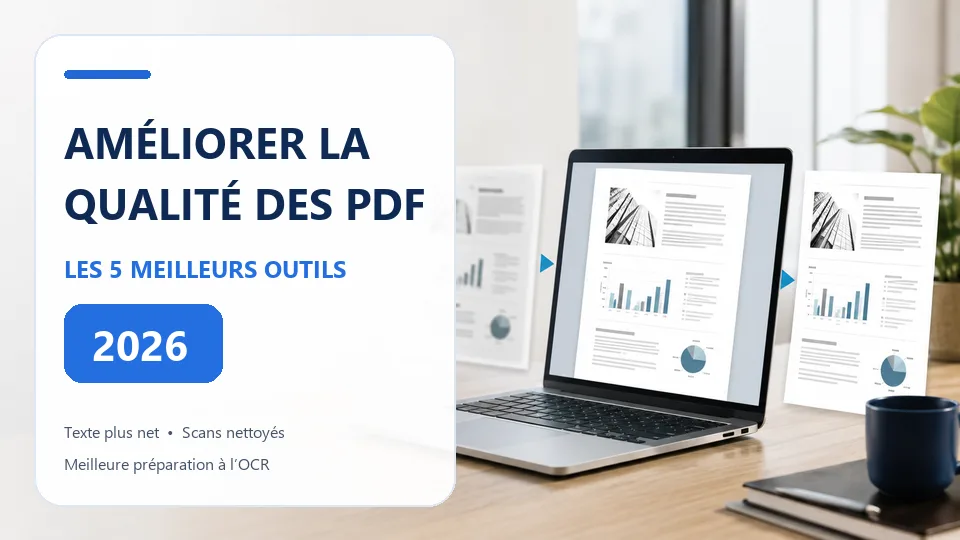

Un PDF peut sembler flou même lorsque le fichier lui-même s’ouvre correctement. Le problème commence généralement avant la création du PDF : un document peut être scanné à basse résolution, photographié sous un mauvais éclairage, compressé de manière trop agressive, copié plusieurs fois, ou enregistré avec un fond gris et irrégulier. Le papier ancien, l’encre décolorée, les ombres de l’appareil photo, les pages inclinées et le flou de mouvement peuvent rendre le résultat encore plus difficile à lire.
Un outil d’amélioration de PDF optimise l’image visible de la page. Selon le service utilisé, il peut accentuer un texte flou, supprimer les taches, augmenter le contraste, éclaircir un fond jaune ou gris, redresser les pages inclinées, corriger la déformation due à l’appareil photo ou préparer le document à une reconnaissance optique de caractères plus précise. Il ne peut pas recréer des informations qui n’ont jamais été capturées, mais il peut rendre une numérisation médiocre nettement plus propre et plus lisible.
Pour ce guide, nous avons comparé cinq outils d’amélioration de PDF en utilisant des scans flous, des documents décolorés et des pages scannées avec un téléphone. Les outils répondent à des besoins différents : LightPDF est l’option en ligne la plus simple, Adobe Acrobat Pro offre le flux de travail professionnel le plus complet, ABBYY FineReader PDF excelle dans la reconnaissance optique de caractères (OCR), PDFcrest propose des contrôles gratuits exceptionnellement détaillés, et PDFMox garde le traitement dans le navigateur.
Table des matières
- Qu’est-ce qu’un améliorateur de PDF ?
- Comment nous avons testé les meilleurs améliorateurs de PDF
- Les meilleurs outils d’amélioration de PDF en un coup d’œil
- 1. LightPDF
- 2. Adobe Acrobat Pro
- 3. ABBYY FineReader PDF
- 4. PDFcrest
- 5. PDFMox
- Quel améliorateur de PDF devriez-vous choisir ?
- Comment améliorer la qualité d’un PDF
- FAQ
Qu’est-ce qu’un améliorateur de PDF ?
Un améliorateur de PDF est un logiciel qui améliore la qualité visuelle des pages PDF basées sur des images. Il analyse la page scannée et applique des corrections telles que l’affûtage, l’ajustement du contraste, l’élimination du bruit, le blanchiment de l’arrière-plan, le redressement, la correction de l’orientation ou l’optimisation de la résolution.
L’amélioration des PDF est souvent confondue avec la reconnaissance optique de caractères (OCR) et l’édition de PDF, mais les trois processus résolvent des problèmes différents :
- Amélioration de PDF améliore l’apparence de la page. Cela peut rendre le texte pâle plus foncé, réduire le bruit, nettoyer un arrière-plan décoloré et redresser un scan de travers.
- OCR reconnaît les caractères affichés dans une image de page et ajoute du texte recherché ou sélectionnable. L’OCR peut rendre un scan consultable sans améliorer ses pixels visibles.
- Édition de PDF modifie le contenu du document, comme corriger une phrase, remplacer une image, supprimer une page ou ajouter des annotations. Cela ne répare pas automatiquement un scan flou.
Le meilleur flux de travail pour un document numérisé difficile est normalement : améliorer d’abord l’image de la page, exécuter l’OCR ensuite, et n’éditer le texte reconnu qu’après l’avoir vérifié pour les erreurs.
Comment nous avons testé les meilleurs améliorateurs de PDF
Nous avons construit un ensemble de tests répétable autour de trois problèmes courants de PDF plutôt que d’utiliser un document numérique propre qui n’avait pas besoin d’amélioration :
- PDF numérisé flou : une page à fort contenu textuel avec des bords de lettres adoucis, des artefacts de compression et des caractères petits.
- Document ancien et estompé : une page de style archivistique avec de l’encre faible, une décoloration du papier, de la poussière et un contraste inégal.
- PDF numérisé par téléphone : une page photographiée légèrement de biais avec des ombres, un éclairage irrégulier et une légère distorsion de perspective.
Chaque outil a été évalué selon les mêmes critères :
- Clarté du texte : si les petites lettres devenaient plus faciles à distinguer sans paraître artificiellement épaisses.
- Suppression du bruit : si la poussière, le grain et les taches de compression étaient réduits.
- Nettoyage de l’arrière-plan : si le papier gris, jaune ou ombragé devenait plus uniforme.
- Redressement : si les lignes de texte inclinées étaient correctement redressées.
- OCR : si du texte consultable était disponible et comment le flux de travail gérait les numérisations difficiles.
- Préservation de la mise en page : si les marges, les images, la taille de la page et le placement du contenu restaient stables.
- Vitesse : la quantité de temps et de travail manuel nécessaire pour traiter un court document.
- Facilité d’utilisation : si un nouvel utilisateur pouvait trouver les paramètres corrects et exporter le résultat.
- Prix : si l’outil offrait une option gratuite utilisable, un essai ou un plan à prix raisonnable.
Les notes de résultats ci-dessous sont qualitatives plutôt que des mesures de résolution de laboratoire. La sortie peut varier en fonction du DPI de la source, de la langue, de la taille de la police, de la texture du papier et de la quantité de flou. Lorsqu’une licence de bureau était requise, nous avons également vérifié les contrôles de traitement disponibles et les exemples officiels de sortie afin que les fonctionnalités non disponibles ne soient pas présentées comme des fonctions gratuites en ligne.
Les meilleurs outils d’amélioration de PDF en un coup d’œil
| Améliorateur de PDF | Idéal pour | Amélioration la plus forte | OCR | Plateforme | Prix | Limitation principale |
|---|---|---|---|---|---|---|
| LightPDF | Meilleure amélioration globale en ligne | Accentuation automatique et nettoyage des scans | Disponible en tant qu’outil séparé | Web | Utilisation gratuite limitée ; forfaits payants disponibles | Moins de contrôles de restauration manuelle |
| Adobe Acrobat Pro | Flux de travail professionnels pour les PDF scannés | Filtres, redressement, nettoyage et OCR intégré | Oui | Windows, macOS, web, mobile | À partir de 19,99$/mois avec un engagement annuel | Abonnement requis pour toutes les fonctionnalités |
| ABBYY FineReader PDF | OCR et anciens documents | Prétraitement d’image et lissage des caractères | Oui, avancé | Windows et macOS | Standard à partir de 99$/an ou 16$/mois | Le flux de travail de bureau est moins pratique pour un fichier rapide |
| PDFcrest | Restauration de scan en ligne gratuite | Nettoyage de fond, réduction du bruit et redressement | Flux de travail OCR séparé | Web, traitement local via le navigateur | Gratuit | Les paramètres agressifs peuvent supprimer les marques faibles |
| PDFMox | Amélioration privée basée sur le navigateur | Preuve en direct, blanchiment, amélioration de la netteté et correction légère de l’inclinaison | Non ; utilisez l’OCR ensuite | Web, traitement local via le navigateur | Aperçu gratuit ; compte payant requis pour le téléchargement | Exporte un PDF visuel aplati |
Les prix et les limites d’utilisation gratuite peuvent varier selon la région et peuvent changer. Vérifiez la page de paiement actuelle avant d’acheter.
1. LightPDF — Meilleur améliorateur de PDF global
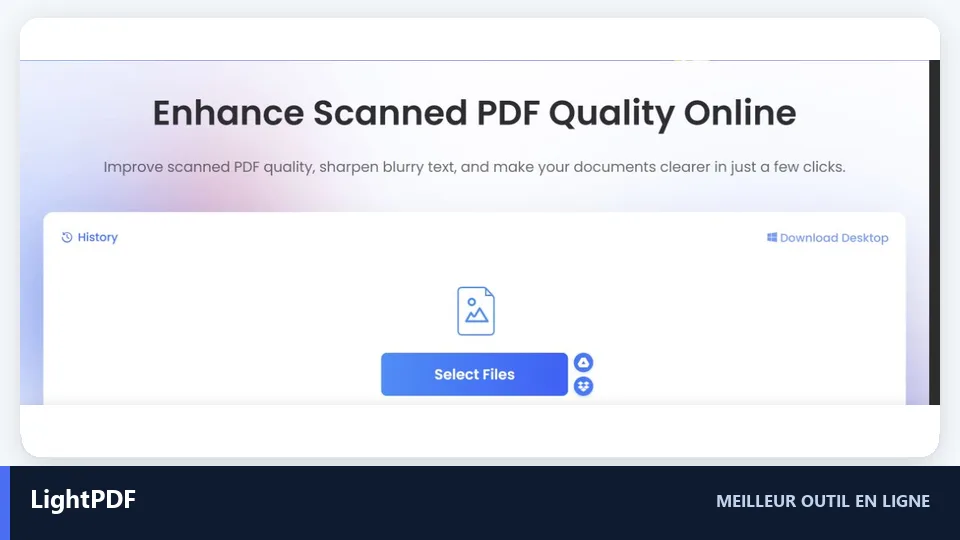
LightPDF est le meilleur point de départ pour la plupart des gens car il transforme l’amélioration des PDF en un flux de travail en ligne simple. Vous téléchargez un PDF scanné ou une image de document, laissez le service l’optimiser automatiquement, et téléchargez le résultat plus clair. Il n’est pas nécessaire de comprendre les courbes de contraste, les valeurs de seuil ou les filtres d’image.
Résultat du test
Dans notre évaluation qualitative, LightPDF a offert le flux de travail automatique le plus équilibré parmi les trois types de fichiers testés. Son amélioration est conçue pour définir des bords de lettres doux, améliorer le contraste des pages estompées et faciliter la lecture des documents photographiés sans nécessiter de réglages manuels des filtres. Un outil dédié avec des contrôles de redressement et de perspective plus puissants reste préférable pour les photos fortement inclinées.
Avant et Après
- Avant : texte doux, fond gris, légère ombre de l’appareil photo et contraste faible.
- Après : un espace blanc plus propre, un texte plus défini, une réduction du flou visuel et une page plus facile à lire et à imprimer.
L’amélioration est restée conservatrice, ce qui a permis de préserver le contenu et la mise en page d’origine. Elle n’a pas inventé de lettres manquantes ni transformé la page en document modifiable. Si du texte consultable est nécessaire, le résultat amélioré doit être passé par l’outil OCR séparé de LightPDF.
Principales fonctionnalités
- Améliore les PDF scannés et les images de documents en ligne
- Amélioration automatique de la netteté et de la clarté
- Fonctionne avec des scans flous, des pages photographiées, des reçus, des formulaires et des documents d’étude
- Optimise les images de documents pour la lecture, l’impression, le partage ou la reconnaissance optique de caractères ultérieure
- Flux de travail simple de téléchargement, traitement et téléchargement
- Outils liés à l’OCR, à la conversion, à l’édition et à la compression
Avantages
- Très facile pour les utilisateurs débutants
- Aucune installation de bureau requise
- Bon équilibre automatique entre le renforcement et le nettoyage de l’arrière-plan
- Convient à la fois aux PDF et aux images de documents individuels
- Flux de travail rapide pour une amélioration occasionnelle
Inconvénients
- Contrôle manuel limité par rapport aux logiciels de restauration spécialisés
- La reconnaissance optique de caractères (OCR) est une étape séparée plutôt que faisant partie de l’action d’amélioration
- L’utilisation gratuite et les limites de fichiers peuvent s’appliquer
- Impossible de récupérer le texte complètement illisible dans la source
Prix
LightPDF offre un accès gratuit limité, tandis que des limites d’utilisation plus élevées et des outils supplémentaires nécessitent un plan payant. Le prix exact peut varier selon le plan, la promotion et la région, donc consultez la page des tarifs actuelle avant de vous abonner.
2. Adobe Acrobat Pro — Meilleur pour le nettoyage de scans professionnels
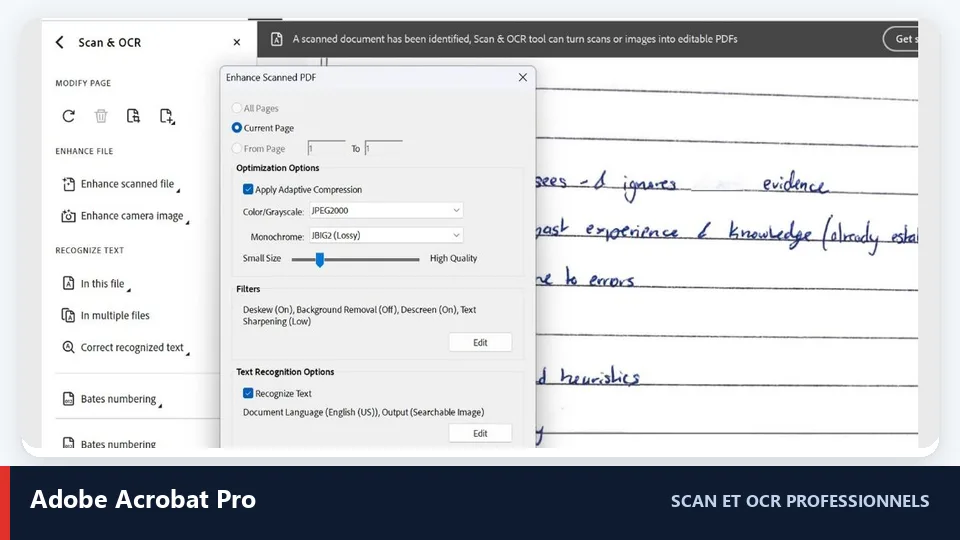
Adobe Acrobat Pro propose un flux de travail plus complet pour les documents numérisés qu’un simple outil d’amélioration en ligne. Les fonctions Numériser et OCR permettent d’améliorer le fichier, d’appliquer des filtres, de régler la compression et la qualité, de corriger l’alignement, de reconnaître le texte et de préparer le résultat à la recherche ou à la modification.
Résultat du test
Acrobat offrait le flux de travail le plus contrôlé pour le scénario de PDF scanné avec un téléphone. Les filtres de redressement et de numérisation sont particulièrement utiles lorsqu’une page a besoin d’une correction géométrique ainsi que d’un meilleur contraste. Activer la reconnaissance de texte dans le même flux de travail rend également le résultat consultable. Les paramètres supplémentaires prennent plus de temps à configurer que LightPDF, mais ils facilitent l’évitement d’un sur-affûtage des photographies, sceaux ou signatures.
Avant et Après
- Avant : page inclinée, arrière-plan inégal, ombre sombre sur le bord et texte uniquement en image.
- Après : lignes de texte plus droites, marges plus nettes, meilleure lisibilité et couche de texte consultable lorsque l’OCR était activé.
La sortie en image consultable est utile lorsque la fidélité visuelle est importante, car Acrobat peut conserver l’image de la page tout en plaçant le texte reconnu derrière elle. Comme avec tout outil OCR, les noms, les petits nombres et les caractères endommagés nécessitent encore une relecture.
Principales fonctionnalités
- Améliorer les flux de travail PDF scanné et Image de caméra
- Redresser, nettoyage de fond, suppression des taches et correction des ombres sur les bords
- Qualité et compression d’image réglables
- OCR intégrée pour des PDF consultables et modifiables
- Contrôles de plage de pages pour le traitement sélectif
- Outils supplémentaires d’édition, de conversion, de rédaction, d’organisation et de signature
Avantages
- Forte combinaison de nettoyage visuel et de reconnaissance optique de caractères (OCR)
- Plus de contrôle qu’un amélioration en ligne en un clic
- Bonnes options de conservation de la mise en page
- Convient aux flux de travail commerciaux et d’archivage récurrents
- Disponible sur les écosystèmes de bureau, web et mobile
Inconvénients
- Les fonctionnalités complètes d’amélioration nécessitent un plan Acrobat payant
- Plus de paramètres et de menus que ce dont les utilisateurs occasionnels peuvent avoir besoin
- Le traitement d’un grand scan avec OCR peut prendre plus de temps
- Un nettoyage agressif peut affaiblir une écriture légère ou des tampons
Prix
Adobe Acrobat Pro coûte 19,99 $ par mois sur un plan annuel facturé mensuellement aux États-Unis, ou 29,99 $ par mois sur un plan mensuel résiliable à tout moment. Un essai gratuit de sept jours est normalement disponible. Les prix et taxes régionaux diffèrent.
3. ABBYY FineReader PDF — Meilleur pour la reconnaissance de texte (OCR) et les anciens documents
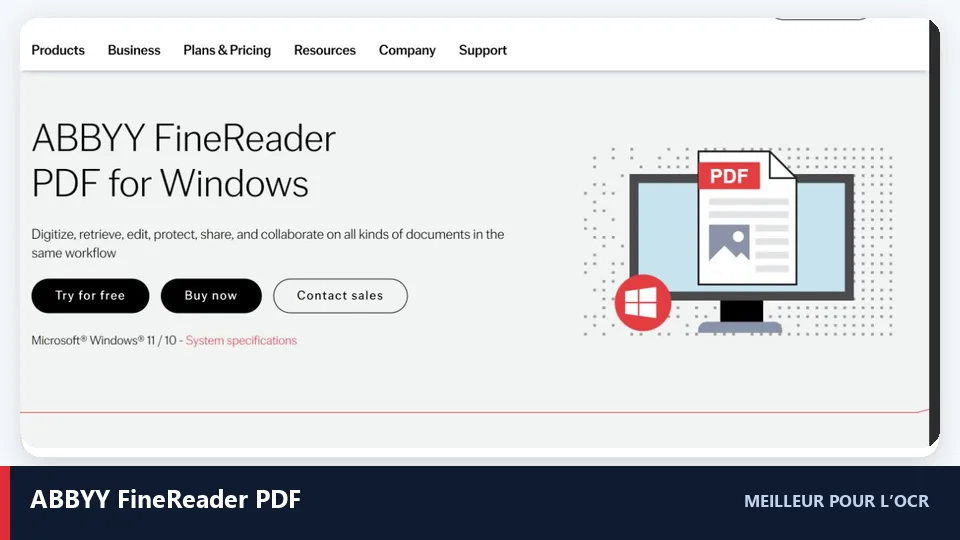
ABBYY FineReader PDF s’adresse aux documents pour lesquels la précision de la reconnaissance compte autant que la qualité visuelle. Il peut corriger l’orientation, l’inclinaison, les lignes de texte déformées, la distorsion trapézoïdale et la résolution ; ABBYY PreciseScan lisse également les caractères pixellisés lors du zoom.
Résultat du test
FineReader était le choix le plus solide pour le scénario de documents anciens et décolorés, en particulier lorsque l’objectif était de créer une archive consultable ou modifiable. Son prétraitement automatique est conçu pour réduire le bruit et corriger l’alignement avant la reconnaissance de texte, tandis que le lissage des caractères améliore les lettres pixelisées à des niveaux de zoom plus élevés. Le résultat reconnu nécessite néanmoins plus de révision qu’une numérisation moderne et propre, car les taches et les formes de lettres cassées peuvent être prises pour des caractères.
Avant et Après
- Avant : papier jaune, encre décolorée, petits caractères cassés, poussière et aucun texte consultable.
- Après : contraste de page plus uniforme, formes de caractères plus lisses, orientation et inclinaison corrigées, plus texte consultable prêt pour la relecture.
FineReader est particulièrement utile lorsque le PDF amélioré doit ensuite être converti en Word ou Excel. Il est moins attractif pour un utilisateur qui souhaite seulement nettoyer un court PDF dans un navigateur.
Principales fonctionnalités
- Prétraitement automatique des images de documents
- Correction de l’orientation, de l’inclinaison, de la ligne de texte et de la perspective
- Ajustement de la résolution des pages scannées
- Lissage des caractères ABBYY PreciseScan
- OCR multilingue avancé
- Conversion en formats Word, Excel et autres éditables
- Outils pour l’édition et la comparaison de documents numérisés
Avantages
- Excellente workflow d’amélioration centrée sur l’OCR
- Bien adapté aux archives, livres, rapports et anciens documents de bureau
- Bonne gestion de l’orientation des pages et des lignes de texte déformées
- Options d’exportation utiles pour les documents éditables
- Les outils de révision manuelle soutiennent la vérification de l’exactitude
Inconvénients
- Nécessite un logiciel de bureau
- Plus cher qu’un simple outil d’amélioration en ligne
- Les éditions Windows et macOS n’ont pas des ensembles de fonctionnalités identiques
- Le prétraitement et l’OCR peuvent prendre du temps sur de gros fichiers
Prix
ABBYY FineReader PDF Standard pour Windows commence à 99 $ par an ou 16 $ par mois. L’édition Corporate commence à 165 $ par an, tandis que l’édition macOS commence à 69 $ par an. Les promotions et le prix régional peuvent modifier ces montants.
4. PDFcrest — Meilleur améliorateur de PDF en ligne gratuit
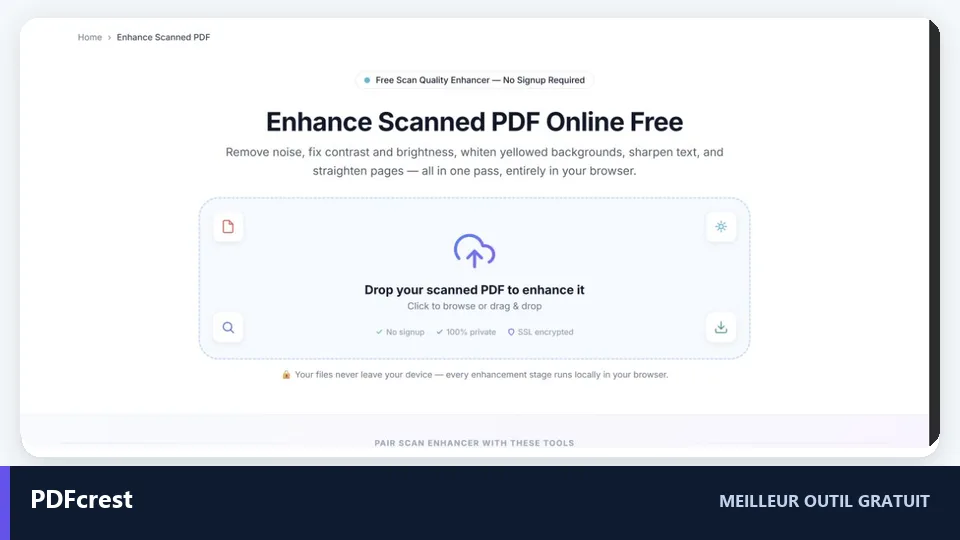
PDFcrest offre l’un des flux de travail d’amélioration basés sur le navigateur les plus configurables et gratuits. Il traite les fichiers localement et inclut des préréglages pour le nettoyage automatique, la préparation OCR, le contraste élevé, la restauration de documents anciens, la sortie en noir et blanc et l’ajustement personnalisé.
Résultat du test
PDFcrest a fourni le flux de travail gratuit le plus performant pour les scénarios de test flous et bruités. Son préréglage Document ancien combine le blanchiment du papier avec un ajustement local du contraste, tandis que l’étape de redressement intégrée cible les scans inclinés par téléphone. L’aperçu avant-après est particulièrement utile pour réduire l’intensité si de légères marques de crayon ou un timbre pâle commencent à disparaître.
Avant et Après
- Avant : papier jaune-gris, taches dispersées, éclairage inégal et légère inclinaison.
- Après : fond plus blanc, texte imprimé plus foncé, moins de taches et lignes plus droites.
L’outil est basé sur des règles plutôt que sur une IA générative, ce qui est un avantage pour préserver le contenu exact du document. Il ne peut pas recréer les lettres détruites par le flou, et des réglages extrêmes en noir et blanc peuvent supprimer de faibles annotations. L’OCR est géré via un outil connexe plutôt que faisant partie du résultat principal de l’amélioration.
Principales fonctionnalités
- Sept préréglages d’amélioration
- Aplanissement et blanchiment du fond
- Contrôles de luminosité, contraste, gamma et niveau de noir
- Réduction du bruit, netteté et amélioration du texte
- Redressement automatique
- Aperçu en direct avant-après avec zoom
- Traitement local dans le navigateur sans téléchargement sur le serveur
- Pas d’inscription ni de filigrane
Avantages
- Complètement gratuit à utiliser
- Plus de contrôles manuels que la plupart des améliorateurs en ligne
- Préréglages utiles pour les anciens documents et la préparation OCR
- Les fichiers restent dans le navigateur
- Aperçu clair avant-après
Inconvénients
- Les curseurs manuels peuvent être déroutants pour les débutants
- Un nettoyage intensif peut effacer une écriture faible, des tampons ou des lignes fines
- De très grands documents dépendent de la mémoire disponible du navigateur
- La reconnaissance optique de caractères (OCR) nécessite une étape supplémentaire
Prix
L’améliorateur de PDF scanné de PDFcrest est gratuit, ne nécessite aucun compte et n’ajoute pas de filigrane.
5. PDFMox — Meilleur pour l’amélioration locale privée
PDFMox est un améliorateur de scan axé sur la confidentialité qui rend et traite les pages PDF dans le navigateur. Il offre des modes de restauration automatique, noir et blanc, niveaux de gris et couleur, ainsi qu’une preuve déplaçable pour comparer les pixels originaux et améliorés.
Résultat du test
PDFMox était la meilleure option pour inspecter les modifications avant de s’y engager. L’accentuation modérée cible les bords doux des lettres sans nécessiter de filtre agressif, tandis que ses modes de nettoyage traitent les arrière-plans décolorés et son brosse conservatrice corrige les petites inclinaisons. Il est moins adapté à un scan téléphonique fortement déformé car sa plage de décharges est destinée à de légers problèmes d’alignement plutôt qu’à une réparation majeure de la perspective.
Avant et Après
- Avant : faible contraste, teinte papier chaude, texte légèrement doux et légère inclinaison de la page.
- Après : Teint papier plus net, contraste plus fort, bords de texte plus nets et alignement amélioré.
PDFMox reconstruit le document en un PDF visuel aplati. Les liens existants, les formulaires, le texte sélectionnable, les calques et les signatures numériques ne sont pas conservés. Cela le rend approprié pour la restauration visuelle, mais pas pour la préservation des fonctionnalités interactives du PDF.
Principales fonctionnalités
- Rendu et traitement local dans le navigateur
- Modes automatique, noir et blanc, niveaux de gris et couleur
- Blanchiment de fond et nettoyage du contraste
- Accentuation réglable
- Redressement conservateur pour un léger inclinaison de la page
- Preuve avant-après déplaçable
- Conserve les dimensions originales des pages dans le PDF reconstruit
Avantages
- Le document source n’a pas besoin d’être téléchargé sur un serveur de traitement
- Bonne comparaison visuelle avant l’exportation
- Modes de restauration simples pour différents types de numérisation
- Les paramètres conservateurs aident à protéger les détails fins
- Utile pour les documents qui nécessitent uniquement un nettoyage visuel
Inconvénients
- Un compte payant est requis pour télécharger le fichier amélioré
- Pas de reconnaissance optique de caractères intégrée
- La sortie est aplatie
- Les formulaires, liens, calques de texte et signatures ne sont pas conservés
- Correction limitée pour les perspectives sévères de la caméra
Prix
Vous pouvez ouvrir un fichier et inspecter l’aperçu de l’amélioration gratuitement. Un compte et un plan payant sont nécessaires pour télécharger le document final. Vérifiez l’écran d’achat pour connaître le prix actuel.
Quel améliorateur de PDF devriez-vous choisir ?
Le bon choix dépend de ce qui ne va pas avec le document et de ce que vous devez faire après l’amélioration :
Pour un PDF flou → LightPDF
Son flux de travail automatique est la manière la plus simple d’améliorer une numérisation de faible qualité typique sans configurer plusieurs filtres.Un outil d’amélioration de PDF optimise l’image visible de la page. Selon le service utilisé, il peut accentuer un texte flou, supprimer les taches, augmenter le contraste, éclaircir un fond jaune ou gris, redresser les pages inclinées, corriger la déformation due à l’appareil photo ou préparer le document à une reconnaissance optique de caractères plus précise. Il ne peut pas recréer des informations qui n’ont jamais été capturées, mais il peut rendre une numérisation médiocre nettement plus propre et plus lisible.
Pour les anciens documents → ABBYY FineReader PDF
Ses outils de prétraitement d’image, de lissage des caractères, de correction d’orientation et de reconnaissance optique de caractères sont bien adaptés aux archives fanées.Pour la reconnaissance optique de caractères (OCR) → ABBYY FineReader PDF
FineReader est l’option la plus performante lorsque le texte consultable et la conversion précise sont plus importants que la commodité en un clic.Pour l’amélioration gratuite en ligne → PDFcrest
Il offre des préréglages gratuits, des contrôles manuels, le redressement, un aperçu avant et après, et un traitement local dans le navigateur.
Choisissez plutôt PDFMox lorsque le traitement local et la vérification visuelle sont plus importants que l’OCR ou la préservation des éléments interactifs du PDF.
Comment améliorer la qualité d’un PDF
La méthode la plus simple consiste à utiliser un amélioreur de PDF en ligne automatique tel que LightPDF :
- Ouvrez l’amélioreur de PDF scanné. Utilisez un navigateur moderne et fermez les onglets inutiles si le PDF est volumineux.
- Téléchargez le PDF flou ou scanné. Commencez par une copie plutôt que la seule version d’un document important.
- Exécutez l’amélioration. Laissez l’outil affiner le texte, améliorer le contraste et nettoyer l’image de la page.
- Inspectez plusieurs pages. Zoomez sur le petit texte, les signatures, les tampons, les diagrammes et les chiffres. Vérifiez que les détails faibles n’ont pas disparu.
- Téléchargez le PDF amélioré. Conservez le fichier original au cas où vous auriez besoin d’essayer différents réglages.
- Exécutez l’OCR si nécessaire. Utilisez l’OCR après amélioration lorsque vous devez rechercher, sélectionner, copier ou modifier le texte.
Pour de meilleurs résultats, évitez d’appliquer le maximum de netteté automatiquement. Un excès de netteté peut créer des halos autour des lettres, tandis qu’une suppression excessive du bruit peut effacer la ponctuation ou l’écriture fine. Un résultat modéré et lisible est généralement préférable à une page qui semble artificiellement traitée.
FAQ
Comment puis-je améliorer un PDF flou ?
Téléchargez le fichier sur un amélioreur de PDF qui prend en charge l’amélioration de la netteté, le réglage du contraste et le nettoyage de l’arrière-plan. Commencez avec un préréglage automatique ou modéré, comparez le résultat à un zoom de 100 % et 200 %, puis appliquez l’OCR si vous avez besoin de texte consultable. Si les caractères originaux sont complètement flous, aucun amélioreur ne peut les reconstruire de manière fiable.
L’IA peut-elle améliorer la qualité d’un PDF ?
Oui. Les algorithmes d’IA et de traitement d’image peuvent identifier les zones de texte, réduire le bruit, équilibrer l’éclairage inégal, affiner les contours, corriger l’orientation des pages et préparer les numérisations pour la reconnaissance optique de caractères (OCR). Cependant, l’IA ne peut pas garantir la récupération des détails qui n’ont jamais été capturés, et la reconstruction générative doit être évitée lorsque le texte exact d’un document légal ou historique doit rester inchangé.
Comment puis-je rendre le texte d’un PDF plus clair ?
Augmentez le contraste local, nettoyez l’arrière-plan, réduisez les taches et appliquez un léger renforcement. Si la page est inclinée, redressez-la avant de renforcer ou de faire de l’OCR. Pour les PDF numériques avec texte sélectionnable, essayez d’abord de modifier le zoom ou les paramètres d’affichage du lecteur, car le contenu source peut déjà être net.
Puis-je améliorer un PDF scanné en ligne ?
Oui. LightPDF propose un flux de travail en ligne automatique simple, tandis que PDFcrest offre des contrôles gratuits plus détaillés et traite le fichier localement dans le navigateur. Évitez de télécharger des documents confidentiels sur un service peu familier ; utilisez le traitement local dans le navigateur ou un logiciel de bureau de confiance lorsque la confidentialité est critique.
Un amélioreur de PDF peut-il augmenter la résolution ?
Certains outils peuvent rééchantillonner ou augmenter la taille des pages scannées, ce qui augmente les dimensions en pixels et peut lisser ou affûter les bords des lettres. L’agrandissement ne restaure pas les détails authentiques absents du scan original. Il est le plus utile lorsqu’il est combiné avec le redressement, la correction du contraste et la préparation à la reconnaissance optique de caractères (OCR).
Quelle est la différence entre l’amélioration de PDF et l’OCR ?
L’amélioration d’un PDF modifie l’image visible de la page pour en améliorer la lisibilité. L’OCR analyse cette image et crée un texte lisible par machine. Un PDF peut sembler plus net sans devenir consultable, et il peut devenir consultable grâce à l’OCR sans avoir un meilleur aspect. Pour les mauvaises numérisations, l’amélioration devrait normalement se faire avant l’OCR.
Puis-je améliorer un PDF sans perdre de qualité ?
Vous pouvez minimiser la perte de qualité en conservant le fichier original, en utilisant des paramètres modérés, en évitant les recompressions inutiles et en exportant à une résolution appropriée. Vérifiez toujours les petits caractères, les lignes fines, l’écriture manuscrite, les tampons et les images après le traitement. Les outils qui aplatissent ou reconstruisent les pages peuvent supprimer des formulaires, des liens, des calques, du texte sélectionnable ou des signatures numériques, même lorsque la page semble plus nette.
Un amélioreur de PDF préservera-t-il la mise en page originale ?
La plupart des optimiseurs préservent les dimensions de la page et le placement visible du contenu, mais leur sortie interne peut différer. Certains conservent l’image originale et ajoutent l’OCR, tandis que d’autres rasterisent et reconstruisent chaque page. Si le document contient des formulaires, des liens, des calques, des annotations ou des signatures, assurez-vous que le mode de sortie sélectionné les préserve avant de traiter le fichier complet.
Est-il préférable d’améliorer un PDF avant ou après l’OCR ?
Améliorez d’abord. Redresser la page, nettoyer l’arrière-plan et améliorer le contraste du texte donne au moteur OCR une entrée plus claire. Après l’OCR, relisez les noms, dates, montants, numéros de page et petits textes par rapport au scan visible.
Verdict final
LightPDF est le meilleur améliorateur de PDF global pour les utilisateurs qui veulent une méthode en ligne rapide avec une configuration minimale. Adobe Acrobat Pro est le choix le plus complet pour le nettoyage professionnel de scans et l’édition de documents, tandis que ABBYY FineReader PDF est l’option préférable pour les travaux nécessitant beaucoup de reconnaissance optique de caractères (OCR) et les documents anciens.
Si le budget est la priorité, PDFcrest offre un ensemble impressionnant de contrôles de restauration gratuits. Si la confidentialité et le traitement local sont la priorité, PDFMox offre un flux de travail de relecture visuelle utile, à condition que la sortie aplatie et un téléchargement payant soient acceptables.
Derniers Évaluations
Avis Mistral AI : modèles locaux, Large 3, Small 4 et politique NSFW

Claude Fable 5.1 et Mythos 5.1 : avis 2026, prix, API, NSFW et comparaison GPT–Gemini

Les 5 meilleurs logiciels de récupération de données en 2026
Test préliminaire de l’iPhone Duo (2026) : prix en France, premières impressions et comparaison Galaxy/Pixel
GPT-Image-2.5 : avis 2026, Flare, Sunburst, tarifs et limites NSFW
Comment créer son faire-part de mariage en ligne : outils et conseils