Les 5 meilleurs logiciels de récupération de données en 2026
Comparez les 5 meilleurs logiciels de récupération de données de 2026 pour les fichiers supprimés, disques formatés, supports externes et récupérations avancées.
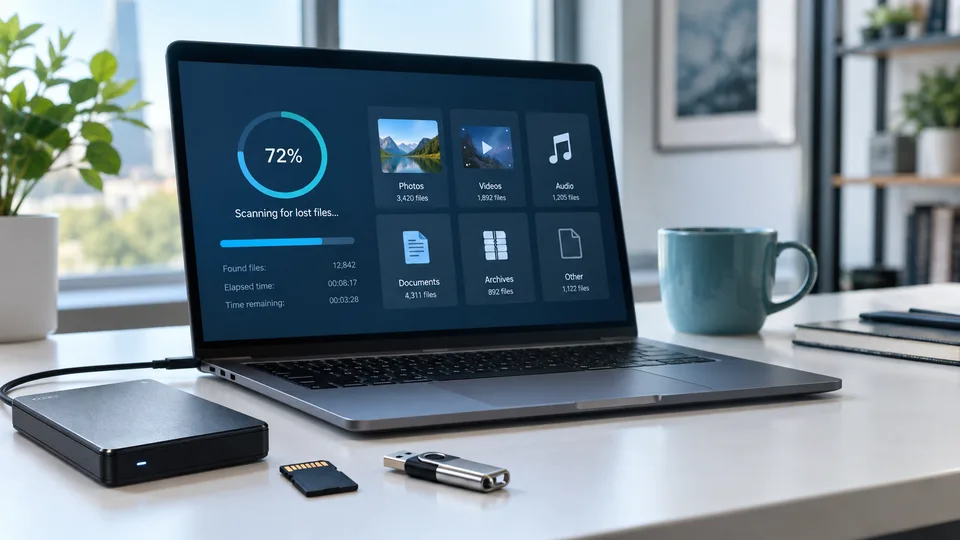

Supprimer accidentellement un dossier important peut sembler désastreux, mais la suppression n’efface pas toujours immédiatement les données sous-jacentes. Dans de nombreux cas, le système d’exploitation marque simplement cet espace comme disponible. Un bon logiciel de récupération de données peut être capable de localiser les enregistrements de fichiers restants ou de reconstruire des fichiers à partir de schémas de données reconnaissables — à condition que les données perdues n’aient pas déjà été écrasées.
Les logiciels de récupération peuvent aider après une suppression accidentelle, une corbeille vidée, un formatage rapide, une partition perdue, un système de fichiers corrompu ou un disque externe illisible. Il ne peut pas réparer le matériel physiquement endommagé, et aucun programme ne peut garantir la récupération des données écrasées. Les SSD posent également un défi particulier car TRIM peut effacer les blocs supprimés avant qu’un scan de récupération ne les atteigne.
Ce guide compare cinq des meilleurs outils logiciels de récupération de données en 2026. Les recommandations couvrent la récupération simple à domicile, les grands disques formatés, l’imagerie avancée des disques et le travail RAID, ainsi qu’une option gratuite vraiment utile pour Windows.
Table des matières
- Que faire avant d’utiliser un logiciel de récupération de données
- Comment nous avons évalué les meilleurs logiciels de récupération de données
- Les meilleurs logiciels de récupération de données en un coup d’œil
- 1. Disk Drill — Meilleure dans l’ensemble
- 2. EaseUS Data Recovery Wizard — Idéal pour les débutants
- 3. Stellar Data Recovery — Idéal pour les systèmes endommagés ou qui ne démarrent plus
- 4. R-Studio — Idéal pour les utilisateurs avancés et la récupération RAID
- 5. Recuva — Meilleur logiciel gratuit de récupération de données pour Windows
- Quel logiciel de récupération de données devriez-vous choisir ?
- Comment récupérer des fichiers supprimés en toute sécurité
- Questions fréquemment posées
Que faire avant d’utiliser un logiciel de récupération de données
Vos actions immédiatement après une perte de données peuvent compter davantage que la marque de logiciel que vous choisissez. Chaque nouveau téléchargement, mise à jour, fichier temporaire ou installation d’application peut écraser l’espace contenant encore des données récupérables.
- Arrêtez d’utiliser le disque affecté. Ne sauvegardez pas de nouveaux fichiers, n’installez pas de programmes, ne téléchargez pas les mises à jour, et ne continuez pas le travail normal dessus.
- N’installez pas le programme de récupération sur le disque source. Installez-le sur un autre disque interne, une clé USB ou un autre ordinateur.
- Récupérez les fichiers vers une destination différente. Ne jamais restaurer les fichiers récupérés sur le même disque en cours de numérisation.
- Ne formatez pas un disque illisible simplement parce que Windows ou macOS le suggère. Le formatage modifie les informations du système de fichiers et peut rendre la récupération plus difficile.
- Créez une image disque lorsque le disque est instable. Des analyses répétées peut exercer une pression supplémentaire sur un disque dur défaillant.
- Arrêtez-vous si le lecteur clique, se déconnecte à plusieurs reprises, sent le brûlé ou n’est pas détecté correctement. Ces symptômes suggèrent une défaillance physique et nécessitent un laboratoire professionnel de récupération.
Si les fichiers perdus étaient stockés sur le même disque système depuis lequel l’ordinateur tourne actuellement, éteignez l’ordinateur quand c’est possible. Connectez le disque à une autre machine ou utilisez un environnement de récupération démarrable. Cela réduit les écritures en arrière-plan depuis le système d’exploitation.
Comment nous avons évalué les meilleurs logiciels de récupération de données
Il n’existe pas d’application de récupération unique qui convient à chaque appareil et type de défaillance. Nous avons comparé les outils en utilisant des scénarios logiques courants de perte de données et les fonctionnalités qui influencent de manière significative un flux de travail de récupération sécurisé.
Les principaux critères d’évaluation étaient :
- Couverture de récupération : fichiers supprimés, corbeilles vidées, volumes formatés, partitions perdues, disques RAW et systèmes de fichiers corrompus
- Support du stockage : disques durs internes, SSD, disques externes, clés USB et cartes mémoire
- Prise en charge du système de fichiers : NTFS, FAT, exFAT, APFS, HFS+, des systèmes de fichiers de la famille ext, et d’autres formats spécifiques à la plateforme
- Qualité du scan : Scans rapides, scans de signatures profondes, recherches de partitions, filtres et aperçus de fichiers
- Outils de sécurité : l’imagerie disque, les flux de travail en lecture seule, la surveillance SMART, la sauvegarde des sessions de scan, et la récupération vers une autre destination
- Facilité d’utilisation : Configuration, sélection du disque, organisation des résultats, aperçus et étapes de récupération
- Capacités avancées : Reconstruction RAID, disques virtuels, volumes endommagés, récupération amorçable et inspection hexadécimale
- Utilité de la version gratuite : si l’édition gratuite peut récupérer des fichiers plutôt que de simplement les scanner et les prévisualiser
- Valeur : Durée de la licence, couverture de la plateforme, limites des appareils, et la différence entre les licences consommateur et les licences de technicien
Les résultats de récupération dépendent toujours de l’appareil d’origine et de ce qui s’est passé après la perte des fichiers. Un aperçu réussi est un signe utile, mais cela ne garantit pas que chaque fichier récupéré s’ouvrira correctement.
Les meilleurs logiciels de récupération de données en un coup d’œil
| Logiciels | Le meilleur pour | Quais | Récupération gratuite utile | Imagerie disque | Prix d’entrée payé typique |
|---|---|---|---|---|---|
| Disk Drill | Meilleur équilibre global entre l’ergonomie et les fonctionnalités | Windows, macOS | Windows : jusqu’à 100 Mo ; Mac : aperçu et récupération limitée de fichiers protégés | Oui | 89 $/an ou 149 $ à vie |
| EaseUS Data Recovery Wizard | Récupération guidée pour débutants | Windows, macOS | Jusqu’à 2 Go lorsque l’offre gratuite est disponible | Disponible dans les éditions prises en charge | Les forfaits Windows commencent généralement à 69,95 $ |
| Stellar Data Recovery | Partitions perdues, images disques et systèmes non démarrables | Windows, macOS | Jusqu’à 1 Go, avec parfois un quota supplémentaire proposée | Édition professionnelle et au-delà | La norme commence généralement autour de 59,99 $/an |
| R-Studio | Récupération avancée, RAID et flux de travail techniques | Windows, macOS, Linux | La démo peut enregistrer des fichiers jusqu’à 1 Mo chacun | Oui | 79,99 $ pour la licence R-Studio standard |
| Recuva | Récupération gratuite de fichiers Windows récemment supprimés | Windows | Oui | Le support des lecteurs virtuels est réservé aux professionnels | Libre ; Le professionnel coûte généralement 24,95 $ |
Les prix et promotions peuvent varier selon la région et la date. Vérifiez la durée de licence, les règles de renouvellement, le système d’exploitation pris en charge et la limite de récupération avant d’acheter.
1. Disk Drill — Meilleur choix global
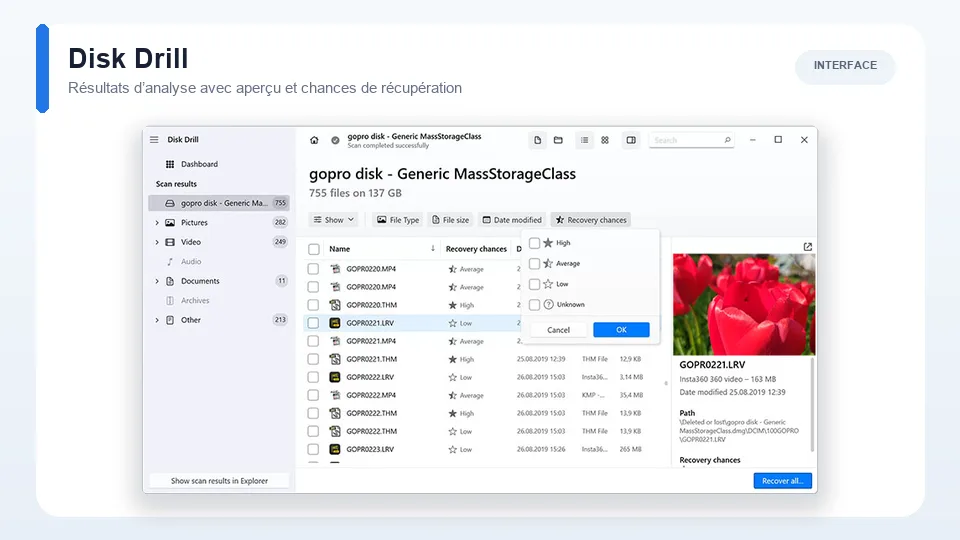
Disk Drill offre le meilleur équilibre global pour ceux qui souhaitent une interface moderne sans renoncer à des fonctionnalités techniques utiles. L’application présente les disques physiques, partitions, stockage externe, cartes mémoire et images de disque dans une liste claire des périphériques. Vous sélectionnez une source, lancez une recherche, filtrez les résultats, prévisualisez les fichiers et récupérez les éléments sélectionnés sur un autre disque.
Son flux de travail de analyse combine des enregistrements existants du système de fichiers, des recherches de partitions perdues et une analyse approfondie basé sur des signatures. Cela le rend utile pour les fichiers récemment supprimés ainsi que pour les volumes formatés ou endommagés. Disk Drill prend également en charge les sauvegardes octet par octet, ce qui permet de scanner une image au lieu de lire à répétition un disque source instable.
Caractéristiques clés
- Méthodes de récupération rapide et approfondie présentées dans un seul flux de travail de scan
- Prise en charge des disques internes, disques externes, périphériques USB, cartes mémoire et images disque
- Aperçus de fichiers et filtres par type, taille, date et statut de récupération
- Sauvegardes de disque octet-octet pour un travail plus sûr avec des supports douteux
- Détection de partitions perdues et couverture large du système de fichiers
- Plus de 400 signatures de fichiers pour la récupération brute
- Une licence actuelle couvrant Windows et macOS, avec jusqu’à trois activations
Expérience de récupération
Disk Drill est particulièrement efficace pour transformer un analyse complexe en une liste de résultats gérable. Les catégories pour les images, vidéos, audios, documents, archives et autres fichiers aident lorsque des noms de fichiers ou des dossiers ont été perdus. Prévisualiser un document ou une photo avant la récupération permet d’identifier les fichiers intacts et vous évite de payer pour une licence sans avoir d’abord confirmé que le scan a trouvé des données utiles.
Le principal inconvénient est la limite de récupération gratuite. Sous Windows, Disk Drill Basic peut récupérer jusqu’à 100 Mo, ce qui suffit pour quelques documents mais pas pour une grande collection de photos ou de vidéos. Sur macOS, l’édition gratuite est principalement utile pour scanner, prévisualiser et récupérer des fichiers auparavant protégés par ses fonctions de protection des données.
Avantages
- Interface conviviale adaptée aux utilisateurs non techniques
- Combinaison forte de récupération de fichiers, recherche de partitions et imagerie disque
- Bons aperçus et filtres de résultats
- Fonctionne à la fois sous Windows et macOS sous une licence actuelle
- Options de licence annuelle et à vie
Inconvénients
- Quota de récupération gratuite très limité sous Windows
- L’édition Mac gratuite ne propose pas de récupération générale sans restriction
- Plus coûteux que les utilitaires basiques uniquement Windows
Prix : Disk Drill PRO est généralement proposé à 89 $ par an ou 149 $ pour une licence à vie. Disk Drill Basic est gratuit pour numériser et prévisualiser les fichiers récupérables.
Idéal pour : Les utilisateurs domestiques, les photographes et les petites entreprises qui souhaitent un outil de récupération accessible avec imagerie et une organisation solide des scans.
2. EaseUS Data Recovery Wizard — Idéal pour les débutants
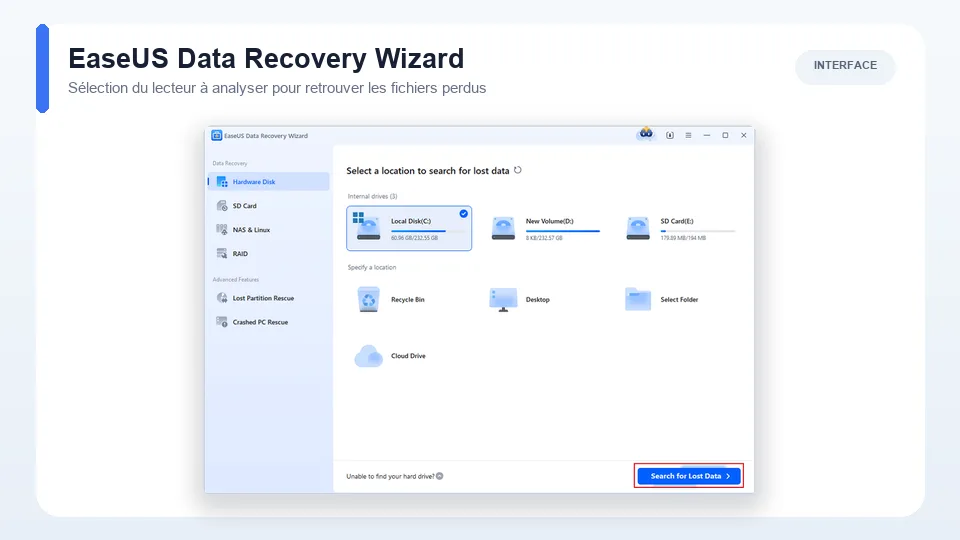
L’EaseUS Data Recovery Wizard est conçu autour d’un processus simple de sélection-scan-récupération. C’est un choix pratique lorsque quelqu’un n’a jamais utilisé de logiciel de récupération et souhaite que le programme soit géré par un analyse rapide et approfondi sans avoir à prendre des décisions sur les secteurs, les décalages ou les paramètres du système de fichiers.
Le logiciel peut rechercher les disques internes et externes, le stockage USB, les cartes mémoire, les partitions perdues et les volumes formatés. Les résultats de scan peuvent être filtrés par type de fichier, date, taille et nom de fichier, tandis que les aperçus aident à distinguer les fichiers utilisables des résultats endommagés.
Caractéristiques clés
- Flux de travail de récupération guidée avec une configuration minimale
- Récupération de fichiers supprimés, de disques formatés, de volumes RAW et de partitions perdues
- Prise en charge des disques durs, SSD, clés USB, cartes mémoire et autres supports amovibles
- Pause et reprise des contrôles pour des analyses plus longues
- Filtres de fichiers, recherche et aperçus
- Éditions séparées de Windows et macOS
- Éditions supérieures pour démarrage et usage technicien
Expérience de récupération
EaseUS fait un bon travail pour réduire le nombre de choix affichés avant un scan. Cette simplicité est précieuse lorsque la perte est urgente et que l’utilisateur ne sait que quel disque contient les fichiers. Le navigateur de résultats est également plus facile à comprendre que les arbres de disques et les objets techniques utilisés par les outils professionnels de récupération.
Le compromis est la complexité des prix et des licences. Les options mensuelles, annuelles et à vie peuvent varier entre Windows et Mac, tandis que les licences de technicien sont nettement plus coûteuses. L’édition gratuite est souvent annoncée avec une capacité de récupération allant jusqu’à 2 Go, mais la limite exacte et les étapes nécessaires pour la déverrouiller doivent être vérifiées dans la version actuelle.
Avantages
- L’une des interfaces les plus simples pour les débutants
- Bons outils de filtrage de fichiers et d’aperçu
- Comprend les scénarios courants de suppression, de mise en forme et de perte de partition
- Peut mettre un scan en pause et gagner du temps lorsque les fichiers nécessaires apparaissent en avance
- Plusieurs durées de licence sont disponibles
Inconvénients
- Les forfaits payants peuvent être coûteux pour une récupération unique
- Les licences Windows et Mac sont vendues séparément
- Les conditions de récupération gratuite peuvent varier selon la version et la promotion
- Moins transparent et configurable que R-Studio pour le travail complexe sur disque
Prix : Les forfaits Windows commencent généralement à 69,95 $, avec des options de maintenance plus longue ou de mise à niveau à vie qui coûtent plus cher. Les licences Mac sont généralement plus chères.
Idéal pour : Des débutants qui veulent des conseils clairs et n’ont pas besoin de configurer un flux de travail technique de récupération.
3. Stellar Data Recovery — Idéal pour les systèmes endommagés ou qui ne démarrent plus
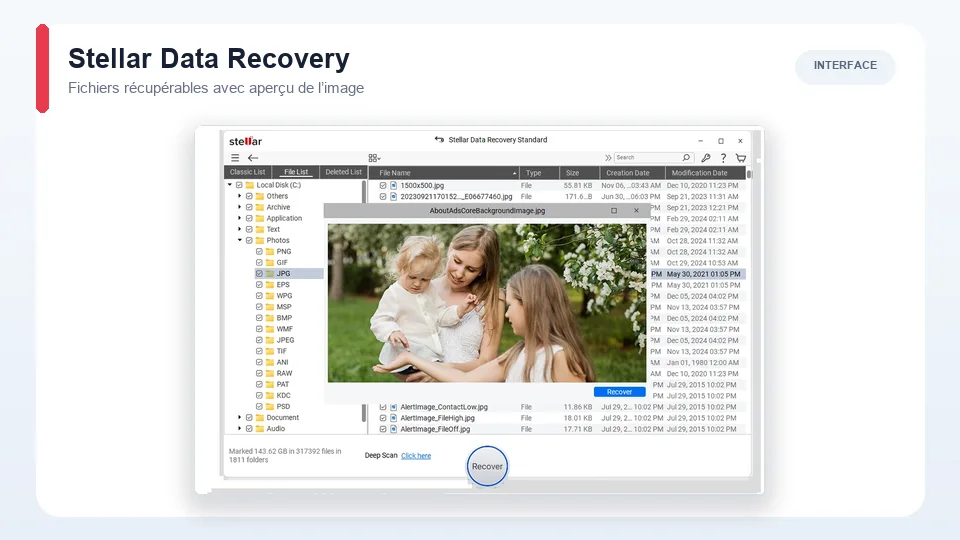
Stellar Data Recovery offre une interface simple au niveau d’entrée de gamme, puis ajoute des fonctionnalités de récupération plus sérieuses au fil des éditions. Standard gère les fichiers supprimés et formatés, tandis que Professional ajoute la récupération des partitions perdues, l’imagerie disque, la surveillance SMART et des outils pour travailler avec un ordinateur Windows qui ne démarre pas.
Cette structure d’édition rend Stellar particulièrement utile lorsque le problème de récupération va au-delà d’un dossier supprimé accidentellement. Une image disque permet de préserver la source pour une analyse ultérieure, tandis qu’une récupération amorçable peut aider lorsque Windows ne peut pas démarrer. Premium ajoute la réparation photo et vidéo, mais la réparation des fichiers est séparée de la récupération du fichier manquant lui-même.
Caractéristiques clés
- Récupération à partir de fichiers supprimés, volumes formatés, disques chiffrés et stockage amovible
- Sélection du type de fichier avant la numérisation
- Deep Scan pour la récupération basée sur la signature
- Récupération de partitions perdues dans les éditions Professional et supérieures
- Imagerie disque et surveillance de disques SMART dans Professional
- Support de la récupération amorçable pour les systèmes Windows non démarrants
- Réparation photo et vidéo optionnelle en Premium
Expérience de récupération
Stellar commence par demander quel type de données vous souhaitez récupérer et où elles ont été stockées. Limiter la numérisation aux documents, photos, vidéos, e-mails ou autres catégories peut simplifier les résultats. Si un scan normal ne détecte pas le contenu manquant, Deep Scan effectue une recherche plus exhaustive.
Avant d’acheter, faites attention à la comparaison des éditions. Des fonctionnalités telles que la récupération de partitions perdues, l’imagerie de disque, un environnement de démarrage, la réparation de supports, le RAID et la récupération NAS sont réparties sur des niveaux de plus en plus coûteux. L’édition gratuite offre actuellement un quota initial de récupération, avec un montant supplémentaire parfois débloqué via une action promotionnelle.
Avantages
- Flux de récupération simple pour des fichiers ordinaires
- L’édition professionnelle ajoute des outils précieux d’imagerie et de récupération amorçable
- La surveillance SMART peut avertir de la détérioration des disques durs
- Quota gratuit utile pour tester la qualité de la récupération
- Des éditions spécialisées de haut niveau sont disponibles pour la réparation de supports, le RAID et le NAS
Inconvénients
- La structure des éditions peut être déroutante
- Les fonctions importantes de sécurité et de partition nécessitent un professionnel ou supérieur
- Les prix promotionnels et les franchises gratuites peuvent changer
- Une licence annuelle peut coûter cher si vous n’avez besoin que d’une seule récupération
Prix : Stellar Data Recovery Standard pour Windows commence généralement autour de 59,99 $ par an lors des offres actuelles. Les éditions Professional et Premium coûtent plus cher, selon les fonctions d’imagerie, de récupération amorçable ou de réparation requises.
Idéal pour : Utilisateurs Windows qui ont besoin d’un outil guidé avec un chemin de mise à niveau vers la récupération de partitions perdues, d’image disque et de récupération système hors démarrage.
4. R-Studio — Idéal pour les utilisateurs avancés et la récupération RAID
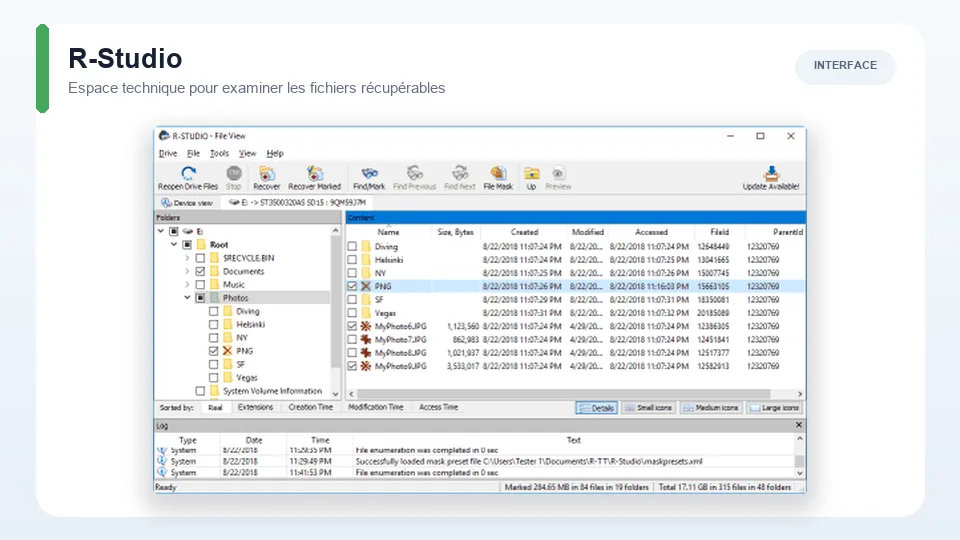
R-Studio est l’option la plus solide de cette liste pour les utilisateurs expérimentés, les équipes IT et les techniciens en récupération. Il expose les disques physiques, partitions, régions, images disque, systèmes de fichiers, et analyse les résultats en fournissant une interface détaillée. Ce contrôle supplémentaire est précieux pour les configurations de partitions inhabituelles, les volumes fortement corrompus, les disques virtuels et les configurations RAID, mais il crée une courbe d’apprentissage plus raide.
Le programme prend en charge Windows, macOS et Linux et peut fonctionner avec une large gamme de systèmes de fichiers locaux et multiplateformes. Il peut créer des images, les numériser sans toucher à nouveau à l’appareil d’origine, reconstruire des configurations RAID virtuelles, inspecter des secteurs et prévisualiser les fichiers avant la récupération.
Caractéristiques clés
- Versions Windows, macOS et Linux
- Analyse détaillée des disques et partitions avec paramètres configurables
- Création d’images disque et prise en charge des formats de disque virtuels courants
- Construction de Virtual RAID et paramètres RAID personnalisés
- Visualiseur hexadécimal et éditeur pour inspection de bas niveau
- Récupération depuis des volumes locaux, amovibles, réseau et logiques gravement endommagés
- Licences distinctes de Corporate et Technicien pour le travail de récupération à distance ou commercial
Expérience de récupération
R-Studio récompense les utilisateurs qui comprennent les disques et les systèmes de fichiers. Vous pouvez choisir des régions de scan, activer des systèmes de fichiers spécifiques, ajouter des types de fichiers connus, inspecter les partitions reconnues et construire des objets virtuels. Ces contrôles peuvent aider lorsqu’un assistant simplifié cache des informations importantes.
Pour un travail basique de « undelete », cependant, l’interface peut sembler inutilement dense. Un débutant peut toujours l’utiliser, mais il doit lire le manuel de récupération et éviter de changer la structure des disques. La démo permet un scan complet et des aperçus, tandis que les fichiers récupérés sont limités à 1 Mo chacun. Cela rend la démo idéale pour évaluer les résultats, pas pour restaurer une bibliothèque de photos ou de vidéos moderne.
Avantages
- Excellent contrôle des tâches de récupération complexes
- Excellente prise en charge du RAID, des partitions, des images disque et des disques virtuels
- Disponible pour Windows, macOS et Linux
- Aperçus utiles et outils d’inspection de bas niveau
- Prix compétitif pour son ensemble de fonctionnalités professionnelles
Inconvénients
- Courbe d’apprentissage plus abrupte que les outils orientés consommateur
- La démo ne sauvegarde que des fichiers jusqu’à 1 Mo chacun
- Certaines capacités à distance et commerciales nécessitent des licences coûteuses
- Les options techniques peuvent submerger les utilisateurs qui n’ont besoin de restaurer que quelques fichiers
Prix : La licence standard R-Studio est actuellement affichée à 79,99 $. Les éditions corporate, technicienne et spécialisées coûtent plus cher.
Idéal pour : utilisateurs avancés, administrateurs informatiques, environnements multiplateformes, récupération RAID, et cas où l’imagerie disque et le contrôle bas niveau sont importants.
5. Recuva — Meilleur logiciel gratuit de récupération de données pour Windows
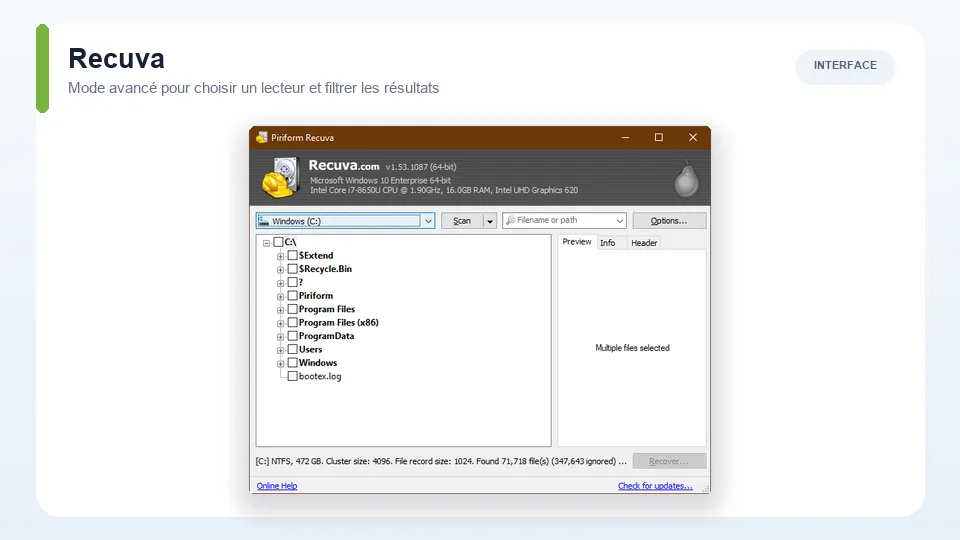
Recuva reste un choix utile pour une récupération Windows simple lorsque le budget compte plus que les fonctionnalités avancées. Il peut rechercher des documents supprimés, des photos, de la musique, des vidéos, des e-mails et d’autres fichiers sur des disques internes, des disques externes, des clés USB et des cartes mémoire. Son assistant demande quel type de fichier a été perdu et où chercher, ce qui permet de démarrer rapidement une récupération basique.
Un scan normal convient à la suppression récente, tandis que le Deep Scan recherche des traces supplémentaires sur des supports endommagés ou nouvellement formatés. Recuva peut aussi écraser les fichiers en toute sécurité lorsque vous souhaitez obtenir le résultat inverse, donc vérifiez quelle action est sélectionnée avant de continuer.
Caractéristiques clés
- Récupération gratuite pour les scénarios courants de fichiers supprimés
- Assistant simple et mode avancé
- Analyse rapide et analyse profond
- Prise en charge des disques internes, disques externes, périphériques USB et cartes mémoire
- Récupération après des disques endommagés et des disques nouvellement formatés
- Suppression sécurisée des fichiers
- Support du disque dur virtuel, mises à jour automatiques et support premium dans Professional
Expérience de récupération
Recuva est mieux utilisé peu après qu’un fichier a été supprimé d’un disque Windows en bonne santé. Les indicateurs de récupération de type feu tricolore fournissent une estimation rapide de la présence d’un résultat intact, partiellement écrasé ou peu susceptible de fonctionner. Le mode avancé ajoute des filtres et une liste de résultats plus détaillée sans rendre le programme difficile à utiliser.
Il est moins adapté aux systèmes de fichiers Mac modernes, au stockage Linux, aux partitions perdues complexes, aux configurations RAID ou aux disques gravement corrompus. Le produit est également uniquement Windows, et son interface ainsi que sa gamme technique sont plus limitées que les suites multiplateformes plus récentes.
Avantages
- L’édition gratuite permet une récupération de fichiers pratique
- Petit, simple et rapide à apprendre
- Utile pour les fichiers récemment supprimés sur un stockage Windows sain
- Le analyse profond est disponible lorsque la recherche normale est insuffisante
- L’édition professionnelle est peu coûteuse
Inconvénients
- Windows uniquement
- Prise en charge limitée des partitions complexes, des systèmes de fichiers modernes non-Windows, et du RAID
- L’organisation des résultats et les aperçus sont moins aboutis que les outils payants principaux
- Ce n’est pas le bon choix pour des disques qui tombent en panne physique
Prix : Recuva Free est disponible gratuitement. Recuva Professional est généralement proposé à 24,95 $ et ajoute la prise en charge des lecteurs virtuels, les mises à jour automatiques et la prise en charge premium.
Idéal pour : Les utilisateurs Windows doivent récupérer des fichiers récemment supprimés sans payer pour une suite de récupération complète.
Quel logiciel de récupération de données devriez-vous choisir ?
| Situation | Logiciels recommandés | Pourquoi |
|---|---|---|
| Vous voulez le meilleur logiciel de récupération polyvalent | Disk Drill | Il combine une interface claire avec une analyse approfondie, des aperçus, des recherches de partitions et de l’imagerie disque. |
| Vous n’avez jamais récupéré de fichiers auparavant | EaseUS Data Recovery Wizard | Le flux de travail guidé permet de simplifier la configuration et le filtrage des résultats. |
| Windows ne démarre pas ou vous avez besoin d’une image disque | Stellar Data Recovery Professional | Professional comprend la récupération amorçable, l’imagerie, la récupération de partitions et la surveillance SMART. |
| Il te faut du RAID, Linux ou un contrôle avancé | R-Studio | Il offre un support multiplateforme, des outils RAID virtuels, des images disque et une configuration bas-niveau. |
| Vous voulez un logiciel gratuit pour récupérer des fichiers supprimés sous Windows | Recuva | L’édition gratuite peut récupérer des fichiers supprimés ordinaires sans une petite limite de données. |
| Vous devez récupérer une grande collection de photos ou de vidéos | Disk Drill ou EaseUS | Tous deux organisent les résultats par type et fournissent des aperçus ; Confirmez que les fichiers sont intacts avant d’acheter. |
| Le disque clique ou se déconnecte à plusieurs reprises | Aucun | Éteignez-le et contactez un laboratoire de récupération professionnel pour éviter d’aggraver les dommages physiques. |
Pour la plupart des gens, commencez par Disk Drill si vous appréciez l’imagerie et une interface soignée, ou EaseUS si vous voulez l’assistant le plus simple possible. Essayez d’abord Recuva pour une suppression récente sur un disque Windows en bon état. Choisissez Stellar Professional pour un système Windows non démarrable, et utilisez R-Studio lorsque la configuration de stockage est suffisamment complexe pour justifier un contrôle technique.
Comment récupérer des fichiers supprimés en toute sécurité
- Arrêtez toute activité sur le disque source. Si c’est un appareil externe, déconnectez-le en toute sécurité. Si c’est le disque système, éteignez l’ordinateur quand c’est possible.
- Préparez un autre disque. Il vous faut un emplacement séparé avec assez d’espace libre pour les fichiers récupérés et toute image disque.
- Installez le logiciel de récupération ailleurs. Utilisez un autre disque interne, une installation portable si cela est pris en charge, ou un autre ordinateur.
- Créez une image octet pour octet si le disque est instable. Scannez l’image plutôt que de lire sans cesse le matériel d’origine.
- Faites d’abord le scan le moins intensif. Un scan rapide du système de fichiers permet de récupérer les fichiers récemment supprimés tout en préservant les noms et dossiers.
- Utilisez un scan approfondi si nécessaire. Le analyse de signatures peut détecter des fichiers après mise en forme ou avoir endommagé le système de fichiers, mais les noms de fichiers et les structures de dossiers peuvent être perdus.
- Filtrez et prévisualisez les résultats. Ouvrez les aperçus de plusieurs fichiers importants. Un nom de fichier correct ne signifie pas que les données sont intactes.
- Récupérez les fichiers vers la destination séparée. Ne sauvegardez jamais les résultats sur le disque source.
- Vérifiez les fichiers récupérés. Ouvrez des documents, lisez des vidéos, inspectez des photos en pleine résolution et comparez les tailles des fichiers avant de considérer le travail comme terminé.
- Sauvegardez les données récupérées. Gardez au moins une copie supplémentaire sur un autre appareil ou un service cloud de confiance.
Limites importantes des logiciels de récupération de données
- Les données écrasées ne peuvent pas être reconstituées. Si de nouvelles informations occupent les mêmes blocs physiques, le logiciel n’a plus rien à récupérer.
- Le SSD TRIM peut faire disparaître rapidement les fichiers supprimés. Le système d’exploitation et le contrôleur SSD peuvent éliminer automatiquement les blocs inutilisés.
- Le chiffrement nécessite les bons identifiants. Les logiciels de récupération ne peuvent normalement pas contourner un chiffrement fort sans mot de passe ou clé de récupération.
- Les dommages physiques nécessitent un équipement spécialisé. Le logiciel ne peut pas réparer les têtes, moteurs, contrôleurs, composants brûlés ou plateaux rayés.
- La récupération brute perd du contexte. Les scans de signatures peuvent restaurer le contenu des fichiers mais pas les noms originaux, les dates ou les chemins de dossiers originaux.
- Le support des prévisualisations varie selon le format. Un fichier qui ne peut pas être prévisualisé n’est pas automatiquement irrécupérable, mais l’incertitude est plus élevée.
Questions fréquemment posées
Quel est le meilleur logiciel de récupération de données en 2026 ?
Disk Drill est le meilleur choix global pour la plupart des utilisateurs domestiques car il équilibre capacité de récupération, imagerie disque, aperçus et facilité d’utilisation. EaseUS est particulièrement accessible aux débutants, Stellar est utile pour les systèmes Windows non démarrants, R-Studio est meilleur pour la récupération avancée et RAID, et Recuva est l’option gratuite la plus solide pour les récupérations simples de fichiers supprimés sous Windows.
Les logiciels de récupération de données peuvent-ils récupérer des fichiers supprimés de façon permanente ?
Parfois. Un fichier supprimé de façon permanente peut rester récupérable jusqu’à ce que son espace disque soit réutilisé. Arrêtez immédiatement d’utiliser le lecteur et scannez-le depuis un autre disque ou un autre ordinateur. La récupération devient impossible une fois que les données pertinentes ont été écrasées ou effacées par le SSD TRIM.
Un logiciel gratuit de récupération de données est-il vraiment gratuit ?
Certains outils sont vraiment utiles gratuitement, tandis que d’autres ne font que scanner et prévisualiser les résultats. Recuva Free peut récupérer des fichiers Windows ordinaires. Disk Drill, EaseUS et Stellar imposent des limites spécifiques à la plateforme ou à la taille des données, et R-Studio Demo ne sauvegarde que des fichiers jusqu’à 1 Mo chacun.
Puis-je récupérer des données depuis un disque dur formaté ?
Un disque dur formaté rapidement peut encore contenir des données récupérables si le disque n’a pas été réutilisé. Lancez une recherche de partitions ou une analyse approfondie et enregistrez les résultats ailleurs. La récupération après un écrasement complet, un effacement sécurisé ou une réutilisation extensive est beaucoup moins probable.
Les logiciels de récupération de données peuvent-ils récupérer des fichiers depuis un SSD ?
Il peut récupérer certains fichiers SSD, mais TRIM réduit considérablement les chances. Lorsque TRIM est actif, les blocs supprimés peuvent être effacés peu après la suppression. Déconnectez le SSD ou éteignez l’ordinateur rapidement, puis évaluez-le depuis un autre système.
Puis-je récupérer des données depuis un disque dur externe ou un disque USB ?
Oui, à condition que l’appareil soit détecté et que le problème soit logique plutôt que physique. Connectez-le directement, évitez de le formater, numérisez-le avec un outil approprié, et restaurez les fichiers récupérés sur un autre disque.
Dois-je utiliser un scan rapide ou un scan approfondi ?
Commencez par un scan rapide après une suppression récente car cela permet de préserver les noms de fichiers et dossiers originaux. Utilisez une analyse approfondie lorsque le scan rapide échoue, que le volume a été formaté ou que le système de fichiers est gravement endommagé. Les analyses approfondies prennent plus de temps et peuvent renvoyer des fichiers sans leur nom d’origine.
Est-il sûr d’installer un logiciel de récupération de données sur le disque concerné ?
Non. L’installation écrit de nouvelles données et peut écraser les fichiers que vous essayez de récupérer. Installez le logiciel sur un autre disque ou ordinateur, et choisissez également une destination séparée pour les fichiers restaurés.
Les logiciels de récupération de données peuvent-ils réparer des fichiers corrompus ?
La récupération et la réparation sont des processus différents. Le logiciel de récupération récupère les données disponibles du fichier, mais le fichier récupéré peut rester incomplet ou corrompu. Certaines éditions supérieures incluent des outils de réparation photo ou vidéo séparés, mais la réparation ne peut pas recréer parfaitement les données manquantes.
Puis-je récupérer des fichiers depuis un téléphone avec un logiciel de récupération de bureau ?
Pas généralement de la même manière qu’un disque amovible. Les iPhones et appareils Android modernes utilisent le chiffrement, un accès au stockage restreint et la gestion de la mémoire flash. Utilisez une méthode de récupération spécifique à chaque téléphone, une sauvegarde cloud ou informatique existante, ou un spécialiste qualifié.
Combien de temps prend la récupération des données ?
Un scan rapide peut se terminer en quelques minutes, tandis qu’une analyse approfondie d’un disque de plusieurs téraoctets peut prendre des heures. La vitesse du disque, le type de connexion, les secteurs défectueux, la méthode d’analyse, les dommages du système de fichiers et le nombre de fichiers influencent tous la durée. Imager un disque instable peut ajouter beaucoup de temps mais est souvent plus sûr.
Quand dois-je arrêter d’utiliser un logiciel et contacter un professionnel ?
Arrêtez si le lecteur fait un clic, grince, surchauffe, sent le brûlé, disparaît à plusieurs reprises, tourne de façon irrégulière, ou a subi un impact, un incendie ou des dégâts d’eau. Envisagez également l’aide professionnelle lorsque les données perdues sont uniques, critiques pour l’entreprise, juridiquement importantes ou plus importantes que le coût de récupération en laboratoire.
Verdict final
Le meilleur logiciel de récupération de données est celui qui correspond au dispositif de stockage, au type de défaillance et à l’expérience technique de l’utilisateur. Disk Drill est la recommandation la plus solide et polyvalente, EaseUS offre le flux de travail guidé le plus simple, Stellar ajoute des outils utiles pour les cas Windows difficiles, R-Studio offre le contrôle le plus profond pour une récupération avancée, et Recuva reste un excellent choix gratuit pour les fichiers Windows récemment supprimés.
Quel que soit l’outil choisi, la procédure la plus sûre reste la même : arrêter d’écrire sur le disque affecté, imager un média instable, prévisualiser les résultats de l’analyse, et récupérer les fichiers vers une destination différente. Si le disque montre des signes de panne physique, le logiciel n’est pas la solution — éteignez-le et demandez de l’aide professionnelle.
Derniers Évaluations
Avis Mistral AI : modèles locaux, Large 3, Small 4 et politique NSFW

Claude Fable 5.1 et Mythos 5.1 : avis 2026, prix, API, NSFW et comparaison GPT–Gemini

Test préliminaire de l’iPhone Duo (2026) : prix en France, premières impressions et comparaison Galaxy/Pixel
GPT-Image-2.5 : avis 2026, Flare, Sunburst, tarifs et limites NSFW
Comment créer son faire-part de mariage en ligne : outils et conseils
Avis sur GPT-6 Astra : prix, API, usages et limites