
Para guardar una repetición de tu propio canal de Twitch, empieza por el Estudio de vídeo del Panel de control del creador. Si solo necesitas un momento breve, revisa las opciones de compartir y descargar del clip. La página del canal, el VOD y el clip tienen enlaces distintos.
TwitchDownloader resulta útil para guardar un tramo de una grabación larga que tengas permiso para conservar. En el móvil, descargar el archivo y añadirlo a Fotos son pasos diferentes: enviarte un enlace de Twitch no crea una copia sin conexión.
Elige el método según el vídeo
| Objetivo | Primera opción | Condición |
|---|---|---|
| Copia de tu emisión | Estudio de vídeo de Twitch | Almacenamiento activado antes del directo |
| Momento breve | Administrador de clips / Compartir | Permisos y opciones disponibles |
| Parte de un VOD público | TwitchDownloader | Enlace válido, permiso y espacio |
| Conservar el chat | Descarga del chat por separado | No viene incluido en el vídeo |
Para tu propio canal, la vía oficial evita instalar software. El programa de escritorio tiene más sentido cuando necesitas recortar por tiempo o conservar también el chat. No hace falta contratar otra suscripción solo para guardar un archivo.
Un VOD suele tener /videos/ y un número en su URL. Un clip puede usar clips.twitch.tv o una ruta con /clip/. Copia el enlace del vídeo concreto, no la portada del canal. Conserva material propio o autorizado: poder verlo no equivale a tener permiso para volver a publicarlo.
Descarga las repeticiones de tu canal
Antes del próximo directo, abre Panel de control del creador → Configuración → Stream y activa el almacenamiento de emisiones anteriores en los ajustes de VOD. Se configura en la web; activarlo después no recupera una emisión que nunca se guardó.
Si la grabación ya existe, sigue estos pasos desde un ordenador:
- Inicia sesión como propietario del canal y abre Contenido → Estudio de vídeo (Video Producer).
- Busca la emisión por fecha y título. Abre su menú de tres puntos y elige Descargar.
- Espera la preparación y selecciona una carpeta cuando lo pida el navegador. Si aparece un reproductor, busca su descarga o la opción Guardar vídeo como.
- Reproduce el archivo y comprueba la duración, el principio, la mitad y el final. Haz otra copia antes de borrar el original.
Las emisiones anteriores se conservan 7 días en cuentas estándar, 14 para Afiliados y 60 para Partners, Prime y Turbo. La guía oficial limita por separado las versiones 2K o verticales a 7 días; la versión 1080p u horizontal puede seguir disponible durante el plazo restante. Los destacados y vídeos subidos comparten un límite de 100 horas.
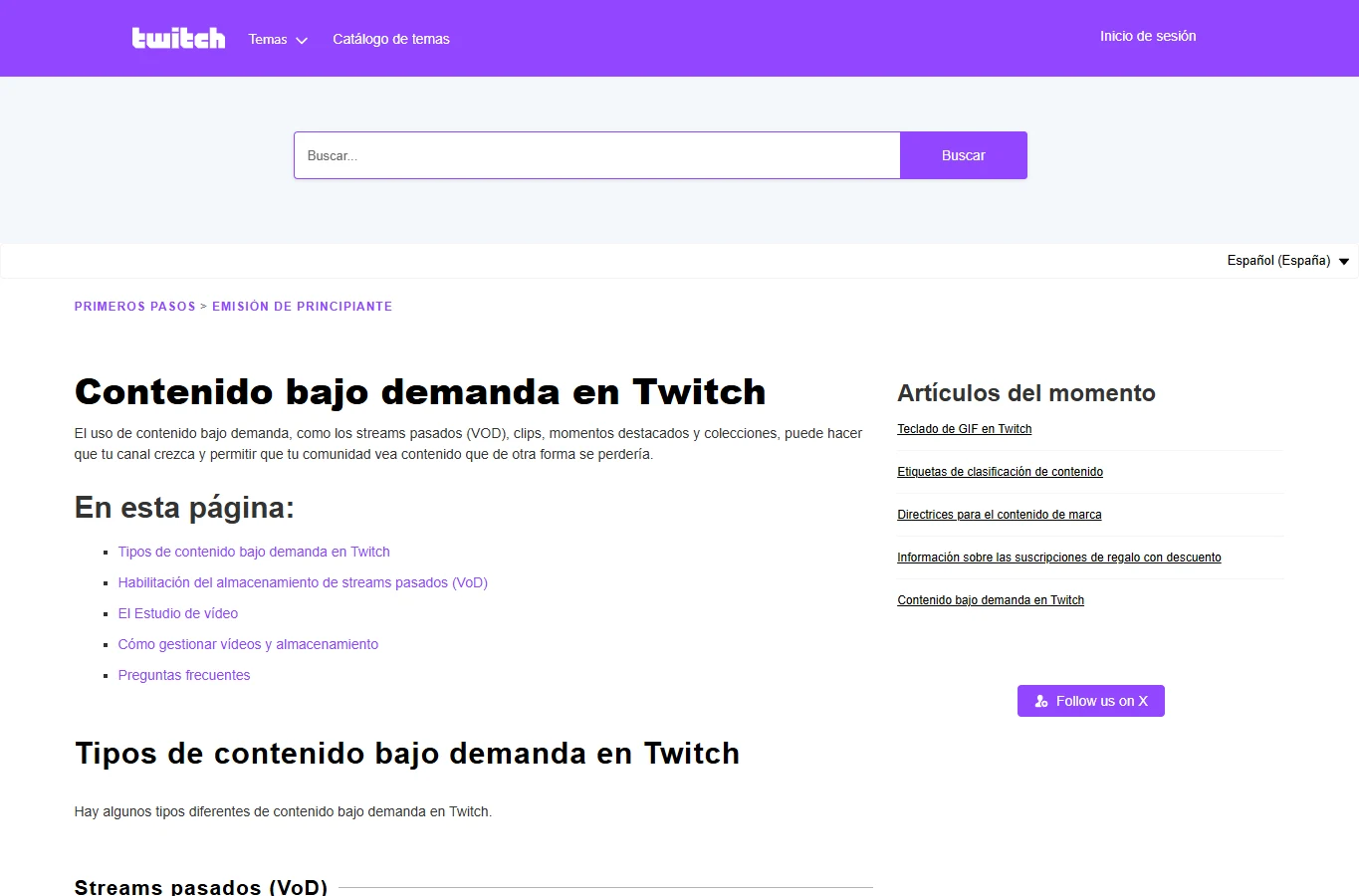
Guarda clips con las opciones oficiales
Un clip es un fragmento breve, no la emisión completa. El administrador distingue los clips de tu canal y los que has creado en otros canales. Twitch documenta descargas para ambos grupos, sin garantizar que cualquier espectador tenga el mismo botón en cualquier clip.
Abre el clip correspondiente, pulsa Compartir y busca Descargar. Elige horizontal o vertical si aparecen ambas versiones. Si falta la vertical y puedes editar el clip, ajusta su composición en Editar clip, guarda y espera a que se procese.
Para crear uno, pulsa el icono de clip en el directo o VOD, selecciona el momento, ponle título y publícalo. El canal debe permitirlo y puedes necesitar cumplir condiciones de seguimiento o suscripción. Publicar el clip y descargar su archivo son acciones distintas. Conserva la versión horizontal si necesitas todo el contexto del juego.
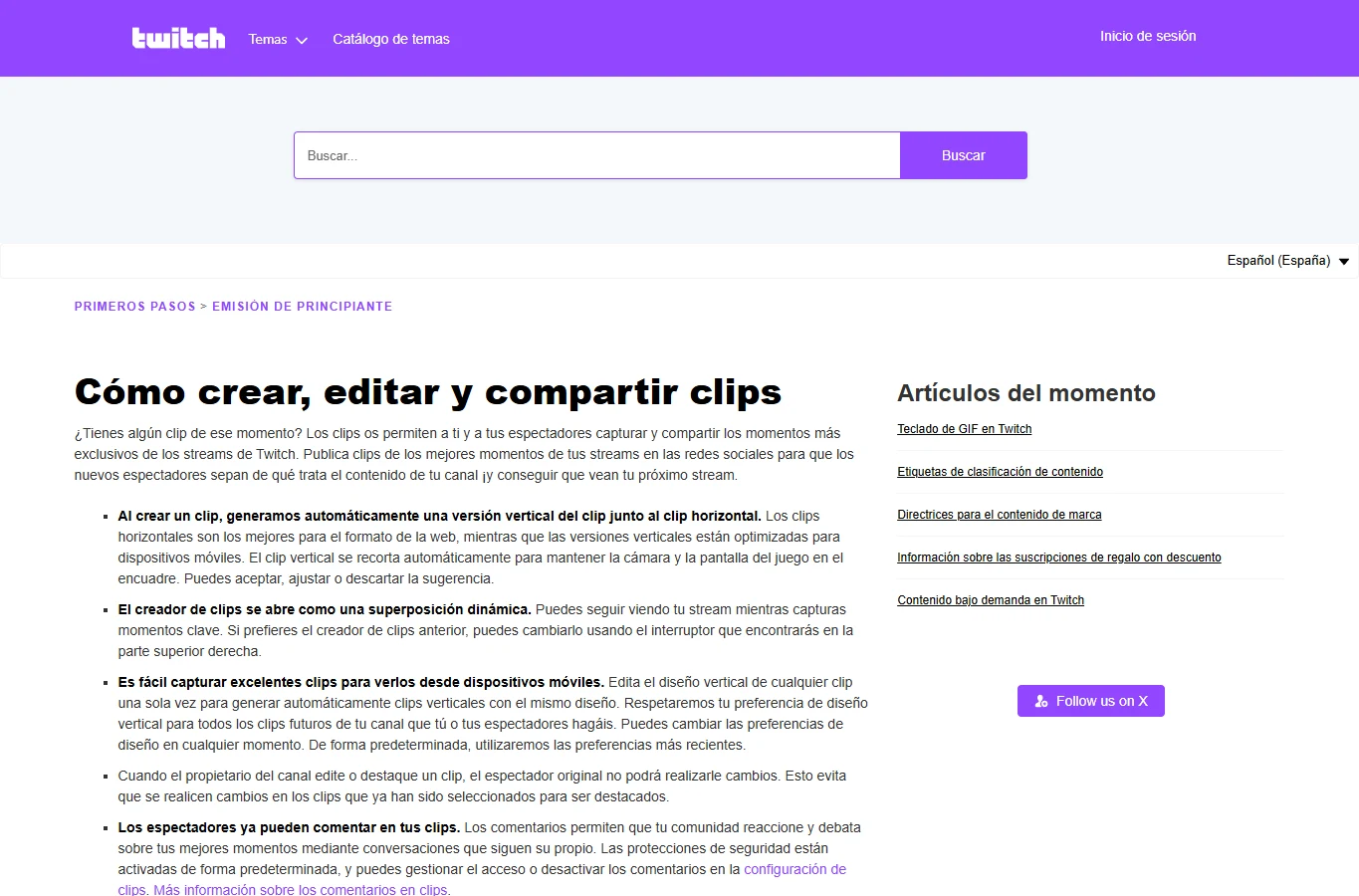
TwitchDownloader: VODs largos, recortes y chat
TwitchDownloader es gratuito y de código abierto; no es un producto oficial de Twitch. Tiene interfaz gráfica para Windows y versión de línea de comandos para macOS y Linux. Descarga el paquete de tu sistema y arquitectura desde Releases del proyecto.
Para un vídeo público disponible que tengas permiso para guardar:
Documentación de TwitchDownloader · Descargar versiones
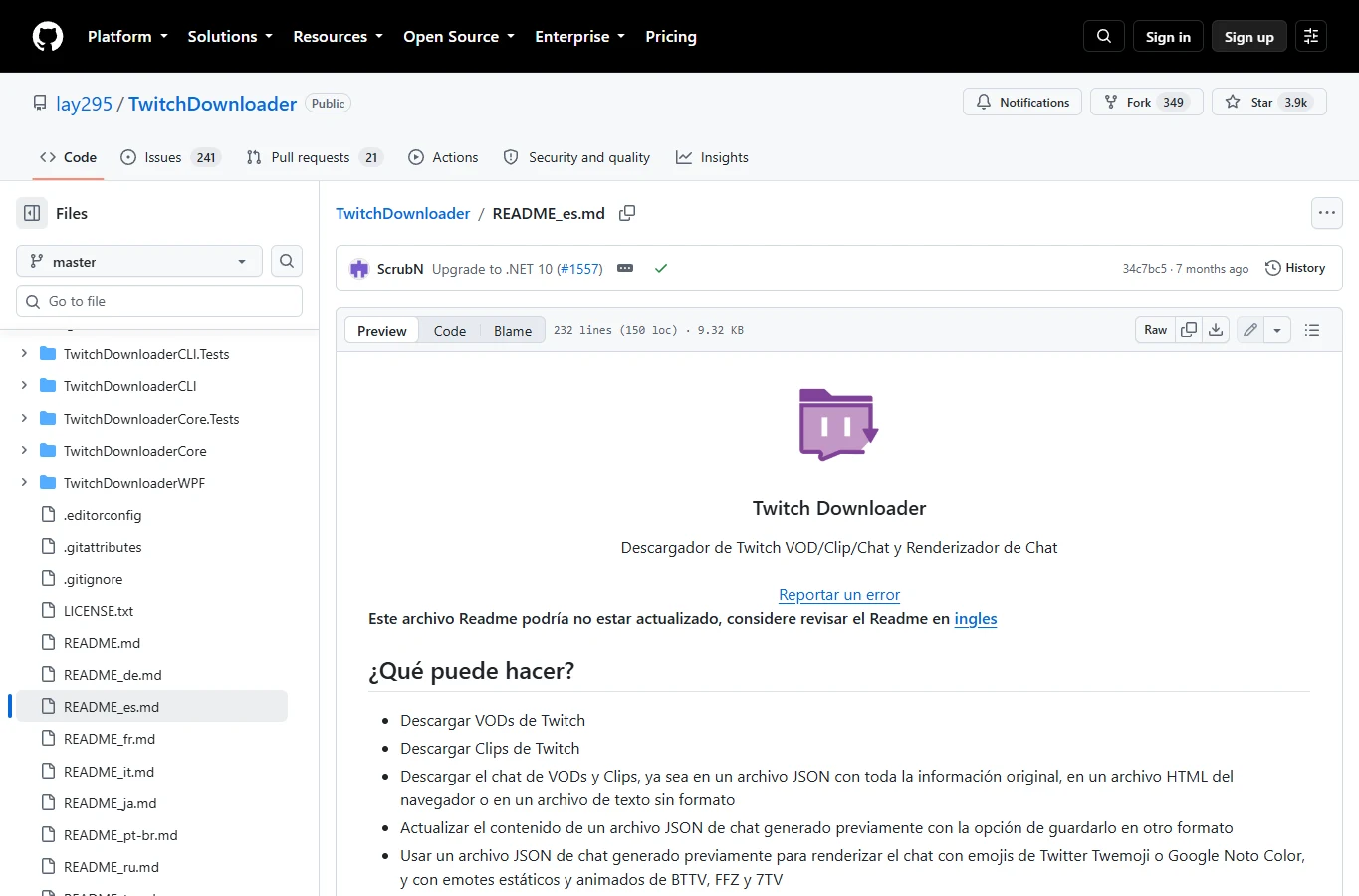
- Extrae la versión GUI de Windows y abre VOD Download para una repetición o Clip Download para un clip.
- Pega la URL individual o el ID, carga la información y comprueba canal, título y duración.
- Elige la calidad disponible. Usa Trim para indicar inicio y final de un VOD; revisa tamaño estimado y carpeta de salida.
- Pulsa Download, espera a que termine y reproduce el archivo antes de editarlo o enviarlo al teléfono.
La calidad elegida no crea una versión 2K, 60 fps o vertical que no exista en la fuente. Si no tienes acceso, pide una copia al creador. No entregues contraseñas, cookies ni tokens de Twitch a una web de descargas desconocida.
En macOS o Linux, instala primero la versión CLI y FFmpeg siguiendo el proyecto. Sustituye VOD_ID por el ID numérico de tu grabación autorizada en este ejemplo. En Windows CLI, cambia ./TwitchDownloaderCLI por TwitchDownloaderCLI.exe.
./TwitchDownloaderCLI videodownload --id VOD_ID -o replay.mp4Descarga el chat aparte con Chat Download: JSON sirve para renderizarlo después; HTML o texto, para leerlo. Un MP4 no incluye automáticamente el panel de chat. Si recortas la grabación, usa el mismo intervalo para ambos archivos.
Dónde están los vídeos en iPhone y Android
iPhone y iPad
Abre en Safari una descarga oficial disponible o transfiere el vídeo terminado desde el ordenador. Solicitar la versión de escritorio puede mostrar más controles, pero no cambia tus permisos. Para emisiones de varias horas, es más práctico preparar el archivo en un ordenador.
En Archivos → Explorar, busca Descargas en iCloud Drive o En mi iPhone, según la configuración de Safari. Abre el vídeo y usa Compartir → Guardar vídeo si aparece, para añadirlo a Fotos. Si no aparece, consérvalo en Archivos o usa un reproductor compatible.
Android
Revisa Chrome → menú → Descargas o la carpeta Download del gestor de archivos. Que todavía no aparezca en la galería no significa que falte: abre el archivo y verifica la reproducción.
Usa Wi-Fi y comprueba el espacio libre. Si faltan controles web o una descarga grande falla repetidamente, descárgala en el ordenador y transfiérela por USB o tu almacenamiento en la nube habitual.
Descargas de Chrome en Android
Qué hacer si la descarga falla
No encuentro el VOD
Revisa el Estudio de vídeo y si se activó el almacenamiento antes de emitir. Un vídeo sin publicar es distinto de uno que nunca se guardó. Cambiar de web no restaura por sí solo contenido caducado o eliminado.
Se queda preparando
Las grabaciones largas pueden tardar. Mantén un único intento, comprueba espacio y conexión y verifica que el original siga reproduciéndose. Después, reintenta la vía oficial o la versión actual de TwitchDownloader.
Hay un tramo sin sonido
El audio silenciado en la fuente permanece silenciado en la copia. Cambiar ajustes de MP4 no recupera una pista que Twitch no entrega. La grabación original del creador es la mejor alternativa.
Solo se guarda un archivo pequeño o una página
Quizá guardaste una página o lista de reproducción, no el vídeo terminado. Revisa extensión, tamaño y estado de la descarga. Copia otra vez el enlace individual y utiliza el modo correcto.
Preguntas frecuentes
¿Puedo guardar una repetición de otra persona?
El botón del propietario no es una descarga universal para espectadores. Una herramienta compatible puede guardar contenido disponible y autorizado, pero no convierte en público un vídeo privado, restringido o eliminado.
¿Prime o Turbo permiten descargar todos los canales?
No. El almacenamiento ampliado se refiere a las emisiones del propio creador. No es una biblioteca sin conexión de todos los canales ni permiso para reutilizar sus vídeos.
¿Puedo guardar solo diez minutos?
Sí, mediante el recorte de VOD de TwitchDownloader cuando tengas autorización. No es lo mismo que crear un clip breve en Twitch. Comprueba los puntos de corte y la sincronización del audio.
¿Una copia impide que desaparezca el clip en Twitch?
No. El archivo local y el clip alojado son independientes. Guarda también el enlace y la fecha: el original puede modificarse o eliminarse.
¿Es mejor una web gratuita de descarga?
Puede ser cómoda para un clip público, pero su disponibilidad y publicidad varían. Empieza por Twitch. No instales un supuesto códec ni proporciones secretos de tu cuenta para obtener un clip.
¿Qué necesito para una buena copia de seguridad?
Vídeo, fecha, título y enlace de origen; además, chat si lo necesitas. Comprueba que se reproduzca sin conexión y guarda una segunda copia de las grabaciones irreemplazables.
Activa el almacenamiento antes de emitir y descarga pronto las sesiones importantes. Un plazo de 60 días no implica que todas las resoluciones y versiones duren lo mismo.
Para clips ocasionales, empieza por los controles oficiales. Usa TwitchDownloader cuando necesites recortes, VODs largos o chat, y comprueba el resultado en el dispositivo donde lo verás.
Relacionados
4 webs y apps de audiolibros gratis en 2026: descargas y bibliotecas

¿Dónde se guardan las descargas de Telegram? Vídeos en iPhone, Android y PC
4 webs para ver anime gratis en 2026: anuncios, doblaje y límites por país
Cómo descargar Netflix para ver sin conexión: guía y soluciones
7 webs de música gratis en 2026: anuncios, elección de canciones y límites sin conexión
Cómo descargar vídeos de X (Twitter) si no aparece el botón de descarga