

Si un vídeo se reproduce en Telegram pero no aparece en la galería, puede estar únicamente en la caché de la aplicación. Para conservar un archivo accesible fuera de Telegram, guárdalo expresamente en Fotos, Archivos, Descargas o una carpeta del ordenador.
En el móvil, empieza por el menú de guardar o compartir del vídeo. En Telegram Desktop, usa Guardar como o Mostrar en carpeta. Para un vídeo al que tienes acceso y que permite guardarse, normalmente no hace falta recurrir a un descargador externo de enlaces.
Dónde buscar las descargas de Telegram
| Dispositivo o acción | Dónde buscar | Siguiente paso |
|---|---|---|
| iPhone: descargado dentro de Telegram | Almacenamiento de la aplicación | Exporta a Fotos o usa Compartir → Guardar en Archivos. |
| iPhone: guardado en Archivos | La carpeta elegida en iCloud Drive o En mi iPhone | Abre esa ubicación concreta en Archivos. |
| Android: guardar en galería | Galería o carpetas del dispositivo en Fotos | Busca el vídeo o un álbum de Telegram. |
| Android: guardar en Descargas | Descargas en el gestor de archivos | Ordena por fecha o busca el nombre. |
| Telegram Desktop | La carpeta configurada | Usa Mostrar en carpeta o revisa la ruta de descarga. |
| Telegram Web | El destino configurado en el navegador | Abre su historial de descargas y muestra el archivo. |
Descargar para reproducir, exportar al dispositivo y reenviar a Mensajes guardados son acciones distintas. La primera puede crear una copia gestionada por la aplicación; la segunda genera un archivo o elemento de la fototeca; Mensajes guardados es un chat, no una carpeta del disco.
El gestor de descargas de Telegram permite pausar, reanudar y volver al chat desde el indicador de descarga o la pestaña Descargas de la búsqueda en clientes compatibles. No es la carpeta Descargas del sistema. La ubicación y traducción de los menús pueden variar según versión e idioma.
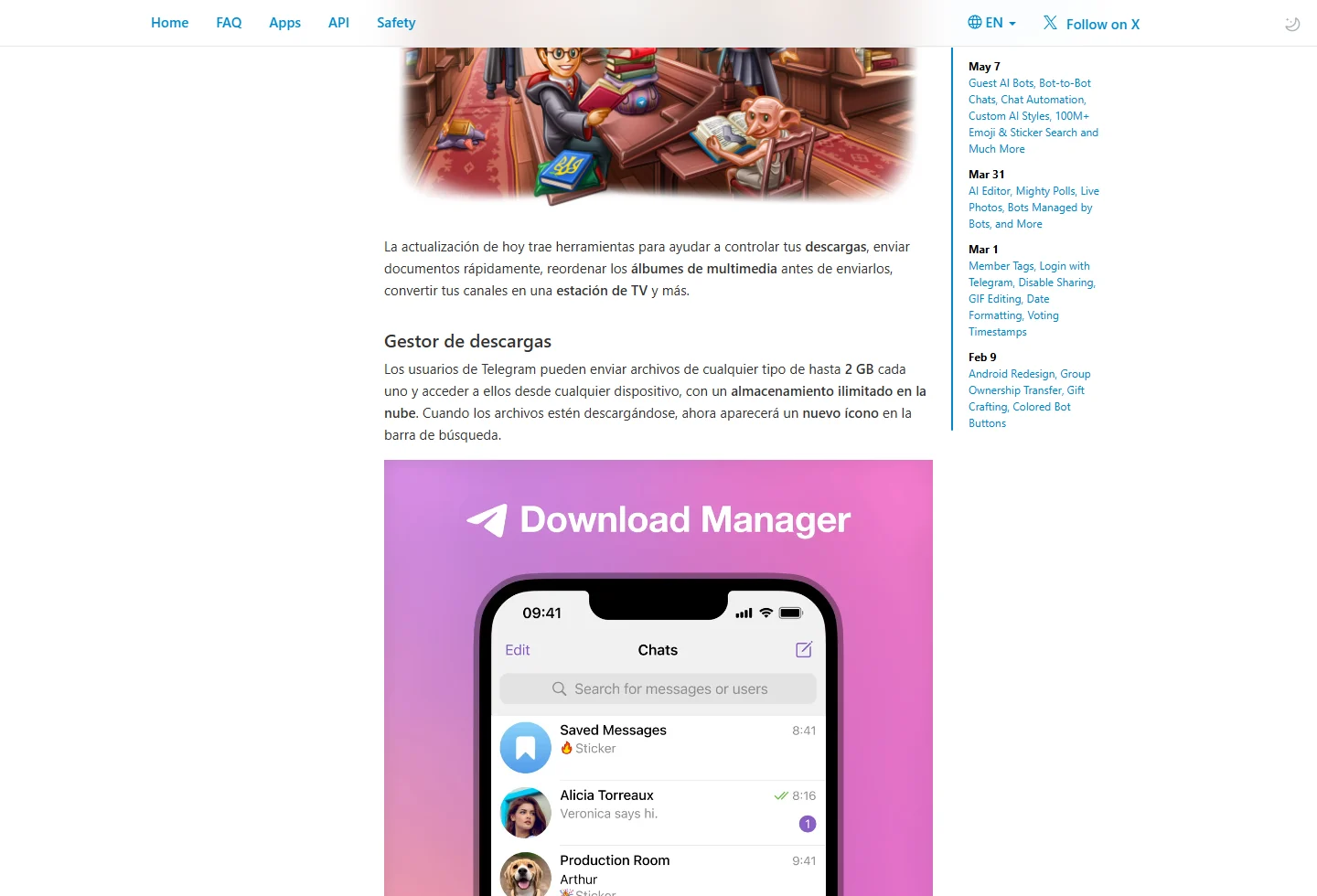
Guardar un vídeo en iPhone
Para añadir un vídeo a la fototeca, utiliza la opción de guardarlo desde su menú. Si llegó como documento, no es compatible con Fotos o quieres una carpeta concreta, la hoja de compartir de iOS y Guardar en Archivos permiten elegir mejor el destino.
Fotos y Archivos son ubicaciones diferentes. Guardar en iCloud Drive no añade automáticamente el vídeo a Fotos, ni un vídeo de Fotos tiene que aparecer en Archivos → Descargas. No busques en iPhone una carpeta pública de Telegram como si fuera Android.
- Abre el chat y el vídeo. Si hay una flecha o indicador de progreso, espera al final: poder reproducirlo no demuestra que esté completamente descargado.
- Abre el menú o el control de compartir y elige la opción disponible para guardar el vídeo en Fotos.
- Si iOS solicita permiso para añadirlo, concédelo y comprueba los elementos guardados recientemente en Fotos. El orden por fecha de captura puede situar un vídeo antiguo lejos del final.
- Para elegir carpeta, usa Compartir → Guardar en Archivos, selecciona En mi iPhone o iCloud Drive y confirma Guardar.
- Abre esa carpeta en Archivos y reproduce la copia. Si está en iCloud Drive, asegúrate de que también esté descargada en el dispositivo antes de usarla sin conexión.
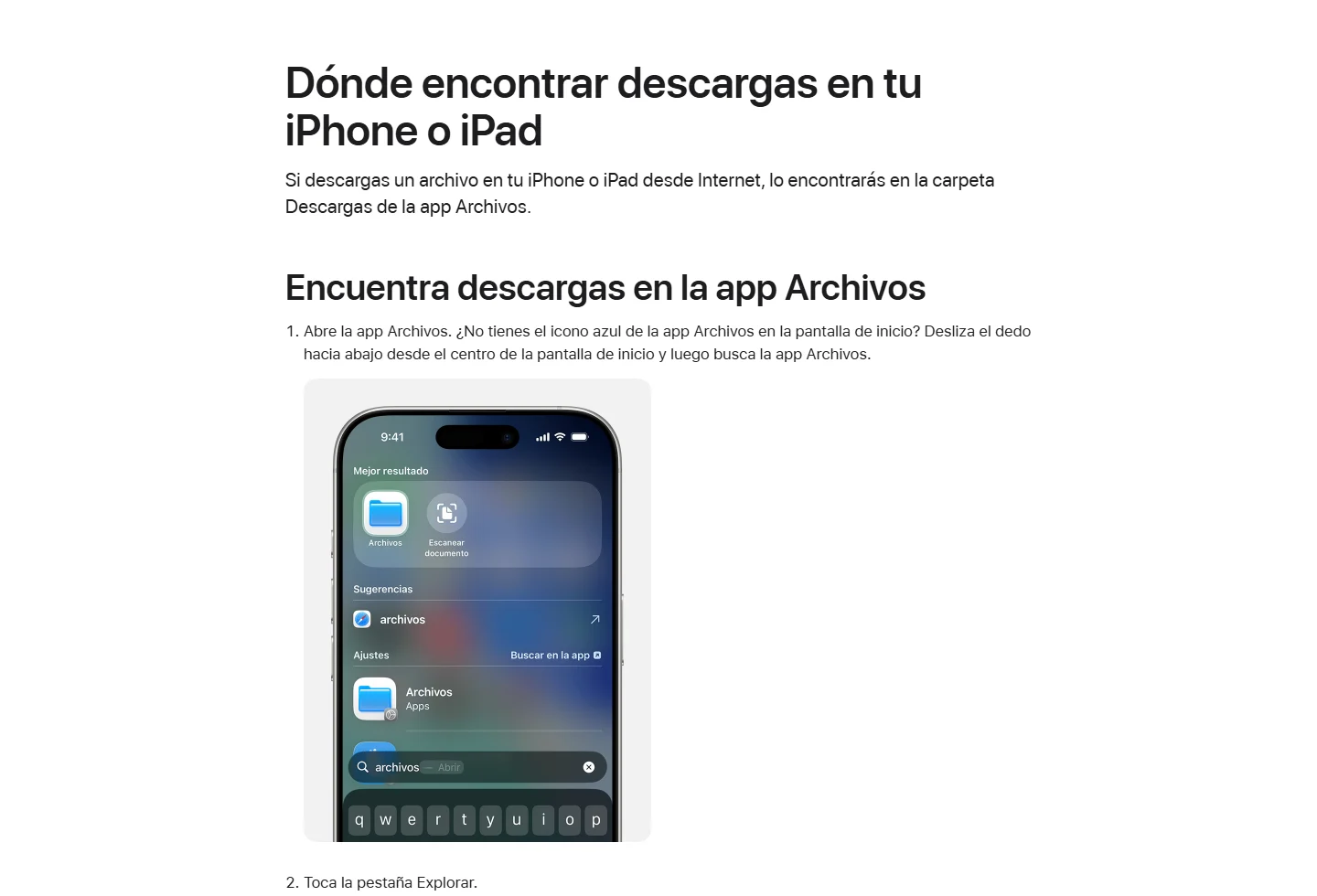
Apple: encontrar archivos descargados
Guardar un vídeo en Android
La flecha de descarga del chat no equivale a Guardar en galería ni Guardar en Descargas. Telegram puede almacenar contenido reproducible en un espacio de la aplicación que el gestor de archivos no permite explorar. La versión de Android y la edición de Telegram influyen en esas rutas internas.
No tomes Android/data/org.telegram.messenger o la antigua ruta Telegram/Telegram Video como una ubicación universal. La exportación explícita es más fiable. Si el vídeo se envió como documento, guardarlo como archivo puede ser preferible: la galería no reconoce todos los formatos.
- Abre el vídeo o adjunto y termina de descargarlo.
- Abre los tres puntos o mantén pulsado el elemento. Elige Guardar en galería, equivalente a Save to Gallery, cuando esté disponible.
- Para un archivo normal, usa Guardar en Descargas, equivalente a Save to Downloads, o comparte con un gestor que permita seleccionar destino.
- Abre Archivos, Mis archivos o el gestor del teléfono. Revisa Descargas por fecha o nombre; para la galería, mira las carpetas del dispositivo y no solo las fotos en la nube.
- Reproduce la copia fuera de Telegram. Si falta, revisa los permisos pertinentes de fotos y vídeos en los ajustes de Android y prueba un vídeo pequeño sin restricciones.
Encontrar y cambiar la carpeta en PC y Mac
En Telegram Desktop para Windows, macOS y Linux manda la ruta de descarga configurada. Un destino habitual es Telegram Desktop dentro de Descargas del sistema, pero puede haberse elegido una carpeta personalizada o temporal. En Windows, un ejemplo habitual es %USERPROFILE%\Downloads\Telegram Desktop.
Telegram Desktop y la aplicación nativa Telegram for macOS son clientes diferentes. La ruta de ajustes siguiente corresponde a Desktop. En el cliente nativo de Mac, consulta sus preferencias y los comandos disponibles para guardar o mostrar en Finder.
- Abre el archivo en Telegram Desktop y completa la descarga.
- Haz clic derecho y usa Guardar como, Save As…, para elegir nombre y carpeta.
- Si ya está guardado, utiliza Mostrar en carpeta o Mostrar en Finder cuando aparezca.
- Para futuras descargas, abre Ajustes → Avanzados → Ruta de descarga, equivalente a Settings → Advanced → Download path. Elige un destino permanente o que se pregunte cada vez.
- Guarda un archivo pequeño para verificarlo. Cambiar este ajuste no traslada automáticamente todos los vídeos anteriores.
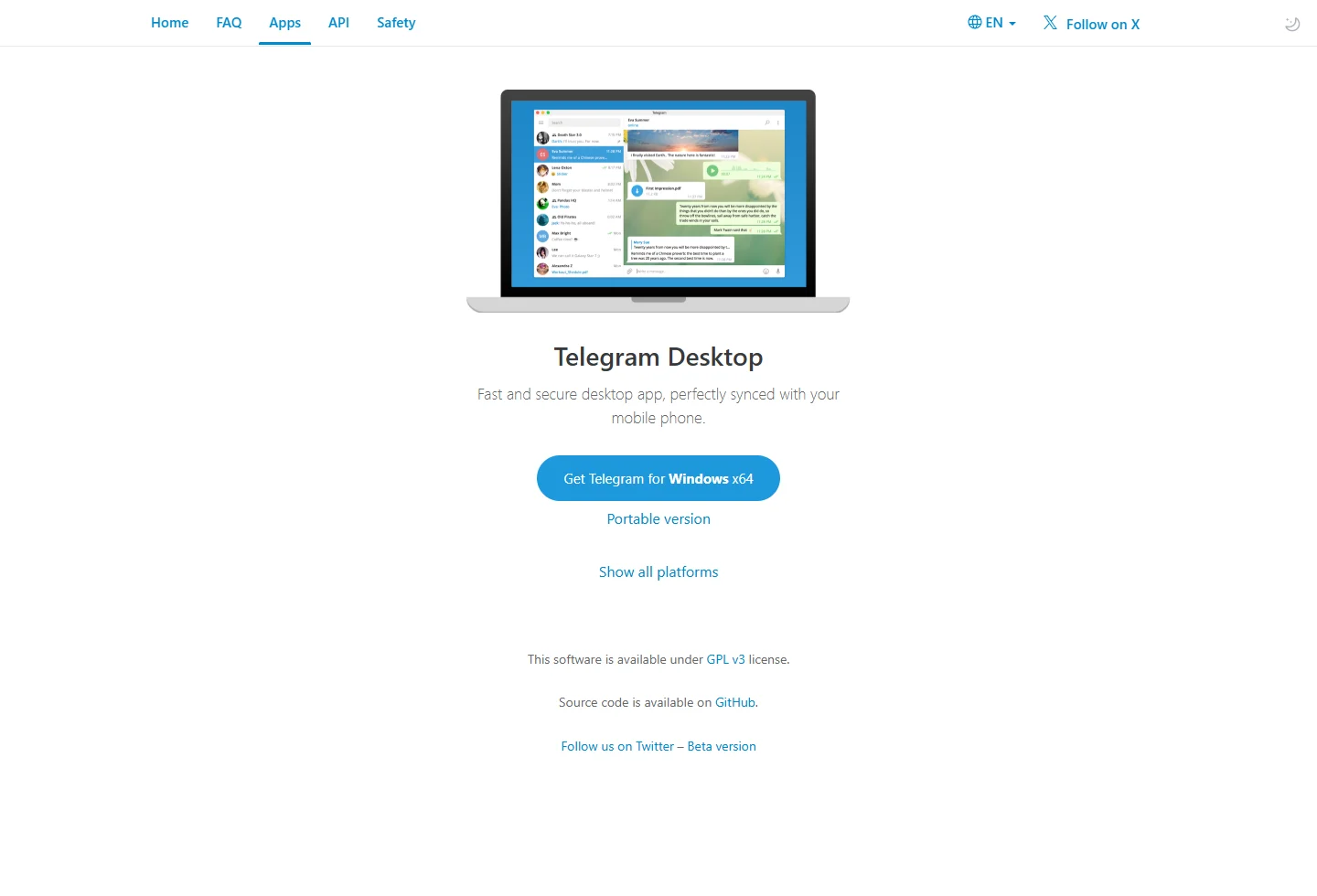
Descargar desde Telegram Web
Telegram Web utiliza el comportamiento de descarga del navegador. Su almacenamiento temporal no es una carpeta permanente de vídeos; el navegador puede usar un destino fijo o preguntarte dónde guardar cada archivo.
En iPhone y iPad, las descargas de Safari se buscan en su lista de descargas o en Archivos. La explicación de Apple sobre Descargas corresponde al navegador; una exportación desde la aplicación Telegram va al lugar que elegiste.
- Abre el vídeo accesible en Telegram Web y usa su control de descarga si está disponible.
- Confirma el guardado y abre el historial de descargas del navegador. Ctrl+J funciona en muchos navegadores de Windows.
- Muestra la carpeta desde esa entrada o abre el destino en Archivos. Si no es el habitual, revisa la configuración del navegador.
Solucionar vídeos ausentes y descargas fallidas
Se reproduce, pero no aparece en Fotos o Galería
Completa la descarga y expórtalo expresamente. Comprueba biblioteca, carpetas locales y orden por fecha. La descarga automática y el guardado automático en galería son ajustes separados.
No hay opción para guardar o reenviar
Las acciones cambian entre documentos, vídeos y otros medios. Los grupos y canales también pueden restringir el guardado, y ciertos contenidos caducan. Si existe protección, pide al propietario una copia compartible en lugar de confiar en un supuesto bot universal.
La descarga se detiene
Revisa espacio, conexión y límites de descarga automática por tamaño o red. Prueba una conexión estable con la aplicación en primer plano. En PC, verifica que la carpeta exista y sea escribible; un disco externo desconectado puede invalidar la ruta.
El archivo existe, pero no se abre
Compara el tamaño con el adjunto completo y prueba un reproductor compatible. Fotos o el editor pueden no admitir el contenedor o códec. Cambiar .mkv por .mp4 en el nombre no convierte el vídeo: conserva el original y convierte una copia si hace falta.
Vaciar la caché no es hacer una copia de seguridad
Tras comprobar una copia exportada, administra el espacio desde Ajustes → Datos y almacenamiento → Uso de almacenamiento → Borrar caché, o sus equivalentes en tu versión. No es lo mismo que borrar un chat, eliminar los datos de Android o desinstalar Telegram. Caché y copia exportada pueden ocupar espacio simultáneamente.
Los medios de chats en la nube suelen poder descargarse de nuevo mientras existan el mensaje y el acceso. No es una garantía para contenido eliminado, caducado o chats secretos. Guarda lo importante en una carpeta clara y respáldala antes de eliminar datos irreemplazables.
Preguntas oficiales sobre almacenamiento y cuenta
Preguntas frecuentes
¿Necesito Premium para guardar vídeos?
El guardado habitual no es, en general, exclusivo de Premium. Pagar tampoco elimina todas las restricciones de contenido. Revisa primero el menú, los permisos y si terminó la descarga.
¿Por qué tengo dos copias?
Una puede ser caché y otra el archivo exportado o el elemento de Fotos. Guardar repetidamente también puede crear duplicados. Verifica la copia externa antes de vaciar la caché.
¿Mensajes guardados es una copia sin conexión?
No. Es un chat accesible mediante tu cuenta. Para usar un vídeo fuera de la aplicación o sin conexión, expórtalo y prueba la copia local.
¿Puedo exportar varios vídeos o un chat entero?
Telegram Desktop ofrece Exportar historial del chat en menús compatibles y una exportación de datos de la cuenta. Elige medios, límites de tamaño, fechas y destino en el diálogo y comprueba el resultado. No todos los clientes ofrecen exactamente lo mismo.
¿Cambiar la carpeta mueve las descargas antiguas?
No lo des por hecho: el ajuste determina el destino de próximas descargas. Localiza los archivos anteriores en su carpeta original o con Mostrar en carpeta y muévelos con el sistema operativo.
¿Descargar en el teléfono también guarda el vídeo en PC?
Los chats en la nube pueden sincronizarse, pero los archivos locales y sus destinos son independientes. Descárgalo también en el ordenador si necesitas una copia allí. Los chats secretos son específicos de cada dispositivo.
Comprueba la copia antes de limpiar
Para encontrar un vídeo concreto, vuelve al mensaje, termina la descarga y usa el guardado explícito con el destino deseado. Después, abre la copia fuera de Telegram: resulta más útil que explorar cada directorio oculto.
Cuando lo encuentres en Fotos, Archivos o una carpeta del ordenador, pon un nombre reconocible a las copias importantes y haz una copia de seguridad. El gestor de descargas controla transferencias; la caché no debería ser tu único archivo.
Relacionados
6 formas de descargar vídeos de Bilibili en 2026

7 webs de música gratis en 2026: anuncios, elección de canciones y límites sin conexión
4 webs y apps de audiolibros gratis en 2026: descargas y bibliotecas
Cómo descargar vídeos de Pinterest en PC, iPhone y Android
Cómo descargar vídeos de Vimeo en PC, iPhone y Android
Cómo descargar vídeos de Threads en iPhone, Android y PC