
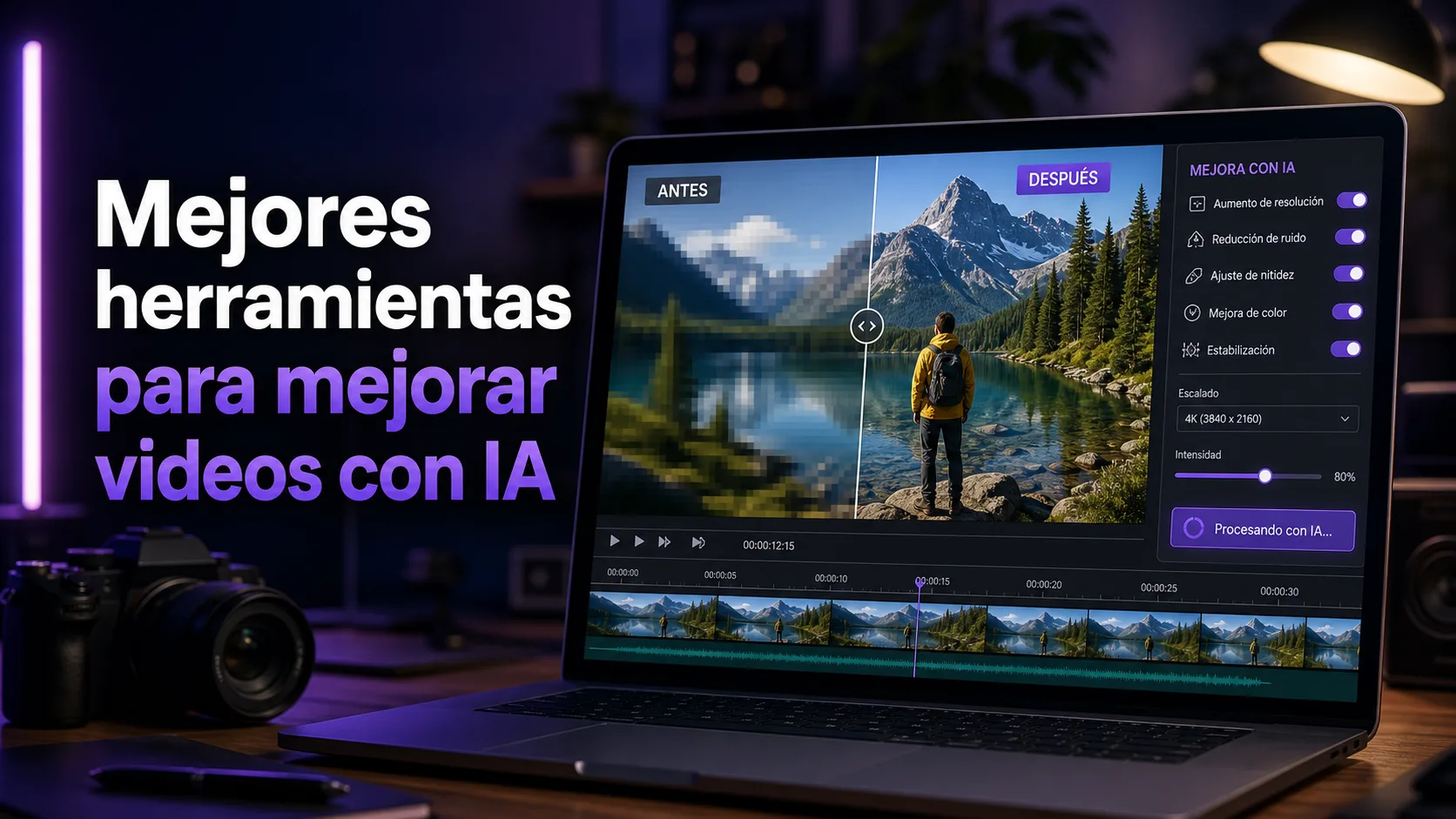
Las herramientas de IA para mejorar videos ayudan a aumentar resolución, reducir ruido, suavizar movimiento, recuperar detalles y hacer que videos antiguos o comprimidos se vean más presentables. Sirven para videos de celular, redes sociales, marketing, productos y archivos antiguos.
Aun así, ninguna herramienta reconstruye de forma perfecta información que no existe en el archivo original. Lo mejor es probar un fragmento corto, comparar antes y después, revisar rostros, texto y bordes, y solo entonces procesar el video completo.
Índice
Respuesta rápida
Para videos cortos y redes sociales, CapCut y Vmake son opciones rápidas. Para corrección más seria y material antiguo, AVCLabs y Topaz Video son más fuertes. Para probar desde el navegador, Cutout.pro resulta práctico.
Tabla comparativa
| Herramienta | Mejor uso | Punto fuerte |
|---|---|---|
| CapCut AI Video Upscaler | Videos cortos y redes sociales | Flujo simple y página en español |
| AVCLabs Video Enhancer AI | Restauración y upscale más detallado | Modelos dedicados de mejora |
| Topaz Video | Proyectos exigentes en desktop | Calidad y control avanzado |
| Vmake AI Video Enhancer | Prueba online rápida | Proceso ligero en navegador |
| Cutout.pro AI Video Enhancer | Videos cortos y uso casual | Herramientas IA variadas |
Mejores herramientas para mejorar videos con IA
1. CapCut AI Video Upscaler
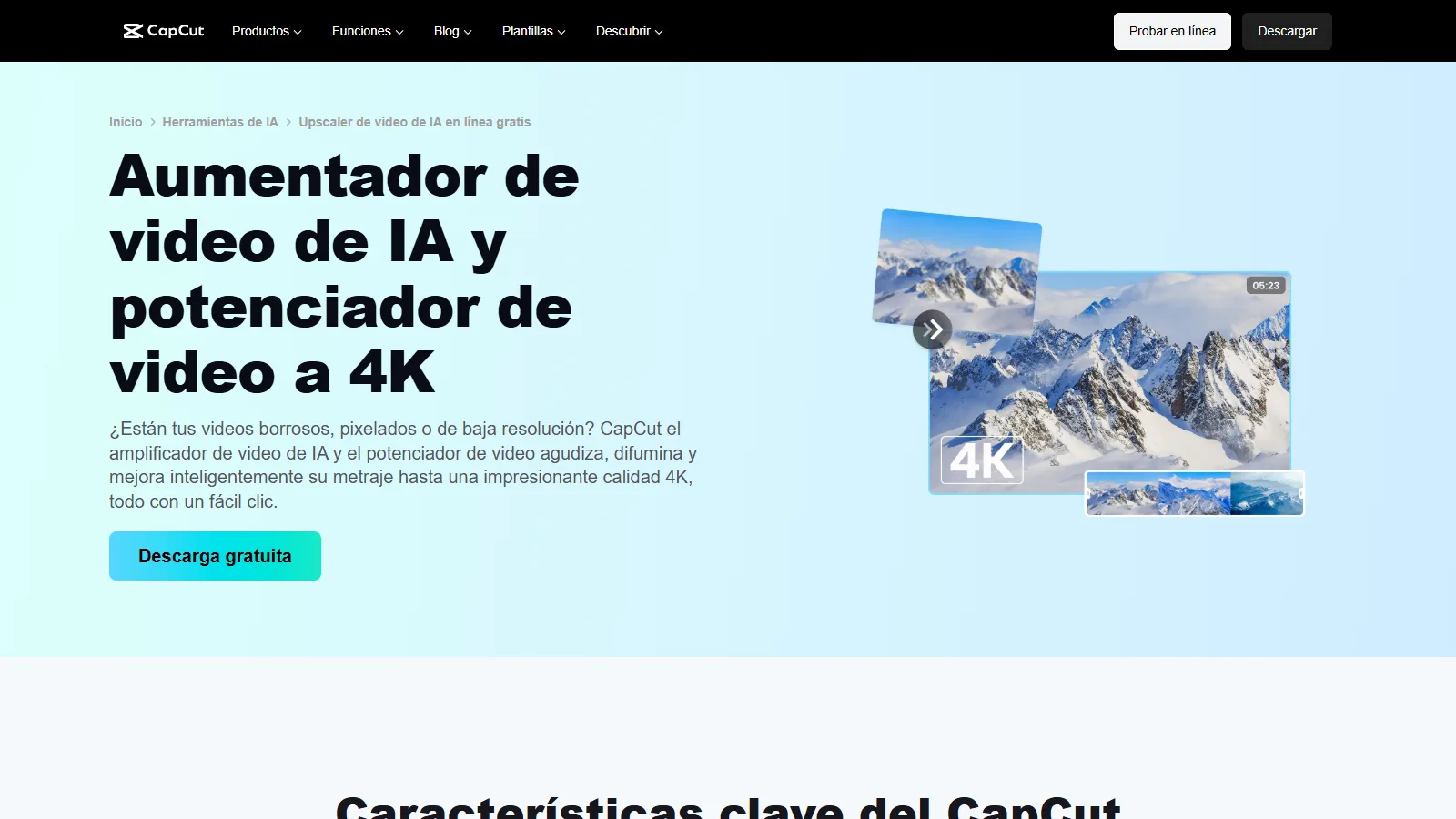
CapCut AI Video Upscaler CapCut AI Video Upscaler es una de las opciones más fáciles para mejorar videos sin aprender un software complejo. La página en español permite subir un video, aplicar upscale con IA y preparar el material para redes sociales o edición posterior.
Encaja bien con videos cortos, Reels, TikTok, Shorts y materiales simples de marketing. Para archivos largos o proyectos profesionales, revisa límites de carga, marca de agua, tiempo de procesamiento y calidad máxima de exportación.
2. AVCLabs Video Enhancer AI
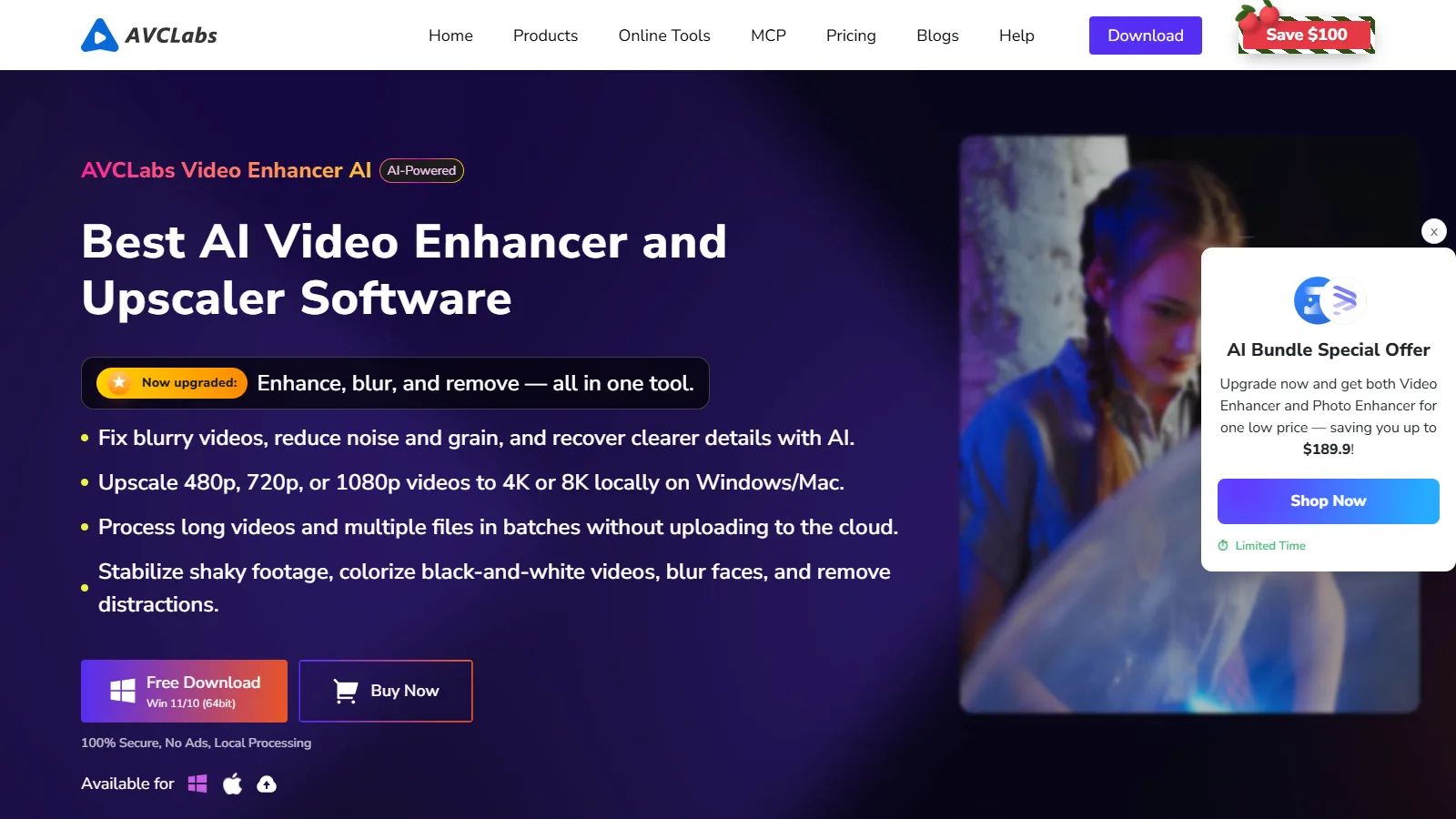
AVCLabs Video Enhancer AI AVCLabs Video Enhancer AI está pensado para recuperar detalles, reducir ruido, mejorar nitidez y aumentar resolución con más control. Tiene sentido cuando el video original es antiguo, comprimido o de baja definición.
Es una alternativa más robusta que los filtros rápidos. El punto a considerar es que las funciones avanzadas pueden requerir instalación, tiempo de procesamiento y plan de pago para uso frecuente.
3. Topaz Video
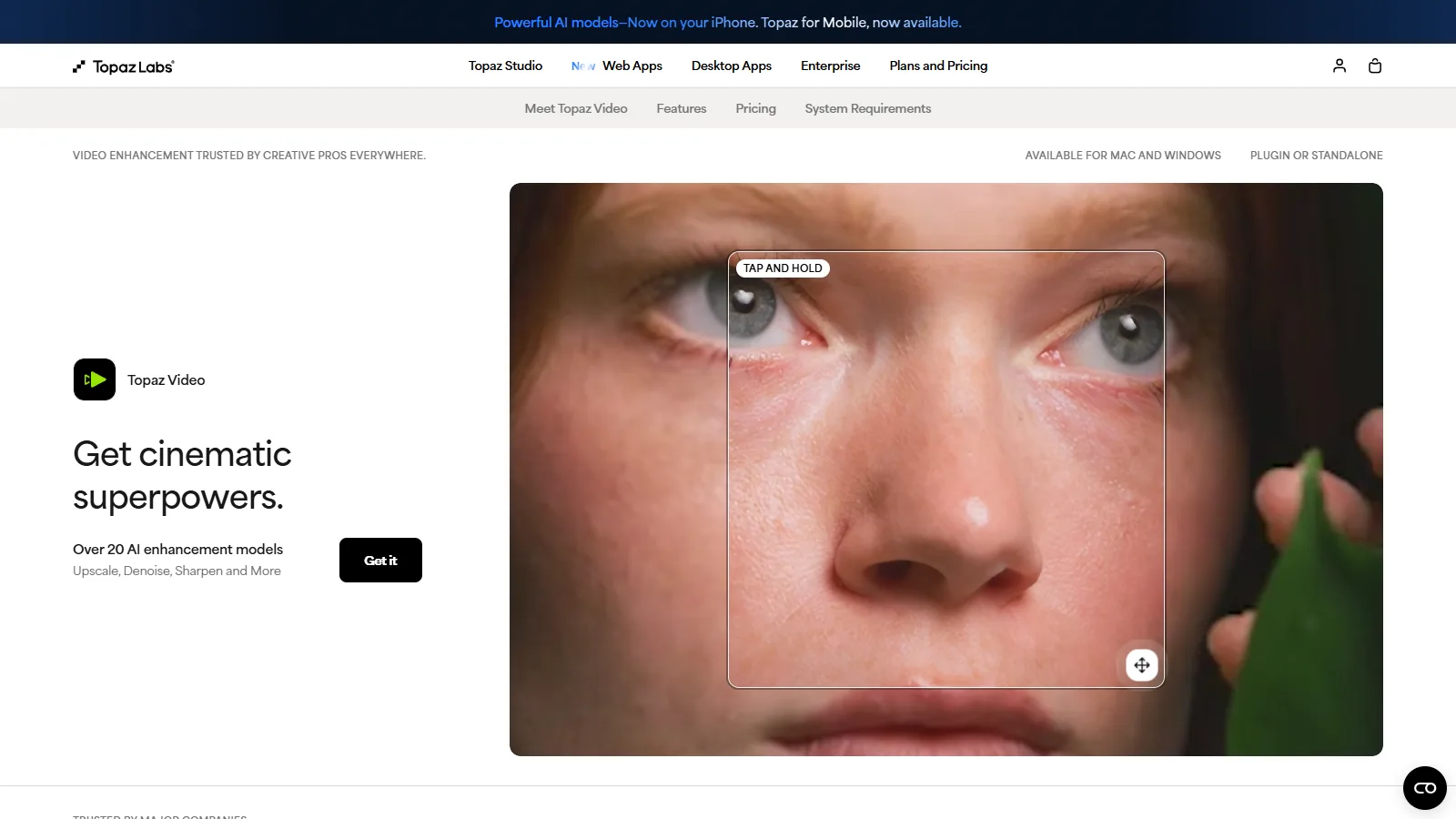
Topaz Video Topaz Video es una de las opciones más conocidas para mejora de video en escritorio. Es adecuada para trabajar con modelos de upscale, reducción de ruido, interpolación y recuperación de detalles con más precisión.
Es más pesada que un servicio online simple, pero ofrece mejor control para videos antiguos, material profesional y archivos importantes. Antes de comprar, revisa requisitos del equipo, tiempo de renderizado y compatibilidad con tu flujo de edición.
4. Vmake AI Video Enhancer
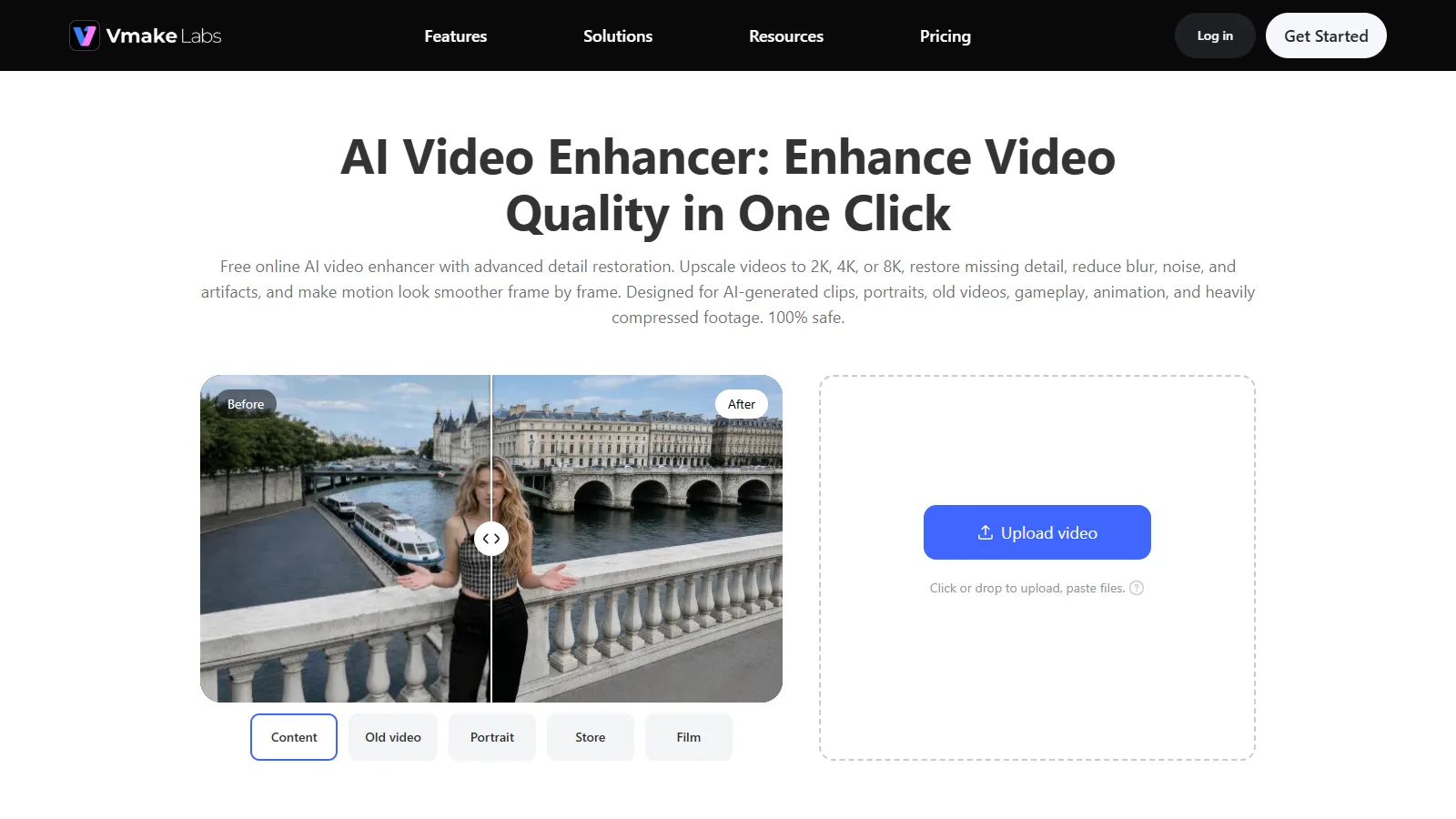
Vmake AI Video Enhancer Vmake AI Video Enhancer funciona desde el navegador y sirve cuando necesitas mejorar rápido un video corto. La propuesta es simple: subir el archivo, aplicar mejora automática y comparar el resultado.
Es una buena opción para contenido de producto, anuncios cortos y videos que solo necesitan más nitidez. En escenas con movimiento rápido, rostros pequeños o texto, revisa con atención para evitar un aspecto artificial.
5. Cutout.pro AI Video Enhancer
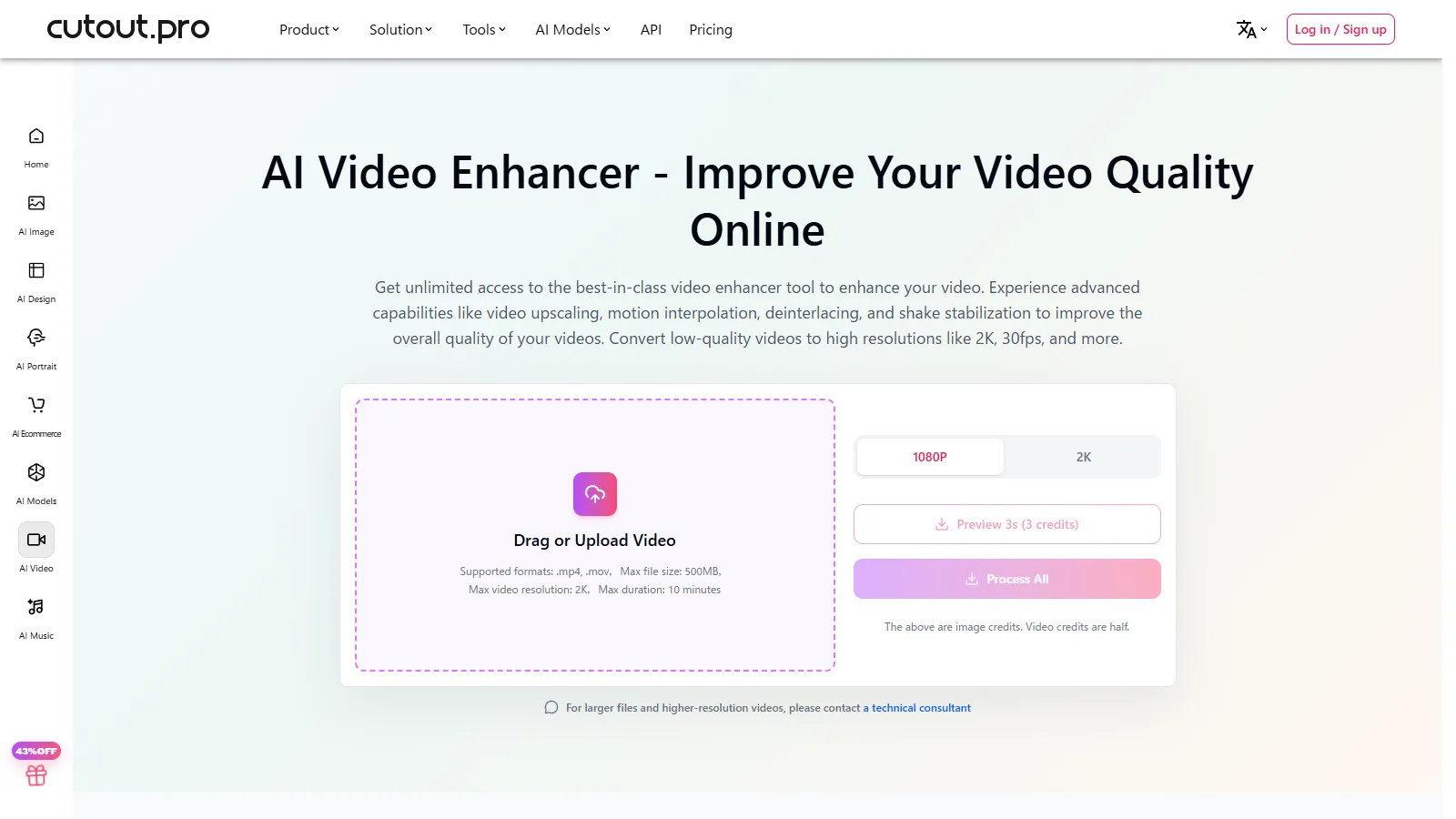
Cutout.pro AI Video Enhancer Cutout.pro AI Video Enhancer ofrece un flujo online sencillo para mejorar calidad, nitidez y resolución de videos. El sitio también reúne varias herramientas de imagen, diseño y video con IA.
Es práctico para pruebas ocasionales y para quienes quieren resolver varias tareas creativas en el mismo entorno. Para uso continuo, revisa créditos, límites de tamaño y políticas de almacenamiento antes de subir archivos sensibles.
Cómo elegir
Elige según el material. Videos cortos y públicos encajan con herramientas online; archivos largos, antiguos o importantes justifican una solución de escritorio. Si el video tiene rostros, texto pequeño o producto, prioriza naturalidad por encima de una nitidez exagerada.
Consejos antes de exportar
La IA puede crear detalles falsos, remarcar bordes y cambiar textura de piel u objetos. Antes de publicar, compara con el original y revisa el resultado en pantalla completa. Para videos confidenciales, prefiere herramientas con política clara de privacidad o procesamiento local.
Preguntas frecuentes
¿Se puede mejorar video gratis con IA?
Sí, varias herramientas permiten prueba gratuita o vista previa. Los límites suelen estar en duración, resolución, marca de agua o número de exportaciones.
¿AI upscale convierte cualquier video en 4K real?
No exactamente. El video puede verse más grande y nítido, pero la IA estima detalles. Si el original está muy mal, el resultado puede parecer artificial.
¿Qué herramienta es mejor para TikTok y Reels?
CapCut es la opción más natural para redes sociales. Vmake y Cutout.pro también sirven cuando quieres probar online rápidamente.
¿Topaz Video vale para uso casual?
Para uso casual puede ser demasiado. Tiene más sentido si editas con frecuencia o necesitas calidad controlada.
¿Puedo subir videos privados a herramientas online?
Evita subir videos sensibles sin leer la política de privacidad. Para archivos confidenciales, las soluciones locales son más seguras.
¿Qué debo revisar en el resultado?
Observa rostros, letras, logotipos, bordes finos, movimiento rápido y zonas oscuras. Ahí suelen verse los artefactos.
Resumen
Las herramientas para mejorar videos con IA son útiles para recuperar material antiguo, preparar videos cortos y hacer más agradables archivos de baja resolución. CapCut, Vmake y Cutout.pro son buenos puntos de partida; AVCLabs y Topaz Video son opciones más fuertes para control y calidad.
La elección no debe basarse solo en promesas de 4K u 8K. Importan la naturalidad, el tiempo de procesamiento, el precio, la privacidad y la facilidad de exportación.
Si tienes dudas, prueba primero un fragmento de 10 a 20 segundos. Así evitas gastar créditos o tiempo en un video completo que quizá no encaje con el modelo de la herramienta.
Relacionados
6 mejores herramientas para resumir vídeos de YouTube en 2026

Cómo usar Codex en ChatGPT: guía completa para principiantes (2026)

Las 3 mejores apps de IA para traducir perros y gatos en 2026: ¿funcionan?
6 mejores herramientas de reescritura con IA en 2026
Mejores generadores de música con IA para crear canciones, ritmos y pistas de fondo
5 mejores apps de salud con IA en 2026