

Esta guía se centra exclusivamente en Codex dentro de la aplicación de escritorio de ChatGPT. No cubre la CLI de Codex, las extensiones de IDE ni la API. La información se basa en la documentación oficial de OpenAI; los nombres de los botones y las funciones disponibles pueden variar ligeramente según la cuenta, el sistema operativo, el despliegue y las directrices de la organización.
▾ Índice de contenidos (haz clic para contraer o expandir)
- 1. ¿Qué es Codex en ChatGPT?
- Parte 1: Instalación y primeros pasos
- Parte 2: Comprender la interfaz de Codex
- Parte 3: Permisos y seguridad
- Parte 4: Dar instrucciones claras a Codex
- Parte 5: Ejemplos prácticos
- Parte 6: Verificar el resultado
- Parte 7: Solución de problemas
- Parte 8: Ruta de aprendizaje de cinco días
- Las 10 reglas más importantes
1. ¿Qué es Codex en ChatGPT?
Codex en ChatGPT es un agente de trabajo inteligente capaz de utilizar archivos y herramientas para completar tareas. Mientras que un chat convencional está diseñado principalmente para responder preguntas, Codex se ha concebido para entregar resultados terminados. Con los permisos adecuados, puede:
- Leer, analizar, organizar y crear archivos locales
- Crear documentos, hojas de cálculo, presentaciones y archivos PDF
- Analizar archivos CSV, de Excel y otros datos estructurados
- Leer, modificar, revisar y probar código
- Construir sitios web, imágenes y visualizaciones de datos
- Buscar en la web y verificar información
- Utilizar un navegador o aplicaciones de escritorio compatibles
- Conectarse a servicios externos mediante complementos y aplicaciones
- Continuar con tareas de larga duración mientras te ocupas de otros asuntos
- Revisar su propio resultado en respuesta a tus comentarios
En lugar de limitarte a preguntar «¿Cómo elaboro un informe de análisis de ventas?», puedes proporcionarle los datos a Codex y solicitarle los entregables terminados:
Analiza esta hoja de cálculo de ventas y crea un informe de Excel con gráficos.
Redacta también un resumen ejecutivo de una página en inglés.

No sobrescribas el archivo original.
Codex puede inspeccionar los datos, realizar el análisis, crear los archivos, verificarlos e informarte de dónde se han guardado los resultados finales.
Parte 1: Instalación y primeros pasos
2. Instalar la aplicación de escritorio de ChatGPT
Codex en ChatGPT se utiliza principalmente a través de la aplicación de escritorio de ChatGPT:
- Abre la página oficial de la aplicación de escritorio de ChatGPT.
- Descarga la versión para Windows o macOS.
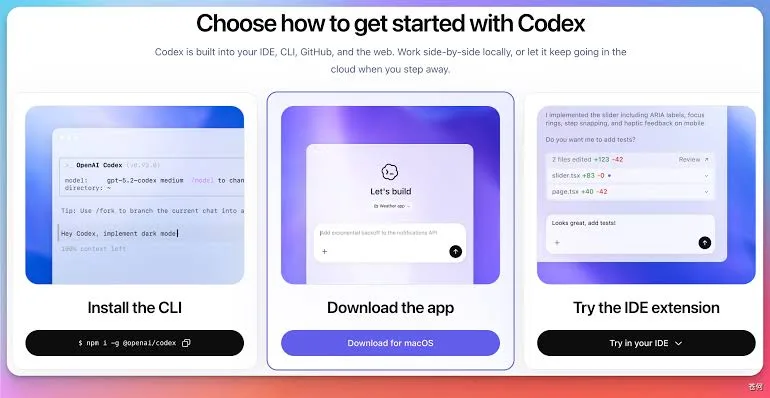
- Instala y abre la aplicación.
- Inicia sesión con tu cuenta de ChatGPT.
- Abre Codex y crea una nueva tarea.
- Selecciona o abre una carpeta de espacio de trabajo.
Si tu único propósito es trabajar con documentos, imágenes, hojas de cálculo o archivos generales, normalmente no necesitas instalar herramientas de desarrollo de antemano. No obstante, para compilar y ejecutar software, es posible que el proyecto requiera Git, Node.js, Python, Java, dependencias específicas del proyecto o herramientas de prueba.
Comprueba qué herramientas y dependencias necesita este proyecto.

Por ahora, infórmame únicamente de:
1. Qué herramientas ya están instaladas
2. Qué herramientas faltan
3. Qué herramientas son necesarias para ejecutar el proyecto
4. El orden de instalación recomendado

No instales nada ni modifiques ningún archivo todavía.
3. Crear tu primera carpeta de espacio de trabajo
Codex trabaja con los archivos que se encuentran dentro del espacio de trabajo que selecciones. Crea una carpeta dedicada para cada proyecto independiente; por ejemplo:
Documents/
└── Codex Projects/
 └── sales-report/
 ├── sales.csv
 ├── product-list.xlsx
 └── notes.txt
Los principiantes deben evitar abrir todo su directorio principal, el Escritorio, la carpeta de Descargas o directorios que contengan grandes volúmenes de datos privados. Un espacio de trabajo claramente acotado reduce el riesgo de que Codex lea o modifique archivos que no guardan relación con la tarea.
Parte 2: Comprender la interfaz de Codex
4. Barra lateral: proyectos y tareas
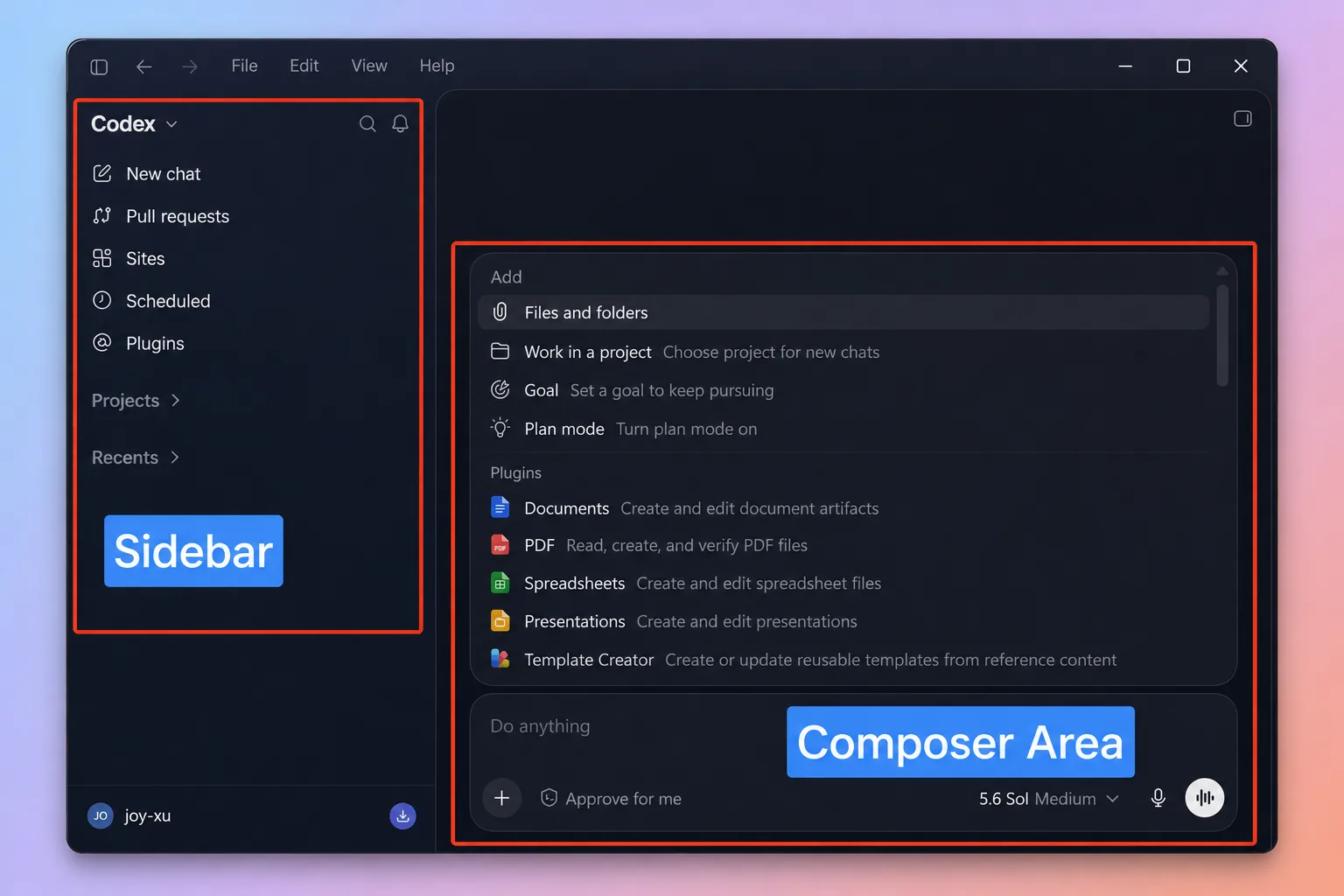
La barra lateral es el lugar donde gestionas tus proyectos y tareas. Un proyecto resulta útil para tareas relacionadas y de mayor duración, ya que puede contener varias tareas, una carpeta local, archivos subidos, instrucciones específicas del proyecto y contexto compartido. Por lo general, cada tarea debe corresponderse con un resultado claro, como crear un informe de ventas, corregir un menú móvil o revisar los riesgos de un contrato.
Si dos cometidos persiguen objetivos muy diferentes, crea tareas independientes. Utiliza un proyecto cuando el trabajo vaya a prolongarse en el tiempo, genere varios entregables relacionados o reutilice el mismo material de origen. Consulta la guía de proyectos de OpenAI para obtener más información.
5. Compositor: tu centro de control de tareas
Utiliza el compositor para introducir instrucciones, adjuntar archivos, subir imágenes, añadir información de contexto, modificar el alcance de la tarea y solicitar revisiones. Una buena solicitud no tiene por qué ser extensa, pero debe definir con claridad el entregable, el alcance, los límites y los criterios de verificación.
Analiza la hoja de cálculo de comentarios de clientes adjunta.

Por favor:
1. Clasifica los comentarios según el tipo de problema
2. Cuenta el número de comentarios en cada categoría
3. Identifica los cinco problemas más frecuentes
4. Crea un libro de trabajo de análisis en Excel
5. Redacta un resumen ejecutivo de una página en inglés

No modifiques el archivo original.
Todas las conclusiones deben poder rastrearse hasta los datos de la hoja de cálculo.
6. Área principal: trabajo en curso
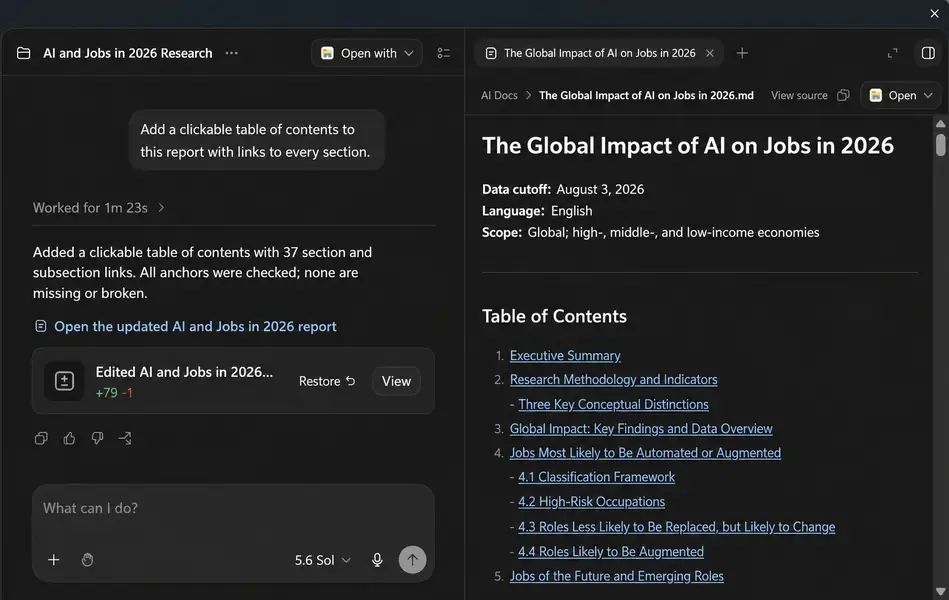
El área principal muestra tu solicitud, la interpretación que hace Codex de la tarea, su progreso actual, los archivos y herramientas utilizados, las peticiones de permisos, los resultados de las pruebas y su resumen final. Si Codex sigue trabajando, normalmente no es necesario que vuelvas a enviarle la misma petición. Puedes añadir información adicional que no altere la dirección general; por ejemplo: «Requisito adicional: redacta el informe final en inglés».
7. Área de archivos y vista previa
La aplicación de escritorio de ChatGPT permite previsualizar archivos de Word, Excel, PowerPoint, PDF, Markdown, imágenes, páginas web y código. Tras revisar un primer borrador, puedes señalar una página o área concreta y solicitar un cambio específico.
Mantén todo lo demás sin cambios. Únicamente en la diapositiva 3:
- Acorta el título
- Amplía el gráfico
- Elimina la nota de la esquina inferior derecha
Para obtener más información, consulta la guía de creación, vista previa y anotación de archivos de OpenAI.
8. Cambios de código y área de revisión
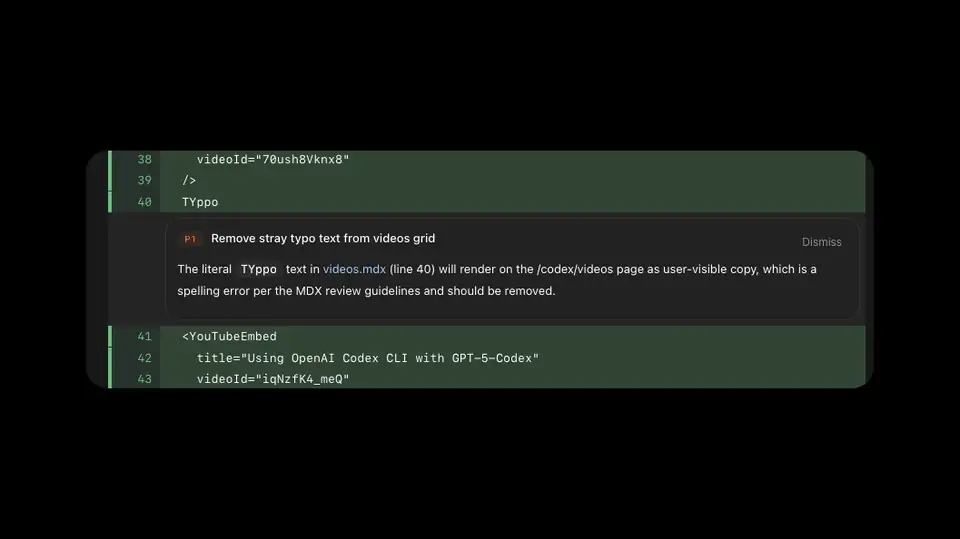
Cuando Codex modifica archivos de código o de texto, la interfaz puede mostrar una comparativa (diff) entre la versión original y la revisada. Revisa qué archivos han cambiado, si se ha modificado algo fuera del alcance solicitado, si se han añadido nuevas dependencias y si las pruebas informadas se han superado satisfactoriamente.
Si el repositorio ya contenía cambios sin confirmar en Git, es posible que el área de revisión también incluya modificaciones anteriores. Cuando esté disponible, cambia a la tarea más reciente o a la vista del último turno («Last turn»). Consulta la guía de revisión de código de OpenAI.
Parte 3: Permisos y seguridad
9. ¿Por qué solicita permisos Codex?
Es posible que Codex necesite leer o editar archivos, ejecutar comandos locales, conectarse a la red, acceder a una ubicación fuera del espacio de trabajo o controlar un navegador u otra aplicación. El sistema de permisos determina qué acciones pueden realizarse de forma automática y cuáles requieren tu aprobación explícita.
10. Elegir un modo de permisos
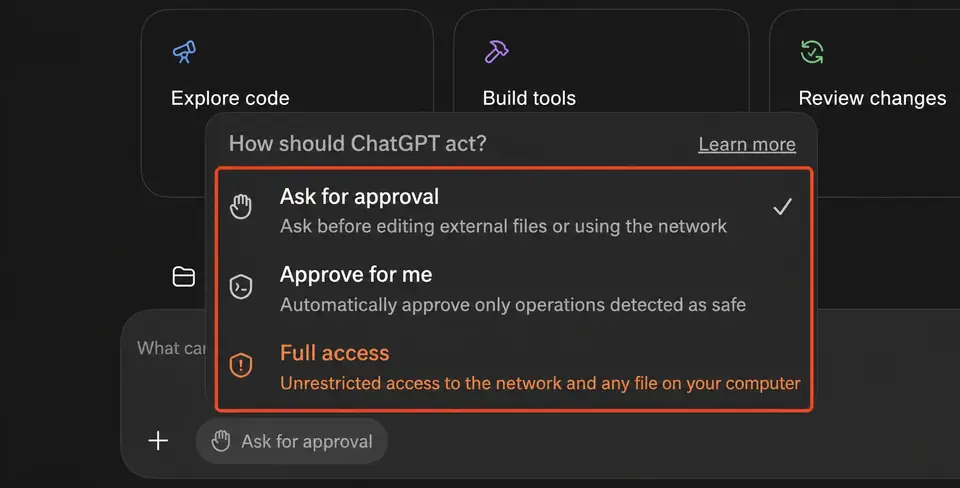
- Solicitar aprobación (Ask for approval): la opción predeterminada más recomendada para principiantes. Codex puede realizar tareas rutinarias dentro del espacio de trabajo y pedirá autorización antes de traspasar dichos límites.
- Aprobar por mí (Approve for me): el sistema revisa automáticamente algunas solicitudes de permisos adicionales. Es un método más rápido, aunque las valoraciones automatizadas pueden equivocarse en ocasiones.
- Acceso total (Full access): otorga un acceso más amplio a los archivos y a la red. Conlleva un riesgo mayor y no resulta adecuado como configuración predeterminada para principiantes en el uso cotidiano.
Para la mayoría de los trabajos, es aconsejable empezar con «Solicitar aprobación». Consulta la guía de modos de permisos de OpenAI para conocer los detalles.
11. ¿Cómo decidir si debes aprobar una acción?
Antes de dar tu aprobación, asegúrate de que la acción está directamente relacionada con la tarea, que la carpeta de destino es la correcta, que el sitio web es de confianza, que no se van a sobrescribir ni eliminar archivos importantes y de que existe una copia de seguridad en caso de ser necesario. Sé especialmente cauto con la eliminación de archivos, la sobrescritura de datos originales, la publicación de contenidos, el envío de código a producción («push»), el envío de mensajes, la modificación de bases de datos en línea o el manejo de contraseñas y claves de acceso.
Antes de aprobar, explícame:
1. Por qué se requiere este permiso
2. A qué archivos o sitios web vas a acceder
3. Si se va a modificar algún dato
4. Si existe una alternativa que no requiera este permiso
Parte 4: Dar instrucciones claras a Codex
12. Cinco elementos de una buena tarea
- Objetivo: el resultado final que deseas obtener.
- Datos de entrada (Inputs): los archivos o la información que Codex debe utilizar.
- Alcance (Scope): lo que Codex tiene permitido modificar.
- Restricciones (Constraints): lo que Codex tiene estrictamente prohibido hacer.
- Criterios de aceptación (Acceptance criteria): cómo comprobar que la tarea se ha completado con éxito.
Completa [OBJETIVO DE LA TAREA].

Utiliza los siguientes datos de entrada:
- [ARCHIVOS, CARPETAS O ADJUNTOS]

Requisitos:
- [REQUISITOS DE CONTENIDO]
- [REQUISITOS DE FORMATO]

Restricciones:
- No [ACCIÓN PROHIBIDA]
- Modifica únicamente [ALCANCE PERMITIDO]

Al finalizar:
- Comprueba [CRITERIOS DE ACEPTACIÓN]
- Enumera todo lo que hayas cambiado
- Indícame dónde se han guardado los archivos de resultados
13. Tres modos de tarea útiles
Solo analizar; no modificar
Inspecciona el proyecto actual e identifica los problemas.
Limítate a analizar e informar. No modifiques archivos, no instales dependencias
ni ejecutes comandos que alteren datos.
Analizar primero, modificar después
Analiza primero la causa del error. Explica la solución propuesta,
espera a que dé mi confirmación, modifica los archivos y ejecuta las pruebas.
Completar y verificar
Corrige el menú de navegación para dispositivos móviles, ya que no se abre.
Modifica únicamente los archivos relacionados, preserva el comportamiento en equipos de escritorio, no añadas ningún nuevo marco de trabajo (framework) y ejecuta las pruebas pertinentes al terminar.
Parte 5: Ejemplos prácticos
14. Ejemplo 1: Organizar y resumir información
Lee las notas de las reuniones y los documentos de requisitos de esta carpeta y elabora un resumen del proyecto.
Incluye el objetivo del proyecto, los requisitos confirmados, las preguntas pendientes, los responsables, los plazos,
los riesgos y las próximas acciones. Marca la información incierta como «Pendiente de confirmar».
Cita el archivo de origen para cada conclusión importante y genera un documento de Word en inglés.
15. Ejemplo 2: Analizar datos de Excel o CSV
Analiza el archivo sales.csv:
1. Comprueba si hay valores faltantes, duplicados y valores atípicos (outliers)
2. Resume las ventas por mes
3. Identifica los cinco productos más vendidos
4. Compara las tasas de crecimiento por región
5. Crea un informe en Excel con gráficos
6. Redacta un resumen ejecutivo en inglés

No sobrescribas el archivo CSV original ni inventes datos faltantes.
16. Ejemplo 3: Crear una presentación
Crea una presentación de ocho diapositivas para revisar el proyecto con la directiva.
Utiliza un inglés conciso, profesional y basado en datos.
No inventes datos. Marca la información que falte como «Pendiente de añadir».
Al terminar, comprueba que no haya texto desbordado, imágenes deformadas ni tamaños de fuente incoherentes.
17. Ejemplo 4: Construir un sitio web sencillo
Crea un sitio web de cartera personal en el espacio de trabajo actual.
Incluye una introducción, apartado de habilidades, tres proyectos e información de contacto.
Hazlo compatible con dispositivos móviles y de escritorio, no utilices grandes marcos de trabajo y no lo publiques.
Inicia una vista previa local y comprueba el diseño, los enlaces, la capacidad de respuesta y los errores en la consola.
18. Ejemplo 5: Comprender una base de código desconocida
No modifiques ningún archivo todavía.
Explica el propósito del proyecto, cómo ponerlo en marcha, sus carpetas principales, los puntos de entrada,
el flujo de datos, las pruebas existentes y los cinco archivos que debería leer en primer lugar.
Termina proponiendo una ruta de lectura guiada de 30 minutos.
19. Ejemplo 6: Corregir un error de software
Diagnostica y soluciona este error:
TypeError: Cannot read properties of undefined

Encuentra la causa raíz y realiza únicamente el cambio mínimo necesario.
No alteres el comportamiento funcional correcto y añade una prueba de regresión.
Informa de los archivos modificados, los resultados de las pruebas y los riesgos restantes.
20. Ejemplo 7: Investigar y redactar un informe
Investiga cinco herramientas de gestión de proyectos adecuadas para equipos pequeños en 2026.
Prioriza los sitios web y la documentación oficiales. Compara precios, funciones principales,
automatización, permisos y curva de aprendizaje. Separa los hechos del análisis
y enlaza las fuentes de información que puedan sufrir cambios.
Parte 6: Verificar el resultado
21. Pedir a Codex pruebas de finalización
No te limites a aceptar un simple «Hecho». Pide a Codex que detalle qué archivos ha creado o modificado, dónde se encuentran ubicados, qué datos de origen ha empleado, qué comandos ha ejecutado, qué comprobaciones ha realizado y qué limitaciones o riesgos persisten.
Realiza una comprobación final del trabajo que acabas de completar.
No añadas más funciones. Revisa únicamente:
1. Si se cumple cada uno de los requisitos originales
2. Si se ha modificado algo fuera del alcance solicitado
3. Si existen errores evidentes
4. Si cada archivo resultante se abre correctamente
5. Si los datos y las citas cuentan con respaldo
6. Si ha quedado alguna tarea sin terminar
22. Cómo revisar tareas de programación
Pide a Codex que realice una revisión sin modificar ningún elemento. Céntrate en la funcionalidad, los casos límite (edge cases), la seguridad, la gestión de errores, la compatibilidad, la cobertura de pruebas y los cambios ajenos al cometido principal. Antes de acometer tareas de programación importantes, crea un punto de restauración o una confirmación (commit) en Git.
23. Cómo revisar tareas de documentos y datos
Comprueba que las cifras coincidan con los datos de origen, que las conclusiones estén fundamentadas, que las citas funcionen correctamente, que las unidades de los gráficos sean las adecuadas, que los archivos se abran sin problemas, que el texto de las páginas no se desborde y que los archivos originales no hayan sido sobrescritos.
Parte 7: Solución de problemas
24. Codex no puede leer un archivo
Asegúrate de que has abierto la carpeta correcta, de que el archivo se encuentra dentro del espacio de trabajo, de que se han concedido los permisos necesarios, de que ningún otro programa está bloqueando el archivo y de que el administrador de tu organización no ha desactivado las funciones de archivos locales.
Indícame a qué directorio del espacio de trabajo y qué archivos relacionados puedes acceder en este momento.
No intentes acceder a ninguna otra ubicación.
25. Codex no puede conectarse a la red
Es posible que el modo de permisos bloquee el acceso a la red, que la aprobación siga pendiente, que una directiva de la organización restrinja la conexión, que el destino no esté disponible o que la red sufra una caída. No habilites el «Acceso total» simplemente por comodidad.
26. Codex se detiene y queda a la espera
Puede que Codex esté esperando a recibir permisos, el inicio de sesión en una cuenta, un archivo necesario, una elección crucial, una herramienta externa o a que finalice una prueba. Lee el mensaje de progreso más reciente antes de decidir qué paso dar a continuación.
27. El resultado no es el esperado
No te limites a decir «Esto está mal». Identifica el archivo, la página o la zona que presenta el fallo; describe el resultado que esperabas obtener e indica qué partes deben permanecer inalteradas.
Parte 8: Ruta de aprendizaje de cinco días para principiantes
- Día 1: Pide a Codex que explique archivos o datos sin realizar ninguna modificación.
- Día 2: Crea un informe en Markdown, una hoja de cálculo o una página web independiente.
- Día 3: Solicita una revisión específica y analízala en la vista previa o en el panel de diferencias (diff).
- Día 4: Pide a Codex que ejecute pruebas, analice datos o verifique información oficial.
- Día 5: Completa el ciclo completo: define el objetivo → proporciona los datos de entrada → acota el alcance → ejecuta → comprueba → revisa → acepta.
Las 10 reglas más importantes
- Usa una carpeta de espacio de trabajo independiente para cada proyecto.
- Asigna a cada tarea un único entregable claro.
- Especifica con exactitud qué archivos tiene permiso para modificar Codex.
- Cuando solo necesites un análisis, indícalo expresamente: «No modifiques nada».
- Los principiantes deben utilizar «Solicitar aprobación» por defecto.
- No apruebes a la ligera el acceso a ubicaciones fuera del espacio de trabajo.
- No permitas que Codex sobrescriba los datos de origen originales.
- Haz copias de seguridad de los archivos importantes y mantén un punto de restauración en Git para los proyectos de código.
- Pide a Codex que verifique el resultado, no que se limite a crearlo.
- Revisa personalmente cualquier acción de publicación, eliminación, envío o modificación de datos en línea antes de que se lleve a cabo.
La forma más eficaz de utilizar Codex en ChatGPT consiste en tratarlo como un colaborador capaz de trabajar con archivos y herramientas reales. Tú defines el objetivo, el alcance, las restricciones y los criterios de aceptación; Codex se encarga de analizar, ejecutar, verificar e iterar.
Relacionados
5 mejores apps de salud con IA en 2026

Mejores Sitios de Tarot con IA para lecturas online

Los 5 generadores de imágenes con IA imprescindibles en 2026
Mejores sitios gratis para descargar YouTube Shorts
7 herramientas gratuitas imprescindibles para descargar vídeos y música de YouTube
Mejores Detectores de Texto con IA: herramientas para revisar contenido generado por IA