
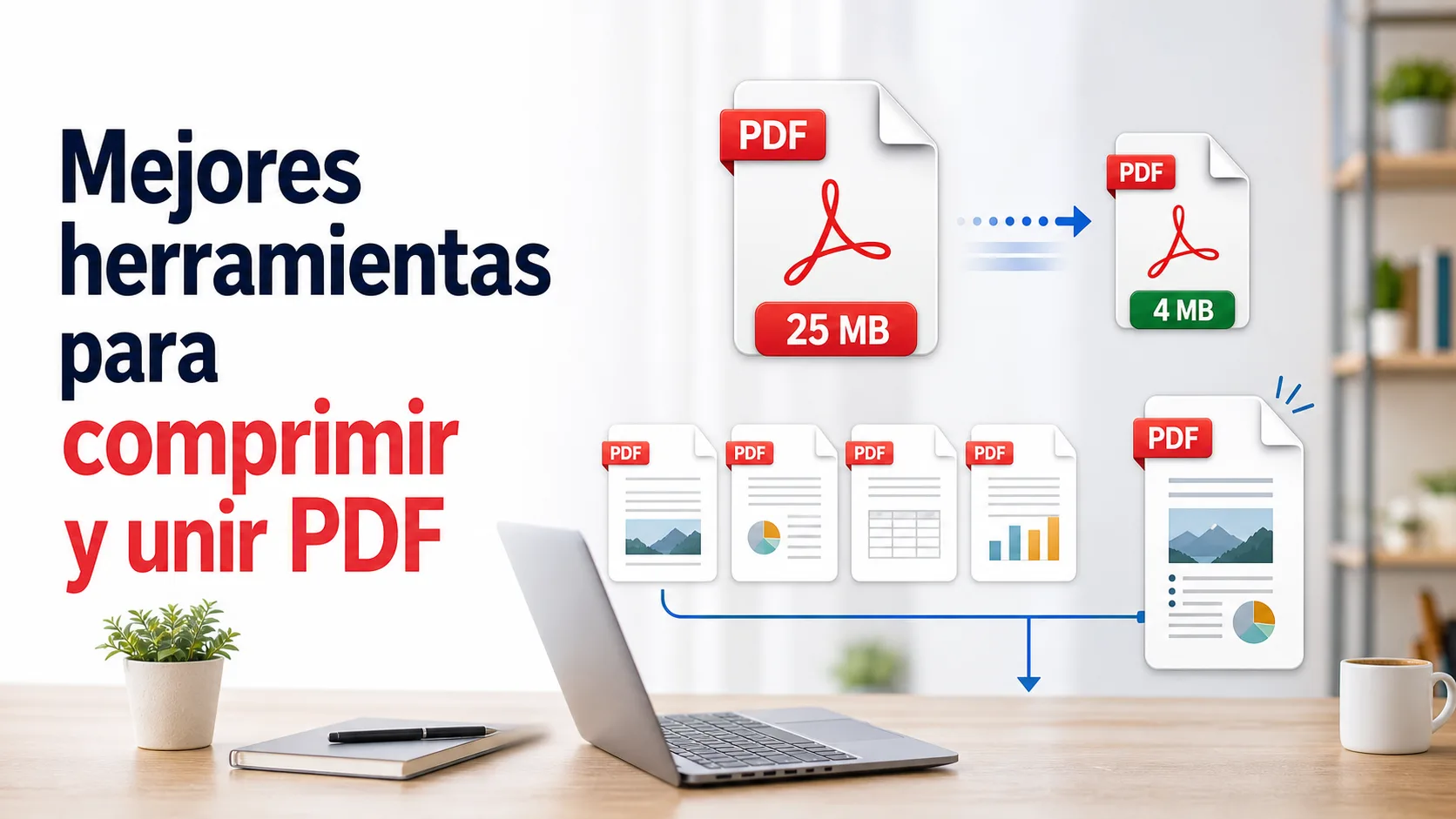
Comprimir PDF y unir PDF son tareas simples, pero aparecen todo el tiempo: enviar documentos por correo, preparar adjuntos para formularios, organizar materiales de estudio, combinar recibos o reducir archivos demasiado grandes.
Las mejores herramientas permiten reducir tamaño, mantener buena legibilidad, reordenar páginas y unir documentos sin instalar software pesado. Para archivos con datos personales, conviene elegir con cuidado dónde se procesará el documento.
Índice
Respuesta rápida
Para uso rápido en navegador, iLovePDF, Smallpdf y PDF24 son las opciones más fáciles. Para un kit online con muchos recursos, PDF Candy es útil. Para quien también quiere app de escritorio y edición, PDFgear es una buena elección.
Tabla comparativa
| Herramienta | Mejor uso | Punto fuerte |
|---|---|---|
| iLovePDF | Comprimir y unir PDF rápido | Interfaz muy directa |
| Smallpdf | Uso diario y documentos de trabajo | Experiencia simple y cuidada |
| PDF24 Tools | Muchas tareas PDF gratuitas | Recursos variados |
| PDF Candy | Convertir, firmar, editar y comprimir | Kit amplio |
| PDFgear | Online y escritorio | Bueno para archivos grandes y edición |
Mejores herramientas para comprimir y unir PDF
1. iLovePDF
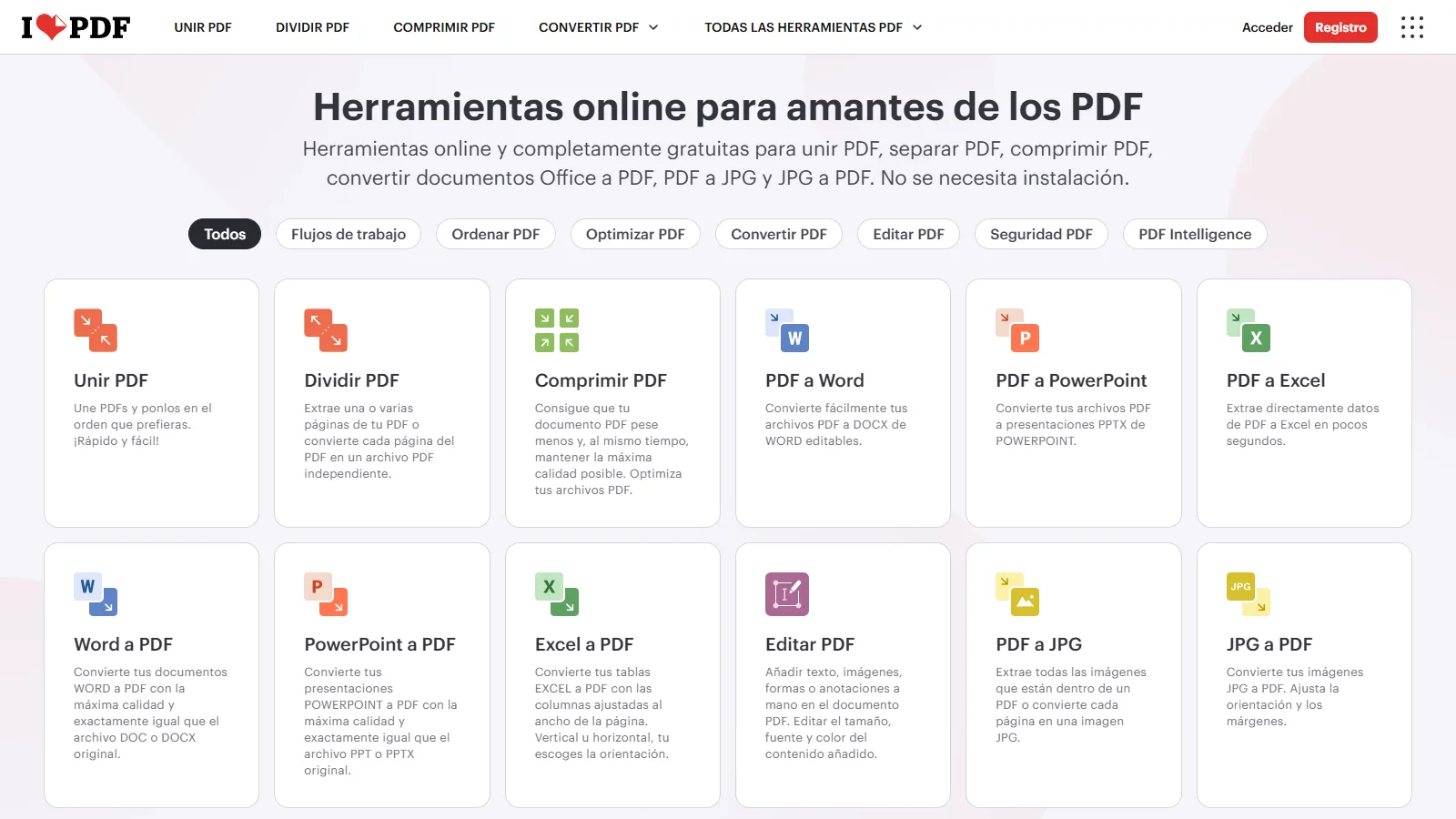
iLovePDF iLovePDF reúne unir PDF, dividir, comprimir, convertir y organizar páginas en una interfaz muy fácil. Para reducir el tamaño de un archivo o combinar varios PDFs, es una de las opciones más rápidas.
Sirve para correos, formularios y documentos de rutina. En archivos grandes o uso frecuente, revisa límites gratuitos, tamaño máximo y opciones de cuenta.
2. Smallpdf
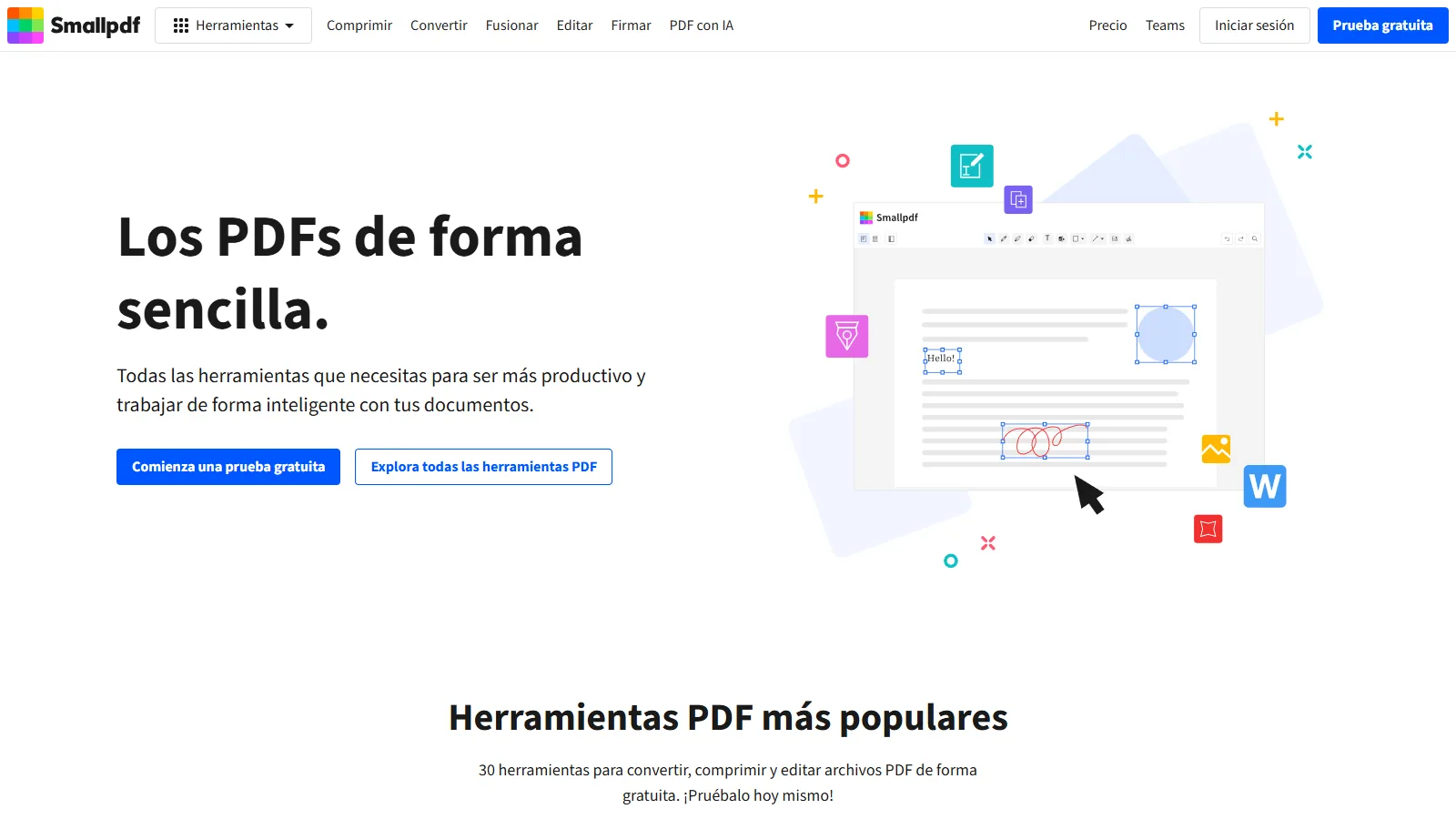
Smallpdf Smallpdf destaca por una experiencia limpia y directa. La página en español facilita encontrar acciones como comprimir, convertir, fusionar, firmar y editar PDF sin perderse en menús técnicos.
Funciona bien para documentos de trabajo y tareas ocasionales. Si manejas muchos archivos al día, revisa límites de uso y planes, porque algunas funciones pueden requerir suscripción.
3. PDF24 Tools
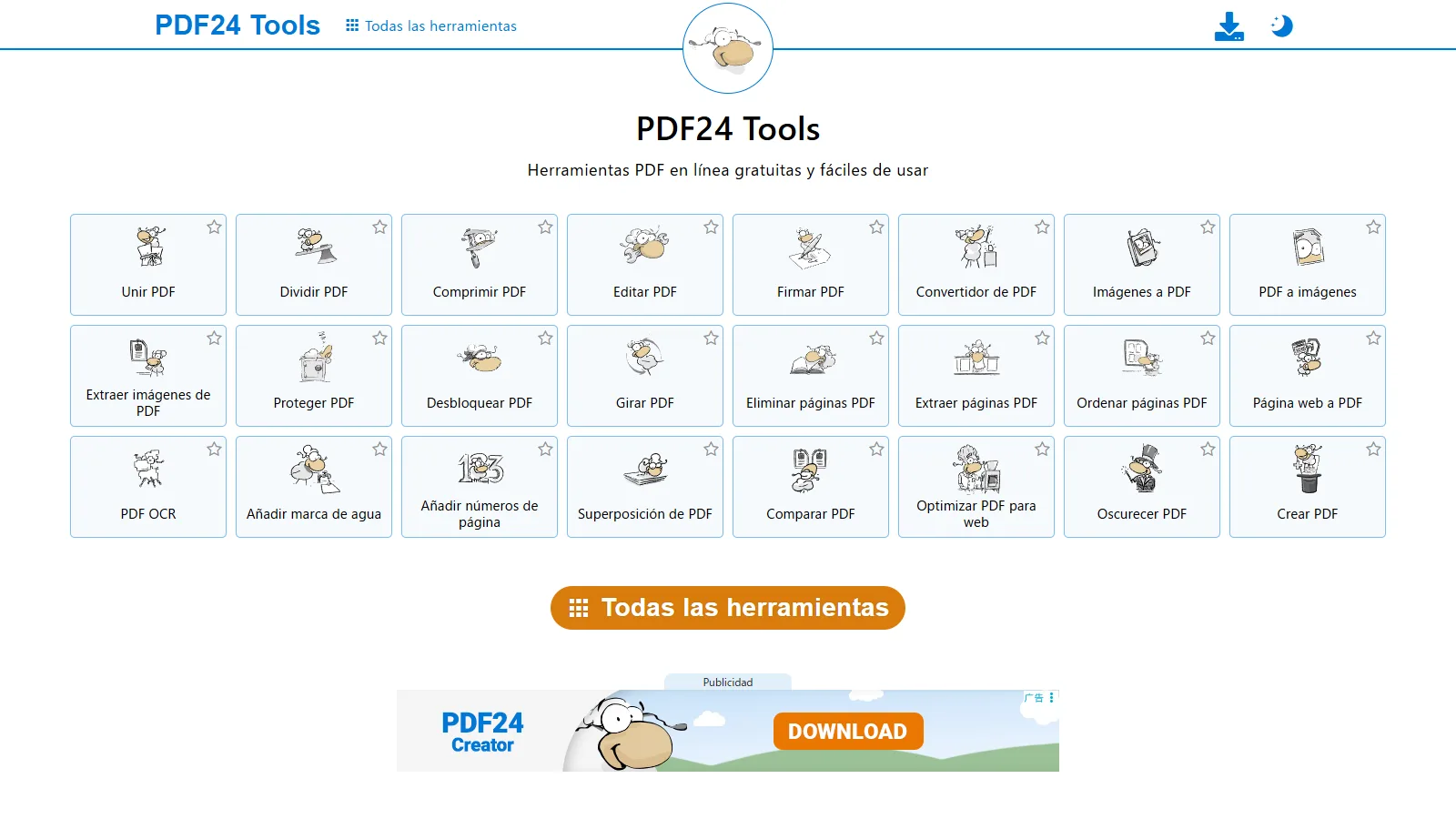
PDF24 Tools PDF24 Tools ofrece muchas herramientas gratuitas para PDF, incluyendo unir, comprimir, dividir, convertir, OCR, proteger y eliminar páginas. Es una opción fuerte si quieres resolver varias tareas sin cambiar de sitio.
La variedad es grande, así que conviene buscar exactamente la función deseada antes de subir el archivo. Si prefieres no enviar documentos online, también puedes considerar opciones de escritorio del ecosistema PDF24.
4. PDF Candy
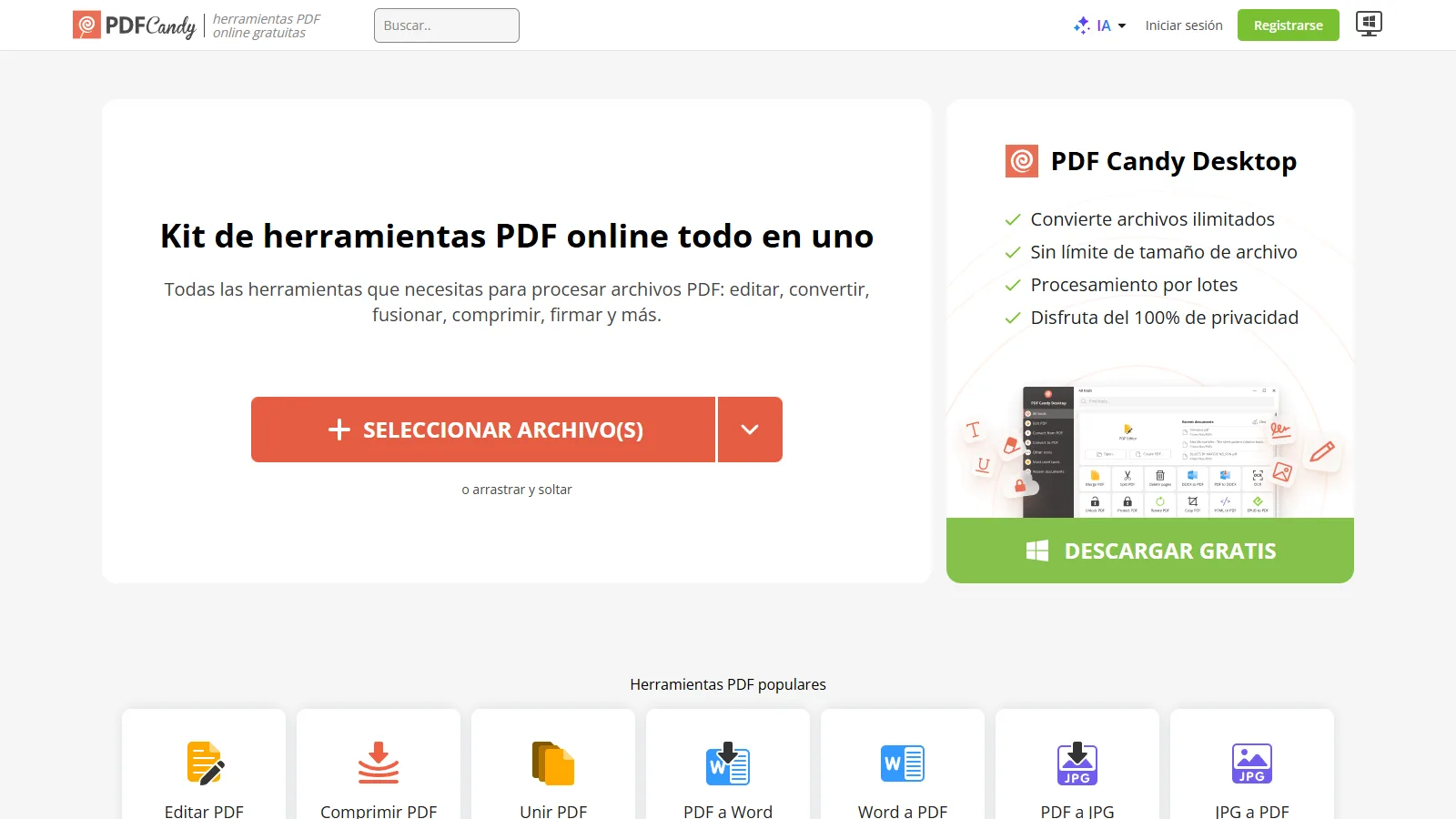
PDF Candy PDF Candy funciona como un kit completo de herramientas PDF. Además de comprimir y unir, permite convertir, editar, firmar y trabajar con distintos formatos.
Es práctico cuando necesitas una secuencia de tareas, como unir PDFs, reducir tamaño y convertir a imagen o Word. Para uso intenso, revisa restricciones de archivos y planes pagos.
5. PDFgear
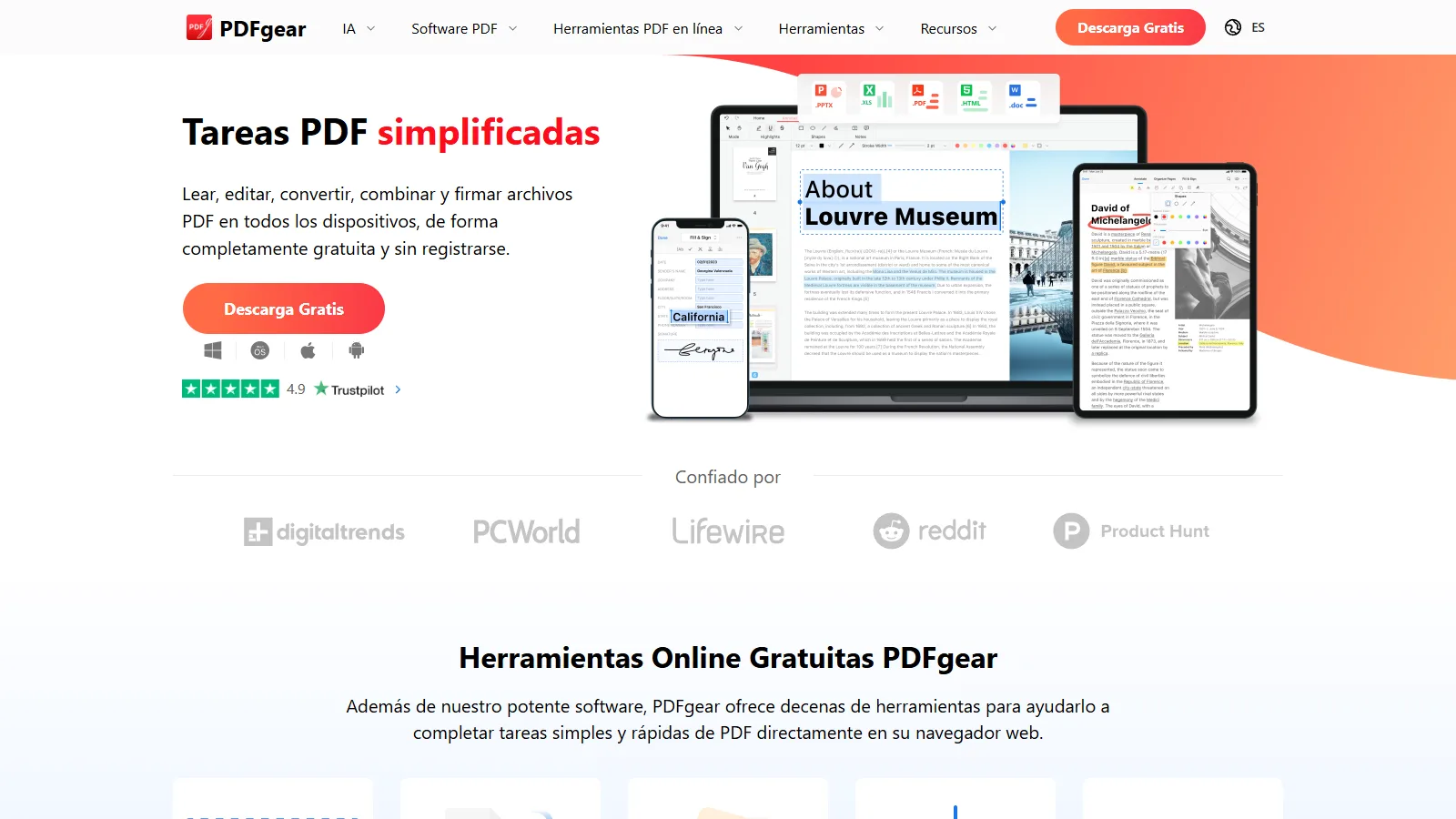
PDFgear PDFgear combina herramientas online con software de edición de PDF. Es interesante para quienes comprimen y unen PDFs con frecuencia, pero también necesitan editar, comentar o usar funciones de IA con documentos.
Para archivos grandes, documentos internos o trabajo recurrente, tener una opción de escritorio puede ser más cómodo. Aun así, revisa dónde se procesa el archivo y prueba la calidad tras la compresión.
Cómo usar sin errores
Para documentos simples, usa una herramienta online y revisa el archivo final. Para PDFs con imágenes importantes, elige compresión moderada. Para documentos confidenciales, prefiere soluciones con procesamiento local o política clara de eliminación.
Consejos de seguridad y calidad
Después de comprimir, abre el PDF y comprueba que textos, tablas, imágenes y firmas sigan legibles. Después de unir, revisa el orden de páginas, duplicados y nombres de documentos.
Preguntas frecuentes
¿Comprimir PDF reduce la calidad?
Puede reducirla, sobre todo en PDFs con muchas imágenes. Usa compresión moderada si el documento será impreso o presentado.
¿Es mejor unir primero y comprimir después?
En la mayoría de los casos, sí. Así revisas el tamaño final. Pero si cada PDF es muy grande, puede ser mejor comprimir antes.
¿Puedo unir PDFs desde el móvil?
Sí. iLovePDF, Smallpdf y PDF24 funcionan bien en navegador móvil, aunque organizar muchas páginas es más fácil en computadora.
¿Las herramientas online son seguras?
Para documentos comunes son prácticas. Para contratos, documentos personales o datos sensibles, lee la política de privacidad o usa una opción local.
¿Un PDF comprimido puede quedar ilegible?
Si la compresión es demasiado fuerte, imágenes y textos escaneados pueden perder calidad. Abre siempre el archivo final antes de enviarlo.
¿Cuál elegir para uso frecuente?
PDF24 y PDFgear son buenas opciones para uso recurrente. iLovePDF y Smallpdf son excelentes para tareas rápidas.
Resumen
Para comprimir y unir PDF, la mejor herramienta depende del equilibrio entre rapidez, calidad y seguridad. iLovePDF y Smallpdf son excelentes para tareas simples; PDF24 y PDF Candy ofrecen más variedad; PDFgear es interesante para trabajar también en escritorio.
El error más común es reducir demasiado el archivo y no revisar el resultado. En documentos escaneados, contratos o presentaciones, la legibilidad vale más que ahorrar unos megabytes.
Crea el hábito de revisar el PDF final antes de enviarlo: tamaño, orden de páginas, calidad de imágenes e información sensible. Eso evita retrabajo y problemas de entrega.
Relacionados
Mejores Detectores de Imágenes de IA: cómo comprobar si una imagen fue generada por IA

Las mejores herramientas de imagen a texto en 2025: precisas, rápidas y gratuitas
5 APIs de IA rentables: comisiones, suscripciones y límites de gasto
6 mejores herramientas para resumir vídeos de YouTube en 2026
Guía de entrenamiento LoRA 2026: SDXL, Anima, FLUX y modelos de vídeo

Mejores Detectores de Texto con IA: herramientas para revisar contenido generado por IA