

LM Studio ist ein sinnvoller Einstieg, wenn du ein Modell über eine grafische Oberfläche herunterladen und direkt chatten möchtest. Ollama eignet sich als lokale Grundlage für andere Programme, Jan für einen quelloffenen Desktop-Chat, GPT4All für einfache Dokumentensammlungen und AnythingLLM für geordnete Wissensbereiche.
Hier geht es hauptsächlich um Sprachmodelle zum Schreiben, zur Codehilfe und für Fragen zu Dokumenten. Diese Apps ersetzen keine Bildgenerierungsumgebung wie ComfyUI. Die App verwaltet das Modell; dessen Fähigkeiten bestimmen einen großen Teil der Antwortqualität. Eine neue Oberfläche macht aus einem kleinen Modell kein führendes Cloud-System.
Aktualisiert am 14. Oktober 2026
Welche App passt zu deiner Aufgabe?
Entscheide nach Aufgabe statt Kataloggröße. Alle fünf bieten einen kostenlosen Weg zur lokalen Inferenz. Hardware, Strom, Speicherplatz, optionale Cloud-Dienste und Modelllizenzen sind getrennt zu betrachten. Dies ist ein Vergleich nach Einsatzgebiet, kein auf identischer Hardware gemessener Geschwindigkeitstest.
| App | Geeignet für | Kosten bei lokaler Nutzung | Wichtige Einschränkung |
|---|---|---|---|
| LM Studio | Modelle grafisch suchen und ausprobieren | Kostenlose lokale Nutzung möglich | Mac-Architektur und Cloud-Auswahl beachten |
| Ollama | Lokale API und Integrationen | Lokale Laufzeit kostenlos | Dokumentenfunktionen benötigen eventuell eine weitere Oberfläche |
| Jan | Quelloffener Desktop-Chat | Lokale Nutzung kostenlos | Modell und Laufzeit müssen zusammenpassen |
| GPT4All | Einfache Dokumentensammlungen | Desktop-App kostenlos | Neue Architekturen nicht immer unterstützt |
| AnythingLLM | Dokumenten-Arbeitsbereiche und RAG | Desktop kostenlos | Mehr Einstellungen; Desktop für Einzelpersonen |
5 Apps und die ersten Schritte
1. LM Studio: für den Einstieg über eine grafische Oberfläche
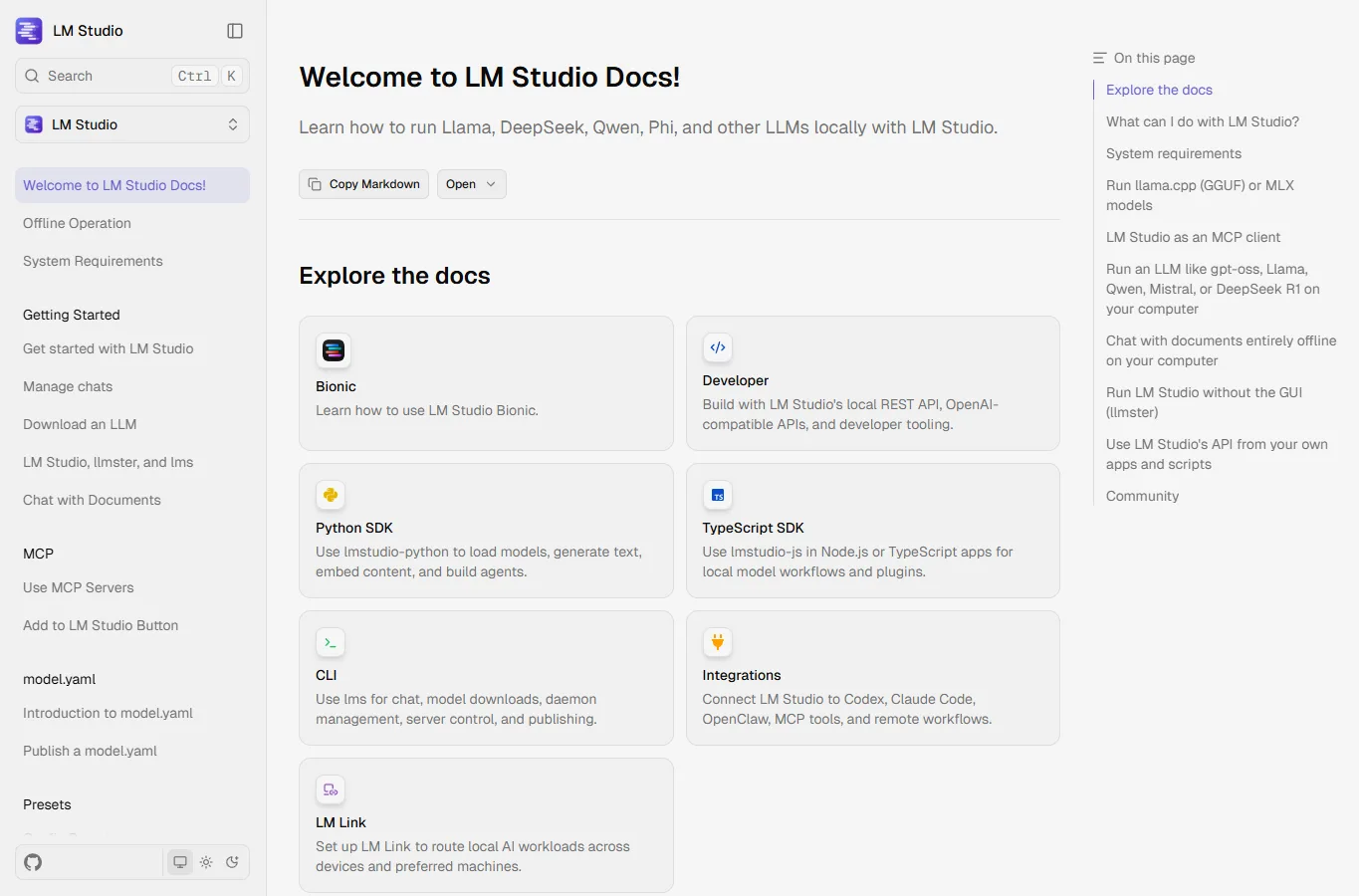
LM Studio bündelt Suche, Download, Chat und lokalen Server. Es unterstützt GGUF über llama.cpp und MLX auf Apple Silicon. Damit kannst du zwei kleine Modelle ausprobieren, ihre deutschen Antworten vergleichen und die Kontextlänge anpassen, ohne einen separaten Server aufzusetzen. Auch Dokumente lassen sich für Fragen anhängen.
Die aktuelle Website stellt zusätzlich Bionic und optionale Cloud-Inferenz vor. Lokale Modelle sind im kostenlosen Angebot enthalten; für einen normalen lokalen Chat brauchst du kein Cloud-Abo. Ein ausgewähltes Cloud-Modell oder eine Websuche bleibt jedoch ein externer Dienst, auch wenn die App auf deinem Rechner installiert ist.
Offizielle Website · Einrichtungsdokumentation
Erste Schritte
- Lade die passende Version herunter. Prüfe beim Mac den Prozessor: Die veröffentlichten Anforderungen von LM Studio Desktop schließen Intel-Macs aus.
- Suche ein kleines Instruction-Modell mit einer Quantisierung, die dem Betriebssystem genügend freien Speicher lässt.
- Lade das Modell und stelle eine kurze Frage. Für andere Programme startest du den lokalen Server und übernimmst die in deiner Version angezeigte Adresse.
Offiziell werden 16 GB RAM empfohlen. Unterstützte Macs benötigen macOS 14 oder neuer, Windows x64 benötigt AVX2. Das garantiert nicht, dass ein beliebig großes Modell in den Speicher passt.
2. Ollama: für mehrere Programme mit derselben Modelllaufzeit
Ollama eignet sich als lokaler Dienst hinter Code-Assistenten, Dokumentenprogrammen und eigenen Skripten. Für Windows und Mac gibt es native Installationen; Docker ist kein notwendiger erster Schritt. Eine Desktop-Oberfläche ist ebenfalls vorhanden, daher ist Ollama nicht ausschließlich ein Kommandozeilenwerkzeug.
Sein Vorteil ist die Wiederverwendung einer Laufzeit durch verschiedene Clients. Eine umfangreiche Dokumentenverwaltung übernimmt gegebenenfalls die angeschlossene Anwendung. Wähle ausdrücklich ein lokales Modell: Cloud-Modelle laufen auf entfernten Rechnern. Für lokale Inferenz brauchst du keinen Cloud-API-Schlüssel.
Offizielle Website · Einrichtungsdokumentation
Erste Schritte
- Installiere Ollama und wähle ein lokales Modell aus App oder offiziellem Katalog. Prüfe zuerst die Downloadgröße.
- Die folgenden Befehle zeigen vorhandene Modelle, starten den exakten Namen und prüfen CPU/GPU-Nutzung. Ersetze MODEL_NAME durch einen Namen aus der Liste.
- Verbinde den Client mit dem lokalen Endpunkt, normalerweise http://localhost:11434. Belasse den Zugriff für die persönliche Nutzung auf deinem Rechner.
ollama list
ollama run MODEL_NAME
ollama ps
Für kompatible Intel-Macs mit macOS 14 oder neuer dokumentiert Ollama CPU-Betrieb, für Apple Silicon auch GPU-Beschleunigung. Cloud-Funktionen lassen sich laut FAQ mit OLLAMA_NO_CLOUD=1 und anschließendem Neustart deaktivieren.
3. Jan: für einen quelloffenen Desktop-Chat
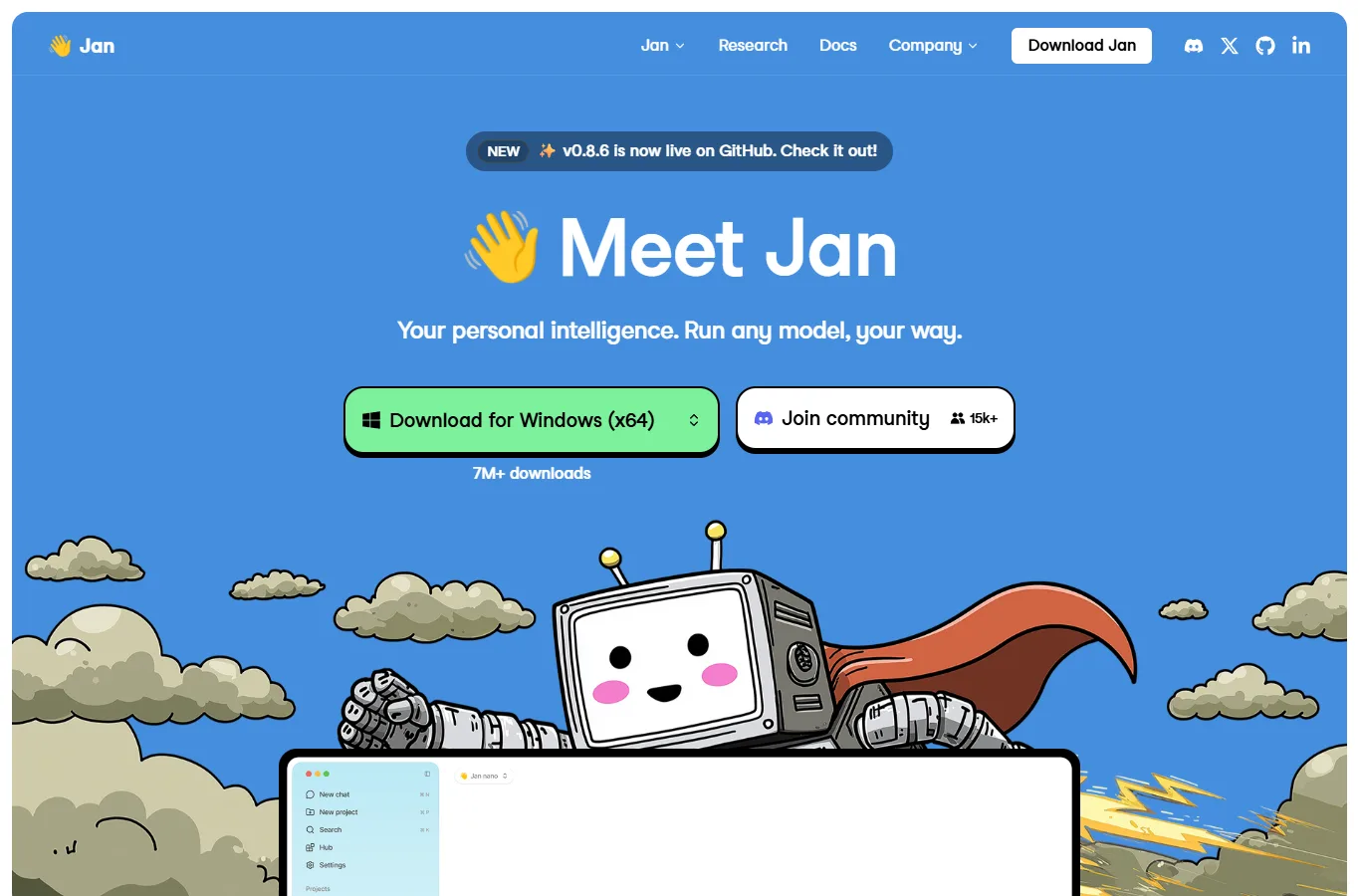
Jan verbindet eine vertraute Chatoberfläche mit lokaler Modellverwaltung. Im Hub findest du Downloads und Hinweise darauf, ob sie zur Hardware passen. Verwende das zum gewählten Backend passende Format: llama.cpp und MLX auf Apple Silicon haben unterschiedliche Anforderungen.
Du kannst außerdem entfernte Anbieter hinzufügen. Diese Flexibilität erfordert Aufmerksamkeit: Ein Modellname in einem installierten Programm beweist keine lokale Ausführung. Für den lokalen API-Server zählt die Adresse deiner Version, nicht der Port aus einer alten Anleitung.
Offizielle Website · Einrichtungsdokumentation
Erste Schritte
- Installiere Jan und lade im Hub ein kleines lokales Modell herunter, das zur Hardware passt.
- Wähle es in einem neuen Chat und teste eine deutsche Zusammenfassung oder Umformulierung.
- Aktiviere den API-Server nur bei Bedarf. Für Offline-Arbeit verzichtest du auf entfernte Anbieter und Webwerkzeuge.
Bei Ladefehlern zuerst Architektur und Inferenz-Backend prüfen. Eine andere Quantisierung behebt keine grundsätzlich fehlende Architekturunterstützung.
4. GPT4All: für Fragen an eigene Dokumentenordner
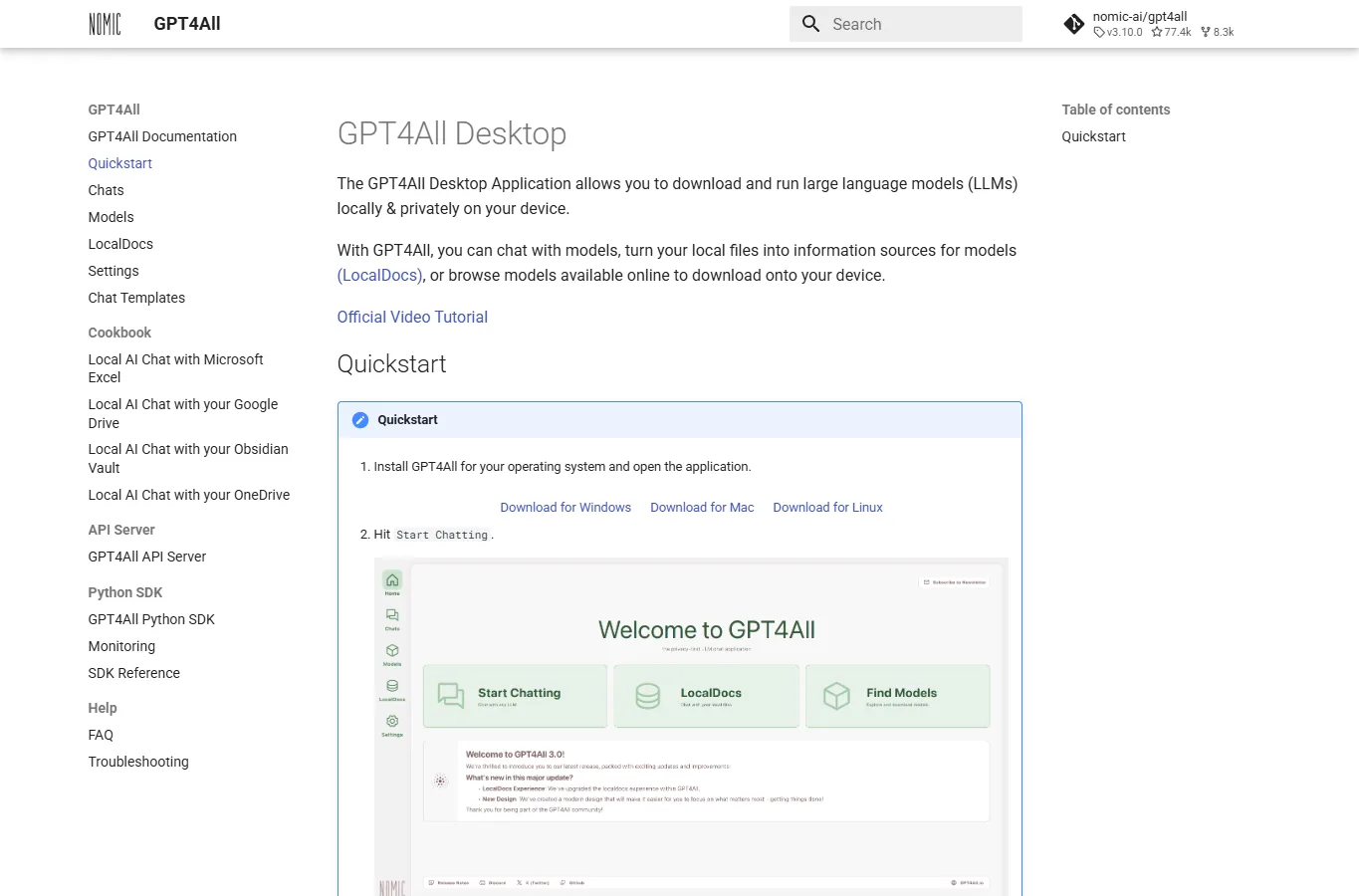
LocalDocs in GPT4All macht ausgewählte Ordner zu durchsuchbaren Sammlungen. Das passt zu Handbüchern, persönlichen Notizen oder überschaubaren Rechercheunterlagen, ohne einen Teamserver einzurichten. Du lädst ein kompatibles Modell herunter und wählst die passende Sammlung im Chat.
Dokumentensuche trainiert dem Modell nicht jede Seite dauerhaft an. Sie sucht relevante Textstellen und übergibt sie als Kontext. Unvollständige Indizierung oder nicht lesbare Scans können deshalb schlechte Antworten verursachen. Beginne mit Dateien, deren Inhalt du kennst.
Offizielle Website · Einrichtungsdokumentation
Erste Schritte
- Lade unter Models über Add Model ein kompatibles Modell herunter und prüfe den Chat.
- Erstelle eine LocalDocs-Sammlung mit einem kleinen Ordner und warte auf die Indizierung. Auch das lokale Embedding-Modell muss verfügbar sein.
- Frage nach einer bekannten Information und prüfe die Belegstellen. Eine unbelegte Antwort ist keine nachgewiesene Aussage des Dokuments.
Der Name bedeutet nicht, dass OpenAIs GPT-4 auf deinem Computer läuft. Auch die Dateiendung GGUF garantiert keine Unterstützung der neuesten Modellarchitektur.
5. AnythingLLM: für strukturierte Dokumenten-Arbeitsbereiche
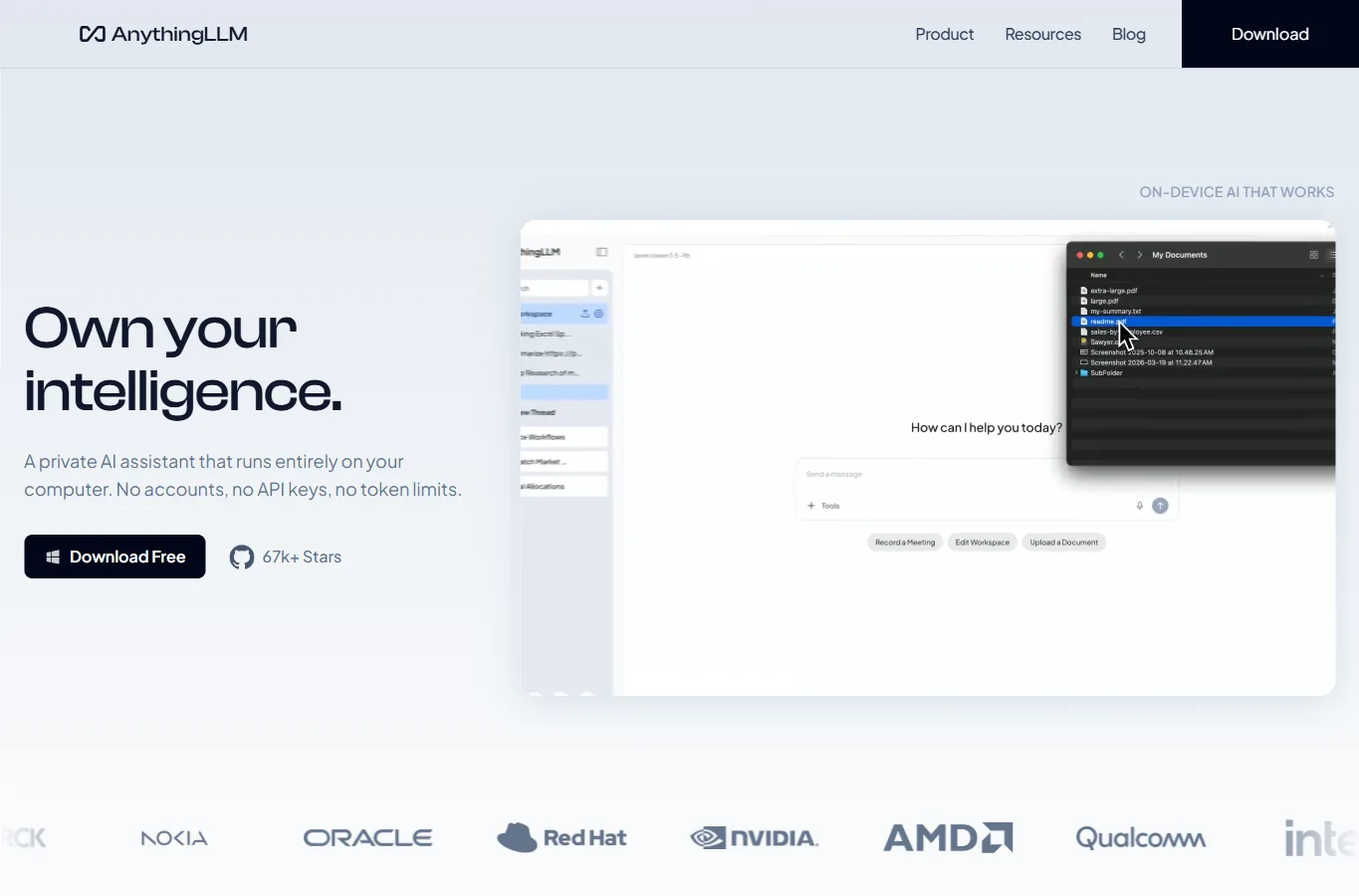
AnythingLLM ordnet die Arbeit in Bereiche, etwa Projektspezifikationen getrennt von Lernunterlagen. Es kombiniert Chat, Dokumentensuche und optionale Agentenfunktionen. Desktop bietet eine lokale Ausführungsroute und kann auch Ollama anbinden. Das eignet sich für eine wachsende Wissenssammlung statt nur einen kurzen Chatversuch.
Prüfe Chatmodell, Embedding-Anbieter und Speicherort zusammen. Lokaler Chat mit einer entfernten Embedding-API ist keine vollständig lokale Verarbeitung. Desktop richtet sich an Einzelpersonen; gemeinsame Konten und Teamrechte gehören zur separaten Server-/Docker-Variante.
Offizielle Website · Einrichtungsdokumentation
Erste Schritte
- Installiere Desktop und wähle lokale Anbieter für Chat und Embeddings. Starte Ollama vorher, falls du es einsetzen möchtest.
- Erstelle einen Arbeitsbereich, füge wenige lesbare Dateien hinzu und schließe die Indizierung ab. Trenne unabhängige Projekte.
- Lass Antworten mit Quellpassagen erstellen. Ergänze Agentenwerkzeuge erst nach einem erfolgreichen Grundtest und prüfe ihre Zugriffsrechte.
Getrennte Arbeitsbereiche helfen bei der Suche, ersetzen aber keine Benutzerkonten und Zugriffskontrollen eines Mehrbenutzerservers.
Welche Hardware brauchst du wirklich?
Die folgenden Werte sind vorsichtige Einstiegsempfehlungen, keine offiziellen Mindestanforderungen oder Leistungsversprechen. Neben den Modellgewichten benötigen Kontext, Betriebssystem und andere Programme Speicher.
| Vorhandene Ausstattung | Empfohlener Einstieg |
|---|---|
| 8 GB Arbeitsspeicher | Probiere ein kleines quantisiertes Modell mit etwa 1–3B und kurze Chats. Schließe andere Programme und rechne mit Einschränkungen. |
| 16 GB Arbeitsspeicher | Ein Q4-Modell mit etwa 4–8B kann ein erster Versuch sein, sofern der tatsächliche Speicherbedarf genügend Spielraum lässt. |
| 32 GB oder mehr | Größere Modelle oder mehr Kontext sind möglich; schätze vorher den konkreten Bedarf ab. |
| Windows-PC mit wenig VRAM | Teilweise CPU-Auslagerung kann funktionieren, bremst aber. RAM und VRAM sind kein beliebig austauschbarer Speicherpool. |
| Apple-Silicon-Mac | Unified Memory wird mit Betriebssystem und GPU geteilt. Plane nicht die gesamte Kapazität für das Modell ein. |
Q4 spart Speicher durch geringere Gewichtspräzision; es bedeutet nicht vier Gigabyte Verbrauch. Längerer Kontext benötigt zusätzlich Speicher. Vergleiche Tempo auf demselben Rechner mit identischem Modell, Quantisierung, Prompt und Kontext.
Deine erste Sitzung mit lokaler KI
- Wähle eine App und eine kleine Aufgabe, etwa einen Absatz umformulieren oder Code erklären.
- Lade App, Laufzeit, Sprachmodell und nötige Embeddings herunter, solange du online bist. Mehrere Quantisierungen können viele Gigabyte doppelt belegen.
- Beginne mit einem kleinen Instruction-Modell und moderatem Kontext. Lass Namen, Zahlen und Termine bei einer Umformulierung unverändert.
- Nutze für Dokumente zunächst auswählbaren Text und eine überprüfbare Frage. Kontrolliere deutsche Umlaute, Tabellen und Fachbegriffe.
- Trenne das Netzwerk und wiederhole die Aufgabe in einem neuen Chat. Das ist ein praktischer Offline-Test, aber kein vollständiges Sicherheitsaudit.
Verwende ausschließlich den bereitgestellten Text. Liste Entscheidungen, ausdrücklich genannte Fristen und offene Fragen auf. Zitiere für jeden Punkt eine kurze Belegstelle. Kennzeichne fehlende Angaben, ohne Termine oder Zusagen zu erfinden.Offline-Nutzung, Datenschutz und Kosten
Lokale Inferenz vermeidet eine Token-Rechnung des Anbieters, nicht aber die Kosten für Computer, Strom und Speicher. Gehostete Dienste und externe APIs sind zusätzliche Optionen. Für einen kleinen lokalen Test brauchst du bei diesen Anwendungen kein Abo.
Datenschutz hängt von Endpunkt, Embeddings, Websuche, Konnektoren, Protokollen und synchronisierten Ordnern ab. Ein lokal gespeicherter Chat kann durch Ordnersynchronisierung trotzdem das Gerät verlassen. Für berufliche Unterlagen ist eine für diese Daten zugelassene Konfiguration nötig.
Lokale Ausführung hebt Modelllizenzen oder Ablehnungen nicht auf. Rollenspiel und Inhalte für Erwachsene hängen vom Modell und verbundenen Diensten ab, nicht vom Namen der App. Prüfe beide Bedingungen vor kommerzieller Nutzung.
Häufige Probleme lösen
Das Modell lädt nicht
Prüfe Format, Architektur und Laufzeit. Versuche danach kleinere Quantisierung, kürzeren Kontext und mehr freien Speicher.
Antworten sind langsam
Trenne erstes Laden von Generierung. Prüfe GPU-Nutzung, Energiesparmodus und Speicherdruck; bei Ollama hilft ollama ps.
Das Dokument wird ignoriert
Prüfe abgeschlossene Indizierung und richtige Sammlung. Gescannte PDFs benötigen eventuell vorher OCR.
Die lokale API ist nicht erreichbar
Prüfe Server, Port und Modellnamen. localhost innerhalb von Docker ist nicht dasselbe wie localhost auf dem Host.
Häufige Fragen
Geht das ohne Internet?
Ja, nach allen nötigen Downloads mit einer lokalen Konfiguration. Cloud-Modelle, Websuche und entfernte Konnektoren brauchen weiterhin Internet. Bereite für Dokumentensuche auch lokale Embeddings vor.
Brauche ich eine NVIDIA-Grafikkarte?
Nein. Kleine Modelle können auf der CPU laufen. Apple Silicon, AMD und Intel werden je nach App und Backend unterschiedlich unterstützt; prüfe Version und Treiber.
Welche App läuft auf einem Intel-Mac?
LM Studio Desktop schließt Intel in seinen veröffentlichten Anforderungen aus. Ollama dokumentiert CPU-Betrieb auf kompatiblen Intel-Macs mit macOS 14 oder neuer. Prüfe den Installer vor großen Downloads.
Verbessert ein App-Wechsel die Antworten?
Modell, Quantisierung und Anweisung sind meist wichtiger. Oberflächen können Suche und Vorlagen verbessern, garantieren aber keine Richtigkeit. Vergleiche mit eigenen deutschen Texten.
Kann ich auch Bilder und Videos erzeugen?
Dieser Vergleich konzentriert sich auf Sprachmodelle. Bilder verstehen ist nicht Bilder erzeugen. Nutze dafür eine passende Generierungsumgebung wie ComfyUI mit eigenen Modellen und Hardwareanforderungen.
Kann ich die Laufzeit mit einer anderen App verbinden?
Ja, bei kompatiblen APIs. Prüfe Basis-URL, Modellname und unterstützte Funktionen. OpenAI-Kompatibilität bedeutet nicht, dass sämtliche Funktionen umgesetzt sind.
Mit einer App und einem kleinen Modell beginnen
Für einen grafischen Einstieg eignen sich LM Studio oder Jan. Nutzt deine gewünschte Integration schon Ollama, beginne damit. GPT4All passt zu kleinen Sammlungen, AnythingLLM zu geordneten Dokumentenbereichen.
Prüfe zunächst deutsche Antwortqualität, Speicherbedarf und Offline-Betrieb an einer überschaubaren Aufgabe. Erweitere erst danach Modell oder Dokumentenmenge. Bei der Modellauswahl hilft der weiterführende Vergleich unten.
Weiterführende Anleitungen: Die besten lokalen Open-Source-LLMs 2026: Leistung, NSFW und Hardware im Vergleich · Cloud-GPU als KI-Workstation: Bilder, Videos, LLMs und NSFW-Grenzen (2026) · SillyTavern-Anleitung 2026: KI-Taverne, Charakterkarten und Lorebooks erstellen
Verwandte
Die besten KI-Musikgeneratoren zum Erstellen von Songs, Beats und Hintergrundmusik

Top 7 kostenlose KI-Tools für beeindruckende Gartengestaltung
5 Online-Markdown-Editoren für Vorschau, Speichern und Zusammenarbeit
KI-Anschreiben-Generator: Die besten Tools für schnellere und bessere Bewerbungen

7 beste KI-Tools zum Spieleprogrammieren: Prototypen, Quellcode und Veröffentlichung
Die 5 besten KI‑Bildgeneratoren 2026 — Welches Tool passt zu Ihrem Projekt?