Die 5 besten kostenlosen PDF-Editoren im Jahr 2026
Vergleichen Sie die besten kostenlosen PDF-Editoren zum Bearbeiten von Text, Hinzufügen von Signaturen, Annotieren von PDFs, Organisieren von Seiten, Konvertieren von Dateien und für die Offline-Arbeit.


Den besten kostenlosen PDF-Editor zu finden, ist schwieriger, als es klingt. Viele PDF-Tools werben zwar mit einer kostenlosen Bearbeitungsfunktion, doch in der Praxis kann man in der Gratis-Version oft nur Dateien betrachten, Kommentare hinzufügen oder genau eine Änderung vornehmen, bevor man zur Kasse gebeten wird. Andere wiederum erlauben zwar uneingeschränktes Bearbeiten, fügen jedoch Wasserzeichen hinzu, beschränken die Dateigröße, limitieren die täglichen Aufgaben oder verlangen, dass jedes Dokument in die Cloud hochgeladen wird.
Ein guter kostenloser PDF-Editor sollte offen mit seinen Einschränkungen umgehen. Für einfache Aufgaben müssen Sie vielleicht nur Text einfügen, ein Formular unterschreiben, einen Absatz markieren, eine Seite drehen oder einige PDFs zusammenführen. Bei komplexeren Aufgaben hingegen möchten Sie bestehenden Text bearbeiten, Bilder austauschen, eine PDF-Datei in Word konvertieren, eine OCR-Erkennung durchführen, Formulare ausfüllen oder umfangreiche Dokumente neu strukturieren. Kein Gratis-Tool ist für jede Situation perfekt, aber einige sind – wenn man die richtige Wahl trifft – ausgesprochen nützlich.
Dieser Ratgeber vergleicht fünf der besten kostenlosen PDF-Editoren für unterschiedliche Ansprüche: Desktop-Bearbeitung, browserbasierte Tools, Windows-Power-User-Anwendungen, Open-Source-Workflows sowie schnelle Online-PDF-Aufgaben.
Inhaltsverzeichnis
- Wie ich die besten kostenlosen PDF-Editoren ausgewählt habe
- Kostenlose PDF-Editoren im Überblick
- 1. PDFgear
- 2. PDF24 Tools
- 3. Sejda
- 4. PDF-XChange Editor
- 5. LibreOffice Draw
- Welchen kostenlosen PDF-Editor sollten Sie wählen?
- Tipps für die Auswahl eines kostenlosen PDF-Editors
- FAQ
Wie ich die besten kostenlosen PDF-Editoren ausgewählt habe
Für diese Auswahl habe ich mich auf Tools konzentriert, die echten Nutzen bieten, ohne den Anwender sofort in ein kostenpflichtiges Abonnement zu drängen. Zudem habe ich echte Bearbeitungsfunktionen klar von einfacheren PDF-Markierungen getrennt. Das Hinzufügen einer Haftnotiz ist schließlich nicht dasselbe wie das Ändern von vorhandenem PDF-Text. Auch das Zeichnen einer Unterschrift unterscheidet sich grundlegend von einem vollständigen E-Signatur-Workflow. Ein guter Vergleich muss diese Unterschiede deutlich machen.
Ich habe jeden kostenlosen PDF-Editor nach folgenden Kriterien bewertet:
1. Echter kostenloser Nutzen: Können Sie nützliche PDF-Aufgaben erledigen, ohne dafür zu bezahlen?
2. Bearbeitungstiefe: Unterstützt das Tool das Ändern von vorhandenem Text, das Hinzufügen von neuem Text, Bildern, Formen, Links, Anmerkungen, Formularen oder die Seitenanordnung?
3. Wasserzeichen-Richtlinie: Fügt die kostenlose Version den bearbeiteten PDFs Wasserzeichen hinzu?
4. Plattformunterstützung: Handelt es sich um eine Web-App, eine reine Desktop-Anwendung, eine mobile Lösung oder eine plattformübergreifende Software?
5. Datenschutz: Können Sie offline arbeiten oder müssen Sie Dateien zwingend hochladen?
6. Benutzerfreundlichkeit: Kann ein gelegentlicher Anwender gängige PDF-Aufgaben ohne Handbuch erledigen?
7. Einschränkungen: Gibt es Limits bei Dateigröße, täglichen Aufgaben, erweiterten Funktionen, OCR oder der kommerziellen Nutzung?
Welcher kostenlose PDF-Editor am besten zu Ihnen passt, hängt von Ihrer Art der Bearbeitung ab. Wenn Sie einen kostenlosen Offline-Editor benötigen, sind PDFgear oder LibreOffice Draw vermutlich besser geeignet als ein reines Web-Tool. Müssen Sie hingegen nur schnell Text und Unterschriften hinzufügen, sind PDF24 oder Sejda oft schneller zur Hand. Wenn Sie Windows-Anwender sind, der erweiterte PDF-Funktionen sucht und sich von einer etwas dichteren Benutzeroberfläche nicht abschrecken lässt, verdient der PDF-XChange Editor einen genaueren Blick.
Kostenlose PDF-Editoren im Überblick
| Kostenloser PDF-Editor | Am besten geeignet für | Herausragende Stärken | Hauptsächliche Einschränkung |
|---|---|---|---|
| PDFgear | Bester kostenloser PDF-Gesamteditor für die meisten Anwender | Kostenlose Desktop- und Onlinetools, Bearbeitung, Signierung, Konvertierung, OCR, KI-Funktionen | Nicht ganz so fortschrittlich wie kostenpflichtige Enterprise-PDF-Suites |
| PDF24 Tools | Bester kostenloser Online-PDF-Editor für schnelle Browser-Bearbeitungen | Kostenloser Online-Editor, keine Registrierung, Seitentools, Signierung, Komprimierung, Konvertierung | Das Bearbeiten von bestehendem Text ist begrenzt; oft besser für Overlays und Seitenaufgaben |
| Sejda | Bester browserbasierter PDF-Editor für gelegentliche Textänderungen | Übersichtliche Benutzeroberfläche, Texbearbeitung, Bild-Hinzufügung, Signierung, Anmerkungen, Desktop-Option | Die kostenlose Version hat Limits bei Dateien, Seiten und stündlicher Nutzung |
| PDF-XChange Editor | Bester kostenloser PDF-Editor für Windows-Power-User | Umfangreiche Anmerkungen, OCR, Formulare, Messwerkzeuge, viele erweiterte Funktionen | Einige Premium-Funktionen fügen in der Gratis-Version Wasserzeichen hinzu |
| LibreOffice Draw | Bester Open-Source-PDF-Editor für Offline-Layoutänderungen | Kostenlos & Open-Source, offline nutzbar, importiert PDFs als bearbeitbare Seitenobjekte | Komplexe PDFs behalten ihr Layout eventuell nicht perfekt bei |
1. PDFgear
Bester kostenloser PDF-Editor für die meisten Anwender
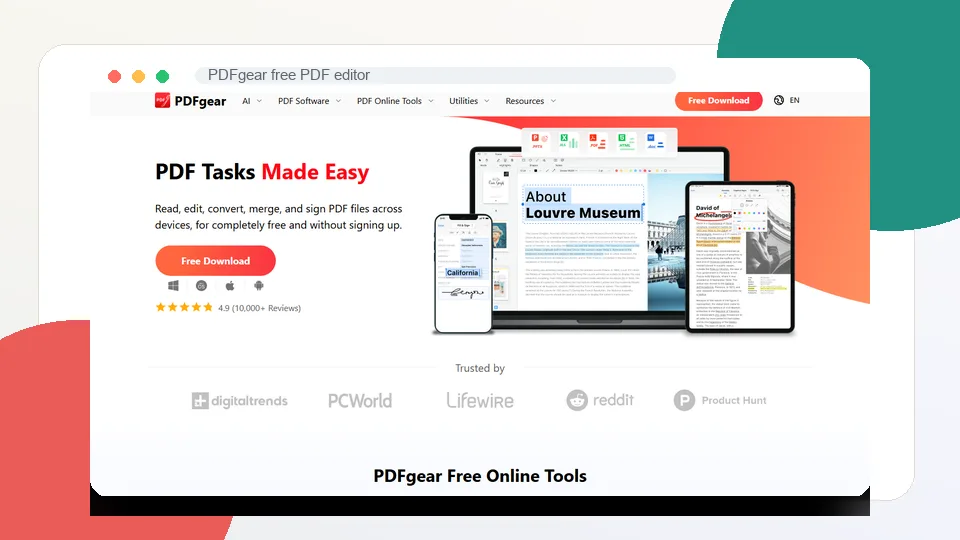
PDFgear ist die stärkste Gesamtempfehlung, wenn Sie einen kostenlosen PDF-Editor suchen, der sich wie eine vollwertige Desktop-Anwendung anfühlt. Das Tool unterstützt das Lesen, Bearbeiten, Konvertieren, Zusammenführen, Signieren, Kommentieren, Organisieren von Seiten, OCR sowie KI-gestützte PDF-Arbeiten. Auf der offiziellen Website wird PDFgear als kostenloses Werkzeug zum geräteübergreifenden Bearbeiten, Konvertieren, Zusammenführen und Signieren von PDF-Dateien beschrieben, das keine Registrierung erfordert.
Der größte Vorteil liegt darin, dass PDFgear sowohl als herunterladbare Software als auch über Onlinetools funktioniert. Wenn Sie sensible Arbeitsdokumente, Verträge, schulische Unterlagen oder Finanz-PDFs bearbeiten, ist die Desktop-App angenehmer, als alles in einen Web-Editor hochzuladen. Benötigen Sie hingegen nur eine schnelle Konvertierung oder eine Seitenanpassung, erweisen sich die Browser-Tools als äußerst praktisch.
Darüber hinaus ist PDFgear für ein kostenloses Tool ungewöhnlich großzügig. Sie können Text hinzufügen und bearbeiten, Bilder einfügen, mit Anmerkungen arbeiten, PDFs signieren, Dateien konvertieren und OCR-Werkzeuge nutzen. Die KI-Funktionen helfen beim Zusammenfassen oder beim Chatten mit Dokumenten, was die Software besonders für Studierende und Wissensarbeiter interessant macht, die mehr als nur grundlegende Markierungen benötigen.
Es ist kein perfekter Ersatz für Acrobat. Erweiterte Schwärzungen, Druckvorstufen-Steuerungen, Enterprise-Kollaboration, Compliance-Workflows und feingranulare Dokumentenautomatisierung werden nach wie vor besser durch professionelle Bezahltools abgedeckt. Für die alltägliche Bearbeitung deckt PDFgear jedoch weitaus mehr ab als die meisten anderen kostenlosen PDF-Editoren.
Hauptfunktionen
- Bearbeitung von PDF-Text, Bildern, Formen, Links und Formulartyps
- Anmerkungen mit Hervorhebungen, Unterstreichungen, Notizen, Stempeln und Formen
- Signieren von PDFs
- Konvertierung von PDFs in Word, Excel, PowerPoint, Bilder und weitere Formate
- Zusammenführen, Aufteilen, Komprimieren und Organisieren von PDFs
- OCR-Texterkennung für gescannte PDFs
- KI-gestützte PDF-Zusammenfassung und Chat-Funktionen
- Verfügbar für Desktop, Web, iOS, iPadOS und Android
Vorteile
- Starkes kostenloses Funktionsangebot
- Desktop-App eignet sich hervorragend für die Offline-PDF-Arbeit
- Nützliche Tools zum Bearbeiten, Signieren, Konvertieren und für OCR
- Keine ausschließliche Abhängigkeit von Browser-Uploads
- KI-Funktionen bieten echten Mehrwert bei langen Dokumenten
- Einfach genug für technisch weniger versierte Anwender
Nachteile
- Nicht so leistungsstark wie kostenpflichtige Enterprise-PDF-Software
- Einige erweiterte Bearbeitungs-Workflows fühlen sich bisweilen weniger präzise an als bei Acrobat
- Cloud-Integration und Team-Funktionen fallen spärlicher aus als bei geschäftsorientierten Tools
Fazit
PDFgear ist der beste kostenlose PDF-Editor für die Mehrheit der Anwender, da er umfangreiche Bearbeitungsfunktionen, Offline-Software, Onlinetools, Konvertierung, Signierung, OCR und KI-Dokumentenhilfe vereint, ohne den Eindruck einer stark eingeschränkten Testversion zu erwecken.
2. PDF24 Tools
Bester kostenloser Online-PDF-Editor für schnelle Browser-Bearbeitungen
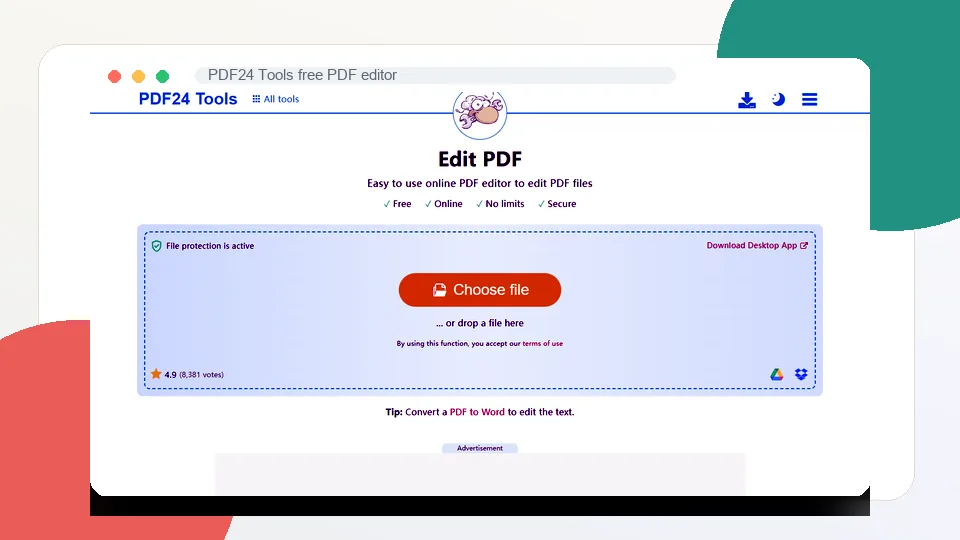
PDF24 Tools ist die optimale Wahl, wenn Sie einen kostenlosen Online-PDF-Editor suchen, der unkompliziert und praktisch ist und nicht jede nützliche Funktion hinter einer Paywall versteckt. Der Online-PDF-Editor ermöglicht es, eine Datei hochzuladen, Text, Bilder, Formen, Zeichnungen sowie andere Elemente hinzuzufügen und das bearbeitete Dokument anschließend zu speichern. Die offizielle PDF24-Seite betont, dass das Tool kostenlos ist, keine Registrierung erfordert, keine erzwungene Premium-Version besitzt und direkt im Browser genutzt werden kann.
Besonders für schnelle PDF-Aufgaben glänzt PDF24. Müssen Sie eine Notiz anfügen? Ein PDF signieren? Einen Bereich mit einem Kasten abdecken? Dokumente zusammenfügen? Eine PDF-Datei vor dem Versand komprimieren? Seiten neu anordnen oder Dateien konvertieren? Die breite Werkzeugpalette von PDF24 macht diese Aufgaben mühelos.
Der Haken an der Sache: PDF24 ist nicht das ideale Werkzeug, um bestehenden PDF-Text wie in einem Word-Dokument zu editieren. Die eigene Hilfeseite des Anbieters weist darauf hin, dass das Ändern von vorhandenem PDF-Text schwierig ist, da das PDF-Format von Natur aus nicht auf einfache Seiteninhalts-Bearbeitung ausgelegt ist. In vielen Fällen empfiehlt PDF24 stattdessen, das PDF zunächst in Word zu konvertieren, dort Änderungen vorzunehmen und es wieder zurückzuwandeln.
Das bedeutet, dass sich PDF24 hervorragend für Overlays, Anmerkungen, formularähnliche Anpassungen, Unterschriften und Seitenoperationen eignet, jedoch weniger optimal ist, wenn Sie Absätze innerhalb einer bestehenden PDF-Datei umschreiben müssen. Dafür greifen Sie besser zu PDFgear, Sejda, dem PDF-XChange Editor oder LibreOffice Draw.
Hauptfunktionen
- Online-PDF-Bearbeitung
- Hinzufügen von Text, Bildern, Formen und Zeichnungen
- Signieren von PDFs
- Zusammenführen, Aufteilen, Komprimieren, Drehen, Schützen, Entsperren und Konvertieren von PDFs
- Neuanordnen, Entfernen und Extrahieren von Seiten
- OCR- und scan-bezogene Tools
- Desktop-Option „PDF24 Creator“ für Windows
- Browserbasierter Workflow ohne erforderliche Installation
Vorteile
- Kostenlos und leicht zugänglich
- Keine Registrierung für die Grundnutzung erforderlich
- Umfangreiche PDF-Toolbox über reine Bearbeitung hinaus
- Ideal für schnelle Aufgaben im Browser
- Nützlich für Signaturen, Seitenoperationen, Komprimierung und Konvertierung
- Klare Hinweise zum Dateischutz und zur Löschung
Nachteile
- Die Bearbeitung von vorhandenem Text ist eingeschränkt
- Die Benutzeroberfläche ist eher funktional als poliert
- Online-Uploads sind für sensible Dokumente eventuell ungeeignet
- Werbung ist Bestandteil des kostenlosen Modells
Fazit
PDF24 Tools gehört zu den besten kostenlosen PDF-Editoren für browserbasierte Arbeiten. Es glänzt besonders beim Hinzufügen von Elementen, Signieren, Organisieren von Seiten und Ausführen gängiger PDF-Dienstprogramme, ohne dass dafür ein Account angelegt werden muss.
3. Sejda
Bester kostenloser PDF-Editor für gelegentliche browserbasierte Textänderungen
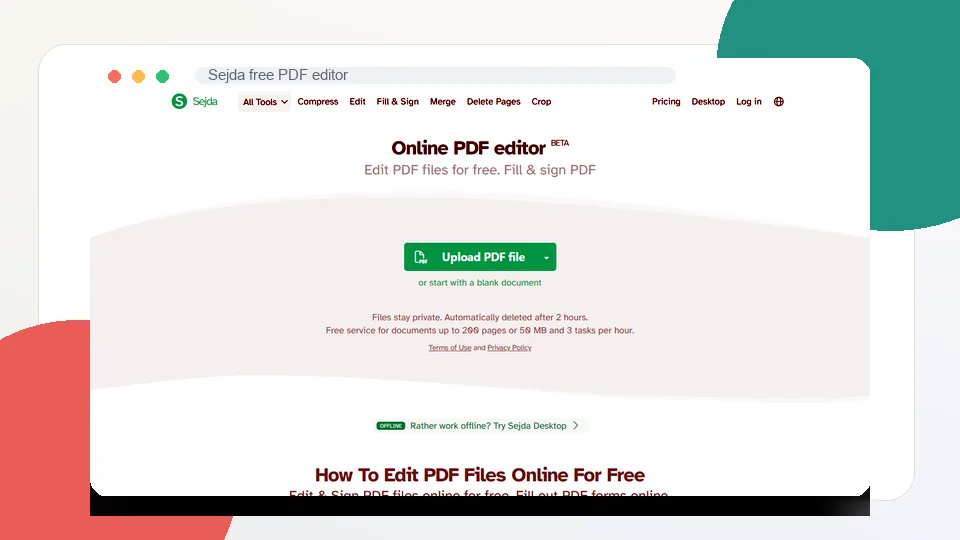
Sejda ist ein übersichtlicher und leistungsfähiger Online-PDF-Editor, der sich dann bewährt, wenn Sie eine kleine Anzahl echter Korrekturen vornehmen müssen, ohne Software zu installieren. Der PDF-Editor unterstützt das Hinzufügen von Text, Links, Bildern, Formen, Signaturen und Anmerkungen sowie die Bearbeitung von vorhandenem PDF-Text in zahlreichen Dateien. Die Benutzeroberfläche ist unkompliziert, und das Tool wirkt aufgeräumter als viele All-in-One-PDF-Websites.
Das macht Sejda nützlich für Formulare, Anschreiben, Lebensläufe, Rechnungen, Verträge und kürzere Dokumente, bei denen Sie einen Tippfehler korrigieren, fehlende Informationen ergänzen, eine Seite unterschreiben oder einen kleinen Fehler beheben müssen. Zudem bietet die Plattform passende Tools zum Ausfüllen und Unterschreiben, Zusammenführen, Löschen von Seiten, Zuschneiden, Komprimieren, Schützen, Konvertieren, Reparieren und Ausrichten von gescannten PDFs.
Die größte Einschränkung von Sejda liegt in den Nutzungslimits der Gratis-Version. Die kostenlose Online-Variante eignet sich hervorragend für gelegentliche Aufgaben, ist jedoch nicht für intensive tägliche Bearbeitungen oder große Stapelverarbeitung gedacht. Je nach Aufgabe stoßen Sie an Grenzen hinsichtlich der Seitenzahl, der Dateigröße, der Anzahl der Aufgaben oder der stündlichen Nutzung. Für sensible Dateien bietet Sejda allerdings auch eine Desktop-Version an, die dem Browser-Upload vorgezogen werden kann.
Für Gelegenheitsanwender spielen diese Limits kaum eine Rolle. Wenn Sie nur ein paar PDFs pro Monat bearbeiten, zählt Sejda zu den benutzerfreundlichsten Tools in dieser Liste. Bearbeiten Sie dagegen den ganzen Tag über PDFs, sind PDFgear, PDF24, der PDF-XChange Editor oder ein bezahltes Abonnement die bessere Wahl.
Hauptfunktionen
- Bearbeitung von vorhandenem PDF-Text in unterstützten Dateien
- Hinzufügen von neuem Text, Links, Bildern, Formen und Anmerkungen
- Ausfüllen und Signieren von PDFs
- Löschen, Zuschneiden, Zusammenführen, Aufteilen und Drehen von Seiten
- Komprimieren und Konvertieren von PDFs
- Schützen und Entsperren von PDFs
- Reparieren von PDFs
- Web- und Desktop-Versionen verfügbar
Vorteile
- Saubere und anfängerfreundliche Benutzeroberfläche
- Gut geeignet für schnelle, echte Textkorrekturen
- Nützliche Signier- und Kommentierungswerkzeuge
- Breites Spektrum an PDF-Dienstprogrammen
- Desktop-Option ist hilfreich für vertrauliche Dateien
- Weniger überladen als viele andere PDF-Tool-Websites
Nachteile
- Kostenlose Version unterliegt Nutzungslimits
- Weniger optimal für große Dokumente oder häufige Bearbeitungen
- Komplexe Layouts lassen sich nach wie vor schwer sauber bearbeiten
- Einige Aufgaben werden von Desktop-Software besser bewältigt
Fazit
Sejda ist der beste kostenlose PDF-Editor für gelegentliche browserbasierte Textänderungen. Er bietet zwar keine unbegrenzte Nutzung, ist aber ausgereift, praktisch und leicht zu verstehen.
4. PDF-XChange Editor
Bester kostenloser PDF-Editor für Windows-Power-User
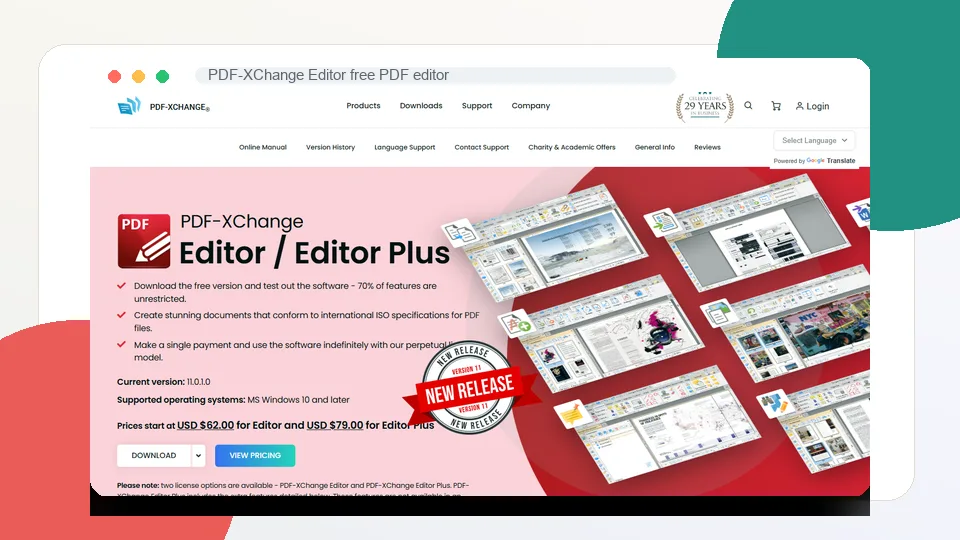
Der PDF-XChange Editor ist ein leistungsstarker Windows-PDF-Editor für Anwender, die mehr Kontrolle wünschen, als ein einfaches Web-Tool bieten kann. Die Software wird oft als kostenloser PDF-Editor bezeichnet, wobei das entscheidende Detail das Freemium-Modell ist. Viele Funktionen sind gratis, während bestimmte lizenzpflichtige Features bei Nutzung ohne gültige Lizenz Wasserzeichen hinterlassen können.
Dennoch ist der kostenfreie Funktionsumfang enorm mächtig. Der PDF-XChange Editor eignet sich besonders gut zum Anzeigen, Kommentieren, Markieren, Ausfüllen von Formularen, Nutzen von OCR-Werkzeugen, Messen, Diskutieren und Bearbeiten von PDF-Seiten. Die Benutzeroberfläche ist dichter gepackt als bei PDFgear oder Sejda, stellt erfahrenen Anwendern dafür aber auch deutlich mehr Werkzeuge zur Verfügung.
Dies ist eine exzellente Wahl für Personen, die überwiegend unter Windows arbeiten und ein professionelles PDF-Werkzeug benötigen. Ingenieure, Lehrkräfte, Forscher, Reviewer und Büroangestellte werden die Tiefe der Anmerkungsfunktionen, Stempel, Messwerkzeuge, Kommentaroptionen und Anpassungsmöglichkeiten zu schätzen wissen. Wenn Ihr Workflow eher aus dem Prüfen von Dokumenten als aus deren Neugestaltung besteht, ist der PDF-XChange Editor herausragend.
Der wichtigste Warnhinweis betrifft Wasserzeichen. Achten Sie vor dem Speichern eines finalen Dokuments darauf, welche Werkzeuge als lizenzierte oder kostenpflichtige Funktionen gekennzeichnet sind. Sollten Sie in der kostenlosen Version versehentlich ein reines Premium-Feature verwenden, kann das Ergebnis ein Demo-Wasserzeichen enthalten. Wer ein unkompliziertes „Alles-ist-kostenlos“-Erlebnis sucht, ist mit PDFgear oder PDF24 sicherer beraten.
Hauptfunktionen
- PDF-Ansicht und -Bearbeitung
- Umfangreiche Anmerkungen und Kommentare
- Formular-Ausfüllung
- OCR-bezogene Werkzeuge
- Stempel, Formen, Notizen, Messungen und Markierungen
- Seitenorganisation
- Dokumentenvergleich und erweiterte PDF-Dienstprogramme
- Windows-Desktop-Workflow
Vorteile
- Sehr leistungsfähig für ein kostenloses bzw. Freemium-Windows-Tool
- Starke Kommentierungs- und Prüffunktionen
- Hervorragend für Power-User geeignet
- Nützlich für technische und dokumentenlastige Workflows
- Schnelle Desktop-Leistung
- Präziser als viele Browser-Editoren
Nachteile
- Fokus auf das Windows-Betriebssystem
- Benutzeroberfläche kann unübersichtlich wirken
- Einige Funktionen erfordern eine kostenpflichtige Lizenz
- Nutzung von Premium-Features kann Wasserzeichen erzeugen
- Weniger anfängerfreundlich als PDFgear oder Sejda
Fazit
Der PDF-XChange Editor ist der beste kostenlose PDF-Editor für Windows-Anwender, die Tiefe suchen und sich an einer volleren Benutzeroberfläche nicht stören. Er ist enorm mächtig, jedoch sollten Anwender auf lizenzierte Funktionen achten, die Ausgaben mit Wasserzeichen versehen könnten.
5. LibreOffice Draw
Bester Open-Source-PDF-Editor für Offline-Layoutänderungen
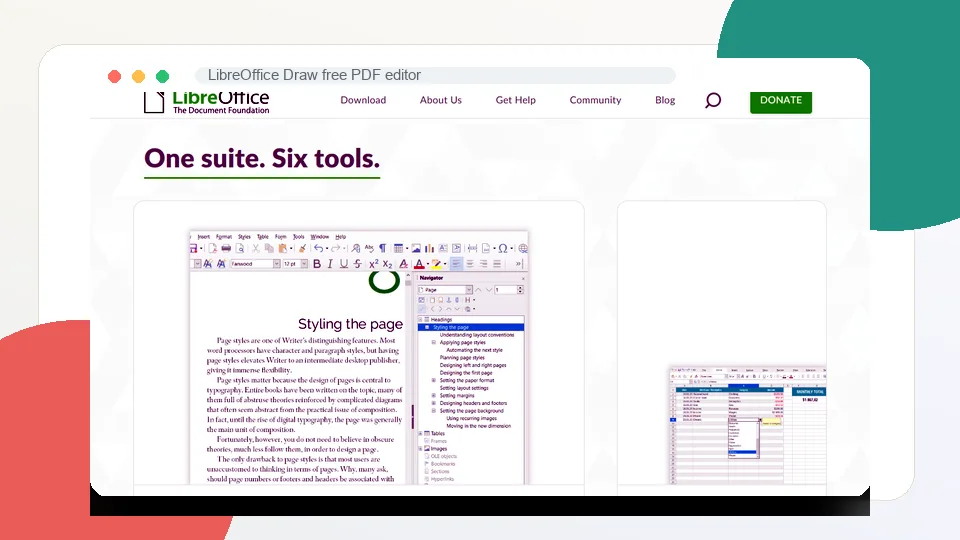
LibreOffice Draw wird zwar nicht wie ein moderner Online-PDF-Editor beworben, kann sich jedoch für bestimmte PDF-Bearbeitungsaufgaben als äußerst nützlich erweisen. LibreOffice ist eine kostenlose Open-Source-Office-Suite, und Draw ist in der Lage, zahlreiche PDFs als bearbeitbare Seitenlayouts zu öffnen. Nach dem Import lassen sich Textfelder, Bilder, Formen und Seitenobjekte oft anpassen, bevor die Datei wieder als PDF exportiert wird.
Das macht LibreOffice Draw zu einer guten Option, wenn Sie ein Offline-Open-Source-Tool bevorzugen und Dokumente nicht zu einer Website hochladen möchten. Es eignet sich gut, um einfache Layoutfehler zu beheben, sichtbaren Text in Basis-PDFs zu ändern, Objekte zu verschieben, Bilder auszutauschen, Formulare zu bearbeiten, die aus Office-Dokumenten exportiert wurden, oder um schnelle gestalterische Anpassungen vorzunehmen.
Der Haken liegt in der Layout-Erhaltung. PDFs sind Endformat-Dokumente und keine gewöhnlichen Textverarbeitungsdateien. Wenn LibreOffice Draw eine PDF-Datei importiert, versucht es, die Seite als bearbeitbare Objekte zu rekonstruieren. Bei einfachen PDFs funktioniert das überraschend gut. Bei komplexen Dokumenten mit ungewöhnlichen Schriftarten, Ebenengrafiken, gescannten Bildern, Tabellen oder präzisen Abständen kann sich das Layout jedoch verschieben.
LibreOffice Draw empfiehlt sich daher vor allem für Anwender, die sich dieser Kompromisse bewusst sind. Es ist weder der intuitivste PDF-Editor noch das beste Tool für gescannte Dokumente, es sei denn, Sie kombinieren es mit einer separaten OCR-Software. Wer jedoch eine kostenlose Open-Source-Offline-Lösung sucht, sollte dieses Programm auf dem Zettel haben.
Hauptfunktionen
- Öffnen von PDFs als bearbeitbare Zeichentafeln
- Bearbeiten von Textfeldern, Bildern, Formen und Layout-Objekten
- Hinzufügen von Zeichnungen, Anmerkungen und visuellen Elementen
- Erneuter Export als PDF
- Vollständiges Offline-Arbeiten
- Kostenlose Open-Source-Software
- Verfügbar für Windows, macOS und Linux
- Sinnvolle Ergänzung zu LibreOffice Writer, Calc und Impress
Vorteile
- Vollkommen kostenlos und Open-Source
- Offline-Bearbeitung schützt private Dateien
- Kann Seitenobjekte in vielen einfachen PDFs bearbeiten
- Läuft unter Windows, macOS und Linux
- Kein Web-Upload erforderlich
- Gut für Layout- und visuelle Änderungen geeignet
Nachteile
- Nicht exklusiv für die PDF-Bearbeitung konzipiert
- Komplexe PDFs werden möglicherweise unvollkommen importiert
- Gescannte PDFs erfordern vorab eine separate OCR
- Weniger intuitiv für Gelegenheitsnutzer
- Nicht ideal für Stapelverarbeitung oder fortgeschrittene PDF-Workflows
Fazit
LibreOffice Draw ist der beste kostenlose PDF-Editor für Open-Source-Anwender, die Offline-Layoutänderungen vornehmen müssen. Er ist zwar nicht die geschmeidigste Option, erweist sich jedoch als sehr leistungsstark, sobald die PDF-Struktur sauber importiert wird.
Welchen kostenlosen PDF-Editor sollten Sie wählen?
Wählen Sie PDFgear, wenn Sie den insgesamt besten kostenlosen PDF-Editor suchen – insbesondere für Desktop-Bearbeitung, Signierung, Konvertierung, OCR und KI-gestützte Dokumentenarbeiten.
Wählen Sie PDF24 Tools, wenn Sie einen kostenlosen Online-PDF-Editor für schnelle Browser-Aufgaben wie das Hinzufügen von Text, Signieren, Komprimieren, Zusammenführen und Organisieren von Seiten benötigen.
Wählen Sie Sejda, wenn Sie gelegentlich online Textänderungen vornehmen müssen und eine übersichtliche, einfache Benutzeroberfläche bevorzugen.
Wählen Sie den PDF-XChange Editor, wenn Sie ein Windows-Power-User sind, der starke Annotations-, Prüf-, OCR- und Dokumentenwerkzeuge sucht und mit Freemium-Einschränkungen umgehen kann.
Wählen Sie LibreOffice Draw, wenn Sie ein kostenloses, quelloffenes Offline-Tool zum Bearbeiten von PDF-Layouts und sichtbaren Seitenobjekten wünschen.
Für die meisten Menschen ist PDFgear die naheliegendste Empfehlung für den Einstieg. Für schnelle Browser-Bearbeitungen ohne Account ist PDF24 exzellent. Für einmalige Textkorrekturen im Web wirkt Sejda etwas ausgereifter. Für Windows-Anwender mit Bedarf an tiefergehenden Werkzeugen ist der PDF-XChange Editor sehr stark. Und für die quelloffene Offline-Bearbeitung stellt LibreOffice Draw die pragmatische Wahl dar.
Tipps für die Auswahl eines kostenlosen PDF-Editors
Prüfen Sie, ob das Tool bestehenden Text editiert oder lediglich neuen Text darüberlegt. Viele kostenlose Editoren erlauben das Platzieren neuer Textfelder, können aber die eigentlichen PDF-Inhalte nicht wirklich umschreiben.
Achten Sie auf Wasserzeichen. Einige Freemium-PDF-Editoren erlauben die Nutzung von Premium-Werkzeugen, versehen das Resultat jedoch mit einem Hinweis, sofern Sie nicht bezahlen.
Berücksichtigen Sie den Datenschutz, bevor Sie Dateien hochladen. Enthält das Dokument rechtliche, finanzielle, medizinische, personalrelevante oder kundenbezogene Daten, sollten Sie nach Möglichkeit einen Offline-Editor verwenden.
Behalten Sie das originale PDF. Bearbeitungen können Schriftarten, Abstände, Bildqualität, Seitenstrukturen oder das Verhalten von Formularen verändern.
Nutzen Sie OCR vor dem Bearbeiten gescannter PDFs. Handelt es sich bei dem PDF lediglich um ein gescanntes Bild, kann ein normaler Editor den Text oftmals weder auswählen noch bearbeiten.
Übertreiben Sie es bei wichtigen Dateien nicht mit der Komprimierung. Eine starke Kompression kann Text schwerer lesbar machen und die Bildqualität mindern.
Testen Sie das finale PDF in einem anderen Betrachter. Eine Datei, die in einem Editor korrekt aussieht, wird in einer anderen App möglicherweise leicht abweichend dargestellt.
Verwenden Sie kostenpflichtige Software, wenn es auf absolute Präzision ankommt. Kostenlose Editoren eignen sich gut für leichtere Aufgaben, doch Verträge, Schwärzungen, Compliance-Dokumente und komplexe Geschäftsdateien erfordern oft professionelle Werkzeuge.
FAQ
Was ist der insgesamt beste kostenlose PDF-Editor?
PDFgear ist für die meisten Anwender der beste kostenlose PDF-Editor, da er Desktop- und Onlinetools zum Bearbeiten, Signieren, Konvertieren, Organisieren, für OCR und KI-gestützte Dokumentenarbeiten bietet, ohne sich wie eine kurzzeitige Testversion anzufühlen.
Kann ich PDF-Text kostenlos bearbeiten?
Ja, allerdings variieren die Ergebnisse. PDFgear, Sejda, der PDF-XChange Editor und LibreOffice Draw können Text in vielen PDFs bearbeiten. Komplexe Layouts und gescannte Dokumente erfordern jedoch unter Umständen zunächst eine OCR-Erkennung oder Konvertierung.
Was ist der beste kostenlose Online-PDF-Editor?
PDF24 Tools ist der beste kostenlose Online-PDF-Editor für schnelle Browser-Aufgaben, da er gratis, leicht zugänglich ist und zahlreiche Funktionen umfasst. Sejda ist die bessere Wahl, wenn Sie gezielt gelegentliche Korrekturen an bestehendem Text in einer aufgeräumteren Benutzeroberfläche benötigen.
Welcher kostenlose PDF-Editor fügt keine Wasserzeichen hinzu?
PDFgear und PDF24 sind gute Anlaufstellen, wenn Sie Wasserzeichen bei alltäglichen Aufgaben vermeiden möchten. Der PDF-XChange Editor kann Wasserzeichen hinzufügen, falls Sie in der Gratis-Version lizenzierte Funktionen verwenden – prüfen Sie dies daher vor dem Speichern sorgfältig.
Gibt es einen kostenlosen PDF-Editor für Windows?
Ja. PDFgear, PDF24 Creator, der PDF-XChange Editor und LibreOffice Draw funktionieren allesamt unter Windows. PDFgear ist für die Mehrheit der Anwender am besten geeignet, während der PDF-XChange Editor seine Stärken bei Power-Usern mit Bedarf an fortgeschrittenen Werkzeugen ausspielt.
Gibt es einen kostenlosen PDF-Editor für den Mac?
Ja. PDFgear und LibreOffice Draw sind gute kostenlose Mac-Optionen. Mac-Nutzer können zudem die integrierte Vorschau-App (Preview) für Anmerkungen, Signaturen, das Neuanordnen von Seiten und einfache Formulare verwenden, auch wenn es sich dabei nicht um einen vollwertigen PDF-Editor handelt.
Sind kostenlose Online-PDF-Editoren sicher?
Seriöse Online-PDF-Editoren können für gewöhnliche Dokumente sicher sein, doch das Hochladen sensibler Dateien birgt stets gewisse Risiken. Für private Dokumente sollten Sie zu einem Offline-Tool wie PDFgear, dem PDF-XChange Editor oder LibreOffice Draw greifen.
Können kostenlose PDF-Editoren mit gescannten PDFs umgehen?
Nur, wenn sie über OCR verfügen oder mit einem OCR-Werkzeug zusammenarbeiten. PDFgear und der PDF-XChange Editor bringen OCR-Funktionen direkt mit, während PDF24 und Sejda OCR-Tools separat anbieten. LibreOffice Draw ist für gescannte PDFs ungeeignet, es sei denn, die Texterkennung wurde im Vorfeld durchgeführt.
Warum ist das Bearbeiten einer PDF-Datei schwieriger als das Bearbeiten eines Word-Dokuments?
PDFs wurden entwickelt, um ein finales Layout zu bewahren, und nicht, um sich wie normale editierbare Dokumente zu verhalten. Text kann in separaten Fragmenten gespeichert sein, Schriftarten sind möglicherweise eingebettet, und Seitenelemente besitzen oft keine einfache Lesereihenfolge. Aus diesem Grund sind manche PDF-Änderungen unkompliziert, während andere eine Konvertierung oder professionelle Software erfordern.
Sollte ich einen kostenlosen PDF-Editor für Verträge verwenden?
Für einfache Anmerkungen oder Unterschriften reicht ein kostenloser PDF-Editor völlig aus. Für wichtige Verträge, Schwärzungen, Audit-Protokolle, rechtlich bindende E-Signaturen oder compliance-sensible Dokumente sollten Sie jedoch eine vertrauenswürdige, professionelle PDF- oder E-Signatur-Plattform nutzen.
Verwandte Bewertungen
Best 8 Online Course Platforms in 2026

Claude Fable 5.1 und Mythos 5.1 im Review 2026: Preise, API, NSFW und GPT–Gemini-Vergleich
Die 5 besten KI-App-Builder für 2026

Die 5 besten SEO-Tools im Jahr 2026: Detaillierte Funktionen, Anwendungsfälle, Vor- und Nachteile
Best 5 Password Managers in 2026
Die 5 besten Visitenkarten-Programme 2026