
收到.md附件,只想看清內容,不一定需要安裝開發工具。但讀一份README、查看有公式的資料,與瀏覽整個筆記資料夾,需要的功能並不一樣。只確認「可以顯示Markdown」,很容易忽略圖片、編碼或關閉後如何保存的問題。
AirMore適合用目錄與搜尋閱讀單一檔案;Markdown Live Preview便於對照原始碼;MarkdownPreview.net可處理較豐富的公式與圖表;mDocks著重桌面資料夾;StackEdit則適合反覆閱讀、修改的文件。選擇應從閱讀流程出發,而不是把所有工具排成同一個速度榜。
依文件需求比較
先想清楚檔案從哪裡來,以及哪些內容不能漏掉。單篇筆記不需要和整個專案文件庫一樣的設定;有公式或Mermaid圖時,應先確認是否支援,再調整字級。如果邊讀邊改,也要把保存和匯出納入選擇。
資料確認日:2026年10月29日。除官方說明外,以小型公開UTF-8樣例確認AirMore日語與繁中頁、Markdown Live Preview及MarkdownPreview.net的基本預覽。未測試mDocks的資料夾權限與雲端連線,也不是大型檔案效能或安全稽核。AirMore為本站工具,優先列出不代表獨立測試第一名。 研究與撰稿使用AI輔助。
| 閱讀器 | 適合用途 | 開啟與保留 | 主要限制 |
|---|---|---|---|
| AirMore Markdown Viewer | 以目錄與搜尋讀筆記、README | UTF-8、最大2 MB;離開前複製修改 | 訪客試用可能要求免費登入;不渲染公式或Mermaid |
| Markdown Live Preview | 快速對照原始碼與預覽 | 開檔或貼上;提供Copy、Export PDF | 樣例中的公式與註腳未完整轉換 |
| MarkdownPreview.net | 包含公式與流程圖的文件 | Read模式、瀏覽器草稿與匯出分享 | 分享網址本身含文件資料 |
| mDocks | 桌面多檔案與資料夾 | Browser Files讀取本機檔案參照 | 本機選檔需Chromium;專案複製另有輔助程式 |
| StackEdit | 反覆閱讀、校稿與修改的筆記 | 瀏覽器工作區;可選雲端同步 | 單次讀檔可能不需要這麼多編輯功能 |
五款線上 Markdown 閱讀器
1. AirMore Markdown Viewer — 用目錄與搜尋閱讀本機文件
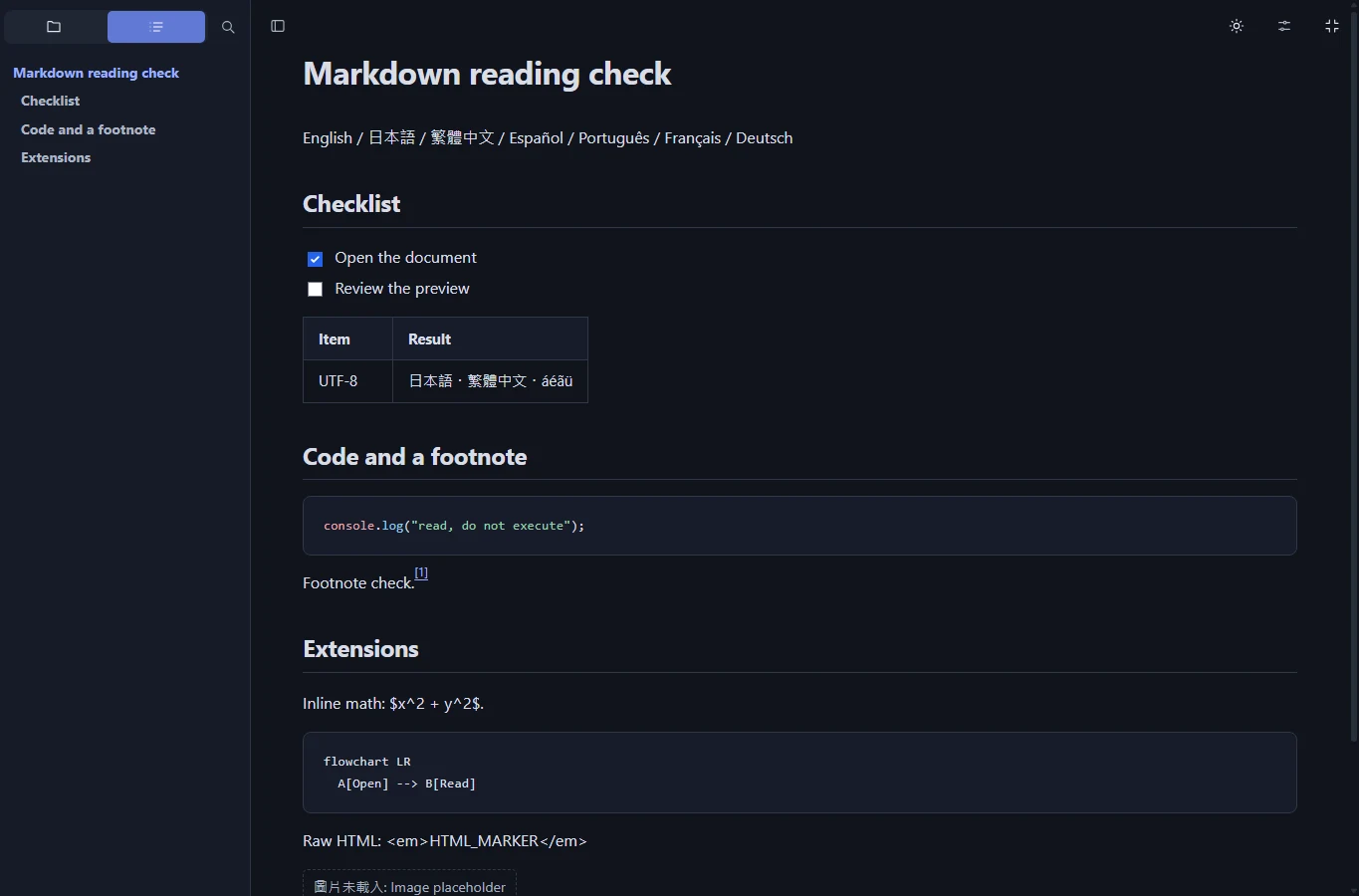
AirMore Markdown Viewer可開啟最大2 MB、UTF-8格式的.md、.markdown與.txt,也可拖曳或貼上內容。使用免費,但連續訪客試用中曾出現「免費登入後繼續」提示;不要把頁面免註冊文案理解成可無限次匿名使用。該提示沒有要求購買點數。
它提供依標題產生的目錄、文件內搜尋、字級與明暗主題,以及預覽、分割、原始碼三種模式。適合從長篇教學找特定章節,或對照原始碼檢查表格。預覽頁內的修改不會直接寫回裝置上的原檔。
支援範圍有明確邊界:原始HTML顯示為文字,外部圖片不自動載入,也不渲染公式、Mermaid或MDX。小型樣例在日語、繁中頁可顯示表格、任務清單與註腳,但公式及Mermaid仍是原文。阻擋圖片也能避免自動連往圖片主機。
重新整理或離開後,文件與修改會清除;需要保留時先複製Markdown原始碼。它適合讀文字、表格與程式碼,不適合當永久筆記庫。若資料以插圖、數學式為主,也應考慮其他閱讀器。
2. Markdown Live Preview — 快速檢查原始碼與呈現結果
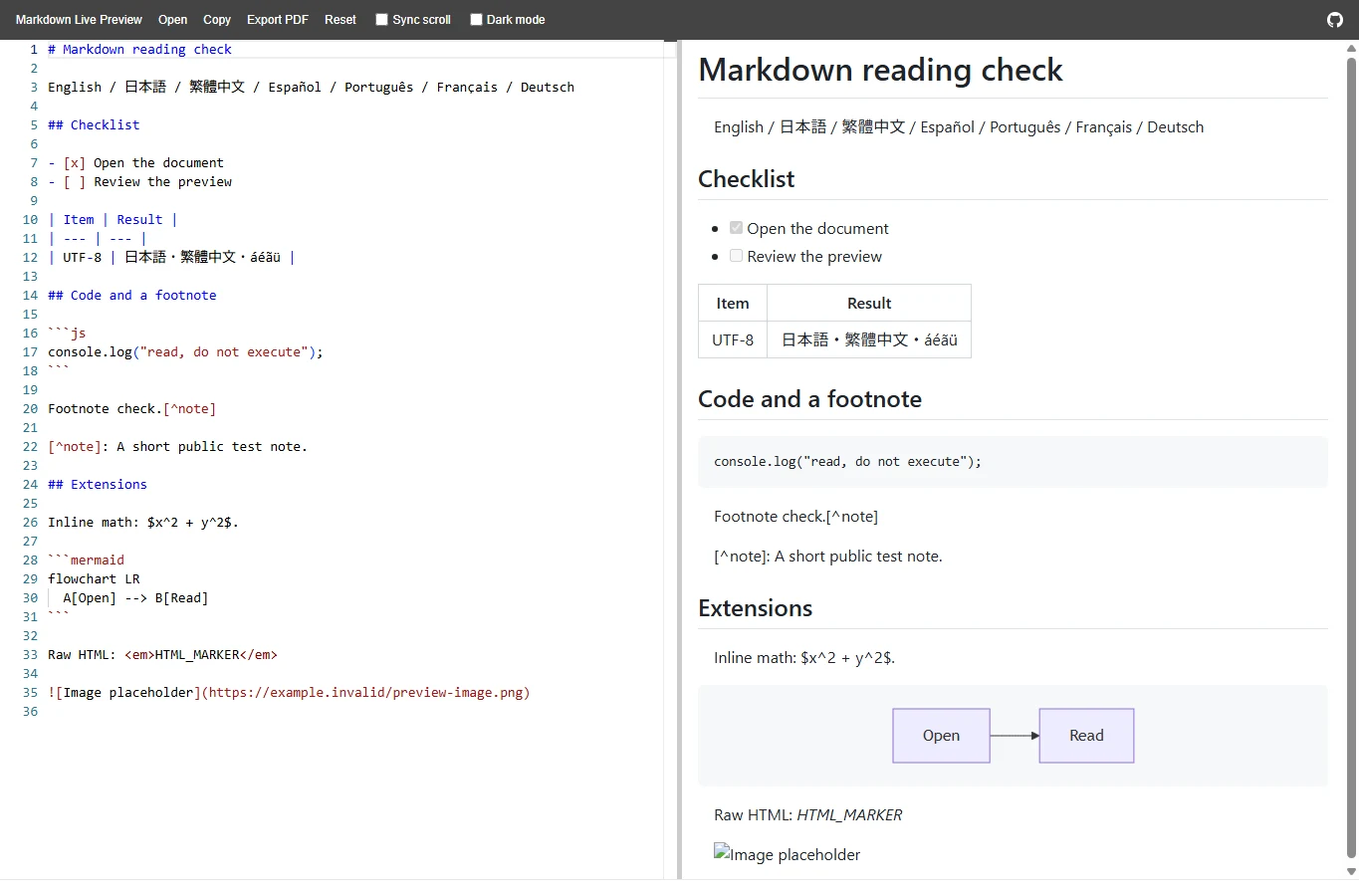
Markdown Live Preview以左右兩欄呈現原始碼與預覽,有Open選檔、同步捲動與深色模式。想檢查README縮排或表格記法時,不必先建立雲端工作區。介面為英語,但樣例中的繁中、日文與帶重音的歐文都能顯示。
本次樣例呈現了標題、表格、任務項目與簡單Mermaid流程圖;行內公式則仍是帶美元符號的文字,註腳記法也沒有變成可跳轉的註腳。這只是該輸入的結果,不代表每種流程圖、Markdown擴充都相容。
畫面有Copy與Export PDF,可用來帶走閱讀結果。匯出前先檢查預覽,匯出後再看分頁、寬表格及程式碼換行。轉成PDF不會自動補齊未支援的公式或修復圖片連結。
它較像快速預覽桌面,不是文件夾管理或發佈系統。保留原始.md,修改後也另存一份,不要把開著的分頁當作唯一備份。一般文字和表格很方便,重度公式或註腳文件則應交叉確認。
3. MarkdownPreview.net — 閱讀公式、圖表與較複雜的文件
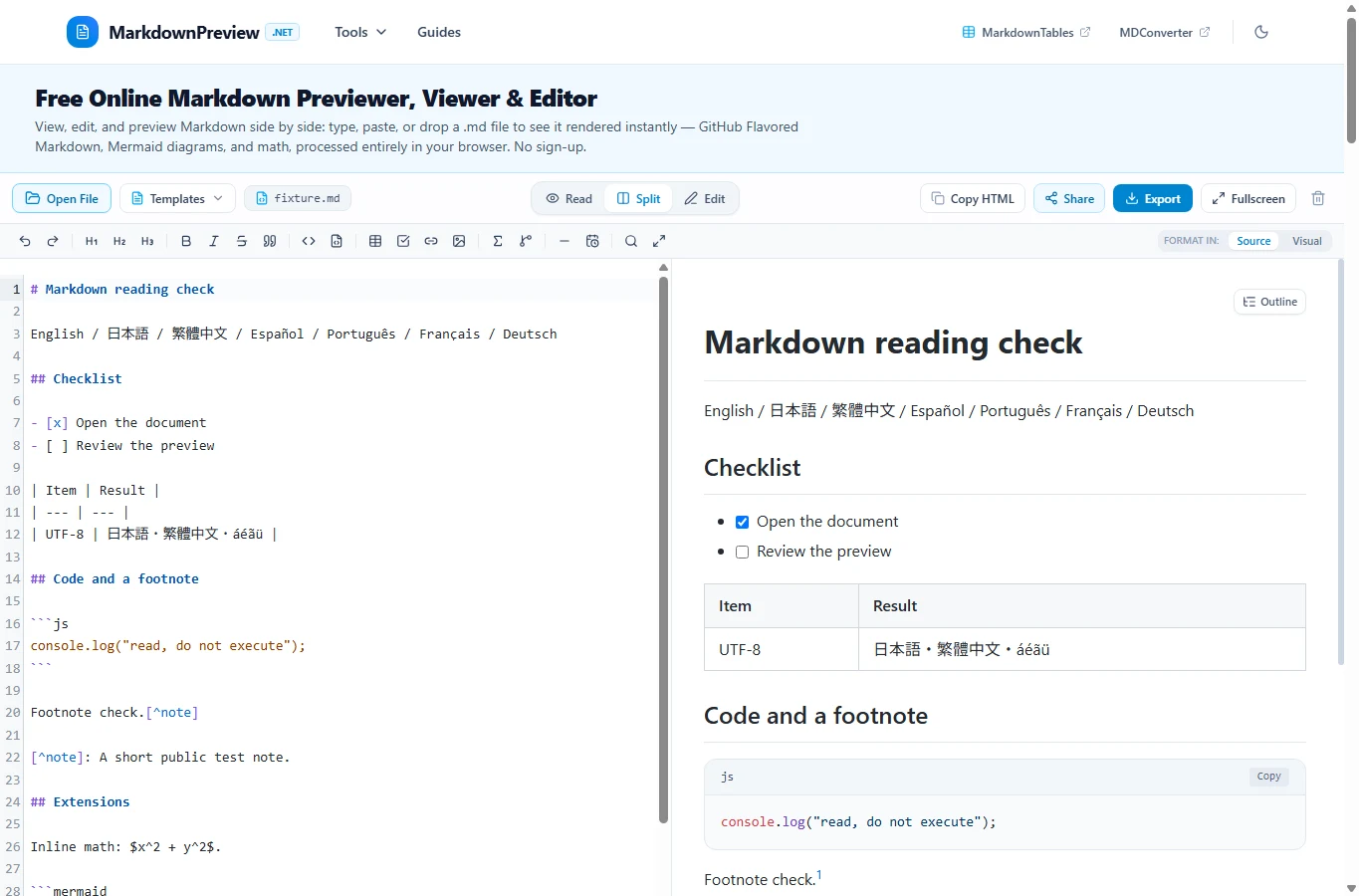
MarkdownPreview.net結合開檔、貼上、Read閱讀模式、分割編輯與大綱。對閱讀器而言,Read模式的價值是能把寬度留給整份文件,而非一直與編輯器各占一半。適合內容超出基本標題與段落的技術資料。
官方列出GFM功能、KaTeX公式與Mermaid;小型樣例也顯示了公式與流程圖。不過這不是GitHub像素級一致的保證,也沒有驗證所有Mermaid版本、外掛或MDX元件。
草稿保存在瀏覽器,並提供Markdown、HTML、PDF、PNG等匯出選項。分享功能把文件資料放進網址,不是私人協作空間;拿到連結的人便可能取得內容。便利的分享網址仍是一個對外提供資料的決定。
適合要讀圖、公式,又需要匯出副本的人。重要原稿除了瀏覽器草稿,仍應另外保留.md並檢查匯出結果。本機自動保存無法防止清除網站資料、共用瀏覽器帳號或裝置遺失。
4. mDocks — 瀏覽桌面資料夾中的多份文件
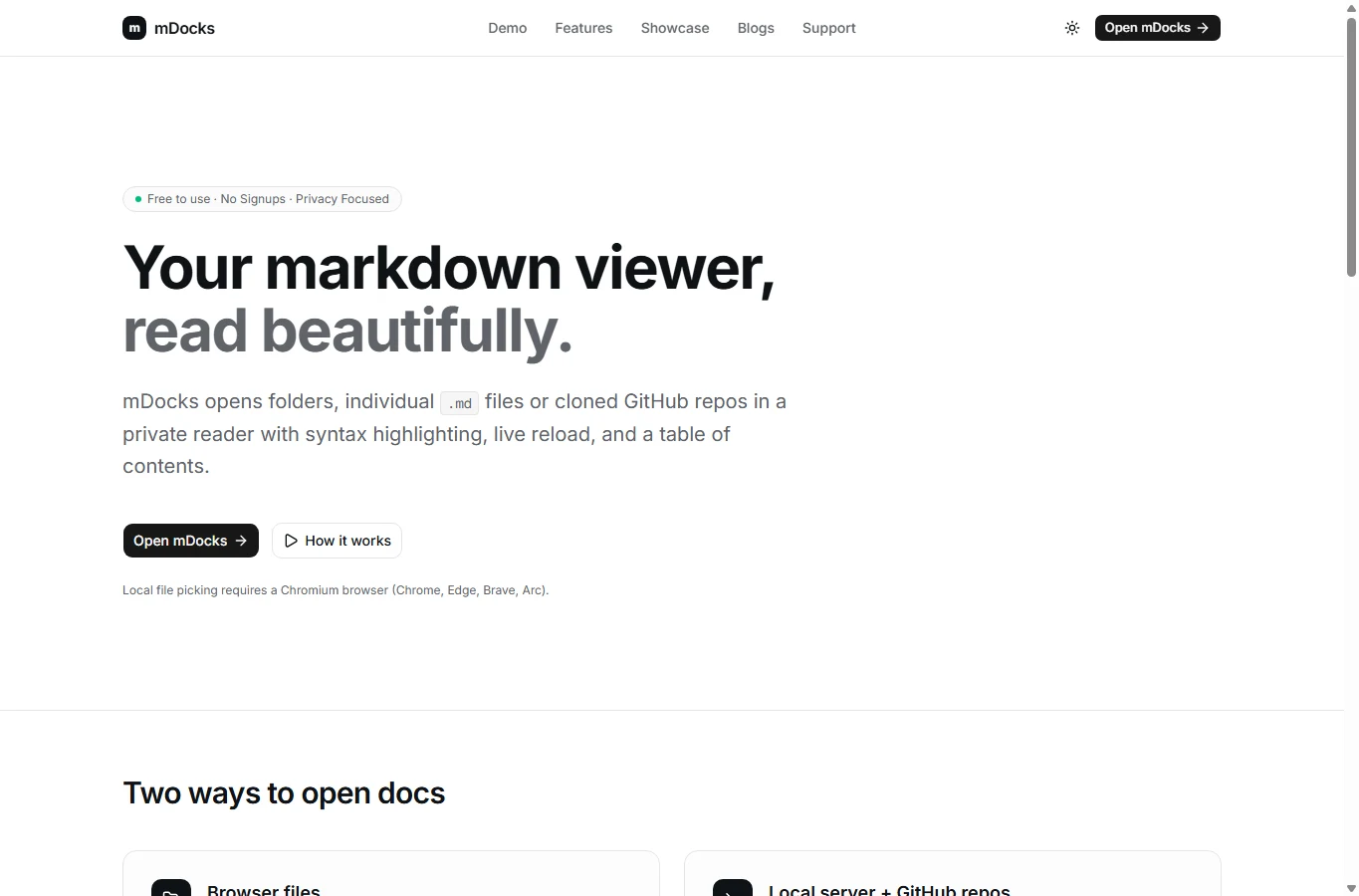
mDocks針對的是多份Markdown要反覆開啟的困擾。Browser Files可選檔案或資料夾,搭配檔案樹、目錄、程式碼高亮與重新載入。比起一次貼上一段回答,它更適合桌面的專案筆記與多文件閱讀。
本機選檔需要Chrome、Edge等Chromium瀏覽器,不能假設Safari、Firefox或所有手機都有相同行為。本次未實測涉及資料夾權限的開啟流程,因此這部分是依官方設計介紹,不是本機多資料夾實測結論。
另一個本機伺服器流程可複製GitHub專案,但需要安裝輔助程式,與免安裝的Browser Files不同。若只是讀幾份本機筆記,先選瀏覽器檔案模式,不必為此一開始就設定專案伺服器。
資料夾權限與記住檔案參照,不是雲端備份。只授權需要閱讀的資料夾,原檔仍放在正常的儲存位置。如果只想在手機開一個附件,更簡單的單檔閱讀器通常更合適。
5. StackEdit — 適合重讀與修改的工作區
StackEdit本質上是完整Markdown編輯器,也能當閱讀、校稿工作區。預覽、同步捲動與閱讀模式適合邊讀邊修正或加註的資料,比單純檔案檢視器更偏向持續作業。
官方功能包含多種Markdown方言、數學式與圖表。文件使用擴充語法時,應確認對應設定。和GitHub或發佈目的地外觀不同,不一定是.md損壞,也可能是解析器與功能設定不同。
文件可放在瀏覽器工作區,另可選擇外部帳號的雲端同步。連接硬碟或專案服務,和改變預覽主題是不同的隱私決定。它支援載入後離線工作,但不應假設首次無網路就能開啟,或所有同步功能都能離線使用。
適合會重讀、修稿的筆記;只看一次附件,輕量閱讀器通常較簡單。除了瀏覽器內保存,也匯出原始碼副本;移到另一個資料夾或服務時,記得檢查圖片路徑。
相同 Markdown 為什麼顯示不同?
公式或圖表仍是程式碼
需要支援對應擴充的渲染器。Mermaid、LaTeX不是所有閱讀器都通用,MDX還需要應用程式環境。
圖片不見了
檢查外部網址、阻擋規則與相對路徑。只打開一個.md,不會自動授權瀏覽器讀取旁邊所有圖片。
文字亂碼或版面不同
確認UTF-8、清單縮排與目的地的Markdown方言。英語工具列不代表無法顯示繁體中文內容。
重要文件的閱讀與保存步驟
- 先用不含機密的樣例,測試真正需要的表格、公式與圖。
- 分開確認本文上傳、外部圖片請求、分享網址與雲端同步,不要視為同一件事。
- 關閉前複製或匯出修改,並確認重新整理會清除內容,還是留瀏覽器草稿。
- 把Markdown原文與圖片素材一起保管;預覽和PDF不能取代可編輯原始檔。
先從哪款開始?
一般本機閱讀可先用AirMore,快速對照原文用Markdown Live Preview;公式與圖表可試MarkdownPreview.net。Chromium桌面資料夾閱讀可考慮mDocks,會重讀與修稿的文件則可用StackEdit。

