
線上 Markdown 編輯器讓你在瀏覽器中輸入文字,同時查看排版效果,適合整理筆記、README 或文章草稿。選擇時先想清楚:需要保存可編輯的 .md、輸出 PDF,還是與其他人一起修改?
想在本機處理文件並選擇多種輸出格式,可考慮 AirMore AI;團隊協作可看 HackMD;StackEdit 和 Dillinger 則提供雲端服務連結。Markdown 擴充語法的呈現方式可能不同,發布前也要在最終平台確認。
選擇線上 Markdown 編輯器的重點
可編輯的 Markdown 原始檔與 PDF 或圖片用途不同。長篇文章要確認儲存與備份方式;多人協作則應檢查閱讀、編輯權限及版本紀錄。
先用包含表格、核取清單、圖片、公式或 Mermaid 的小範例測試自己的需求。介面是否提供繁體中文,不能直接代表它支援所有 Markdown 擴充語法。
5 款線上 Markdown 編輯器比較
下表依官方資料整理。AirMore AI 由本站營運方提供,列於首位屬於編輯推薦位置,並非獨立效能排名。
| 工具 | 適合用途 | 選用前確認 |
|---|---|---|
| AirMore AI Markdown Editor | 本機編輯與 PDF、圖片輸出 | 文件上限 2 MB;不顯示 Mermaid 或公式 |
| HackMD | 共享筆記與團隊編輯 | 分享權限和方案限制 |
| StackEdit | 雲端同步與發布 | 需連接目的服務帳號 |
| Dillinger | 快速編輯及 MD、HTML、PDF 輸出 | 連接雲端服務需授權 |
| Markdown Live Preview | 快速檢查格式 | 重要內容另存備份 |
線上 Markdown 編輯器推薦
1. AirMore AI Markdown Editor — 在本機編輯並選擇輸出格式
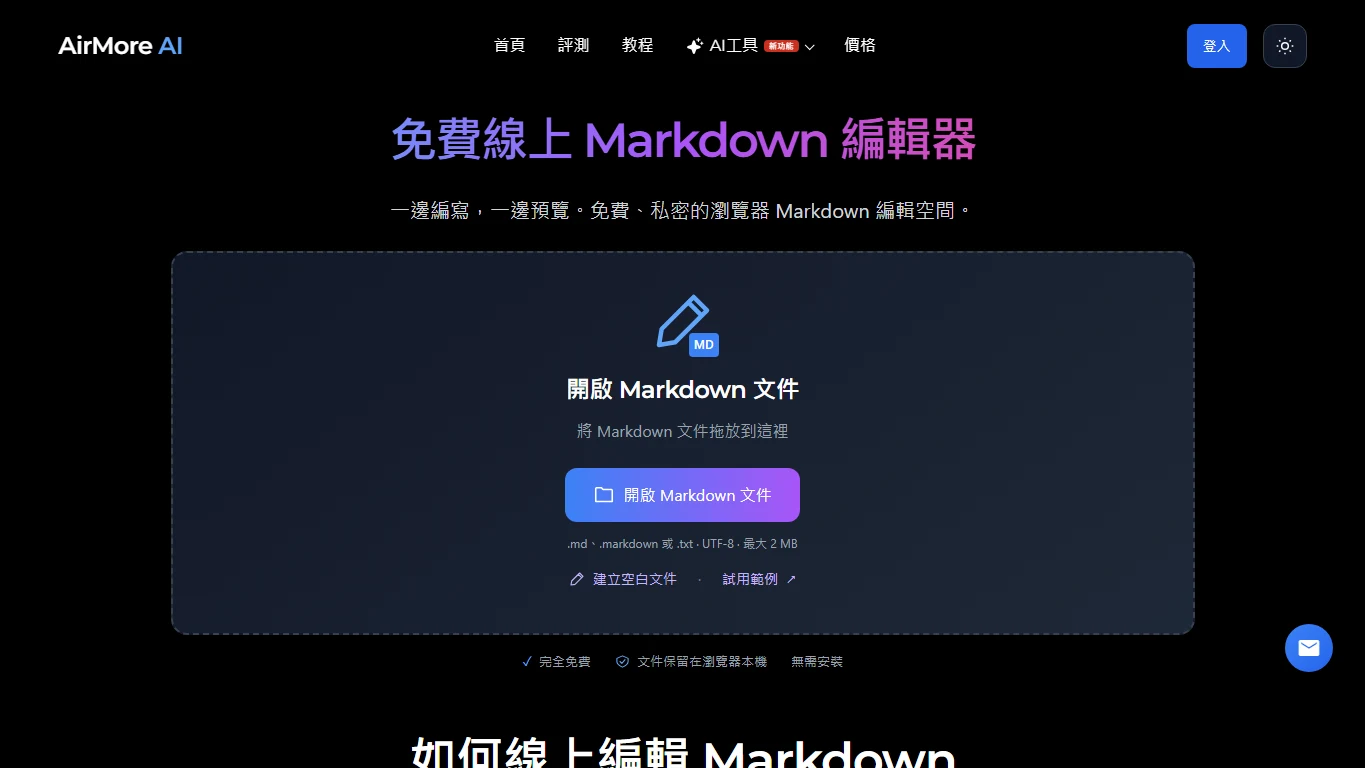
AirMore AI Markdown Editor 可在瀏覽器中開啟或輸入 Markdown,並透過即時預覽檢查結果;選單提供 Markdown、HTML、PDF、PNG 和 JPG。依官方說明,文件本文在瀏覽器內處理,網站共用資源與 Cookie 則另有其設定。
支援 UTF-8 的 .md、.markdown、.txt,文件上限 2 MB;插入圖片單張上限 512 KB,且文件總大小仍須符合上限。原始 HTML 以文字顯示,公式、Mermaid 和 MDX 不會渲染,外部圖片也會被封鎖。閱讀與編輯免費,使用過程可能出現免費登入提示;重新整理前請先儲存 Markdown。
2. HackMD — 多人共同編輯文件
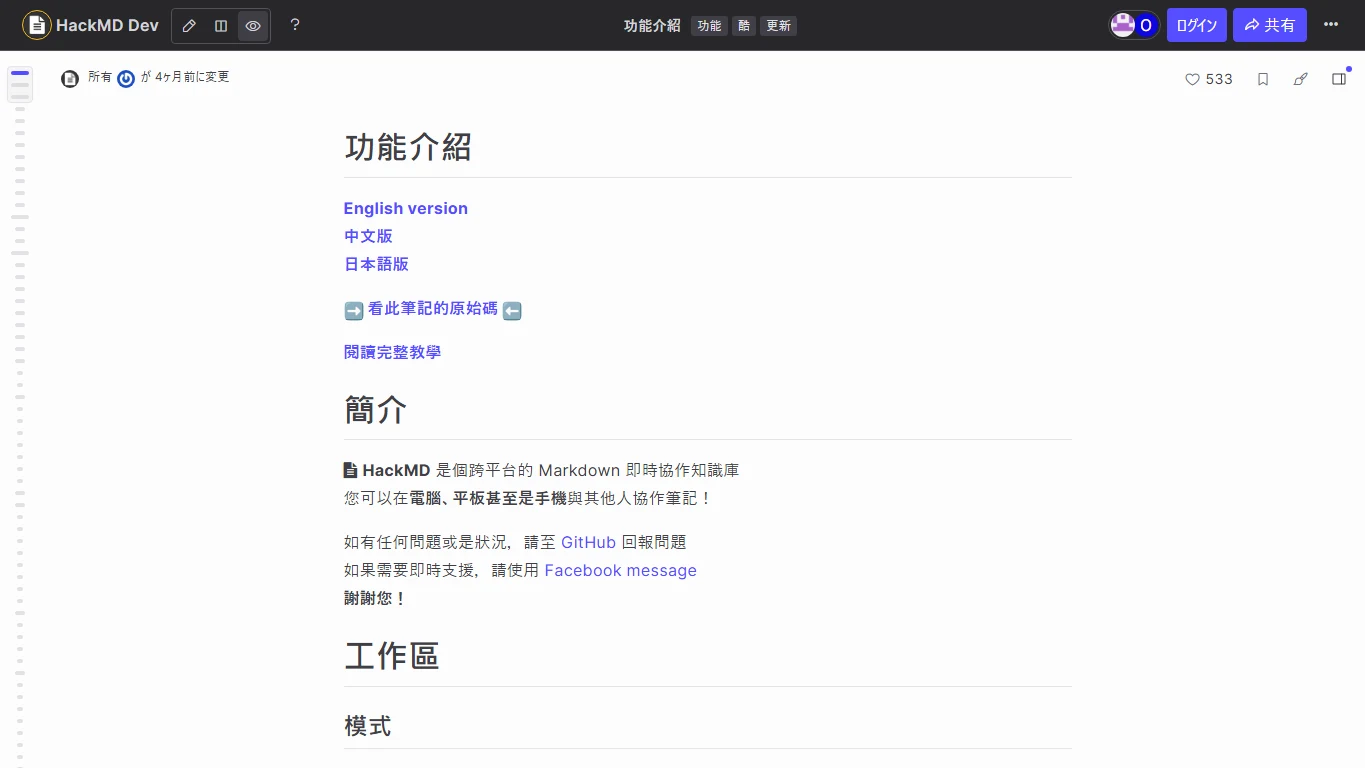
HackMD 適合多人即時編寫 Markdown,像是會議紀錄、技術文件或需要共同維護的筆記。可依文件設定閱讀與編輯權限,協助區分成員的操作範圍。
服務提供免費方案,但團隊人數、版本紀錄與 PDF 輸出等條件因方案而異。傳送連結前先檢查分享權限;機密內容也應先確認組織是否允許存放在該服務。
3. StackEdit — 串接雲端儲存與發布
StackEdit 提供 Markdown 編輯、即時預覽和捲動同步。官方介紹支援與 Google Drive、Dropbox、GitHub 同步,也能連接 WordPress 等發布服務,並提供離線書寫功能。
如果文章需要跨裝置保存或送往既有發布平台,這些整合值得考慮;連接服務時須依對方要求授權。發布後仍需檢查圖片連結與排版,並確認同步狀態。
4. Dillinger — 快速編輯並輸出多種格式
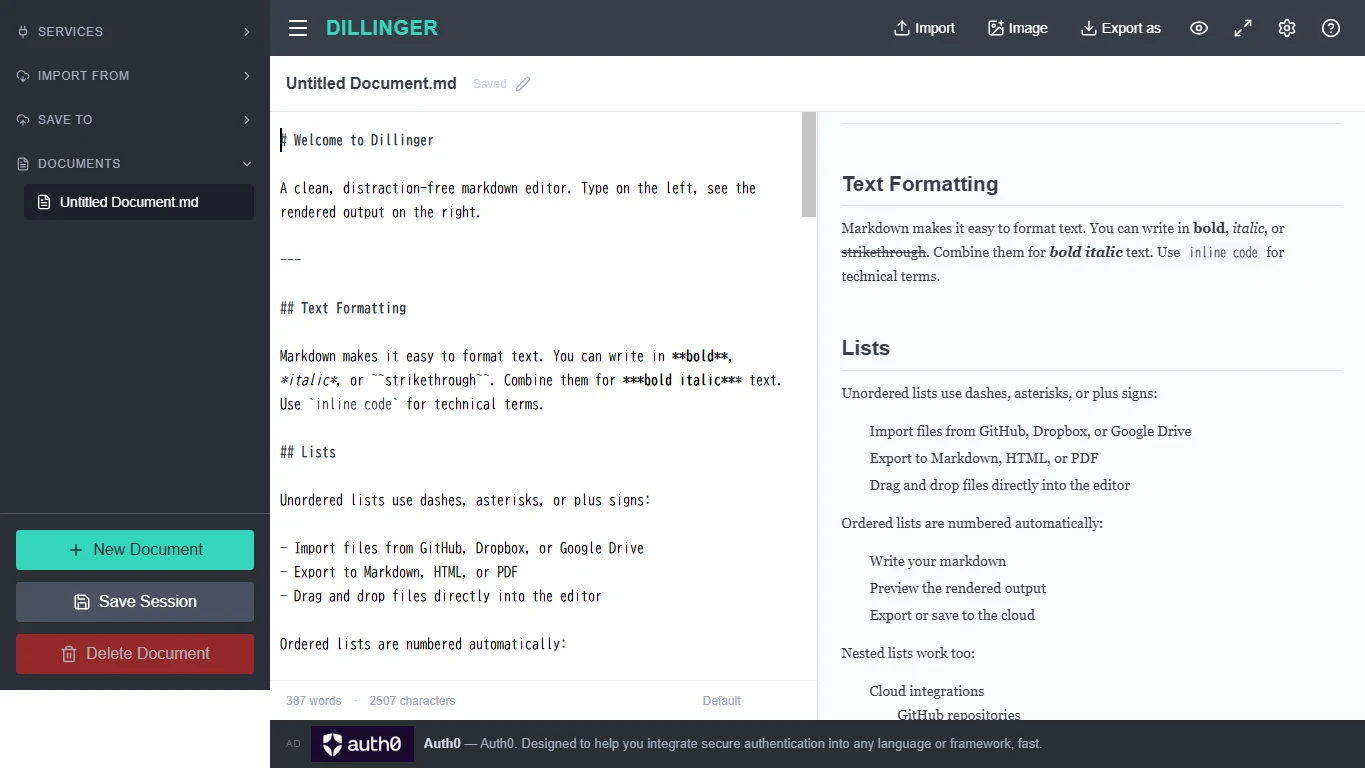
Dillinger 在瀏覽器中並列顯示編輯區和預覽區,官方列出 Markdown、格式化 HTML 與 PDF 輸出,以及 GitHub、Dropbox 和 Google Drive 等整合。
可不建立帳號直接開始編寫,連結外部儲存服務則需要授權。即使官方說明文件可保留在瀏覽器中,重要工作仍應另存 .md 備份,避免依賴單一儲存方式。
5. Markdown Live Preview — 快速查看 Markdown 排版
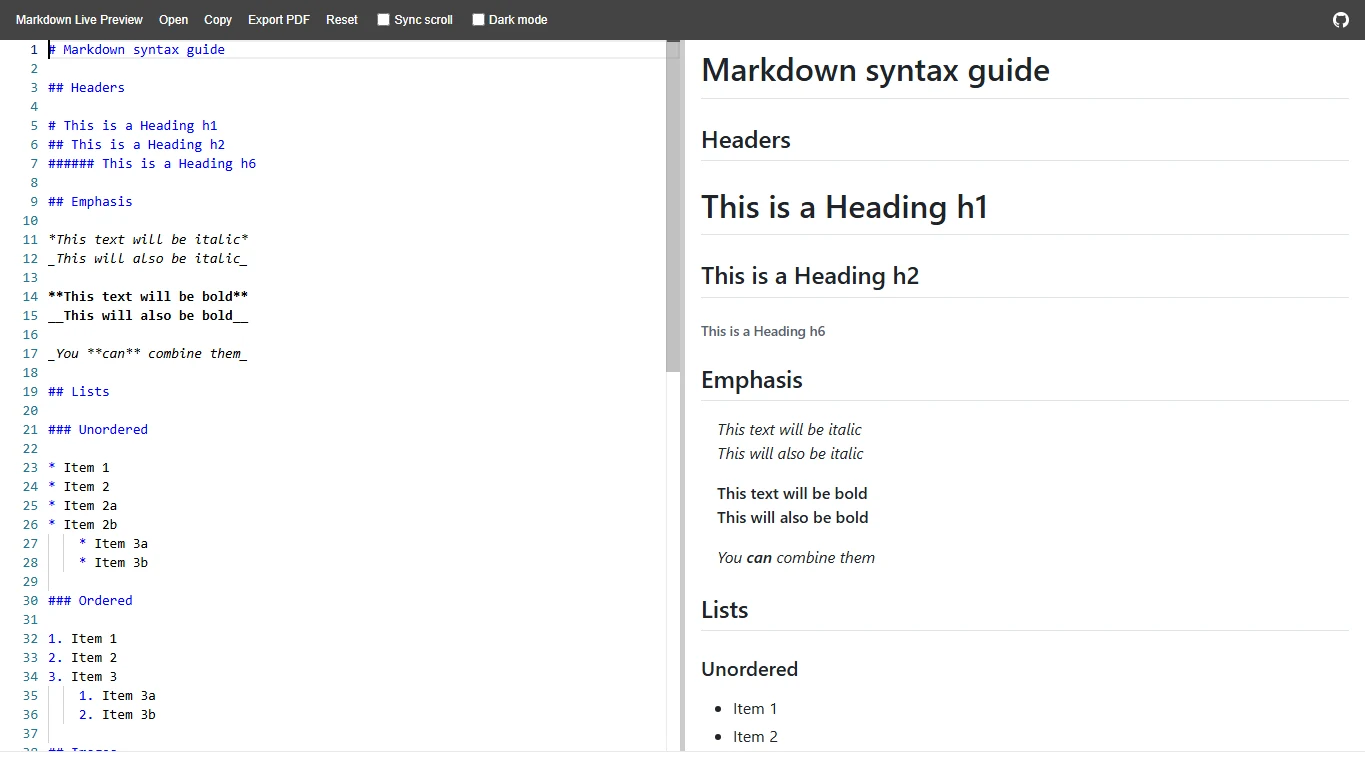
Markdown Live Preview 適合快速查看短篇 README 或幾行格式調整。公開介面提供開啟檔案、複製、輸出 PDF 和同步捲動等操作。
如果只想立即檢查呈現效果,介面相當直接;若需要長期保存或管理團隊權限,則應另外選擇適合的服務並自行備份原始檔。
避免遺失內容的編寫與發布流程
- 先決定用途:後續編輯保留 .md,閱讀與列印可用 PDF 或圖片。
- 用實際會使用的表格、圖片及擴充語法建立短範例。
- 重新整理或關閉頁面前儲存可編輯原始檔。
- 在最終發布平台檢查連結、相對路徑圖片及格式。
- 啟用雲端同步前確認分享權限和公司的資料規範。
常見問題
每款工具都能顯示 Mermaid 與公式嗎?
不能。擴充語法支援因工具而異;AirMore 官方說明其編輯器不渲染 Mermaid 與公式。請在編輯器和最終發布平台分別測試。
輸出 PDF 後還需要保存 Markdown 嗎?
需要。PDF 適合閱讀或列印;如果之後還要修改 Markdown 結構,請保留 .md 原始檔。
能離線使用嗎?
依服務而定。StackEdit 官方有離線書寫說明,但初次載入和同步可能需要網路。重要工作請先確認實際流程與備份方式。
依照用途選擇工具
需要在本機處理文件並輸出多種格式,可先看 AirMore AI;要多人共編可選 HackMD。StackEdit 和 Dillinger 適合考慮雲端連結,Markdown Live Preview 則適合快速檢查格式。
本文依官方資料及公開畫面整理,撰寫時使用 AI 輔助,並未實測所有功能或付費方案。處理重要文件前,請先用短範例確認支援的語法和儲存流程。

