【2026年】プロジェクト管理ソフトおすすめ5選|機能・料金を比較
2026年におすすめのプロジェクト管理ソフト5製品を比較。進捗管理、共同作業、レポート、自動化、料金の違いから、自社に合うツールを選べます。


プロジェクトが予定どおりに進まない原因は、必ずしもメンバーの努力不足にあるとは限りません。締切は表計算ソフト、日々のやり取りはチャット、重要な決定事項はメールに分散し、「誰が・何を・いつまでに担当するのか」が見えにくくなっている——。こうした情報の分断こそが、進捗の遅れやタスクの抜け漏れを招く大きな原因です。
プロジェクト進捗管理ツールを導入すれば、タスク、担当者、期限、依存関係、進捗状況を一か所に集約できます。本記事では、代表的なプロジェクト管理ソフト5製品を、使いやすさ、計画機能、共同作業、レポート、自動化、拡張性、料金の観点から比較しました。単純に機能数を競うのではなく、どのようなチームに向いているかを分かりやすく解説します。
結論:目的別のおすすめ
- 総合力で選ぶなら:monday work management
- 仕事を一つの環境に集約するなら:ClickUp
- 部門をまたぐ仕事を整理するなら:Asana
- 制作会社や複雑な承認フローなら:Wrike
- 費用対効果を重視するなら:Zoho Projects
プロジェクト進捗管理ツールとは
プロジェクト進捗管理ツールとは、プロジェクトの開始から完了まで、タスク、担当者、期限、マイルストーン、リスクを共有・確認するためのシステムです。少なくとも「何をするのか」「誰が担当するのか」「いつまでに終えるのか」「何が作業を止めているのか」という4点を、チーム全員が確認できる状態にします。
「プロジェクト進捗管理ツール」と「プロジェクト管理ソフト」は、ほぼ同じ意味で使われることもあります。ただし、前者は状況の見える化やタスク追跡に重点があり、後者には計画、工数管理、予算、リソース配分、自動化、申請フォーム、ダッシュボード、ポートフォリオ管理まで含まれることが一般的です。
少人数のチームなら、カンバンボードと期限通知だけでも十分かもしれません。一方、複数部門で多くの案件を進める会社では、依存関係、承認フロー、稼働状況、工数、横断レポートが重要になります。多機能な製品を選ぶことより、メンバーが無理なく更新し続けられる仕組みを選ぶことが大切です。
おすすめ製品を比較・評価したポイント
今回は、機能表の項目数だけで判断せず、実際の業務を整理し、継続的に進捗を追えるかという視点で比較しました。曖昧な企画をタスクに分解し、担当と期限を設定し、問題を早めに発見できるかを重視しています。
- 導入しやすさ:初めて使う人でもプロジェクトを作成し、基本操作を理解しやすいか
- 計画機能:リスト、カンバン、カレンダー、タイムライン、ガントチャート、マイルストーン、依存関係を扱えるか
- 進捗の見やすさ:遅れている作業、ボトルネック、担当者の負荷、プロジェクト全体の健全性を把握できるか
- 共同作業:コメント、メンション、添付ファイル、承認、通知をタスクと結び付けられるか
- 自動化とAI:定型作業、ステータス更新、要約、検索、ワークフロー作成を効率化できるか
- カスタマイズ:項目、ステータス、テンプレート、ダッシュボード、権限を業務に合わせられるか
- 外部連携:チャット、クラウドストレージ、開発、営業など既存ツールと連携できるか
- 拡張性と管理:複数チーム、複数プロジェクト、標準化された運用に対応できるか
- 費用対効果:無料プランの実用性と、有料プランで得られる機能が価格に見合うか
料金やプラン内容は変更されることがあります。以下の価格は比較の目安として記載しているため、契約前に公式料金ページで、最低利用人数、AIクレジット、自動化回数、ゲスト、レポート機能などを確認してください。
おすすめプロジェクト管理ソフト5製品の比較表
| 製品 | おすすめの用途 | 主な強み | 無料プラン | 有料プランの目安* | 注意点 |
|---|---|---|---|---|---|
| monday work management | 見やすさと柔軟性を両立したいチーム | カスタムボード、ダッシュボード、自動化 | あり(最大2ユーザー) | 1席あたり月額約9ドル〜(年払い) | 主要機能が上位プランに分かれている |
| ClickUp | タスク、文書、チャット、目標をまとめたいチーム | 幅広い機能と豊富な表示形式 | あり | 1ユーザーあたり月額約7ドル〜(年払い) | 設定項目が多く、慣れるまで時間が必要 |
| Asana | 部門横断プロジェクトの調整 | 担当と依存関係が分かりやすい | あり(少人数向け) | 1ユーザーあたり月額約10.99ドル〜(年払い) | ポートフォリオや工数管理は上位プラン中心 |
| Wrike | 制作会社、マーケティング、複雑な業務 | 依頼受付、校正、承認、リソース管理 | あり | 1ユーザーあたり月額約10ドル〜 | 設定と料金体系がやや複雑 |
| Zoho Projects | コストを抑えたい成長企業 | 手頃な価格でガントチャートと工数管理 | あり(最大3プロジェクト) | 1ユーザーあたり月額約5ドル〜(年払い) | 競合より画面に慣れが必要 |
*価格は地域、支払い周期、最低席数、プラン改定によって変わる場合があります。
1. mondayプロジェクト進捗管理 — 総合力で選ぶなら
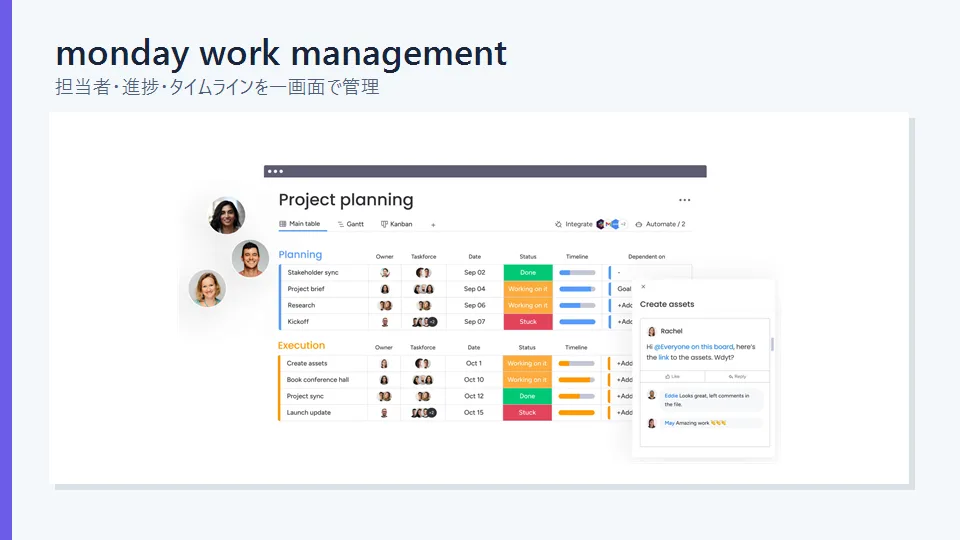
選出理由:mondayプロジェクト進捗管理ツールは、視覚的な分かりやすさと業務に合わせた柔軟な設計をうまく両立しています。最初はシンプルな表形式のボードから始め、運用が定着したら担当者、期限、依存関係、数式、自動化、フォーム、ダッシュボードを追加できます。
色分けされたステータスは一目で把握しやすく、同じデータをテーブル、カンバン、カレンダー、タイムライン、ガントチャートなどで表示できます。担当者は自分のタスクをシンプルに確認し、管理者はダッシュボードで複数案件の状況を見る、といった使い分けが可能です。
定型業務にも強く、テンプレートと自動化を組み合わせれば、「ステータスが変わったら確認担当へ通知する」「フォームから依頼が届いたら担当者を割り当てる」といった処理をノーコードで構築できます。マーケティング施策、商品企画、入社手続き、社内申請など、従来型のプロジェクト以外にも活用しやすい製品です。
主な機能
- ボード、項目、ステータス、テンプレートのカスタマイズ
- カンバン、カレンダー、タイムライン、ガントチャート、工数表示
- ノーコード自動化と複数ボードの連携
- 依頼内容を収集できるフォーム
- 複数プロジェクトをまとめるダッシュボード
- AI機能と豊富な外部サービス連携
メリット
- 画面が視覚的で、初めてでも状況を把握しやすい
- 部門や業務の種類を問わず使いやすい
- タスクの詳細と経営・管理者向けの全体像を両立できる
- テンプレート、自動化、連携機能が充実している
デメリット
- 無料プランは最大2ユーザーまで
- タイムライン、工数管理、高度なレポートなどはプランによって制限される
- 席数単位の料金体系により、小規模チームでは想定より高くなることがある
おすすめのチーム:特定の管理手法に縛られず、見やすく柔軟なプロジェクト管理環境を作りたい中小規模のチーム。
2. ClickUp — 仕事を一つの環境に集約したいチーム向け
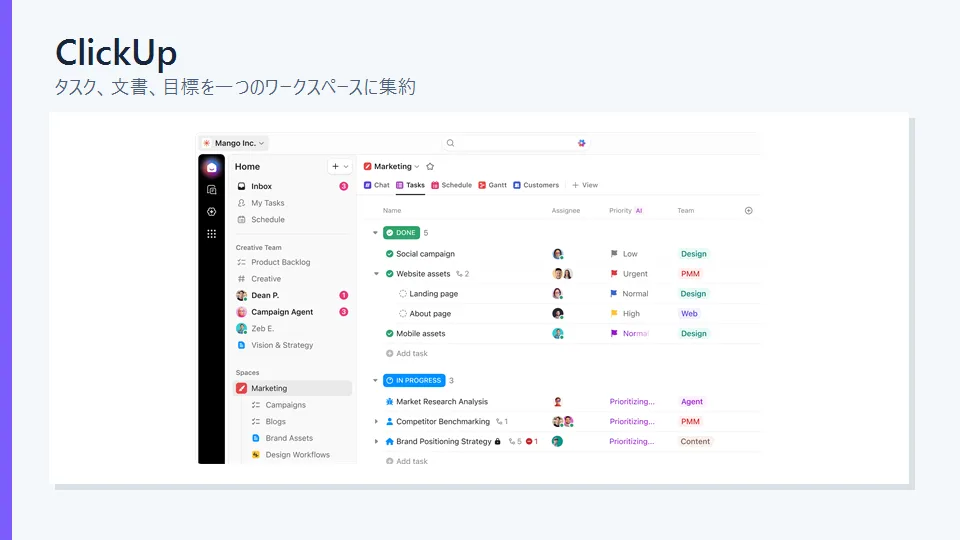
選出理由:ClickUpの魅力は、タスク管理だけでなく、ドキュメント、ホワイトボード、目標、ダッシュボード、フォーム、チャット、工数管理を同じワークスペースで扱える点です。タスク管理、社内Wiki、メモ、コミュニケーションが複数のサービスに分かれているチームにとって、ツールを集約できる効果は大きいでしょう。
Workspace、Space、Folder、List、Taskという階層を使い分けることで、小さなコンテンツカレンダーから複数部門の業務まで整理できます。リスト、カンバン、カレンダー、ガントチャート、タイムライン、ワークロードなど、用途に応じた表示形式も豊富です。
一方で、多機能であることは弱点にもなります。設計を丁寧に行えば優れた業務基盤になりますが、ルールを決めずに導入すると、表示形式、カスタム項目、通知、似たワークフローが増えすぎます。最初は必要最小限のテンプレートで始め、明確な目的がある機能だけを追加するのがおすすめです。
主な機能
- タスク、ドキュメント、ホワイトボード、チャット、目標管理、ダッシュボード
- リスト、カンバン、カレンダー、ガントチャートなど多彩な表示形式
- カスタムフィールド、独自ステータス、タスク間の依存関係設定
- 作業時間の計測と見積もり時間の設定
- 自動化、フォーム、テンプレート、繰り返しタスク
- 要約、検索、文章作成、計画立案などを支援するAI機能
メリット
- 価格に対して利用できる機能が非常に多い
- 無料プランでも個人や小規模チームが試しやすい
- カスタマイズ性が高く、仕事をさまざまな角度から表示できる
- 複数の生産性向上ツールを置き換えられる可能性がある
デメリット
- 画面と設定項目が多く、初心者には複雑に感じられる
- チーム内で設計ルールを決めないと運用がばらつきやすい
- 高度なAIやリソース管理には追加費用または上位プランが必要な場合がある
おすすめのチーム:初期設定に時間をかけても、プロジェクト、ナレッジ、共同作業を一つの環境にまとめたいチーム。
3. Asana — 部門横断プロジェクトを分かりやすく管理
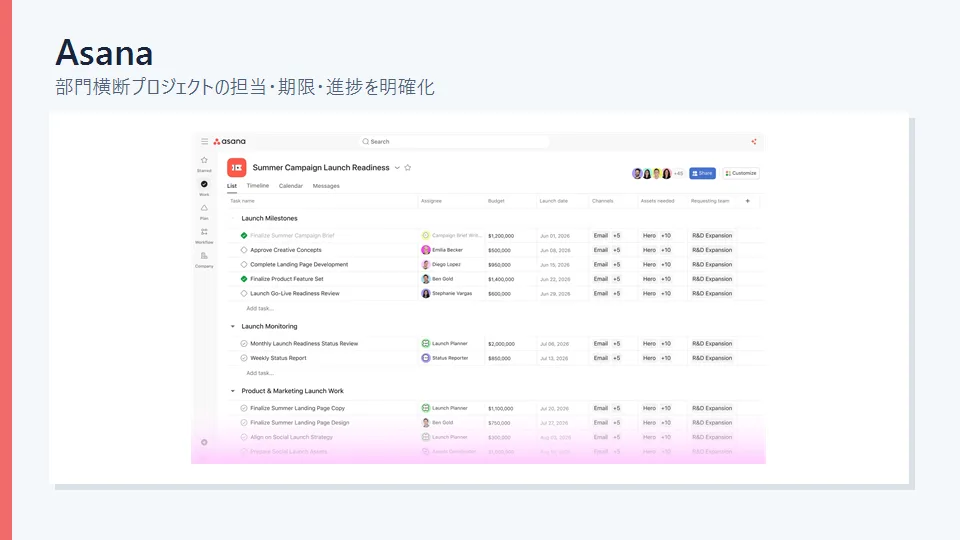
選出理由:Asanaは、複雑な仕事でも担当と流れをすっきり見せられる点が優れています。タスクには担当者、期限、サブタスク、依存関係、マイルストーン、カスタム項目、コメント、添付ファイルを設定できますが、データベースのような重さを感じにくい設計です。
プロジェクトはリスト、ボード、カレンダー、タイムラインで確認でき、ルール機能で引き継ぎや通知を自動化できます。フォームから届いた依頼を、そのまま必要な項目を持つタスクとして登録できるため、マーケティング、デザイン、商品開発、総務など、複数部門をまたぐ依頼管理にも向いています。
上位プランでは、ポートフォリオ、目標、ワークロード、高度なレポートを利用でき、管理職は個々のボードを開かなくても複数案件の状態を確認できます。ただし、小規模チームにとって無料プランは制限があり、組織横断の管理機能を使うほど料金は上がります。
主な機能
- リスト、ボード、カレンダー、タイムライン、概要画面
- 依存関係、マイルストーン、カスタム項目、テンプレート
- フォーム、ルール、承認、校正、繰り返しタスク
- ポートフォリオ、目標、ワークロード、キャパシティ管理
- プロジェクト作成、要約、進捗報告を支援するAI
- チャット、ファイル、開発、業務サービスとの連携
メリット
- 画面が整理されており、タスクの責任者が明確になる
- 部門横断プロジェクトとの相性が良い
- 専門知識がなくてもルールやテンプレートを作りやすい
- 大規模組織向けのポートフォリオ管理も充実している
デメリット
- 無料で共同利用できる人数は小規模チーム向け
- 高度なレポート、ワークロード、ポートフォリオ機能は上位プランが必要
- チャットや本格的な文書作成ツールを完全に置き換える製品ではない
おすすめのチーム:自由度の高さよりも、担当、期限、依存関係を明確にし、部門間の連携を整えたいチーム。
4. Wrike — 制作会社と複雑な承認フローに強い
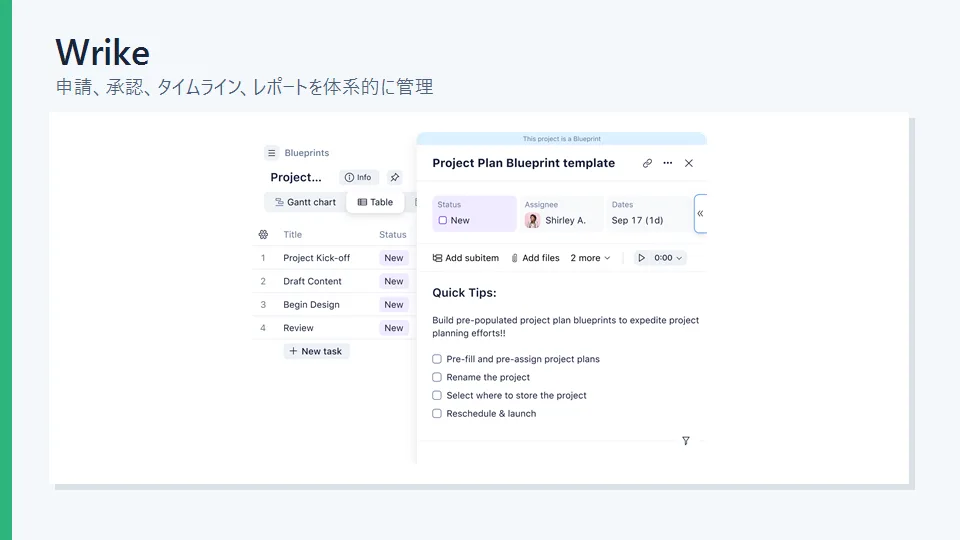
選出理由:Wrikeは、多数の依頼、レビュー、顧客向け成果物、重なり合うスケジュールを管理するチームに適しています。プロジェクト計画に加え、依頼フォーム、カスタムワークフロー、校正、承認、工数管理、ワークロード、詳細レポートを備えており、制作会社、マーケティング部門、専門サービス業との相性が良い製品です。
動的な依頼フォームを使うと、新規依頼を適切なプロジェクトへ振り分け、必要な項目と担当者を自動で設定できます。その後はステータス、依存関係、承認、校正を通して納品まで管理します。管理者はダッシュボード、レポート、カレンダー、リソース画面から、作業負荷や遅延リスクを早めに確認できます。
軽量なタスク管理ツールより構造化されているため、運用統制を重視する会社には有利です。ただし、その分だけ導入設計が必要です。フォルダ構成、命名規則、依頼フォーム、権限、ワークフローを事前に決めてから展開すると失敗を減らせます。
主な機能
- リスト、ボード、テーブル、カレンダー、ガントチャート
- 動的な依頼フォームとカスタムワークフロー
- 校正、承認、バージョン管理、共有カレンダー
- 工数管理、ワークロード、ダッシュボード、レポート
- 複数の場所から同じ作業を参照できる柔軟な整理機能
- 要約、文章支援、リスク把握、自動化を支援するAI
メリット
- 依頼受付から納品までの流れを体系化しやすい
- レポートとリソースの見える化が充実している
- 細かな権限設定と企業向け管理機能を備える
- 制作物の校正と承認をタスクに結び付けられる
デメリット
- シンプルなツールより設定と研修に時間がかかる
- 魅力的な機能の多くが上位プランや追加機能に含まれる
- 人数が増えたときの料金を把握しにくい場合がある
おすすめのチーム:顧客からの依頼、制作物のレビュー、承認、工数配分、詳細レポートを一連の流れとして管理したい組織。
5. Zoho Projects — 費用対効果を重視する企業向け
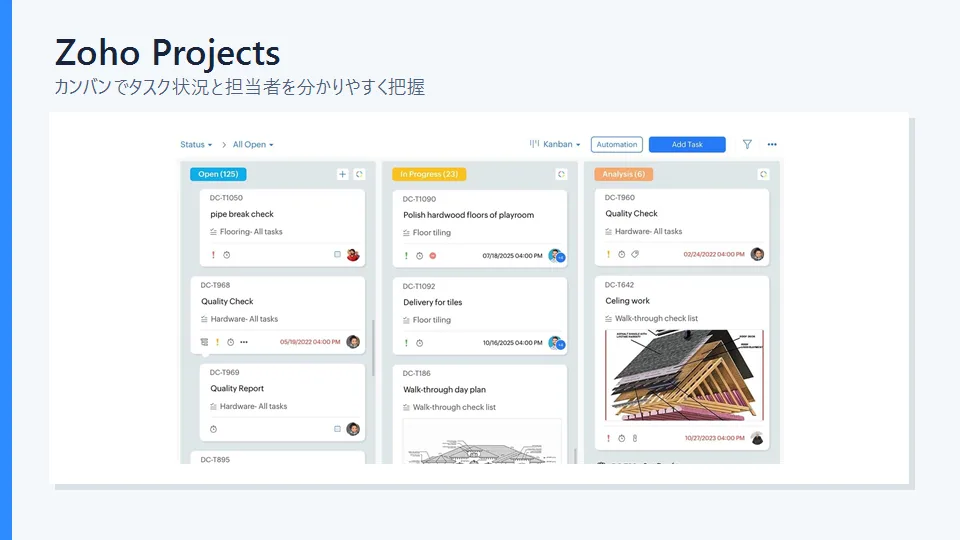
選出理由:Zoho Projectsは、比較的手頃な料金で、従来型のプロジェクト管理に必要な機能を幅広く提供しています。タスク、マイルストーン、ガントチャート、依存関係、工数表、課題管理、レポート、自動化、予算管理を利用できます。Zoho CRM、Books、Deskなどを利用している会社なら、同じエコシステム内で連携できる点も魅力です。
単なるカンバン型タスク管理よりも、工程を組んでスケジュールを管理したいチームに向いています。ガントチャートと依存関係を使って作業順序を整理でき、時間計測や請求関連の機能は受託業務にも便利です。Blueprintやワークフロールールを利用すれば、繰り返し発生する業務の進め方を標準化できます。
monday.comやAsanaと比べると、画面はやや実務的で、設定や移動に慣れが必要です。それでも、低コストで計画、工数、課題をまとめて管理したい企業にとって、機能と価格のバランスは非常に優れています。
主な機能
- タスク、サブタスク、マイルストーン、依存関係、ガントチャート
- 工数表、タイマー、予定と実績の比較、予算管理
- 不具合や業務上の問題を管理する課題トラッキング
- カスタム項目、レイアウト、ワークフロールール、Blueprint
- レポート、ダッシュボード、ワークロード、テンプレート
- Zia AIとZoho製品群との連携
メリット
- 料金に対して利用できる管理機能が多い
- 工程、依存関係、工数、課題の管理に強い
- Zohoの各種業務サービスと連携しやすい
- 無料プランで最大3プロジェクトを試せる
デメリット
- 一部の画面は情報量が多く、洗練度では競合に劣る
- 初期設定は軽量なタスク管理ツールほど直感的ではない
- Zoho製品群との連携メリットは既存ユーザーほど大きい
おすすめのチーム:コストを抑えながら、工程管理、工数管理、課題管理までしっかり行いたい中小企業。
自社に合うプロジェクト進捗管理ツールの選び方
機能表を見る前に、実際の業務フローを整理する
まず、実際に行っているプロジェクトを一つ選び、依頼がどこから入り、誰が承認し、どこで引き継ぎが発生し、どの情報を管理者へ報告するのかを書き出します。遅れやすい工程も確認すれば、単純なタスク管理で足りるのか、依存関係、校正、予算、工数管理まで必要なのかが見えてきます。
必要な表示形式を決める
カンバンは工程ごとに作業を動かす業務に向き、ガントチャートは依存関係や日程変更の影響を理解しやすい表示です。編集・広報チームにはカレンダー、管理職にはワークロードやダッシュボードが役立ちます。使わない表示形式のために上位プランを契約する必要はありません。
実際にかかる総額を計算する
広告上の最安料金だけでなく、最低席数、年払いの条件、ゲスト、ストレージ、自動化回数、AIクレジット、工数管理、ポートフォリオ、追加オプションを確認しましょう。現在の人数だけでなく、1年後の想定人数で費用を試算すると判断しやすくなります。
管理者ではなく、実際に更新する人に試してもらう
管理者にとって便利な高機能ツールでも、メンバーがタスクを更新しなければ正確なレポートは作れません。無料トライアル中に、担当者が説明なしでステータス変更、期限確認、コメント、ファイル添付を行えるか試してください。
権限と運用ルールを確認する
組織で使う場合は、非公開プロジェクト、監査ログ、シングルサインオン、データ保存地域、エクスポート、管理者権限も重要です。さらに、誰がカスタム項目、テンプレート、自動化、ワークスペースを作れるか決めておきましょう。自由に作りすぎると、表計算ソフト時代と同じように情報が分散します。
用途別の簡単な選び分け
- monday work management:見やすさ、カスタマイズ、自動化、レポートをバランスよく求める場合
- ClickUp:タスク、文書、目標、チャット、ホワイトボードを一つに集約したい場合
- Asana:部門間の担当、期限、依存関係を明確にし、定着しやすさを重視する場合
- Wrike:依頼、制作物の校正、承認、工数配分、詳細レポートが必要な場合
- Zoho Projects:低価格でガントチャート、工数、課題管理を利用したい場合
小規模チームなら、同じ実案件を使って2週間ほど比較するのが効果的です。実際のメンバー、タスク、期限を入れ、更新のしやすさ、通知量、レポートの分かりやすさを確認すると、デモ画面だけでは分からない相性を判断できます。
よくある質問
最もおすすめのプロジェクト進捗管理ツールはどれですか?
多くのチームにとって総合的に使いやすいのはmonday work managementです。視覚的なボード、柔軟なカスタマイズ、自動化、ダッシュボードをバランスよく備えています。ただし、仕事を一つの環境にまとめたいならClickUp、部門横断の分かりやすさを重視するならAsanaが適しています。
プロジェクト進捗管理ツールとプロジェクト管理ソフトの違いは?
進捗管理ツールは、タスク、担当者、期限、ステータスの追跡を中心とします。プロジェクト管理ソフトは、それに加えて計画、依存関係、工数、予算、リスク、リソース、自動化、ポートフォリオ管理などを含むことが一般的です。現在は一つの製品が両方の役割を持つことも増えています。
無料で使えるプロジェクト管理ソフトはありますか?
ClickUp、Asana、Wrike、monday.com、Zoho Projectsには無料プランがあります。ただし、利用人数、プロジェクト数、ストレージ、自動化回数、表示形式、レポート機能の制限は製品ごとに異なります。
初心者が使いやすい製品はどれですか?
担当者と期限を明確にし、シンプルに共同作業を始めたいならAsanaが使いやすいでしょう。視覚的なボードを好むチームにはmonday.comも分かりやすい選択肢です。最終的には、リスト、カンバン、カレンダー、ガントチャートのどれが普段の考え方に合うかで変わります。
中小企業にはどの製品が向いていますか?
ガントチャートや工数管理を低価格で使いたいならZoho Projectsが有力です。幅広い機能を無料または手頃な価格で使いたいならClickUp、見やすさとカスタマイズ性を重視するならmonday.comが候補になります。
表計算ソフトの代わりになりますか?
日常的なプロジェクト進行には、専用ソフトのほうが適しています。担当、期限通知、依存関係、コメント、変更履歴、ダッシュボードを一つの場所で管理できるためです。ただし、一度きりの分析、財務モデル、データの入出力には表計算ソフトも引き続き便利です。
工数管理にも対応していますか?
製品によって対応状況が異なります。ClickUp、Wrike、Zoho Projectsには時間計測や工数関連の機能があり、monday.comも対象プランで工数管理を利用できます。請求時間の記録が重要な場合は、契約するプランの機能を確認してください。
導入にはどのくらい時間がかかりますか?
少人数チームの基本的なワークフローなら1日で開始できますが、安定した運用には数週間かかることがあります。大きな組織では、テンプレート、権限、外部連携、データ移行、運用ルール、研修を段階的に進める必要があります。
まとめ
すべてのチームに共通する「唯一の正解」はありません。mondayプロジェクト進捗管理ツールは、分かりやすさと高度なワークフローの両立に優れた総合的な選択肢です。ClickUpは仕事を一つの環境に集約したいチーム、Asanaは部門横断の責任と流れを明確にしたいチームに向いています。Wrikeは制作会社や承認が多い業務、Zoho Projectsは低コストで工程と工数をしっかり管理したい企業に適しています。
契約前には、実際のプロジェクトを使って試してください。優れたプロジェクト管理ソフトとは、機能が最も多い製品ではなく、メンバーが無理なく更新でき、チーム全体に正確な状況を共有できる製品です。
関連 レビュー
2026 年最新版:おすすめのオンライン講座プラットフォーム 8 選

Best 5 Password Managers in 2026

2026年版:AIアプリビルダーおすすめ5選
Claude Fable 5.1/Mythos 5.1レビュー【2026年】:料金・API・NSFW対応とGPT/Gemini比較

PDF画質を改善できるツールおすすめ5選【2026年】
【2026年】名刺作成ツールおすすめ5選