【2026年】名刺作成ツールおすすめ5選
名刺作成ツール5選を、テンプレート、AI機能、ブランド管理、印刷用データ、料金面から比較。用途別の選び方と失敗しない印刷手順も解説します。
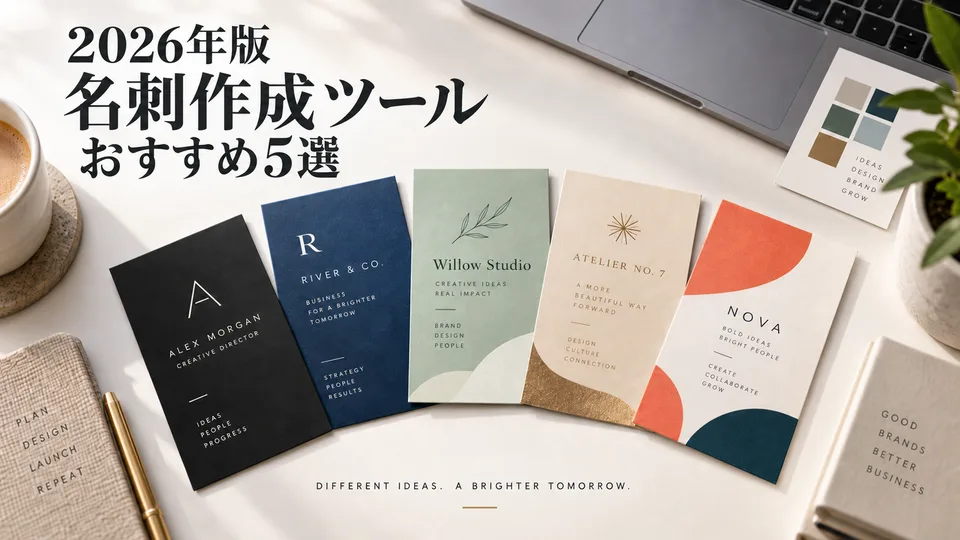

使いやすい名刺作成ツールがあれば、デザイン経験がなくても、見やすく印象に残る名刺を短時間で仕上げられます。ただし、テンプレートが多いだけでは十分ではありません。両面を細かく編集できるか、ロゴやブランドカラーを反映できるか、印刷に適したPDFで書き出せるかまで確認することが大切です。
本記事では、オンラインで使える代表的な5サービスを、操作性、テンプレート品質、ブランド管理、AI機能、印刷データの作りやすさで比較しました。総合力ではCanvaが最も扱いやすい一方、Adobe Express、VistaCreate、Fotor、BrandCrowdにも、それぞれ選ぶ理由があります。
目次
- 名刺作成ツールを選ぶポイント
- 比較・選定方法
- おすすめ名刺作成ツール比較表
- 1. Canva — 総合力で選ぶなら
- 2. Adobe Express — ブランド統一におすすめ
- 3. VistaCreate — テンプレートを素早く編集
- 4. Fotor — AIでアイデアを形にしたい人向け
- 5. BrandCrowd — ロゴと名刺をまとめて作成
- 用途別のおすすめ
- きれいに印刷できる名刺の作り方
- よくある質問
名刺作成ツールを選ぶポイント
名刺は小さな印刷物だからこそ、文字間隔や余白のわずかな違いが仕上がりを左右します。表面と裏面を編集でき、要素を正確に揃えられ、塗り足しを含む印刷用PDFを出力できるツールを選びましょう。
- テンプレート:業種や目的に合い、文字・配色・配置を自由に変更できるか。
- ブランド機能:ロゴ、ブランドカラー、フォントを保存して再利用できるか。
- 印刷対応:日本の一般的な名刺サイズや印刷用PDF、塗り足しに対応しているか。
- 操作性:文字、画像、アイコン、QRコードを迷わず編集できるか。
- 共有機能:社内確認や複数メンバー分の差し替えがしやすいか。
- 料金:無料素材と有料素材、書き出し、印刷注文の費用が分かりやすいか。
比較・選定方法
ホームページの印象だけではなく、テンプレート選択から編集、ロゴ配置、両面デザイン、PDF書き出しまでの一連の流れを基準に比較しました。初心者が短時間で見栄えのよい名刺を作れることに加え、フォント、余白、整列を細かく調整できるかも重視しています。
なお、印刷サービス、配送地域、無料プランの範囲は国や時期によって変わります。注文前に、利用地域での対応状況と最新の料金を必ず確認してください。
おすすめ名刺作成ツール比較表
| ツール | おすすめ用途 | 無料利用 | 印刷用出力 | 直接印刷 | 注意点 |
|---|---|---|---|---|---|
| Canva | 個人事業主・小規模チーム | あり | 対応 | 対応地域で利用可 | 人気素材の一部はPro限定 |
| Adobe Express | Adobe利用者・ブランド統一 | あり | 対応 | 一部地域で利用可 | 高度な組版機能は控えめ |
| VistaCreate | テンプレートを素早く編集 | あり | 対応 | 地域・商品による | 主要な効率化機能は有料 |
| Fotor | AI案・写真中心の名刺 | あり | 対応 | 基本は外部印刷 | AI生成文字は修正が必要 |
| BrandCrowd | ロゴと名刺を同時作成 | 試用可 | 対応 | 地域による | 最終データは有料の場合あり |
機能、プラン内容、印刷対応地域は変更される場合があります。完成データを購入・出力する前に、最新の利用条件を確認してください。
1. Canva — 総合力で選ぶなら
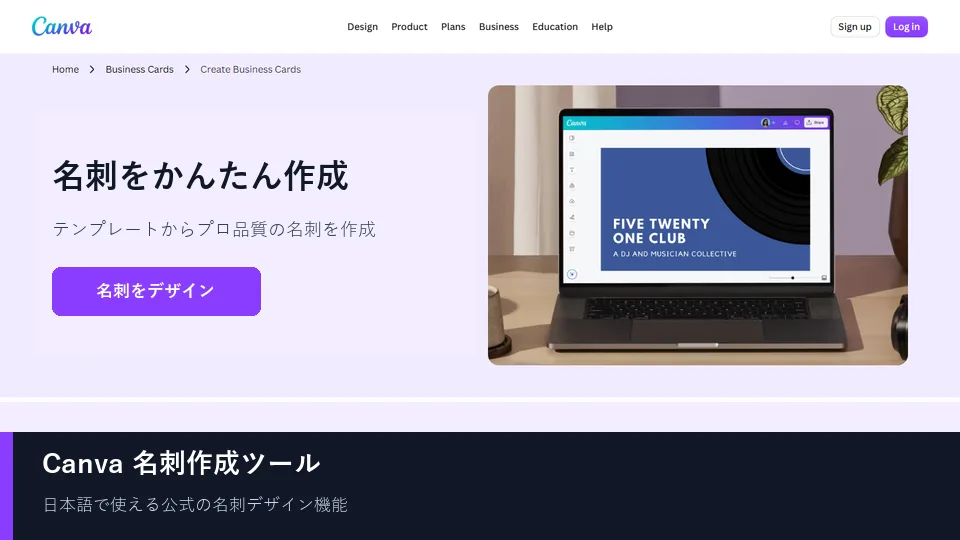
Canvaは、豊富なテンプレートと直感的なドラッグ&ドロップ編集を組み合わせた、最も無難で使いやすい選択肢です。業種、雰囲気、色でテンプレートを探し、名前や連絡先を差し替えるだけでも整ったデザインになります。白紙から作り始めることも難しくありません。
文字、配色、写真、アイコン、余白、整列を細かく調整でき、ロゴやQRコードも追加できます。同じデザインを複製して社員ごとに情報を差し替えたり、コメント機能で確認を依頼したりできるため、個人だけでなく小規模チームにも向いています。
印刷用PDF、PNG、JPGで保存でき、日本向けには一般的な名刺サイズや印刷注文にも対応しています。デザイン、確認、書き出し、印刷までを一つの環境で進めたい人に特に便利です。
主な機能
- 業種・テイスト別の豊富なテンプレート
- ガイド、整列、文字、写真、アイコンの編集
- ロゴ、QRコード、ブランド素材の登録
- PDF・PNG・JPGでの書き出し
- コメントとリアルタイム共同編集
- 対応地域での印刷・配送
メリット
- 初心者でも操作を覚えやすい
- 無料プランでも実用的
- 名刺以外の販促物も同じブランドで作れる
- 共有と確認が簡単
デメリット
- 魅力的な素材や機能の一部はPro限定
- 人気テンプレートはそのまま使うと他社と似やすい
- 専門DTPソフトほど細かな印刷設定はできない
料金:無料プランあり。Canva Proや法人向けプランでは、プレミアム素材、ブランド管理、保存容量、共同作業機能が拡張されます。印刷代は別途必要です。
おすすめ:フリーランス、小規模事業者、複数人分の名刺を効率よく管理したいチーム。
2. Adobe Express — ブランド統一におすすめ
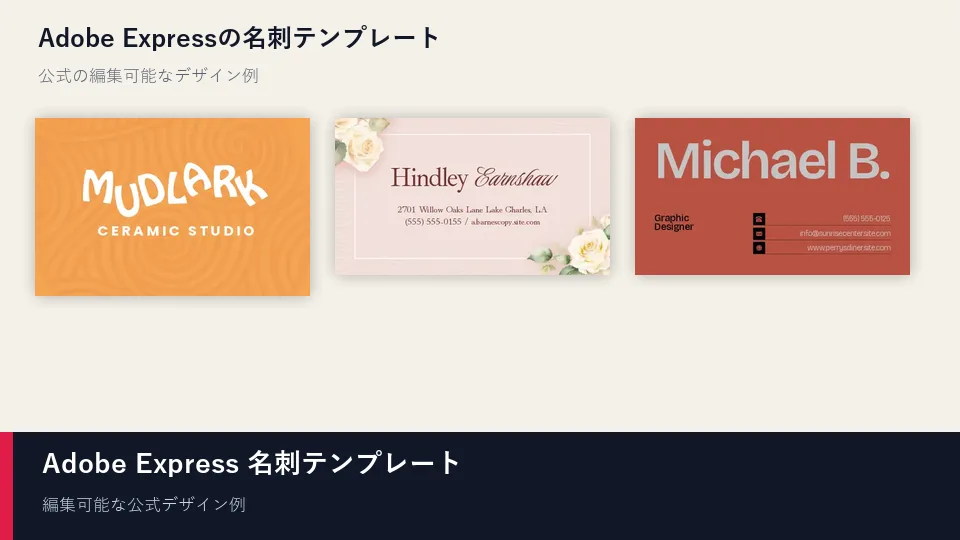
Adobe Expressは、すでにAdobe製品を使っている人や、ブランドの統一感を重視するチームに向いています。テンプレートの完成度が高く、文字の差し替え、色変更、画像のトリミング、ロゴ配置といった基本操作をブラウザ上でスムーズに行えます。
ブランドカラーやフォント、ロゴをまとめて管理し、テンプレートを共有できる点が強みです。担当者ごとに氏名や連絡先だけを変更する運用なら、レイアウトが崩れにくくなります。Adobe Stock素材や画像編集機能も、写真を使った名刺で役立ちます。
主な機能
- プロ品質の名刺テンプレート
- ブランド素材と共有テンプレート
- Adobe Stockと画像編集
- QRコードとアップロード素材
- PDF・JPG・PNG出力
メリット
- 洗練されたテンプレートが多い
- Adobe中心の制作環境と相性がよい
- ブランドルールを保ちやすい
- ブラウザツールとして画像編集が充実
デメリット
- 一部素材やブランド機能は有料
- 印刷注文はすべての地域で使えるわけではない
- IllustratorやInDesignほど精密な組版には向かない
料金:基本的な作成と書き出しは無料。プレミアムではテンプレート、Adobe Stock、保存容量、ブランド機能が増えます。
おすすめ:Adobe利用者、制作チーム、ブランドルールに沿った名刺を繰り返し作る企業。
3. VistaCreate — テンプレートを素早く編集
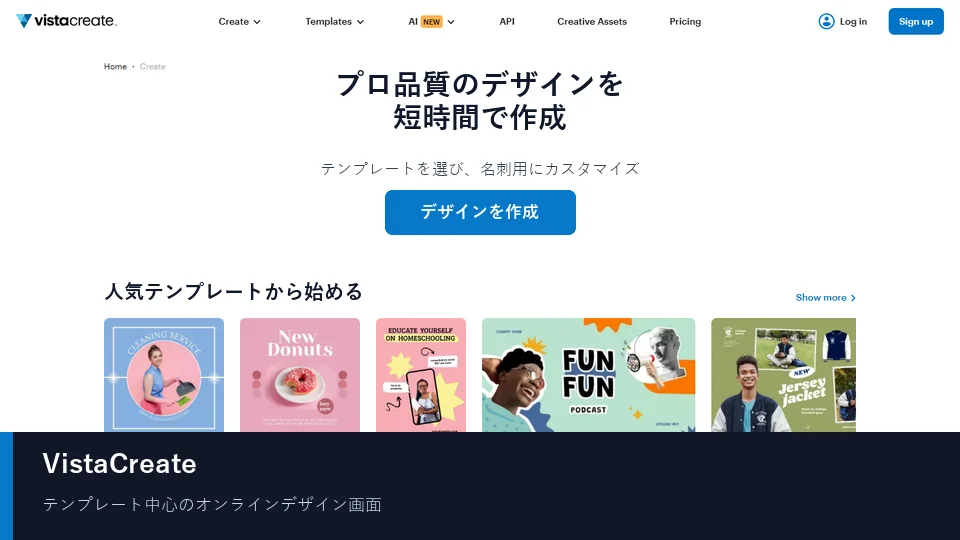
VistaCreateは、完成度の高いテンプレートを選び、色、ロゴ、文字を差し替えて短時間で仕上げたい人に適しています。米国向けと欧州向けの代表的なサイズが用意され、用途に応じたデータを作りやすい構成です。
文字編集、画像アップロード、背景、フォント、QRコード、ブランドキットなど、必要な機能は一通り揃っています。完成後はJPG、PNG、PDF Standard、PDF Printで保存できます。無料プランでも始めやすく、Proでは複数ブランドの管理、サイズ変更、背景削除、履歴、共同編集、AI機能が強化されます。
主な機能
- 一般的なサイズの名刺テンプレート
- ブランドキットとロゴ管理
- 文字、画像、背景、QRコード編集
- PDF Printと画像形式での保存
- 有料プランのAI・背景削除・リサイズ機能
メリット
- テンプレート編集が速く分かりやすい
- 無料素材が比較的充実
- 印刷用PDFを選びやすい
- 簡単なブランド管理に対応
デメリット
- 主要な効率化機能と一部素材はPro限定
- 複雑なレイアウトを一から作る用途には不向き
- 印刷連携の対応地域に差がある
料金:Starterは無料。Proはプレミアム素材、複数ブランドキット、AI、共同編集などを含むサブスクリプションです。
おすすめ:テンプレートを活用して、時間をかけずに見栄えのよい名刺を作りたい個人事業主や担当者。
4. Fotor — AIでアイデアを形にしたい人向け
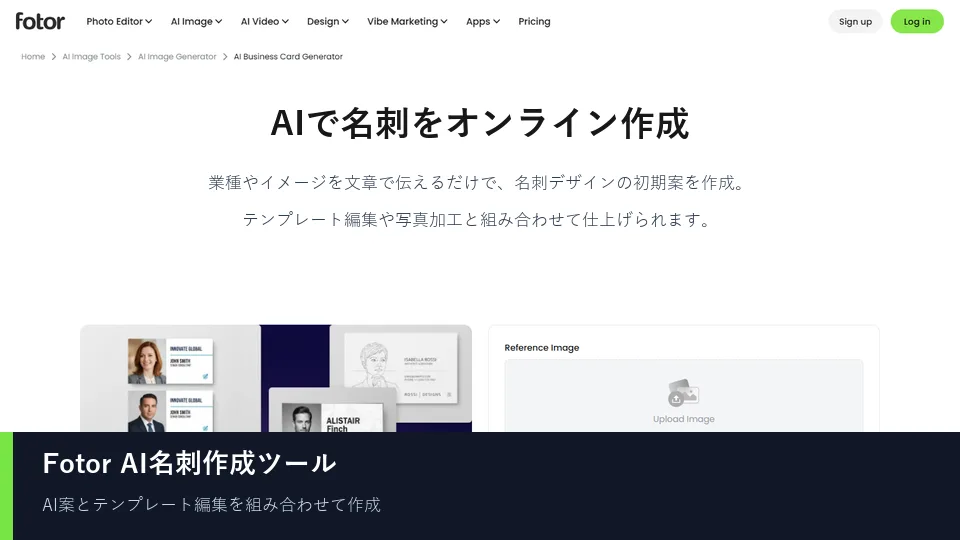
Fotorは、一般的なテンプレート編集とAIデザイン機能を組み合わせている点が特徴です。職種、雰囲気、配色、配置を文章で指定して初期案を作り、その結果を編集のたたき台として使えます。ロゴ案、プロフィール写真、背景素材などをAIで補うこともできます。
ただし、AIが画像内に生成した氏名や電話番号をそのまま印刷するのは避けましょう。文字が崩れたり、誤った表記になったりする可能性があるため、重要な情報は必ず編集可能なテキストとして作り直す必要があります。
主な機能
- 文章から名刺案を作るAIデザイン
- テンプレートを使った通常編集
- ロゴ、写真、背景向けのAI画像機能
- フォント、アイコン、画像の追加
- 高解像度JPG・PNG・PDF出力
メリット
- デザイン案を短時間で比較できる
- 写真と背景の編集が得意
- AIとテンプレートの両方から始められる
- 印刷用データを書き出せる
デメリット
- AI生成文字は必ず確認・修正が必要
- 一部のAI機能や素材はクレジットまたは有料プランが必要
- 印刷は外部サービスに入稿する運用が中心
料金:無料で使える機能あり。高度な編集、プレミアム素材、AI生成には有料プランやクレジットが必要な場合があります。
おすすめ:AIでデザインの方向性を探したい人、人物写真や商品画像を目立たせたい事業者。
5. BrandCrowd — ロゴと名刺をまとめて作成
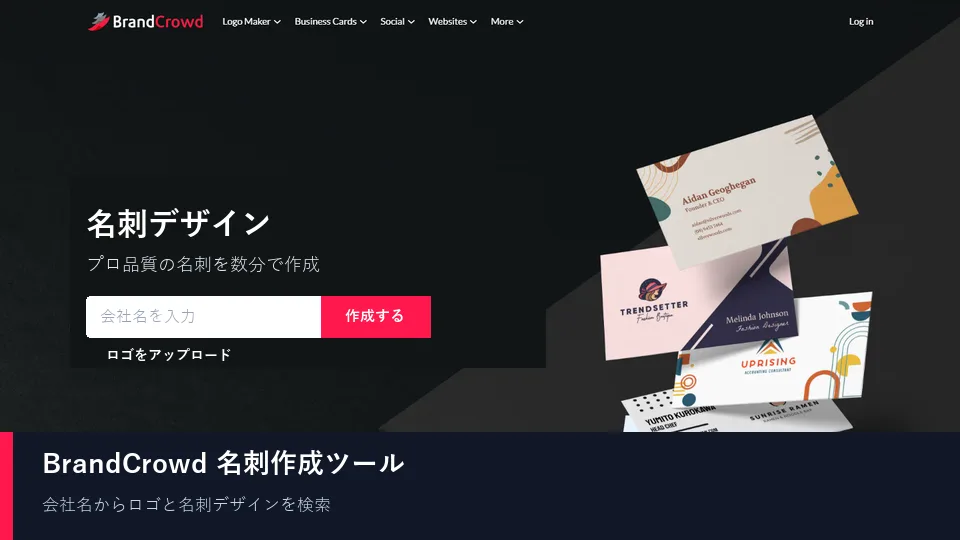
BrandCrowdは、会社名や業種キーワードからデザインを探し、ロゴと名刺をまとめて作りたい場合に便利です。色、フォント、文字、図形、グラデーション、配置を変更でき、新規事業の簡単なブランドイメージを素早く整えられます。
一方で、自由なキャンバス編集よりも既存デザインの選択と調整が中心です。また、「無料で試せる」ことと「完成データを無料で取得できる」ことは同じではありません。購入前に、含まれるファイル形式、利用権、料金を確認しましょう。
主な機能
- 会社名・業種キーワードによるデザイン検索
- ロゴと名刺の統一デザイン
- 色、文字、図形、配置の編集
- 対象プランで高解像度・ベクターデータ
- デジタル名刺の選択肢
メリット
- ブランドの土台を短時間で作れる
- 業種に合わせた候補を探しやすい
- 印刷向けベクターデータを選べる
デメリット
- 完成データやライセンスが有料の場合がある
- 汎用デザインツールより配置の自由度が低い
- 似たテンプレートを他社が利用する可能性がある
料金:編集は試せますが、最終データ、ロゴ、ライセンス、印刷、サブスクリプションの料金は商品によって異なります。
おすすめ:ロゴがまだない新規事業、個人ブランド、副業用の名刺をまとめて用意したい人。
用途別のおすすめ
- 迷ったらCanva:テンプレート、編集、共有、印刷のバランスがよい。
- Adobe環境ならAdobe Express:ブランド素材を使い回しやすい。
- 速さ重視ならVistaCreate:テンプレートから短時間で完成させやすい。
- AI案や写真編集ならFotor:ビジュアルの方向性を探しやすい。
- ロゴも必要ならBrandCrowd:ロゴと名刺の雰囲気をまとめやすい。
きれいに印刷できる名刺の作り方
- 仕上がりサイズを確認する:日本では91×55mmが一般的ですが、必ず印刷会社の仕様を優先します。
- 塗り足しを付ける:背景色や写真を裁ち落とす場合は、通常3mm程度外側まで伸ばします。
- 安全範囲を守る:氏名、ロゴ、連絡先を断裁位置の近くに置かないようにします。
- 情報に強弱を付ける:氏名または会社名を最も目立たせ、役職と連絡先を次に配置します。
- 書体と色を絞る:1〜2種類の書体と少数のブランドカラーにまとめると読みやすくなります。
- 全情報を確認する:電話番号、メール、URL、肩書、QRコードを実際にテストします。
- 印刷用PDFで保存する:画像は300dpiを目安にし、必要なトンボやカラーモードを印刷会社に確認します。
- 本注文前に校正する:少部数または実寸印刷で文字サイズ、色、位置を確認します。
よくある質問
最もおすすめの名刺作成ツールは?
多くの人にはCanvaがおすすめです。操作しやすく、テンプレート、ブランド機能、共有、印刷用出力がバランスよく揃っています。Adobe連携、AI、ロゴ作成などを優先する場合は別のツールが向いています。
名刺を無料で作れますか?
Canva、Adobe Express、VistaCreate、Fotorには無料で使える範囲があります。ただし、プレミアム素材、AI機能、ブランド管理、特定の書き出しは有料の場合があります。印刷・配送費は別です。
AIだけでプロ品質の名刺を作れますか?
AIはレイアウト案や配色の検討に便利ですが、最終情報の確認は人が行う必要があります。氏名や電話番号は編集可能な文字で入力し直し、余白、コントラスト、誤字を確認してください。
日本の一般的な名刺サイズは?
日本では91×55mmが一般的です。ただし、欧米サイズや変形サイズもあるため、利用する印刷会社の仕上がり寸法、塗り足し、安全範囲を先に確認しましょう。
印刷に適したファイル形式は?
通常は印刷用PDFが適しています。レイアウトや文字を保ちやすく、画像より入稿時のトラブルを減らせます。印刷会社から形式やカラーモードの指定がある場合は、その条件を優先してください。
QRコードは入れたほうがよいですか?
予約ページ、ポートフォリオ、会社サイト、連絡先登録など、明確な導線がある場合に便利です。十分なサイズとコントラストを確保し、実寸で印刷したものを複数のスマートフォンで読み取ってください。
名刺に載せる情報は?
氏名、役職、会社名またはブランド名、主要な連絡先、Webサイト、ロゴが基本です。住所、SNS、QRコード、短い説明は、相手にとって必要な場合だけ追加するとすっきり見えます。
家庭用プリンターでも印刷できますか?
少量の仮名刺なら可能ですが、位置ずれや断裁精度に差が出やすい点に注意が必要です。本番用には、用紙、色、断裁、表面加工を選べる印刷会社のほうが安定します。
まとめ
2026年の名刺作成ツールとして総合的に選びやすいのはCanvaです。Adobe中心の環境ならAdobe Express、テンプレートを素早く仕上げるならVistaCreate、AI案と写真編集ならFotor、ロゴから揃えるならBrandCrowdが適しています。
どのツールを選んでも、最後に余白を整え、印刷会社の仕様を確認し、連絡先とQRコードを校正することが重要です。大量注文の前に実寸の校正刷りを確認すれば、失敗を大きく減らせます。
関連 レビュー
Qwen Imageレビュー|3.0・2.0比較、LoRA/GGUF、NSFW対応まで解説

PDF画質を改善できるツールおすすめ5選【2026年】

ローカル環境用アニメAI画像生成モデル比較:Anima・NoobAI XL・Illustrious XL・Pony XL
Animaモデルレビュー:base v1.0の特徴とTurbo/Aestheticの進化
ChatGPT Workレビュー:最新AIモデルを選べる作業エージェントの使い心地
誕生日カード作成ツールおすすめ5選【2026年】